Доступность номеров
Раздел «Доступность номеров» находится в меню «Номера и тарифы» (открыть в личном кабинете) и отображает информацию о текущих ограничениях и настройках автопередачи, а также показывает, сколько номеров из каждой категории может быть передано в каналы продаж на выбранную дату.
Навигация и структура раздела
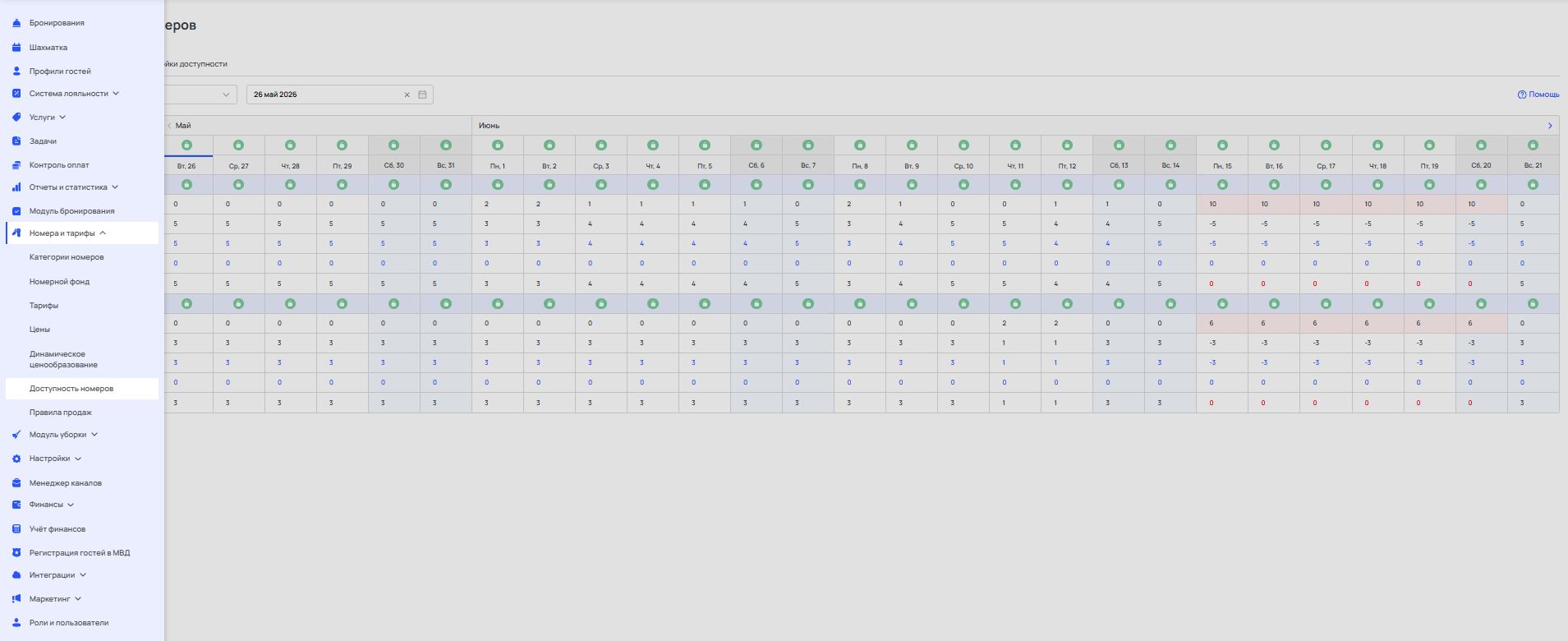
Чтобы перейти в раздел, откройте в меню пункт «Номера и тарифы» → «Доступность номеров» (открыть в личном кабинете).
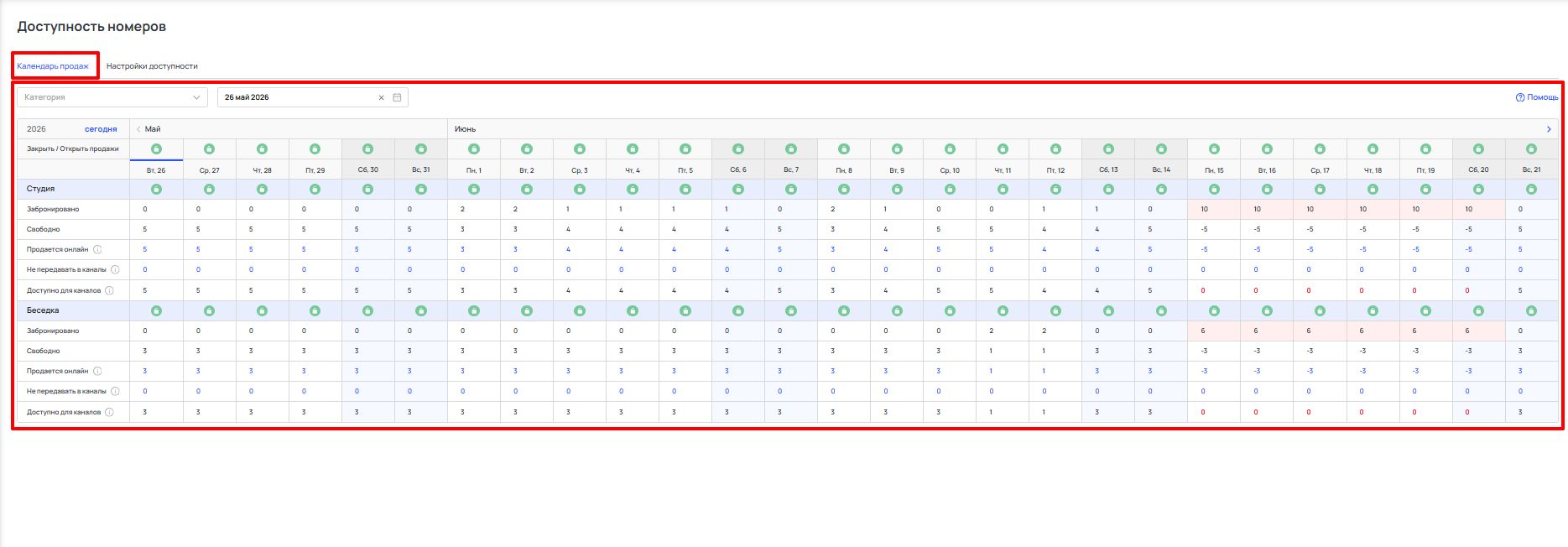
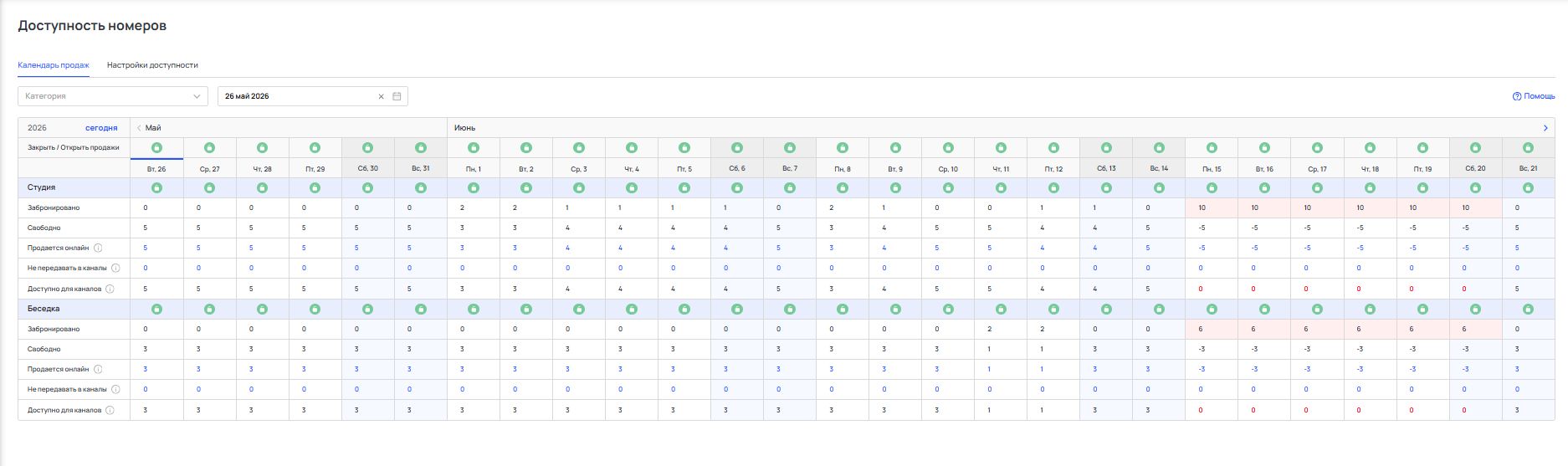
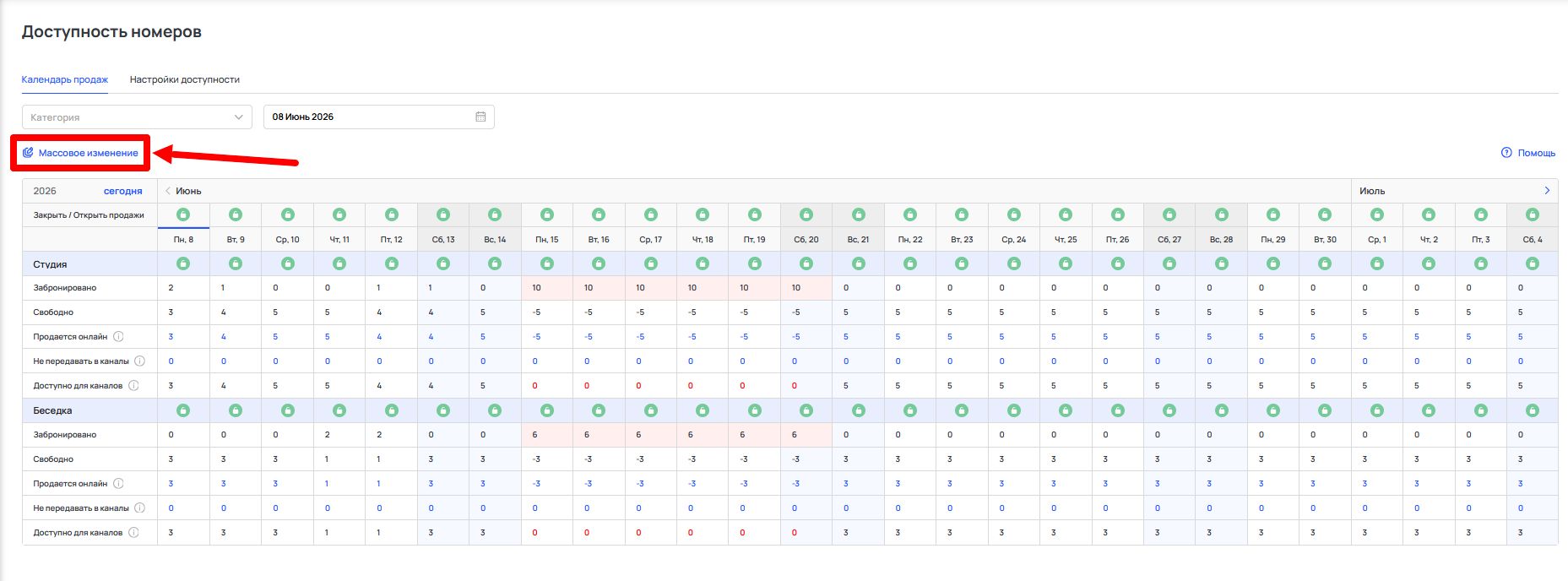
Вкладка «Календарь продаж» содержит таблицу, в которой можно просматривать количество номеров по категории:
- забронировано;
- свободно;
- продается онлайн;
- не передаётся в каналы продаж;
- доступно для каналов продаж.
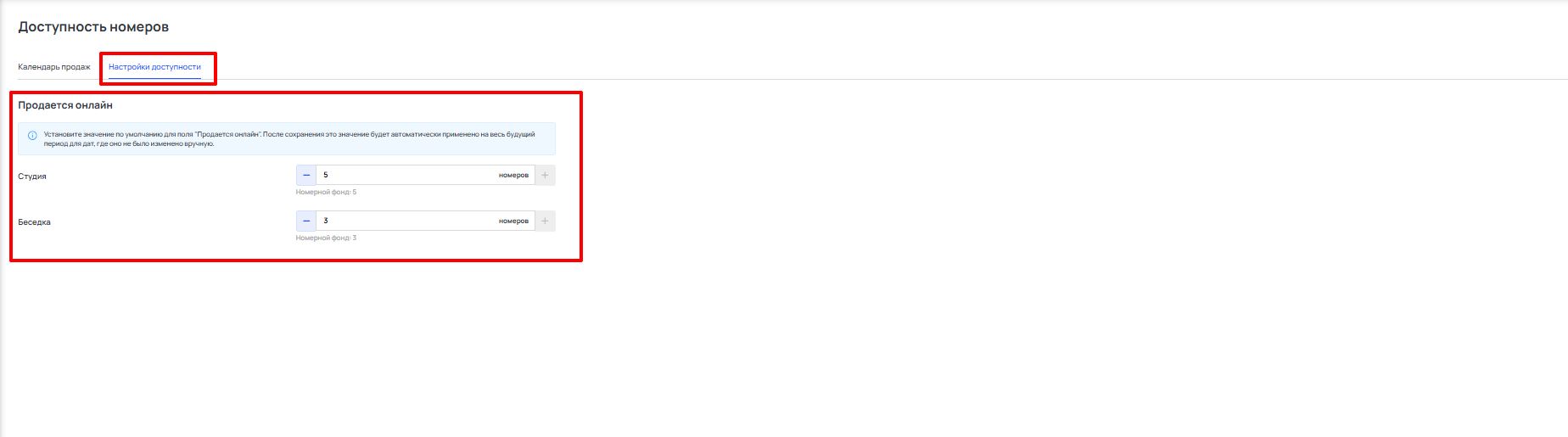
Вкладка «Настройка доступности» отображает количество номеров, доступных для продажи в модуле бронирования и каналах продаж.
Календарь продаж: структура таблицы
Выбор категории и даты
Над таблицей доступен выбор конкретной категории, а также календарь для выбора даты, по которой необходимо проверить информацию
Шапка таблицы
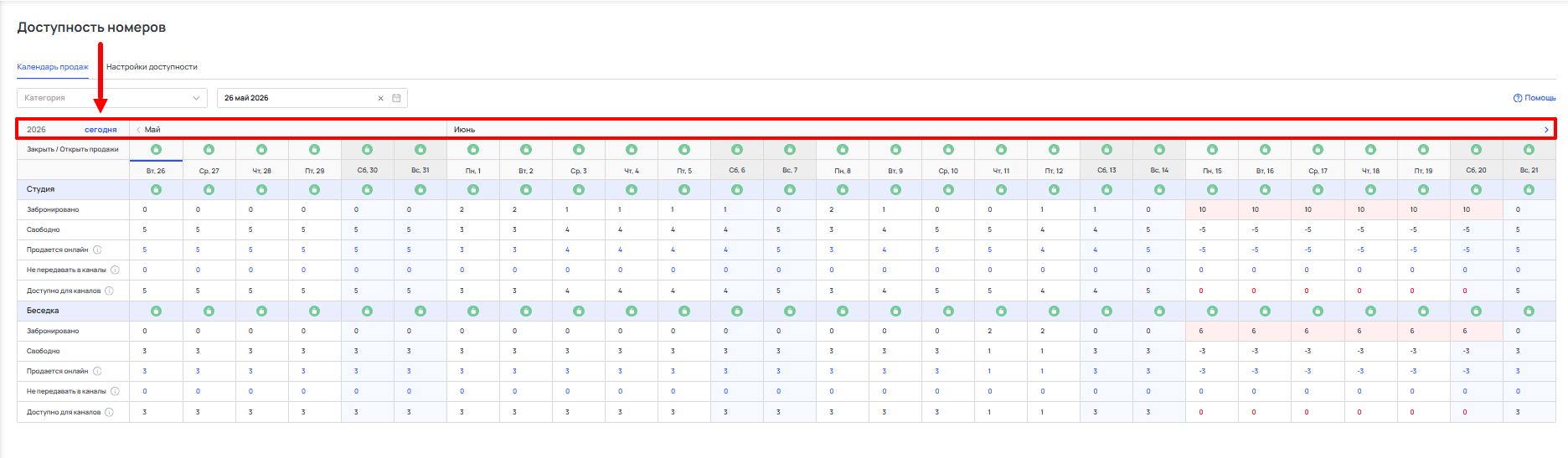
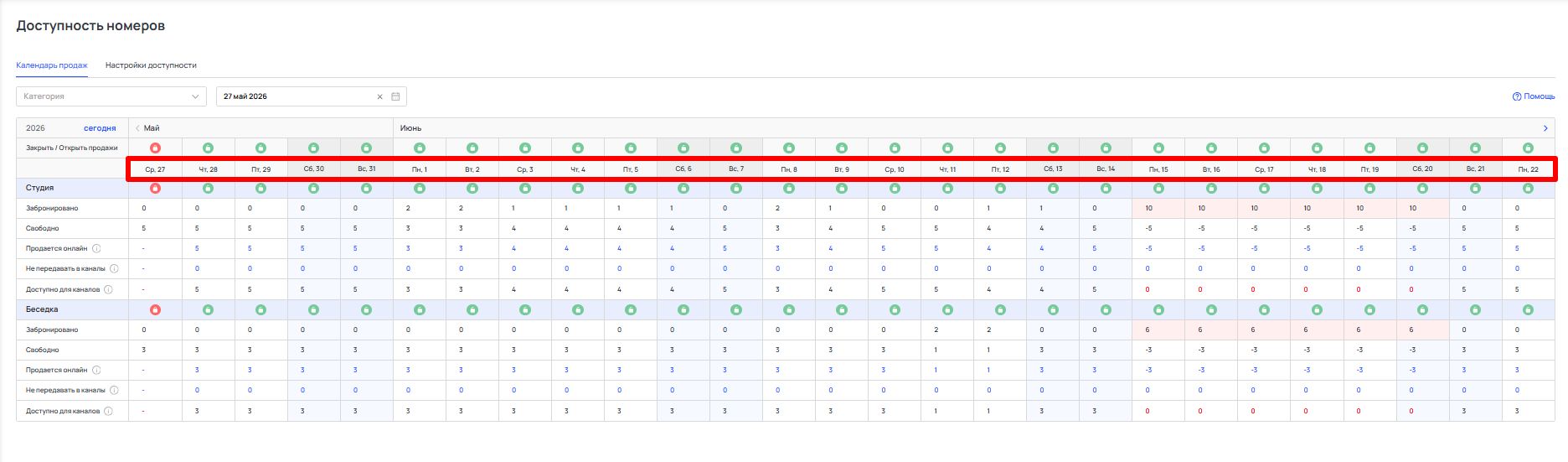
Шапка зафиксирована и состоит из трех строк:
- Строка с годом и месяцами.
- Строка «Закрыть / Открыть продажи».
- Строка с датами
Строка с годом и месяцами содержит выбранные год и месяцы. По умолчанию выбран сегодняшний день, так как календарь не содержит информацию за прошедшие периоды.

Кнопка «Сегодня» возвращает к текущей дате.
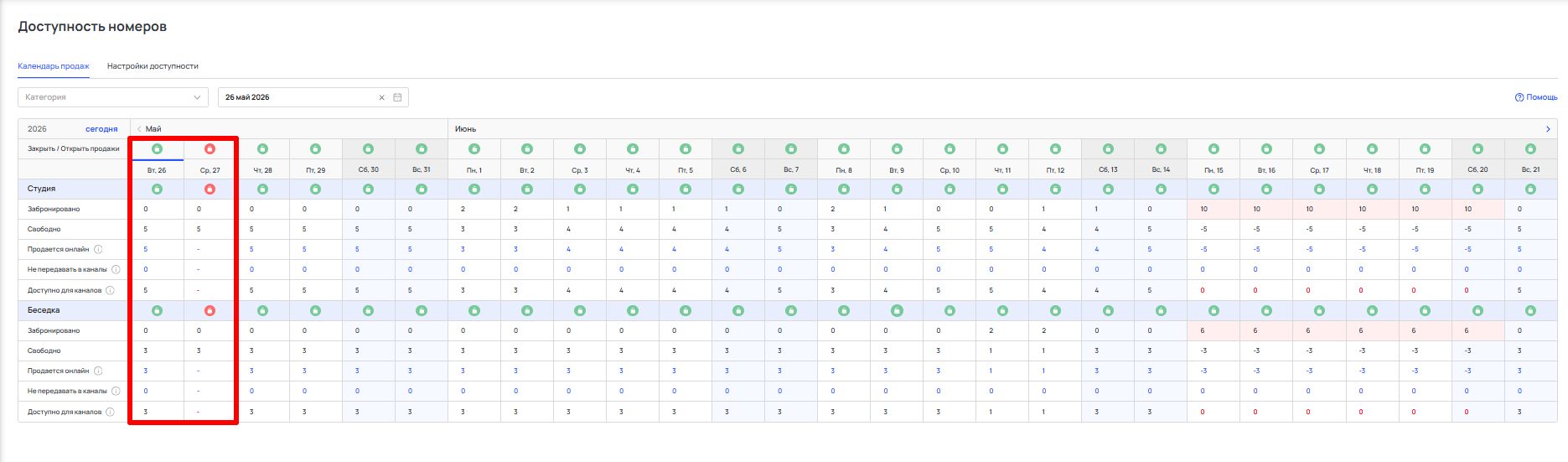
Строка «Закрыть / Открыть продажи» позволяет закрыть целый день по всем категориям. В ячейке над каждой датой присутствует иконка состояния квот:
- Зеленая иконка — квота открыта. Отображается, если хотя бы одна категория на эту дату имеет открытую квоту.
- Красная иконка — квота закрыта. Отображается, если все категории на эту дату закрыты.
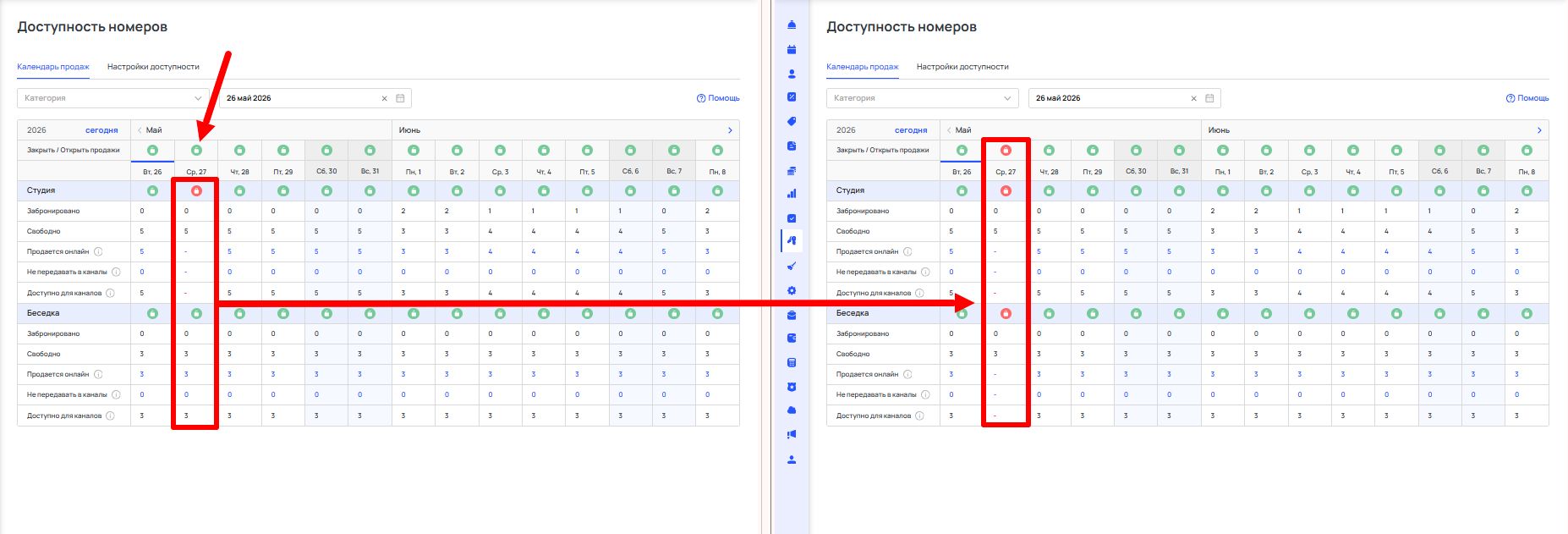
Если у категорий установлены разные состояния (например, одна категория закрыта, а другая открыта), то при нажатии на зеленую иконку все квоты становятся закрытыми, а при повторном нажатии — открытыми.
Строка с датами отображается только в шапке таблицы. Прошедшие даты недоступны для просмотра и выбора как в таблице, так и в поле выбора периода
Категории номеров
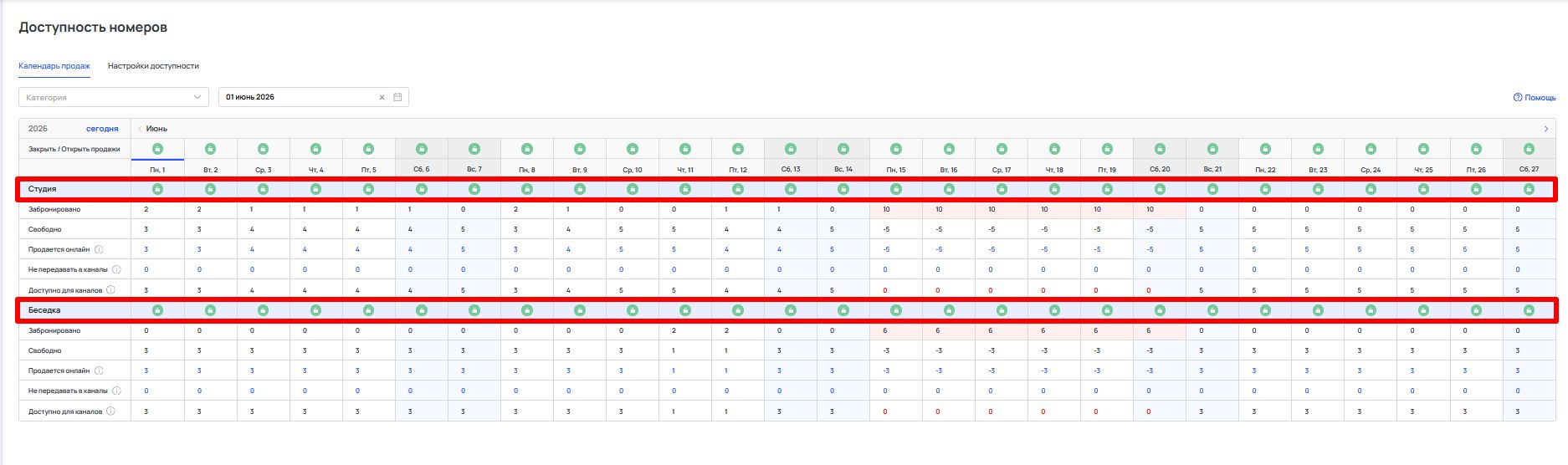
Для каждой категории в таблице отображаются строки: иконка квоты (открыта / закрыта), «Забронировано», «Свободно», «Продается онлайн», «Не передавать в каналы», «Доступно для каналов».
Квоты категории
В строке каждой категории для каждой даты отображается иконка квоты:
- Зеленая — квота для данной категории на указанную дату открыта.
- Красная — квота для данной категории на указанную дату закрыта.
При нажатии состояние меняется на противоположное. После нажатия отображаются скелетоны, а после завершения запроса — актуальное состояние.
Важно
Квоты синхронизированы с разделом «Шахматка» (оба раздела используют единый источник данных), поэтому изменения в одном разделе сразу отображаются в другом.
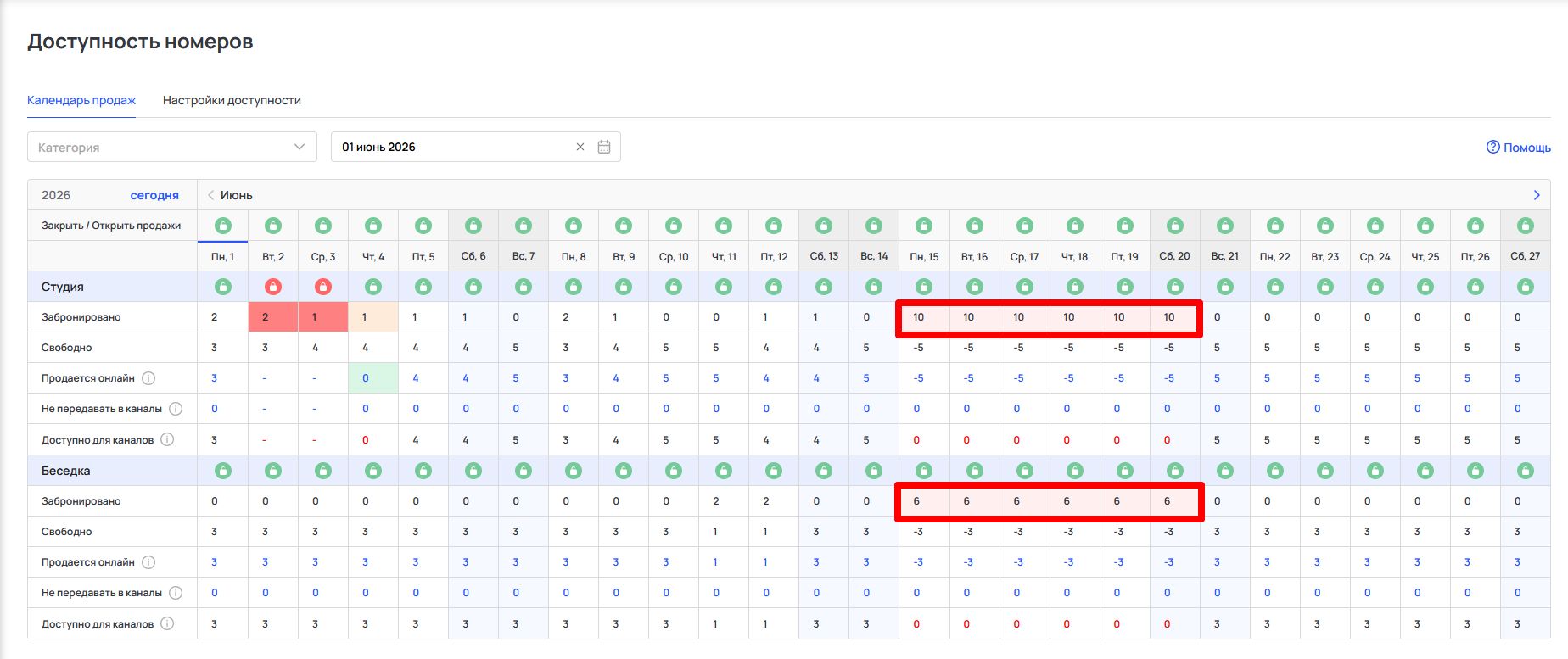
Строка «Забронировано» — цветовые обозначения
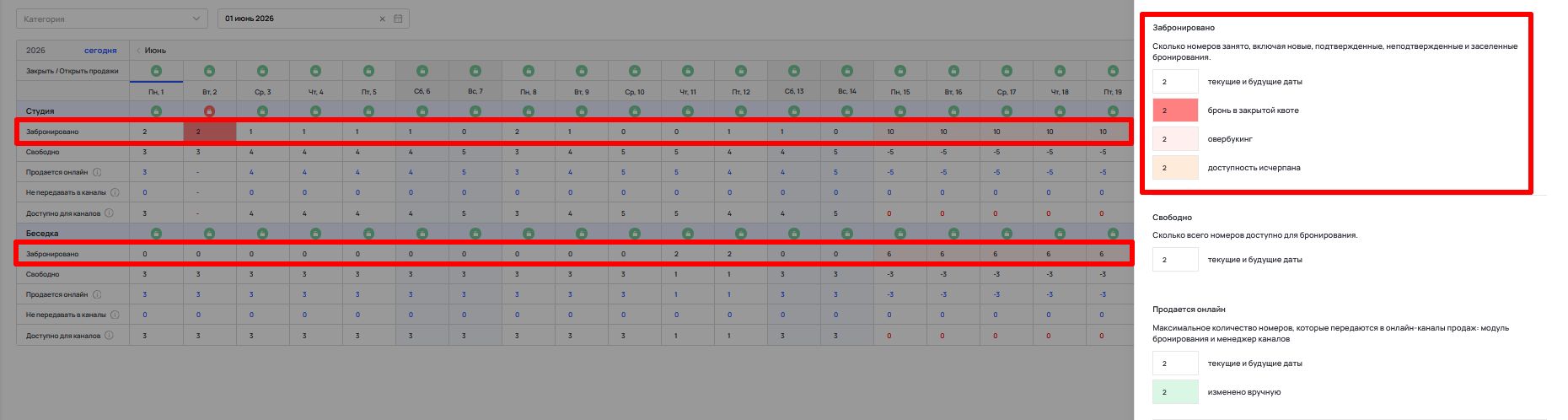
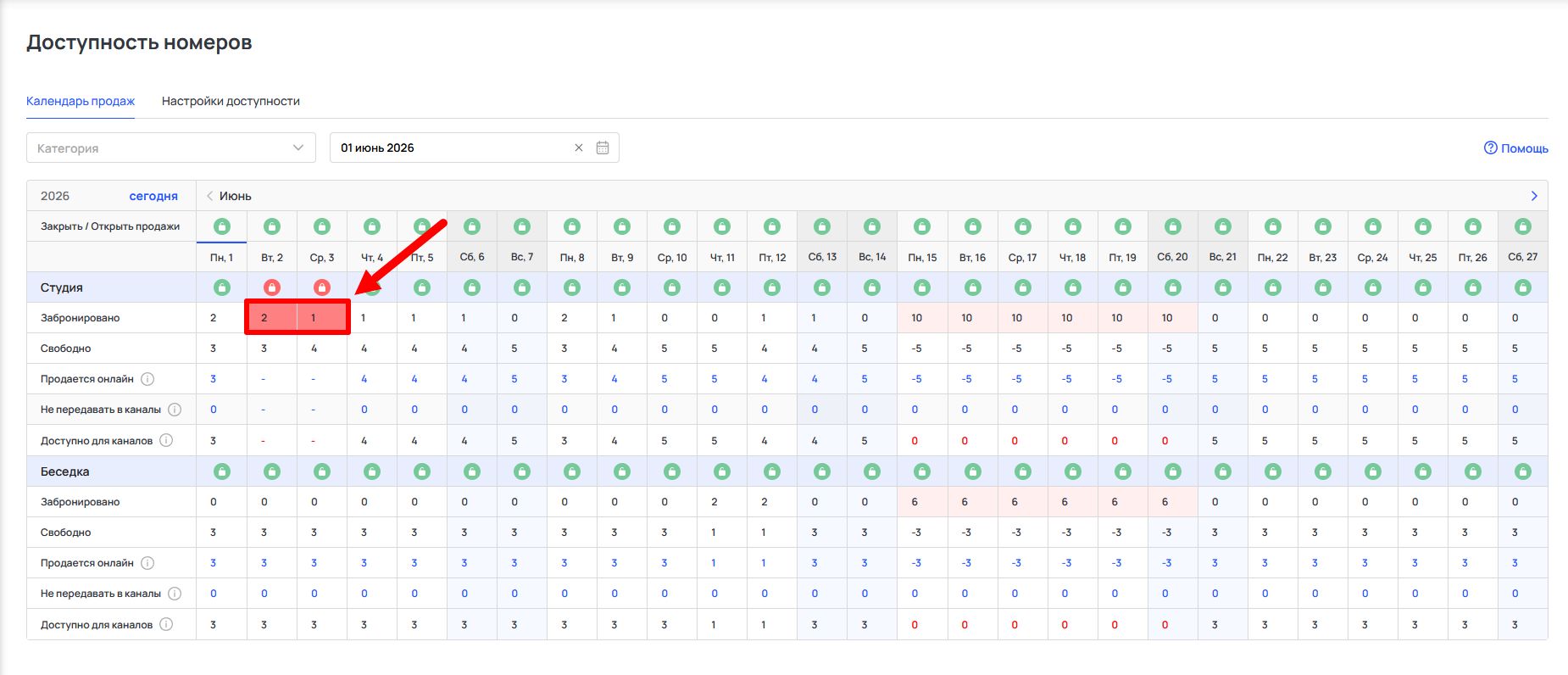
Ярко-красный — бронь в закрытой квоте. Отображается, когда квота на дату закрыта и значение «Забронировано» > 0. Сигнализирует о том, что продажи закрыты, но бронирования уже существуют.
Красный цвет имеет приоритет над желтым и бледно-розовым. Если одновременно выполняются несколько условий, отображается ярко-красный цвет.
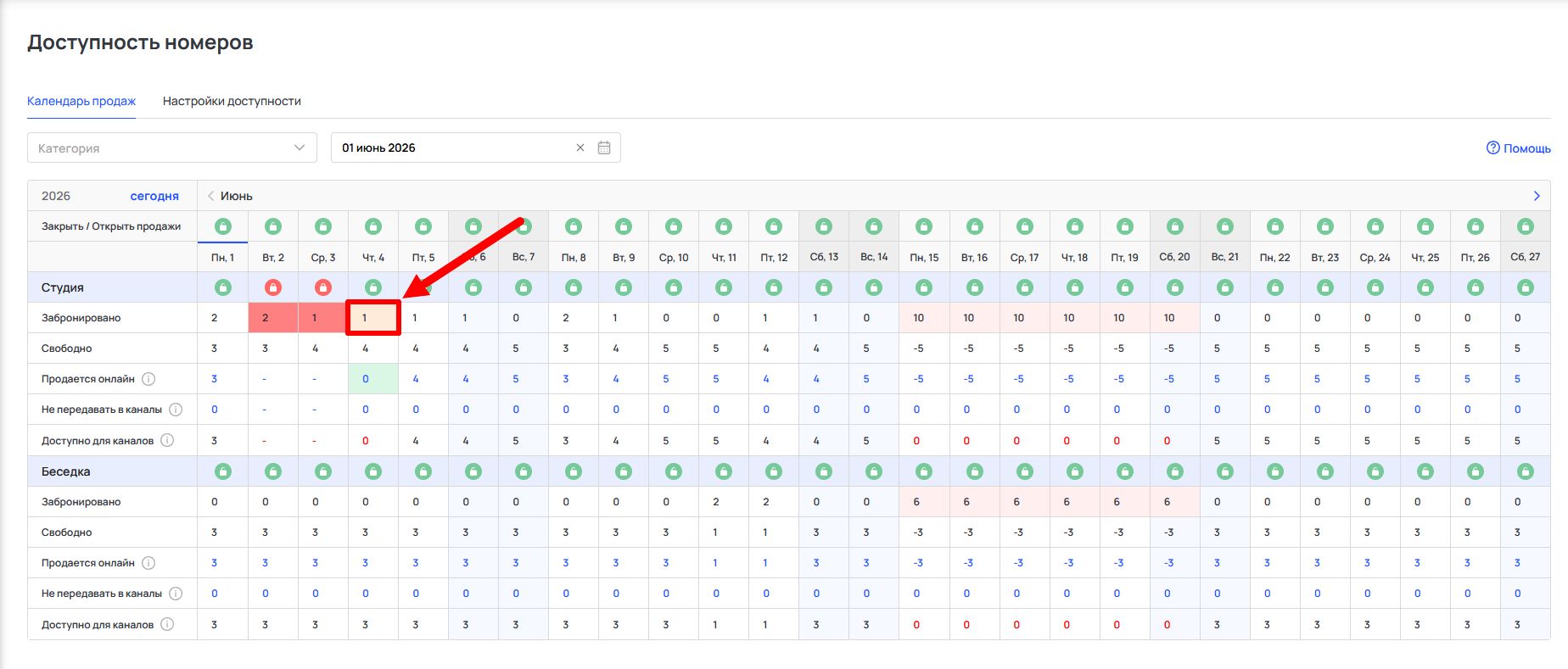
Желтый — доступность исчерпана. Отображается, если значение «Забронировано» ≥ 1 и значение «Продается онлайн» = 0.
Если «Забронировано» = 0 и «Продается онлайн» = 0, ячейка не подсвечивается.
Бледно-розовый — овербукинг. Отображается, если количество бронирований превышает доступное количество номеров.
Соответствует красной подсветке квоты в разделе «Шахматка» (новая версия).
Строка «Свободно»
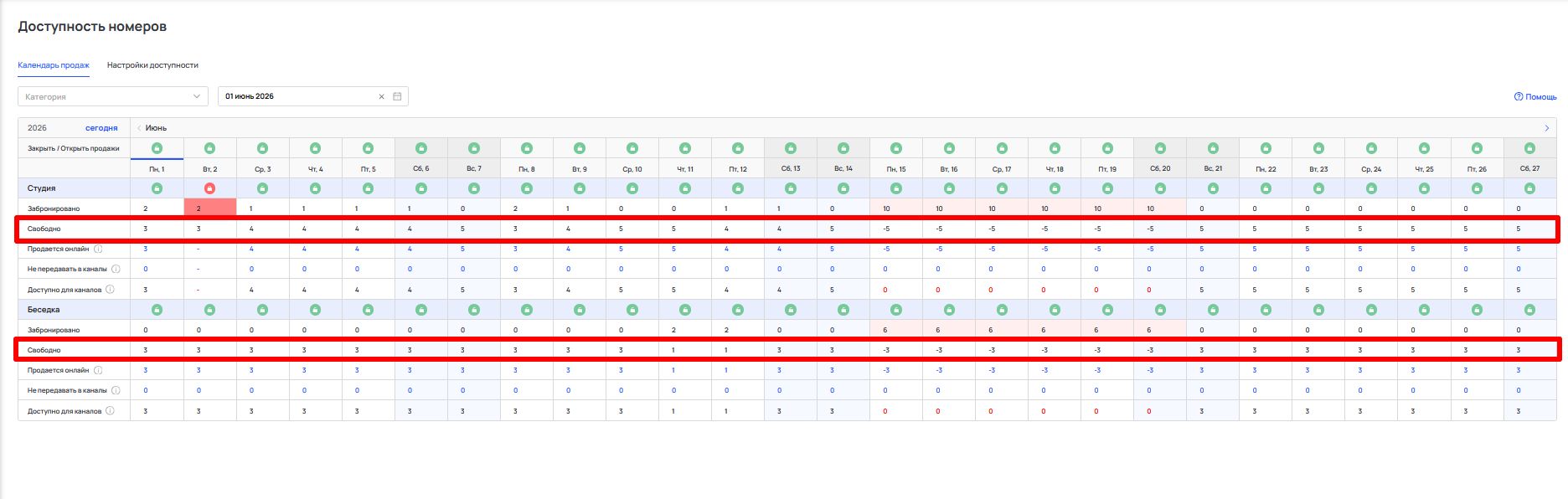
Строка показывает количество номеров, доступных для бронирования на выбранную дату.
Строка «Продается онлайн»
Отображает максимальное количество номеров, доступных для онлайн-продажи в модуле бронирования и менеджере каналов. При овербукинге отображается отрицательное значение.
Значение по умолчанию равно значению, установленному для категории в разделе «Настройки доступности».
Исключение
Если это значение превышает показатель «Свободно» на конкретную дату, то значение «Продаётся онлайн» будет равно значению «Свободно».
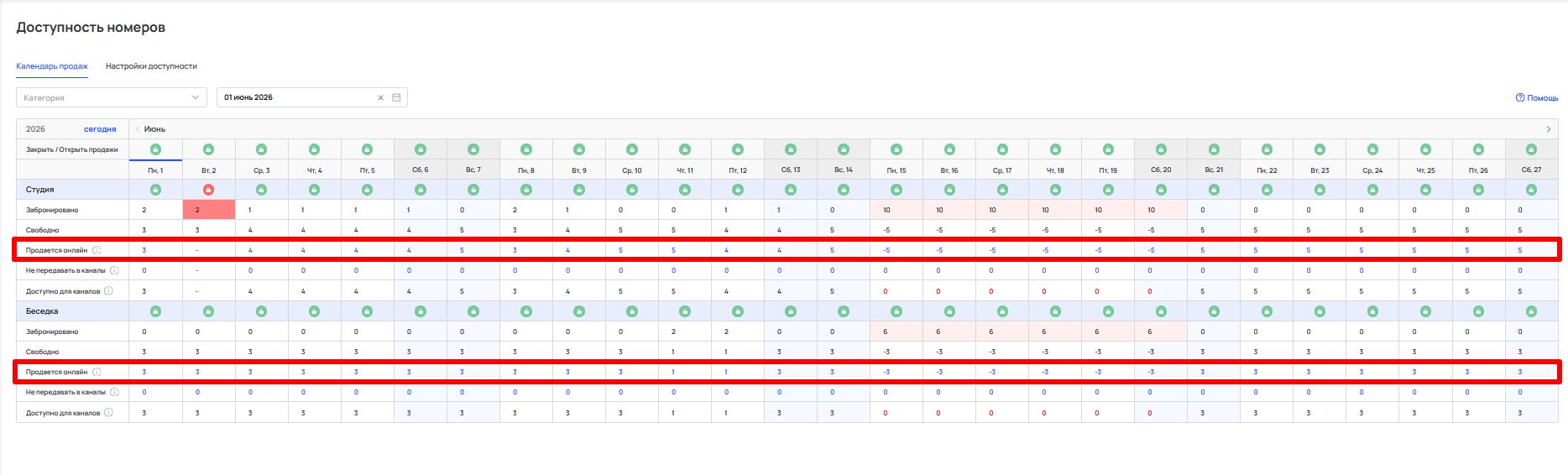
Ручное изменение
Ограничение
Значение не может превышать показатель «Свободно» и лимит, установленный в разделе «Настройки доступности».
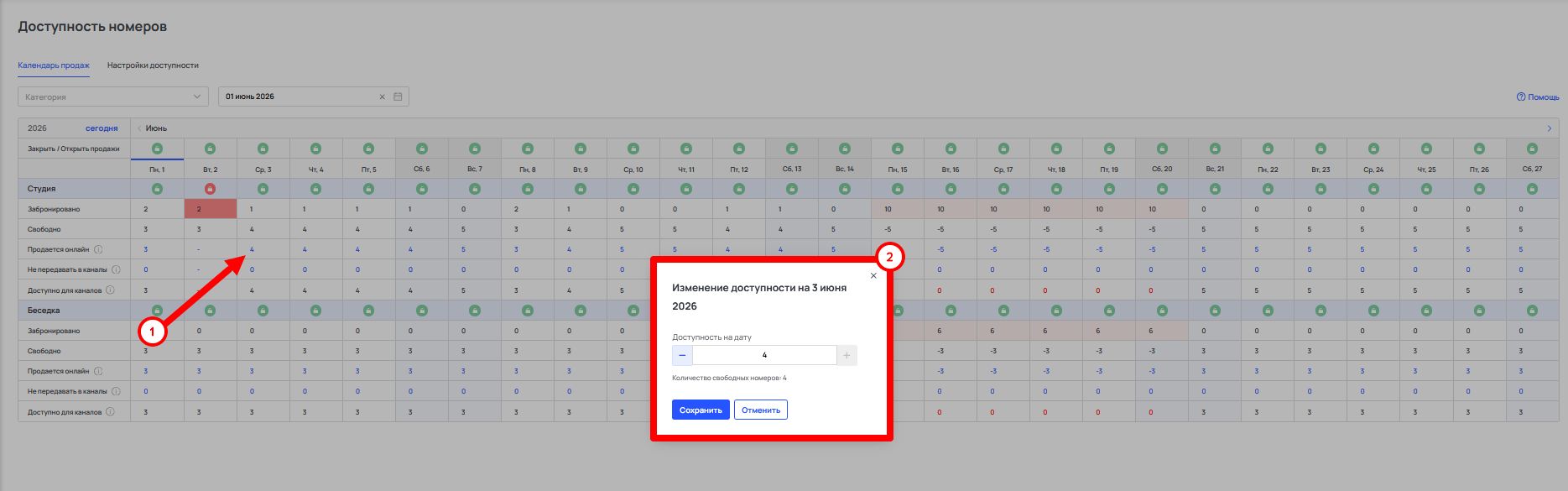
Для редактирования нажмите на ячейку (при отображении прочерка ячейка недоступна для редактирования). Откроется модальное окно «Изменение доступности на ДД месяц ГГГГ» с полем «Доступность на дату» (поле принимает только целые неотрицательные числа).
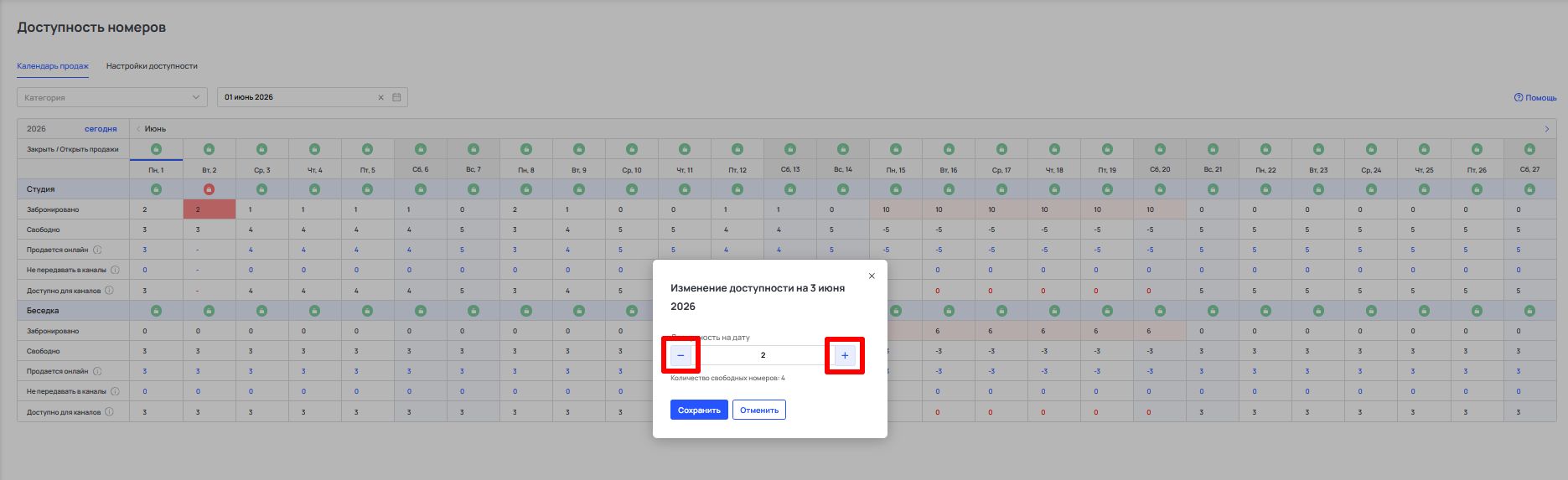
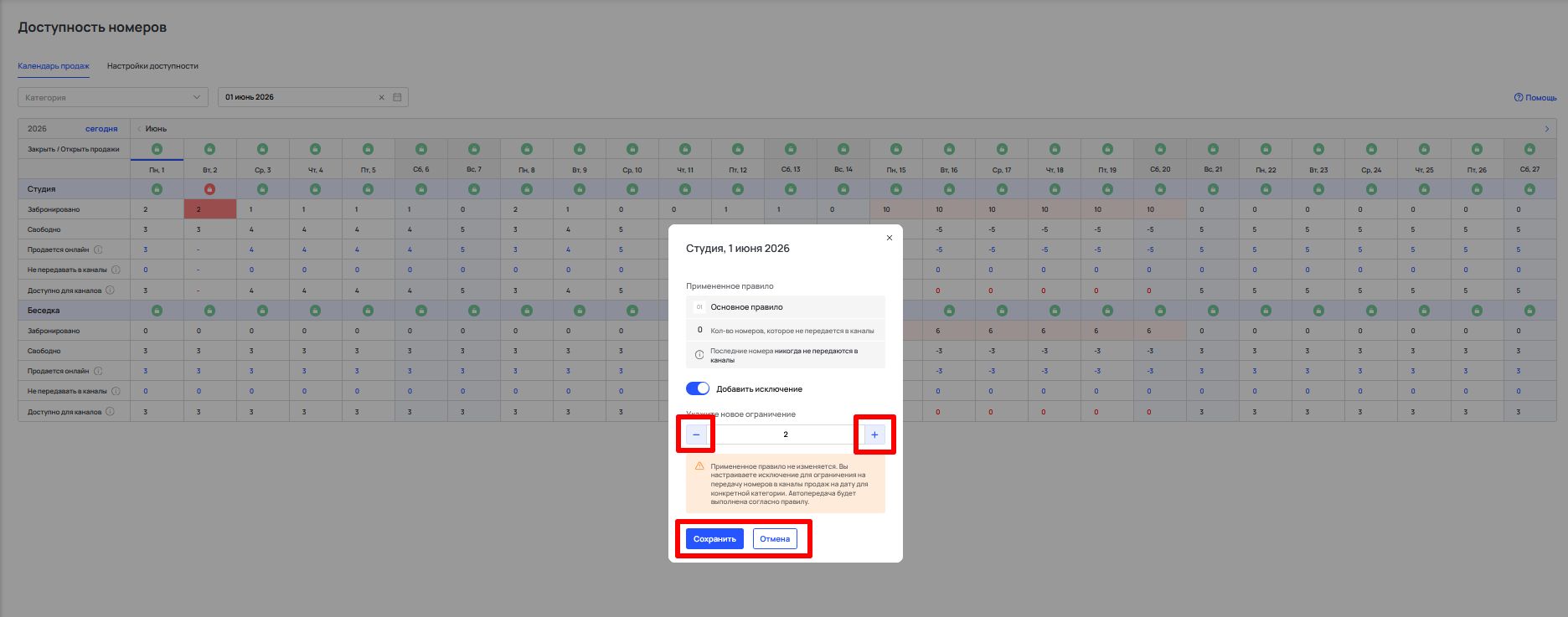
Кнопки «+» и «−» изменяют значение на 1.
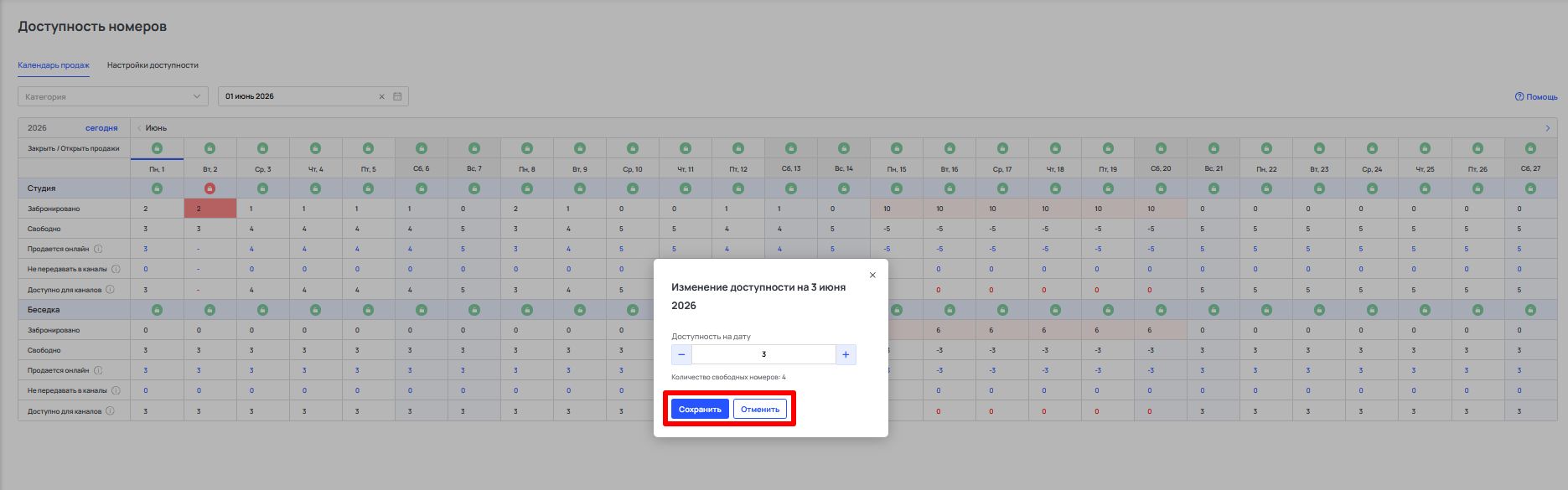
Кнопка «Сохранить» сохраняет значение, кнопка «Отмена» закрывает окно без сохранения изменений.
Массовое изменение
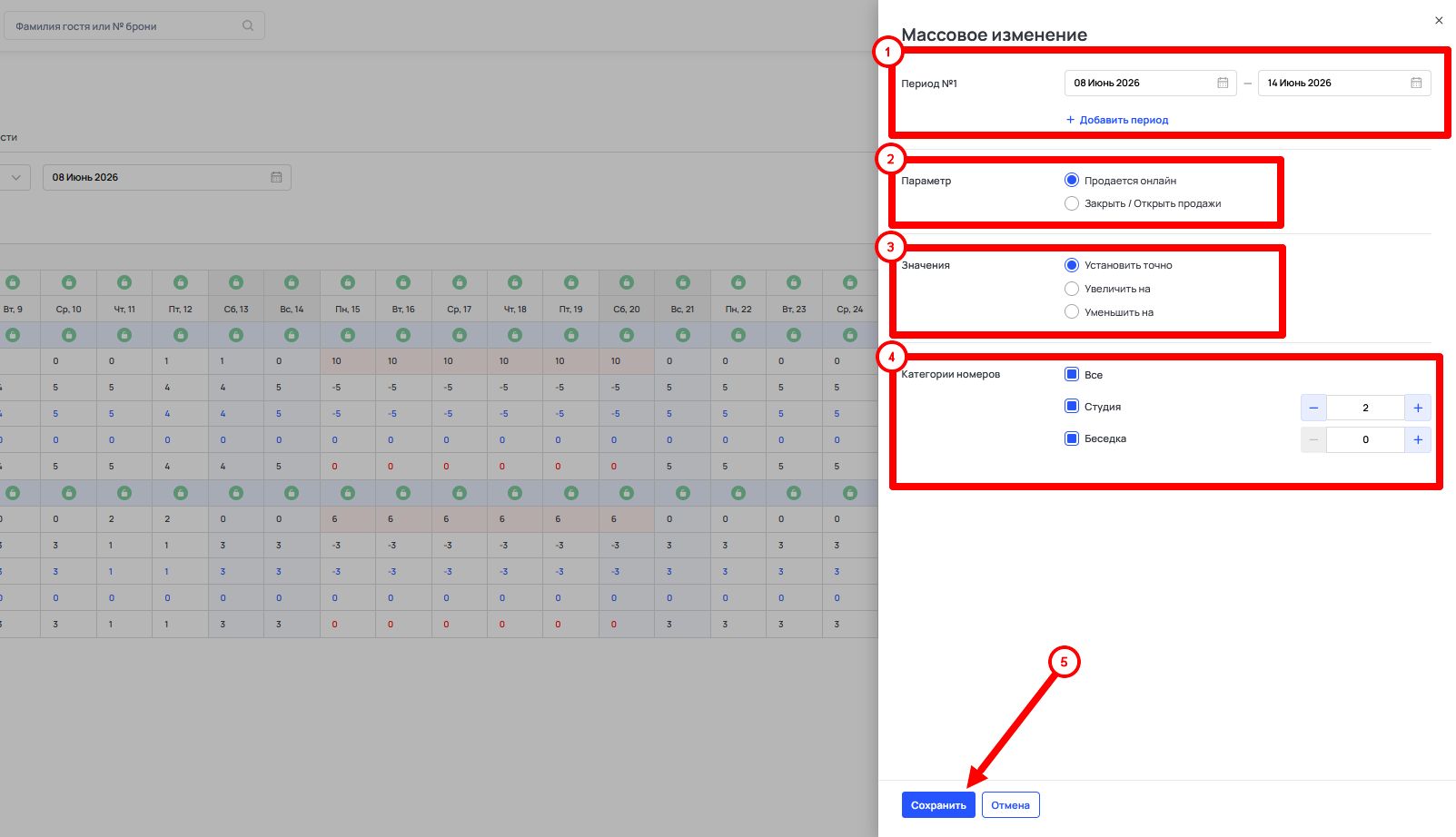
При нажатии на кнопку «Массовое изменение» — справа откроется модальное окно, в котором можно задать изменение по двум параметрам «Продается онлайн» и «Закрыть / Открыть продажи» на выбранный период
В модальном окне необходимо выбрать:
- Период изменений (если необходимо добавить несколько периодов нажмите на кнопку «+Добавить период»).
- Параметр: «Продается онлайн» или «Закрыть / Открыть продажи».
- Значения: «Установить точно», «Увеличить на» или «Уменьшить на».
- Категории номеров и значения.
Для сохранения изменений нажмите на кнопку «Сохранить»
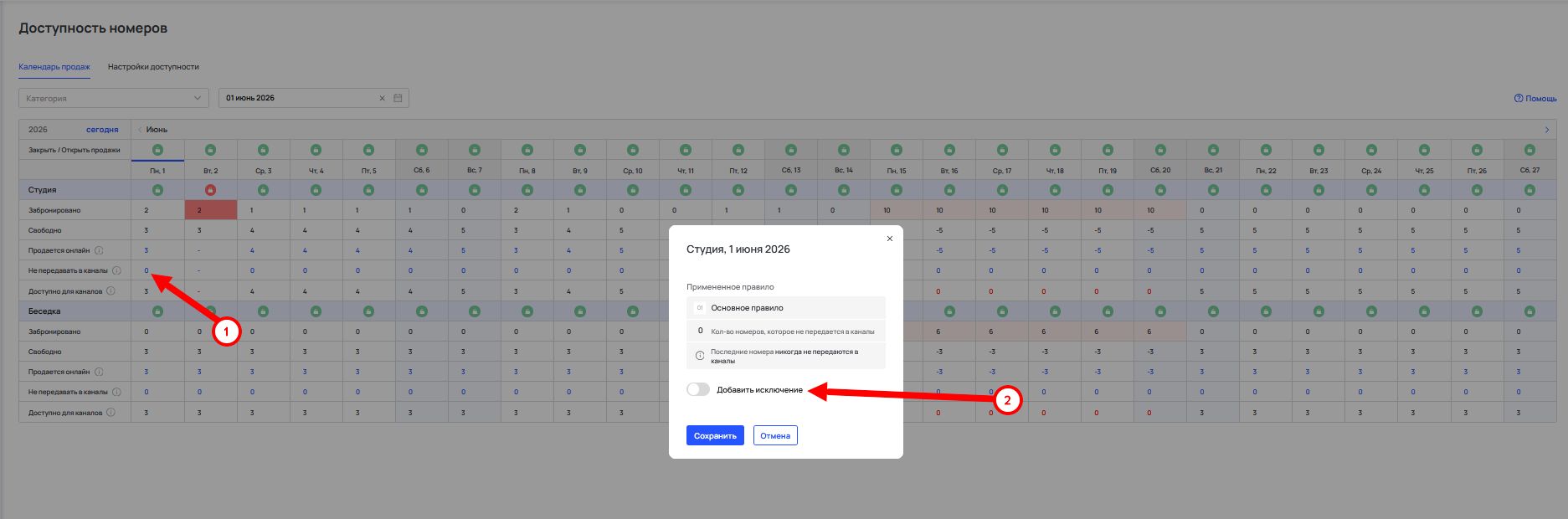
Строка «Не передавать в каналы»
Это редактируемое поле, в котором можно указать количество номеров, не передаваемых агрегаторам. Для редактирования нажмите на ячейку: откроется модальное окно с названием категории и датой. Для изменения количества нажмите кнопку «Добавить исключение».
С помощью кнопок «+» и «−» измените количество номеров, затем нажмите кнопку «Сохранить» для применения изменений или кнопку «Отмена» для отмены действий.
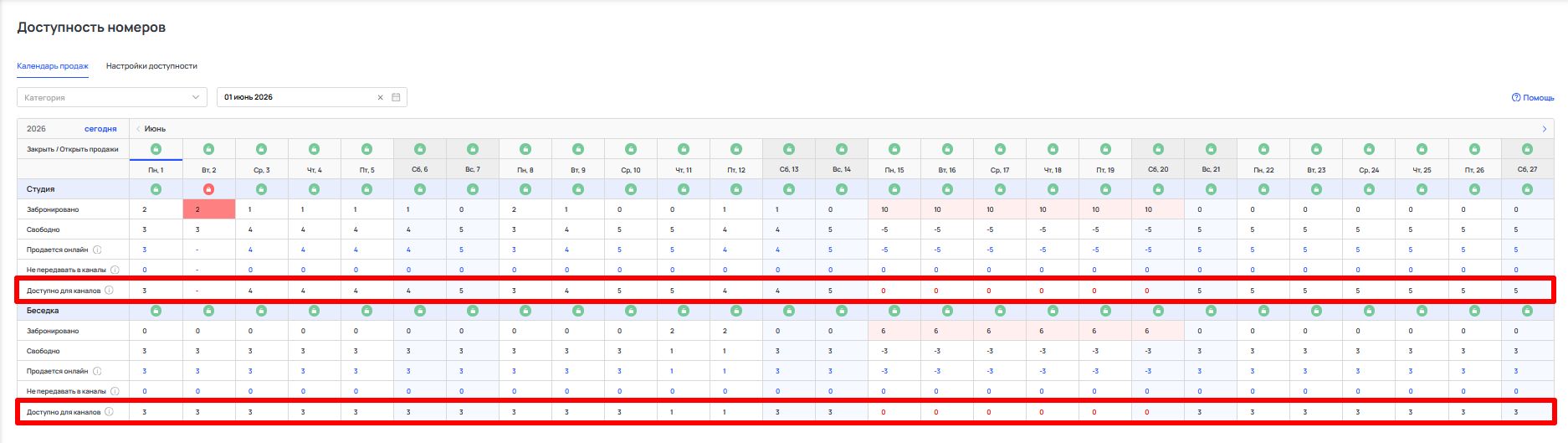
Строка «Доступно для каналов»
Строка отображает количество номеров, передаваемых агрегаторам. Формула расчета: «доступно для каналов» = «продается онлайн» — «не передавать в каналы».
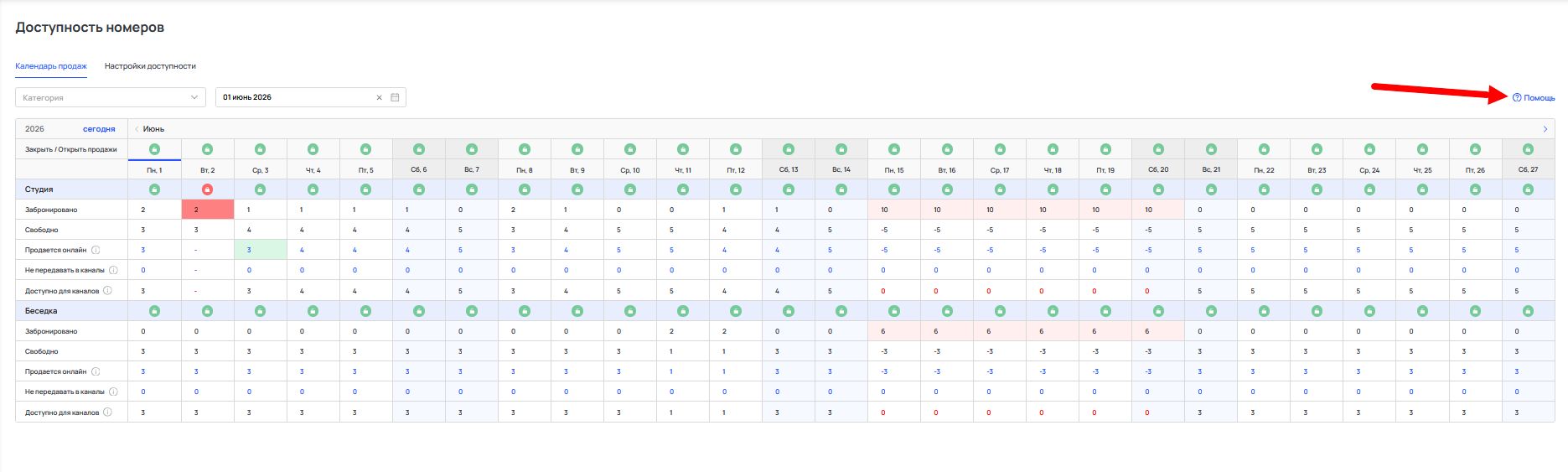
Модальное окно «Помощь»
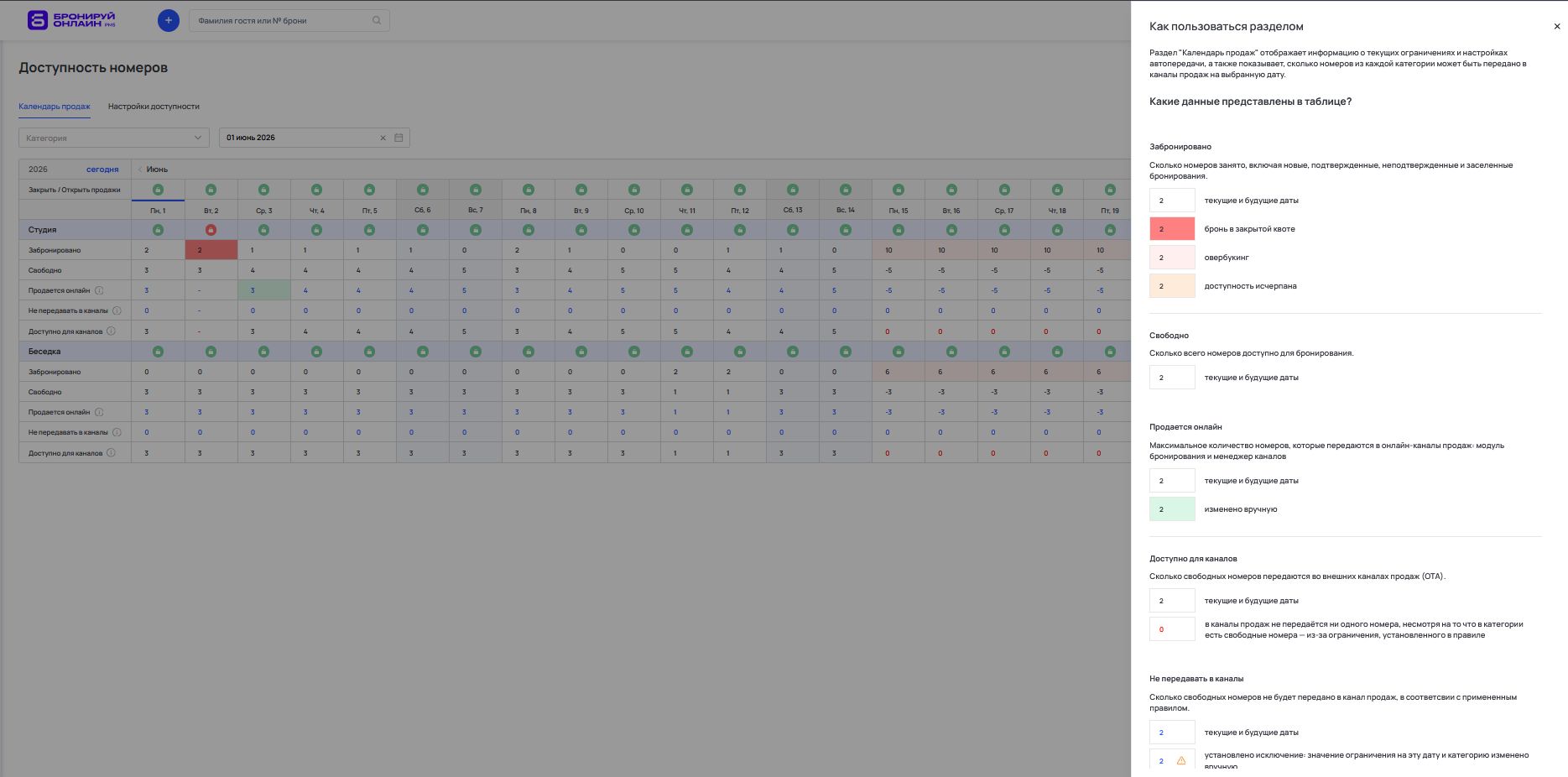
В личном кабинете доступна справочная информация по разделу, в которой отражены основные особенности его работы. Чтобы открыть модальное окно, нажмите ссылку «Помощь» в правом верхнем углу таблицы.
Откроется боковое модальное окно, в котором можно ознакомиться с информацией по текущей таблице непосредственно в личном кабинете.
Вкладка «Настройки доступности»
Предназначена для установки значений «Продается онлайн» по умолчанию. Эти значения применяются ко всем будущим периодам, но только для тех ячеек, в которых не были установлены значения вручную.
На вкладке отображается список всех категорий номеров, включая закрытые для продажи. Порядок категорий соответствует разделу «Категории номеров» и обновляется автоматически.
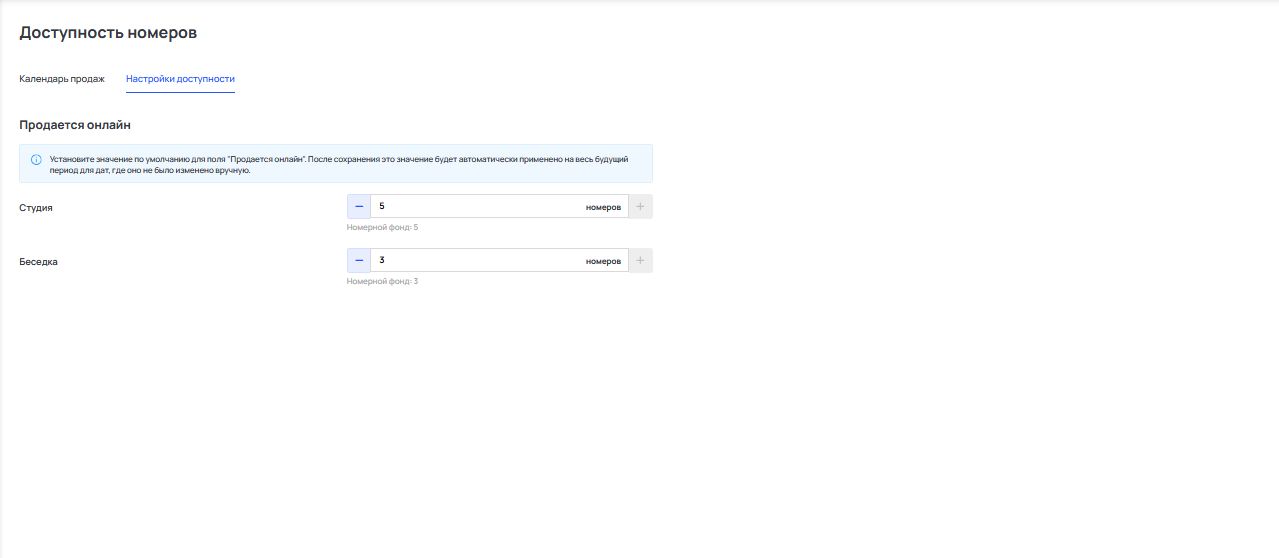
Начальные значения
По умолчанию значение в поле равно текущему номерному фонду категории. При этом, если номерной фонд увеличивается, то значение остается прежним, а если номерной фонд уменьшается, то и значение автоматически уменьшается до уровня номерного фонда.
Примеры
- Номерной фонд = 0 → значение в поле = 0. Установить другое значение нельзя.
- Номерной фонд увеличивается до 10 → значение остается 0 (автоматического увеличения нет).
- Вручную устанавливается значение 10 → значение «Продается онлайн» по умолчанию = 10.
- Удаление 1 номера → номерной фонд = 9 → значение автоматически уменьшается до 9.
- Устанавливается значение 7 → значение «Продается онлайн» = 7.
- Удаление еще одного номера → номерной фонд = 8 → значение остается 7 (не превышает номерной фонд).
- Удаление еще 2-х номеров → номерной фонд = 6 → значение автоматически уменьшается до 6.
- Добавление 4-х номеров → номерной фонд = 10 → значение остается 6 (автоматического увеличения нет).
Цветовые обозначения ячеек
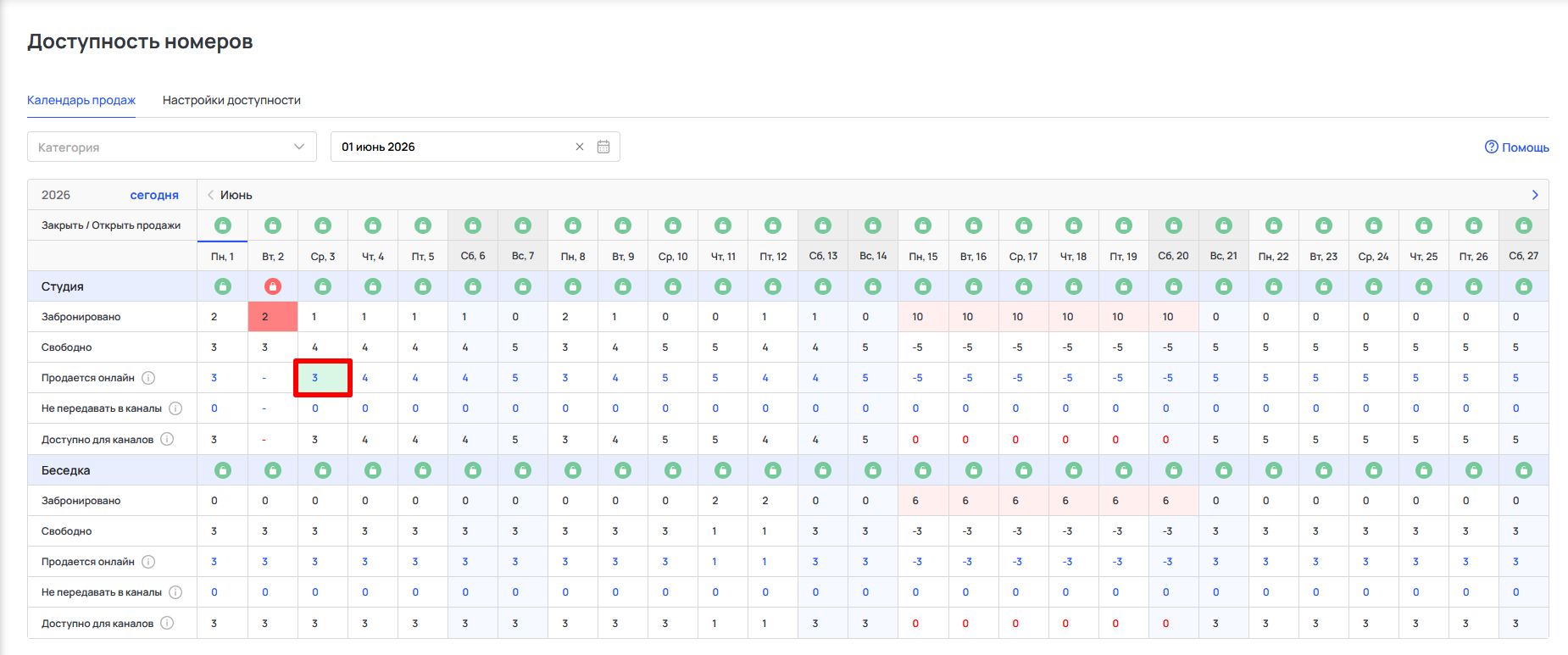
Строка «Продается онлайн». Зеленый цвет — значение квоты было изменено вручную хотя бы один раз.
Строка «Забронировано».
Ярко-красный цвет — квота закрыта и значение «Забронировано» > 0.
Желтый цвет — значение «Забронировано» ≥ 1 и значение «Продается онлайн» = 0.
Бледно-розовый цвет — овербукинг (количество бронирований превышает количество доступных номеров).