Тестовый платеж

Перед выполнением тестового платежа необходимо подключить платежный шлюз.
Тестовый платеж нужен для проверки корректности работы подключенного платежного шлюза. Выполнить платеж можно двумя способами:
- Создать тариф с низкой стоимостью.
- Создать скидку по промокоду на 99%.
Платеж по тестовому тарифу
Для создания тестового тарифа перейдите в раздел «Номера и тарифы» → «Тарифы» из левого командного меню (открыть в личном кабинете). Нажмите кнопку «+Основной тариф» в левой верхней части экрана.
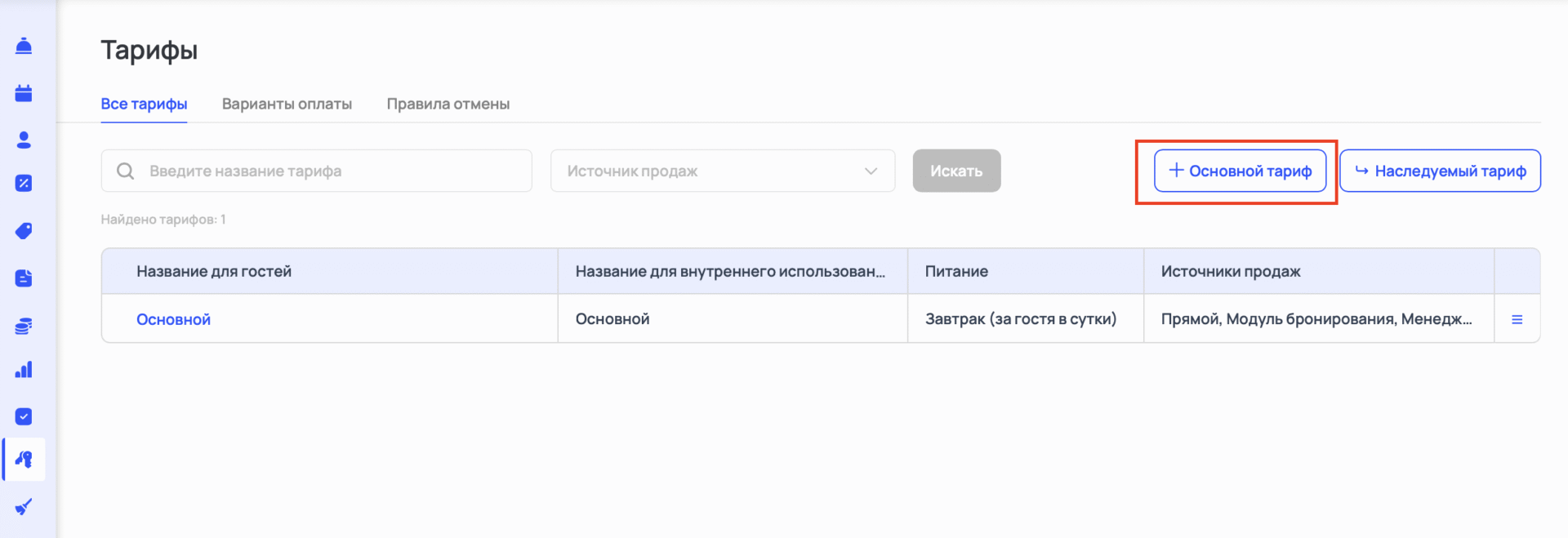
Далее заполните минимальную информацию для тестового тарифа:
- Название.
- Категории номеров (достаточно включить только одну категорию).
- Вариант оплаты: «Онлайн-оплата».
Если у вас нет соответствующего варианта оплаты, создайте его через кнопку «+Добавить вариант» прямо в окне настроек.

После сохранения тарифа передите в раздел «Номера и тарифы» → «Цены» из левого командного меню (открыть в личном кабинете). Затем укажите минимальную цену для одного свободного дня этой категории — 15 рублей.
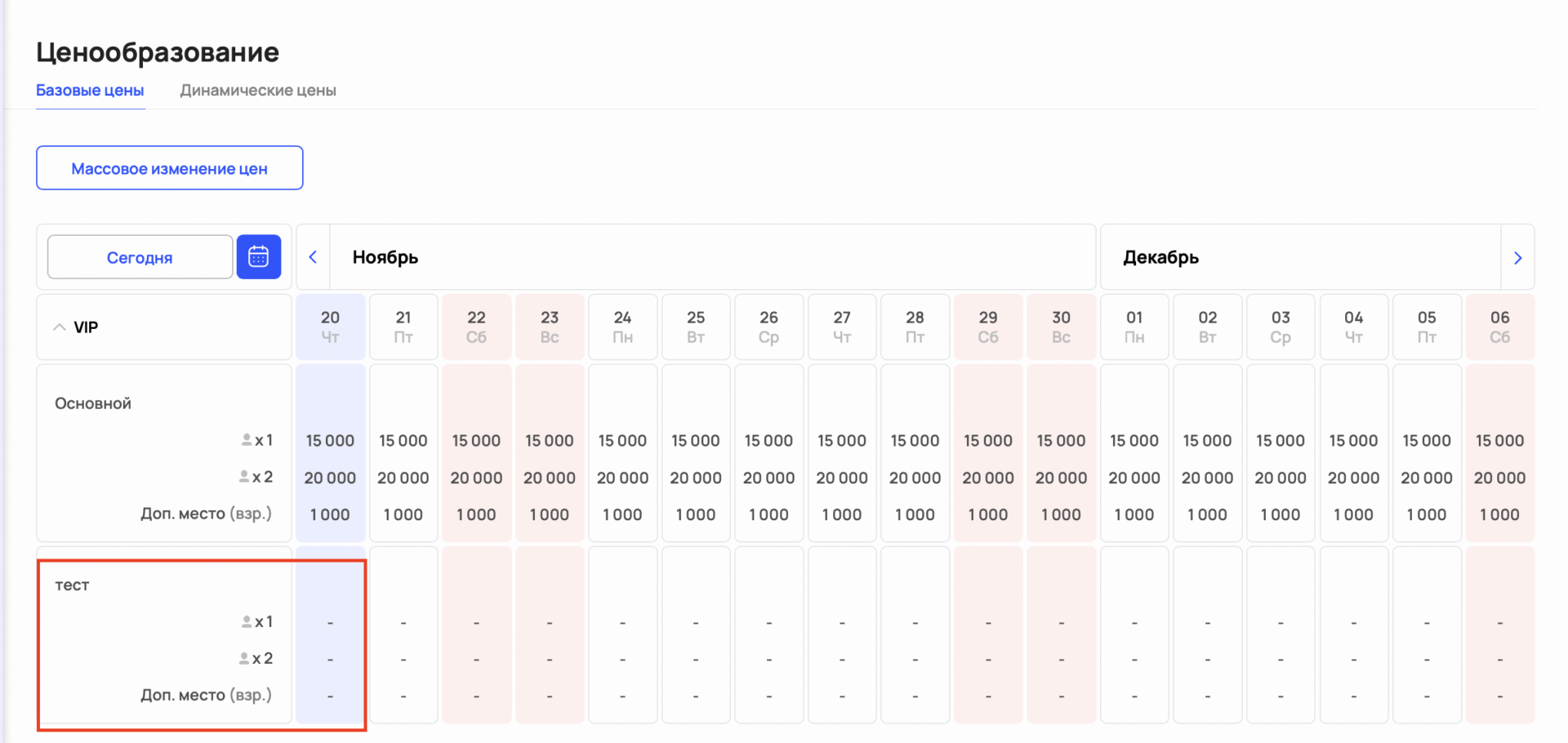
Далее перейдите в модуль бронирования своего объекта размещения, выберите этот день, эту категорию, этот тариф и забронируйте проживание.
На этапе оплаты введите данные карты и осуществите платеж. Проверьте, отразилась ли операция в кабинете интернет-эквайринга, а бронирование — в шахматке. Если вся информация корректно отобразилась, настройка завершена.
Не забудьте отменить тестовое бронирование в карточке брони и удалить тестовый тариф в разделе «Тарифы» (открыть в личном кабинете).
Платеж с промокодом
Для создания промокода перейдите в раздел «Система лояльности» → «Промокоды» в левом боковом меню (открыть в личном кабинете).
Далее заведите новую категорию промокодов через кнопку «+Категория промокодов».

Введите для категории служебное название и нажмите на кнопку «Создать».
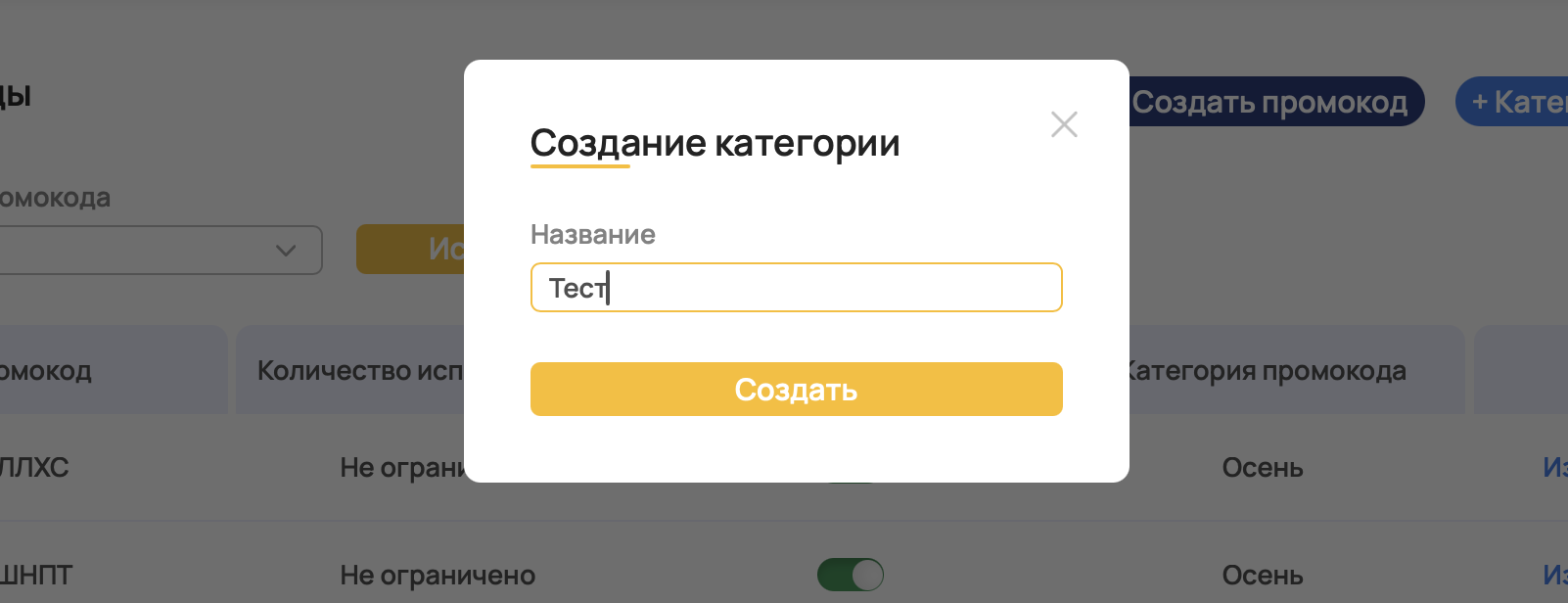
Далее создайте промокод через кнопку «+Создать промокод».

В открывшемся окне выберите созданную до этого категорию, придумайте название промокода и укажите тип использования: не ограничено (можно использовать множество раз) или ограничено (можно использовать указанное количество раз). Для типа «Ограничено» проставьте количество использований.
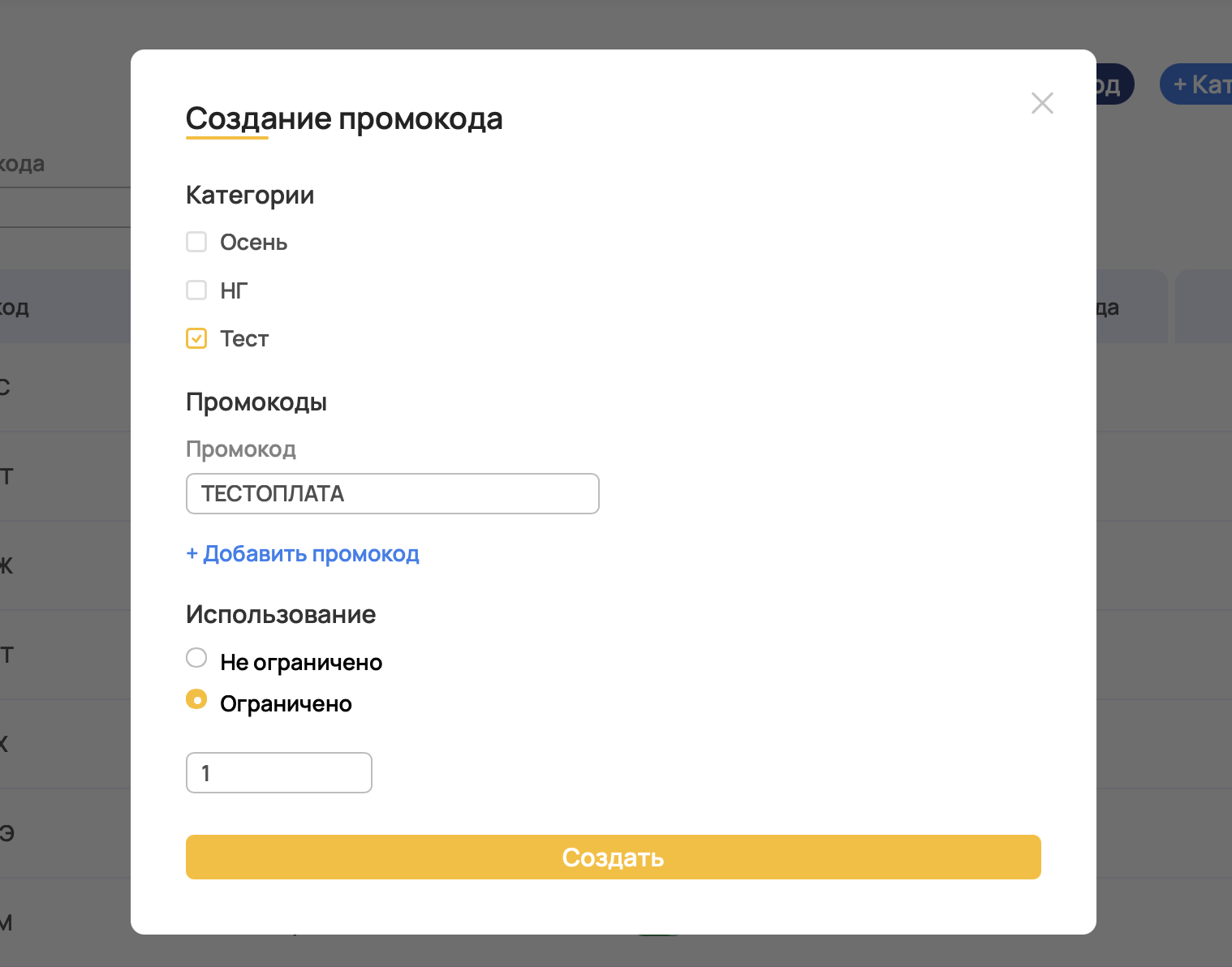
Далее необходимо привязать скидку к созданному промокоду. Для этого перейдите в раздел «Система лояльности» → «Скидки» (открыть в личном кабинете) и нажмите кнопку «+Новая скидка» в правом верхнем углу.

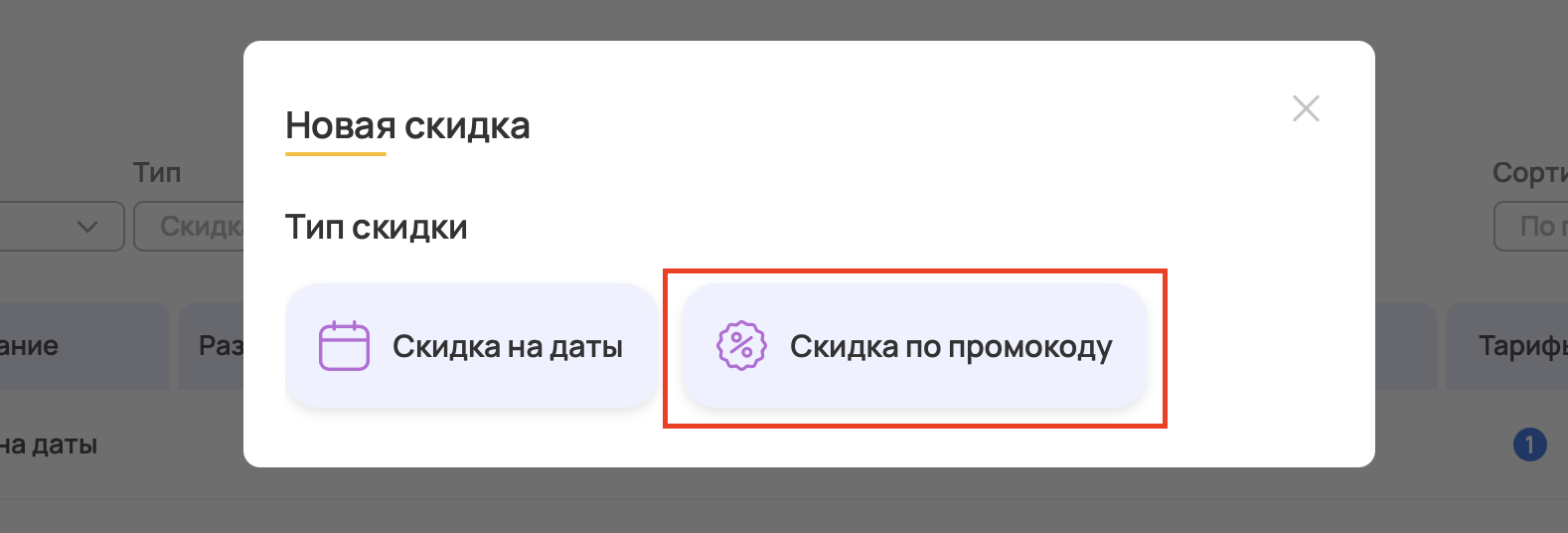
В открывшемся окне выберите тип «Скидка по промокоду».
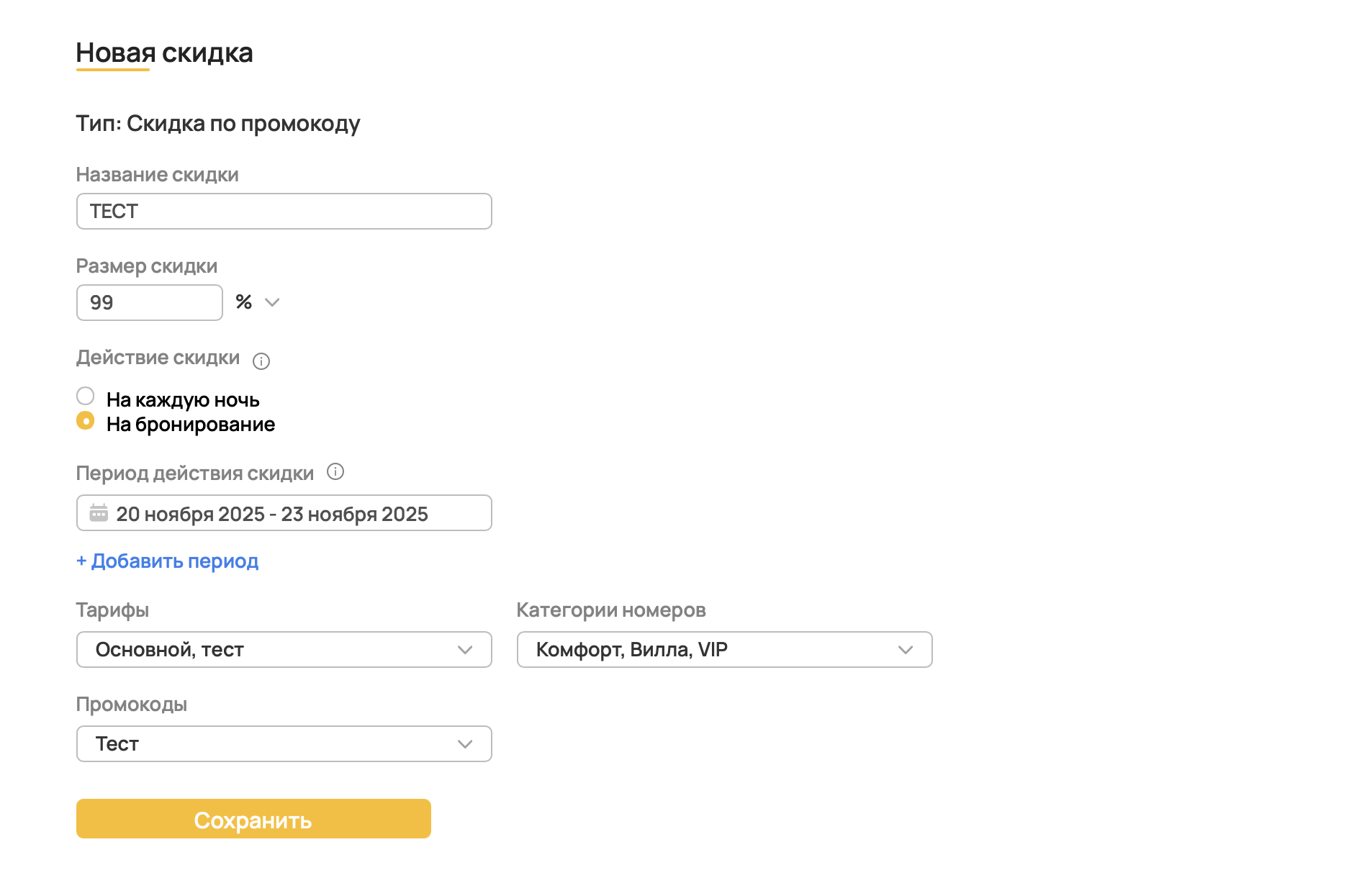
В окне настроек заполните:
- Название скидки
- Размер скидки
- Действие скидки: на бронирование
- Период действия
- Тариф, на который будет действовать промокод
- Категорию номера, которую вы будете указывать в тестовом бронировании
- Созданный ранее промокод (из выпадающего списка).
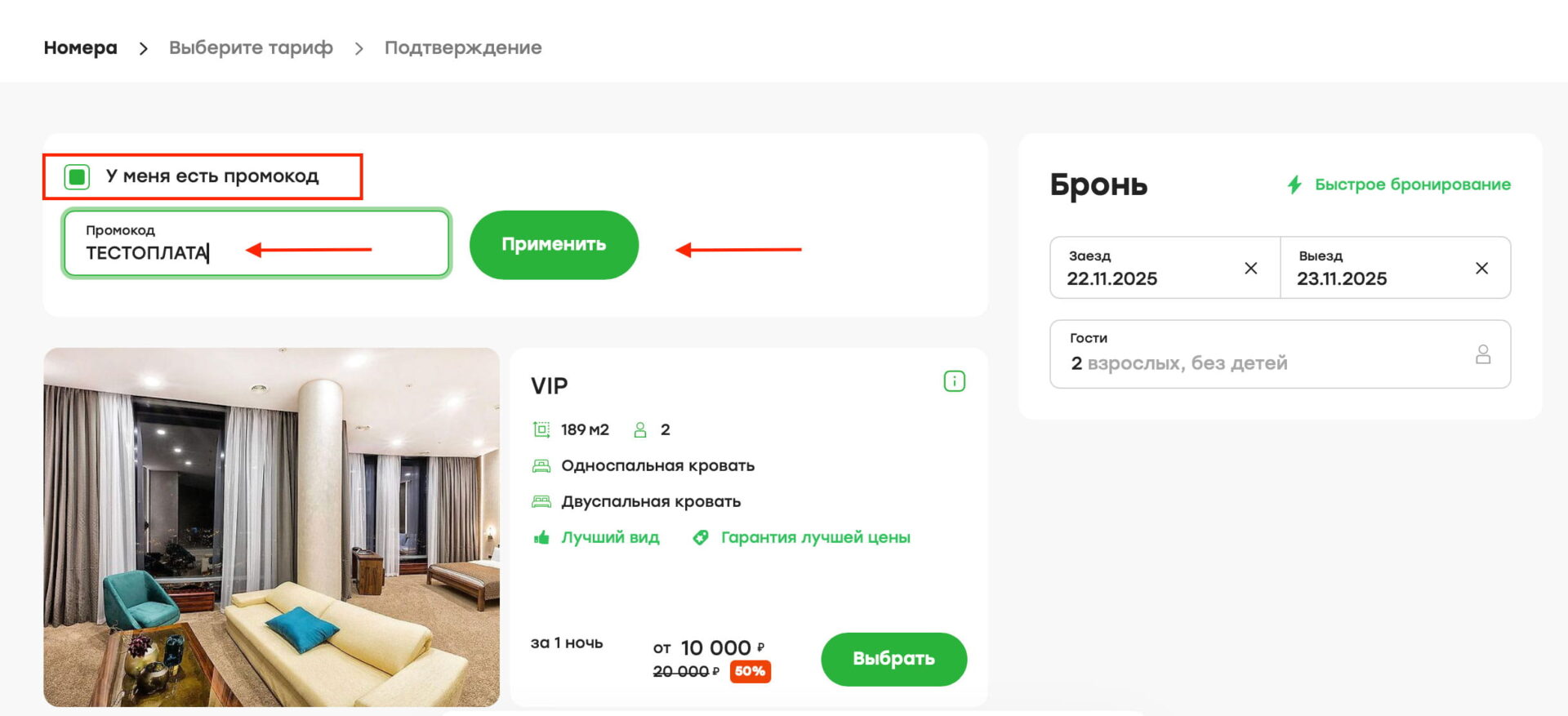
После сохранения перейдите в модуль бронирования. Выберете даты и на этапе выбора номера поставьте галочку в поле «У меня есть промокод» в верхней части экрана, введите промокод и нажмите «Применить».
Далее выберите категорию и тариф и оплатите номер через интернет-эквайринг. Проверьте, отразилась ли операция в кабинете интернет-эквайринга, а бронирование — в шахматке. Если вся информация корректно отобразилась, настройка завершена.