Установка модуля бронирования на сайт и в сторонние сервисы
Модуль бронирования «Бронируй Онлайн» устанавливается на сторонние сервисы: на сайты, созданных в конструкторах и CMS, в социальные сети и на карты. Можно разместить модуль на сайте, созданном в Tilda, добавить кнопку «Забронировать» во «ВКонтакте», подключить ссылку в 2ГИС, «Яндекс Картах» и других соцсетях, а также установить модуль в различных CMS-системах по общему принципу.
Внутри модуля бронирования встроен модуль услуг — он работает через скрипт без визуального блока на странице.
Инструкция поможет корректно разместить модуль, подключить доверенные домены и настроить кнопки вызова для приема бронирований напрямую из ваших каналов коммуникации.
Tilda
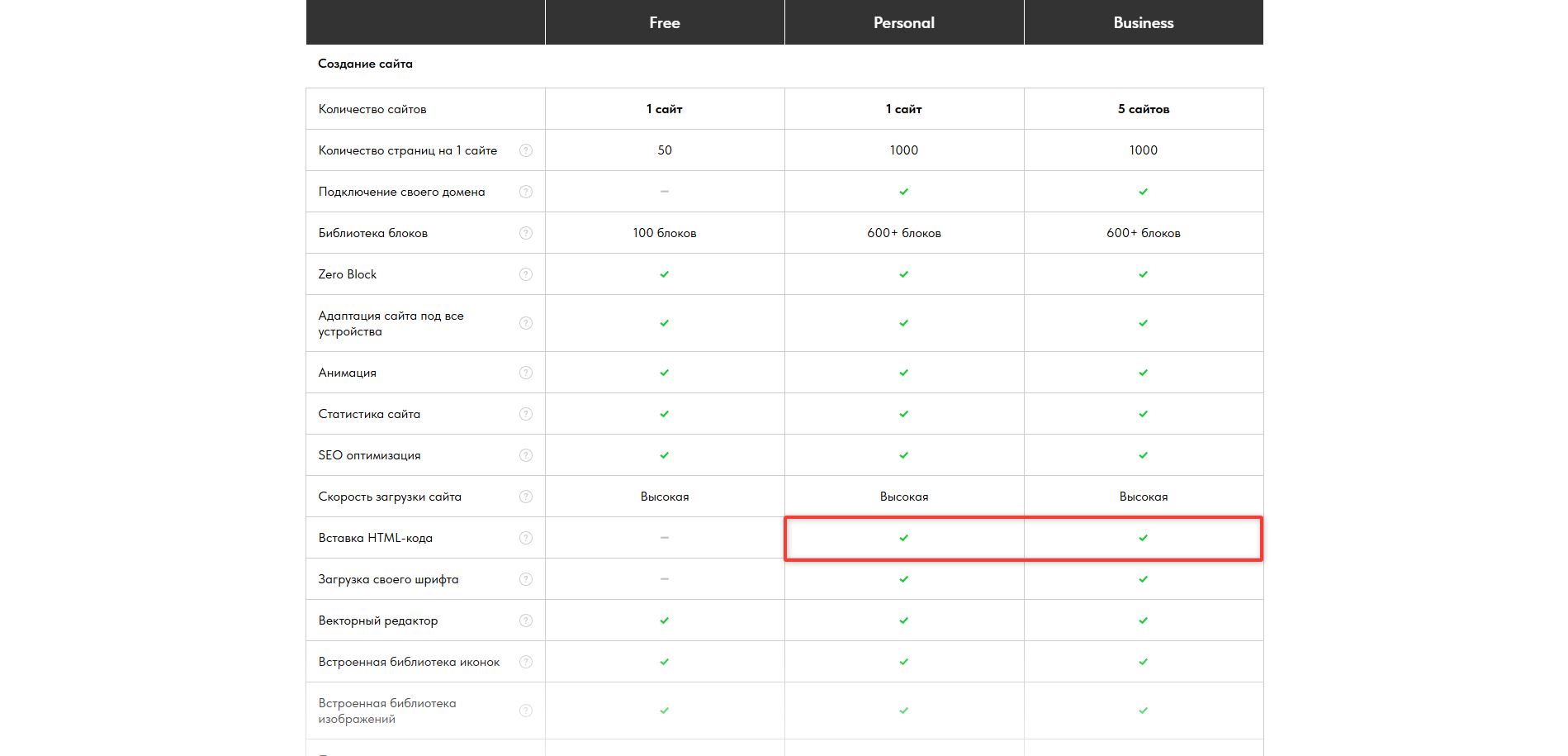
Для установки модуля бронирования в личном кабинете Tilda необходимо подключение тарифа Personal или выше, где доступна возможность вставки HTML-кода.
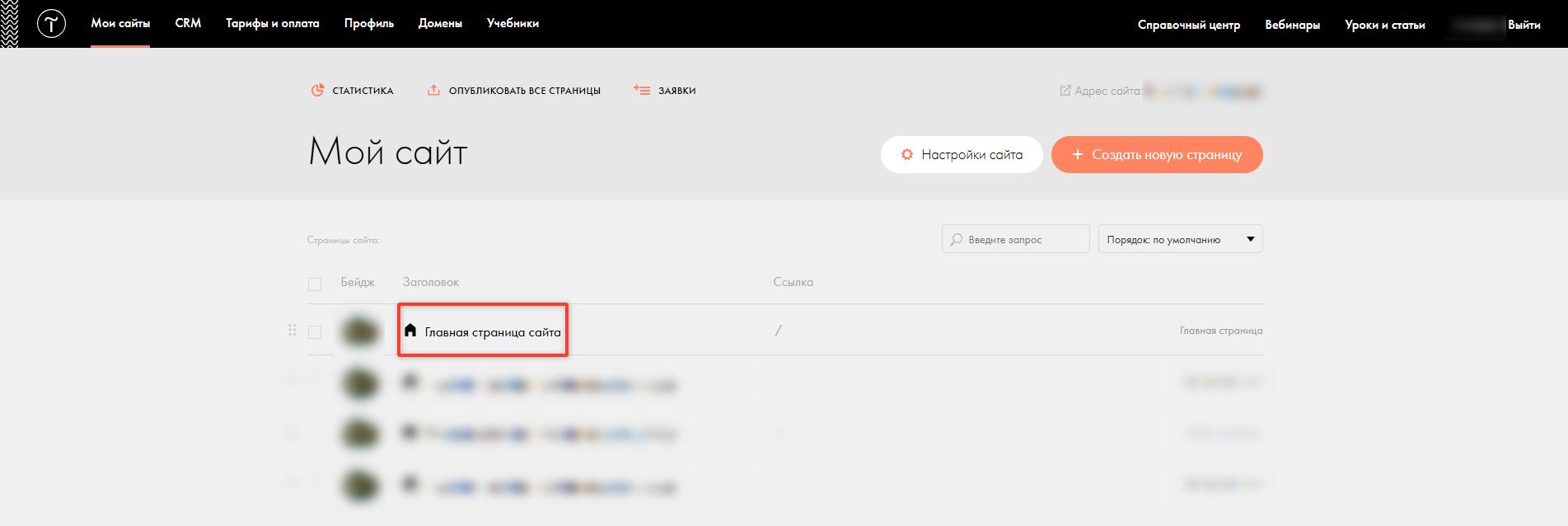
Авторизуйтесь в личном кабинете Tilda и перейдите в раздел «Мои сайты».

На проекте сайта нажмите кнопку «Редактировать сайт».

Нажмите на страницу сайта, на которой необходимо установить модуль бронирования:
В том месте сайта, в котором должен быть установлен модуль, нажмите кнопку с символом «+»:

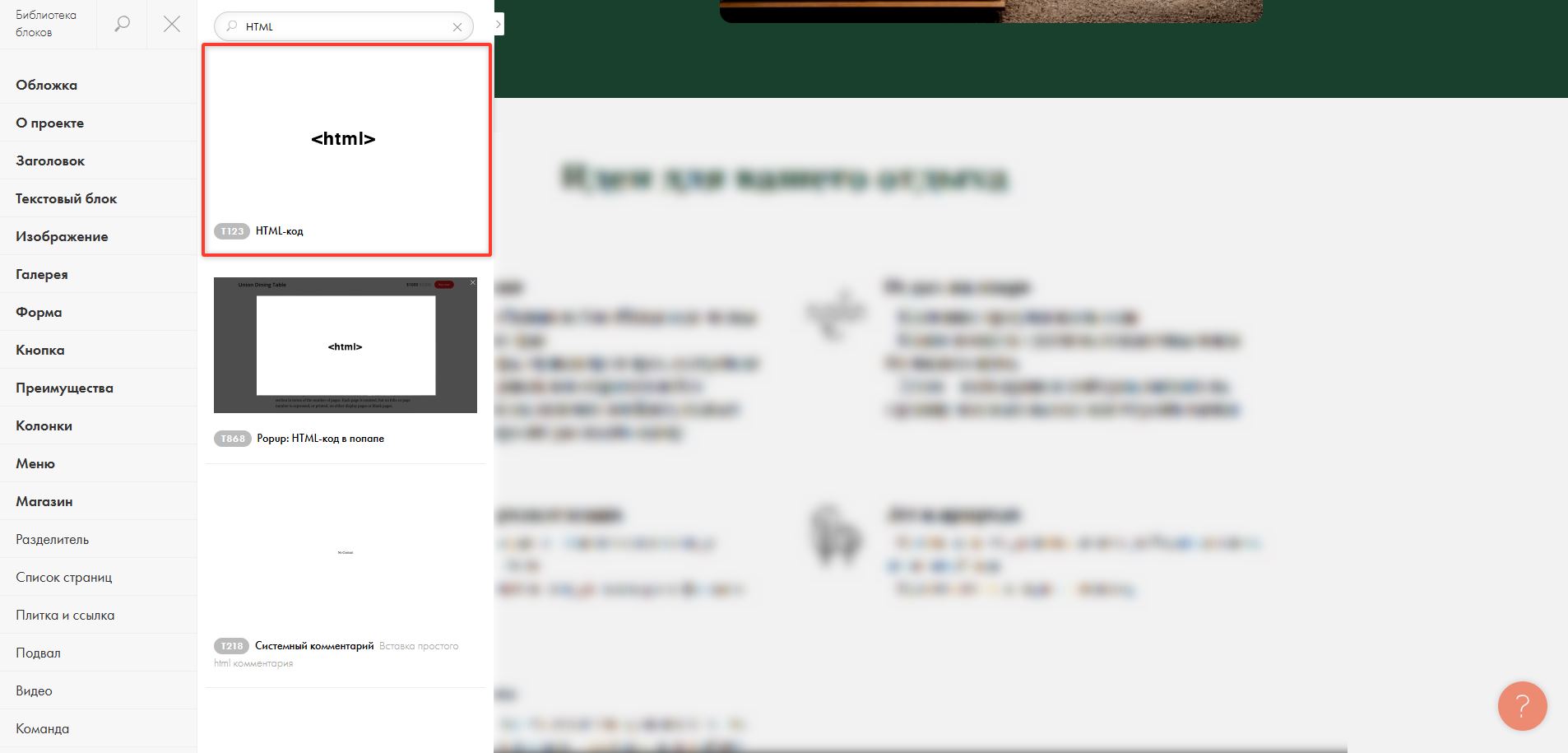
В «Библиотеке блоков» найдите блок T123 «HTML-код». Для нахождения блока перейдите в раздел «Другое» или используйте поле поиска:
В добавленном блоке нажмите кнопку «Контент»:

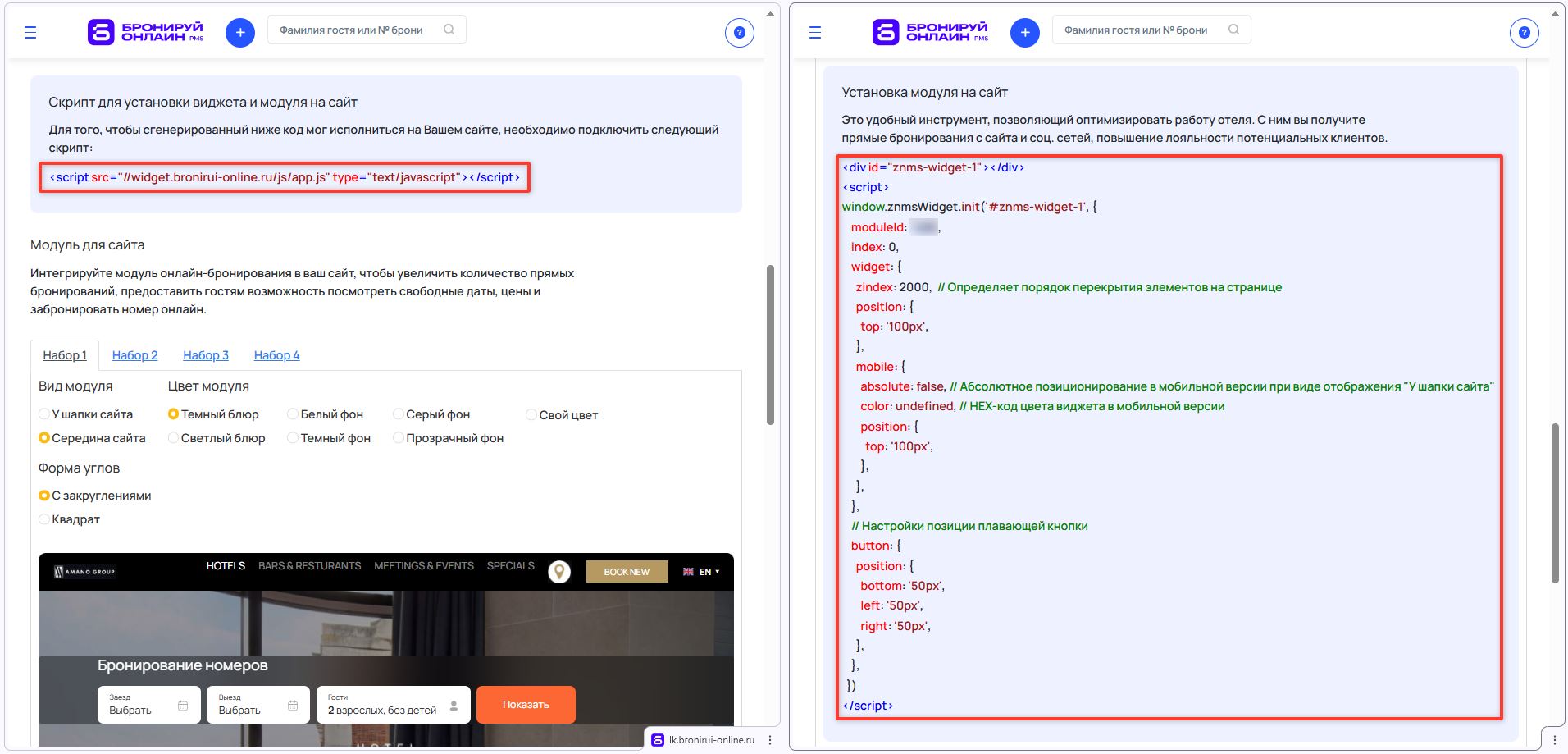
В личном кабинете «Бронируй Онлайн» скопируйте скрипт вызова модуля и код модуля в разделе «Модуль бронирования» (открыть в личном кабинете):
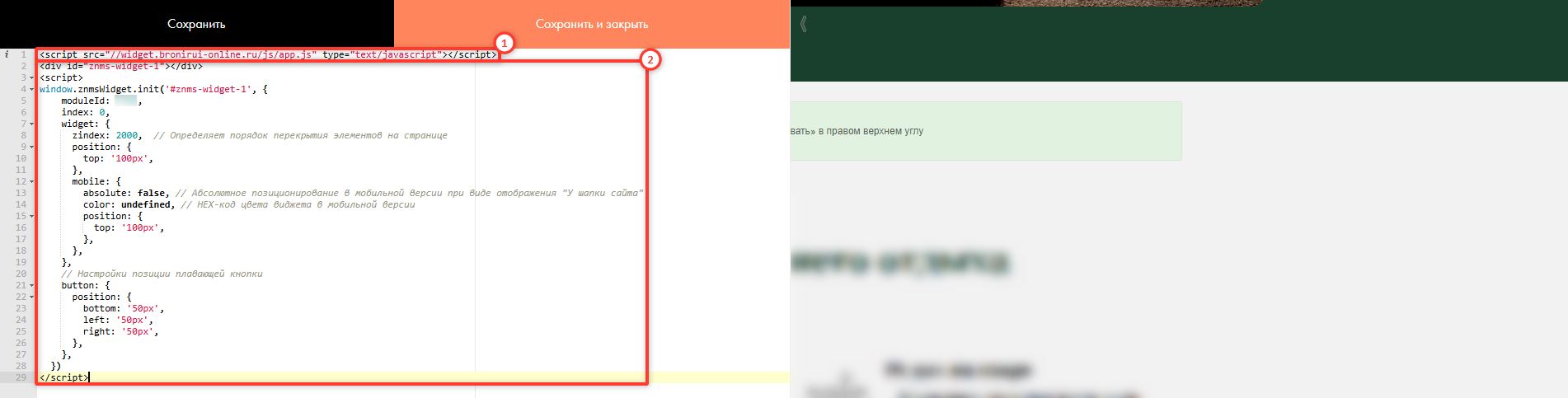
Вставьте скопированные данные в область HTML-блока в Tilda:
Сохраните изменение блока:

Опубликуйте страницу с установленным модулем:


Если вы хотите установить модуль бронирования не автономным блоком, а в существующий блок T396 «Нулевой блок» (Zero Block), процесс установки аналогичен: в Zero Block необходимо добавить HTML-элемент, в котором необходимо разместить код модуля бронирования.
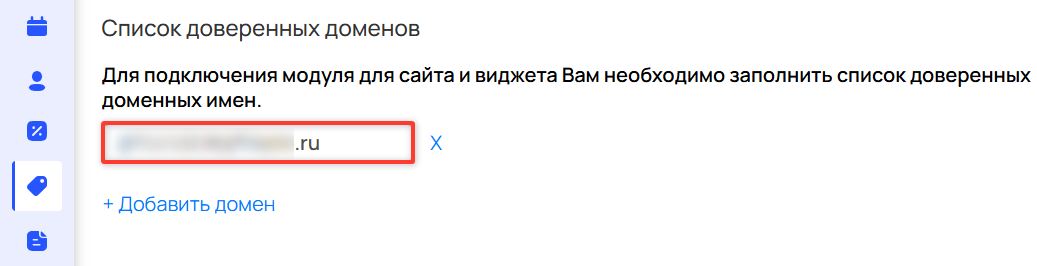
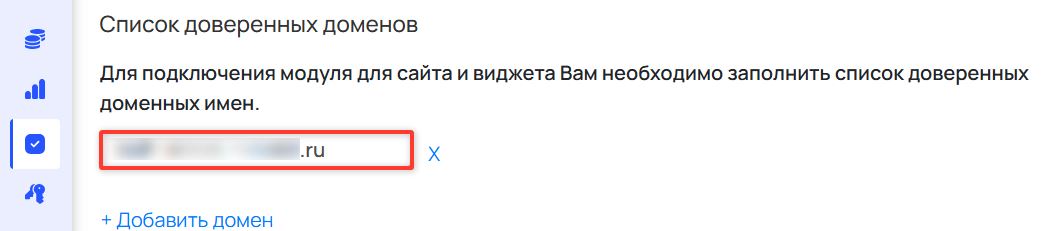
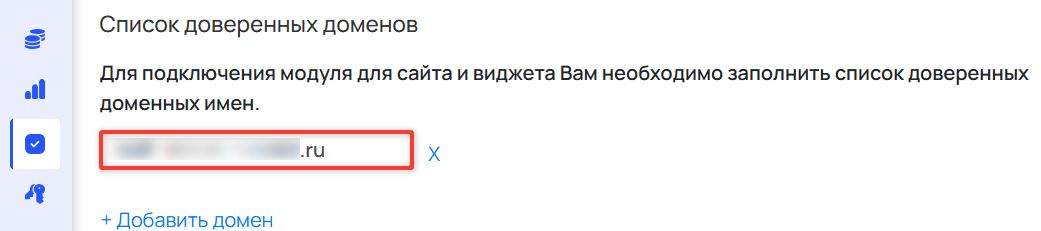
В личном кабинете «Бронируй Онлайн» добавьте домен вашего сайта в список доверенных в разделе «Модуль бронирования» (открыть в личном кабинете).
Если на странице сайта есть кнопки «Забронировать» или аналогичные, нажатие которых должно открывать модуль бронирования, укажите в настройках кнопок параметр вызова модуля из блока «Кнопка забронировать на сайте» и опубликуйте страницу повторно:

Яндекс Карты
Обратите внимание
→ Для возможности установить модуль бронирования в «Яндекс Картах» необходимо владеть подтвержденной организацией в «Яндекс Бизнесе» или «Яндекс Картах». Подробнее — на сайте «Яндекса».
→ В организации должна быть подключена реклама или продвижение. Подробнее — на сайте «Яндекса».
→ В рекламе или продвижении должна быть активна рекламная кампания. Подробнее — на сайте «Яндекса».
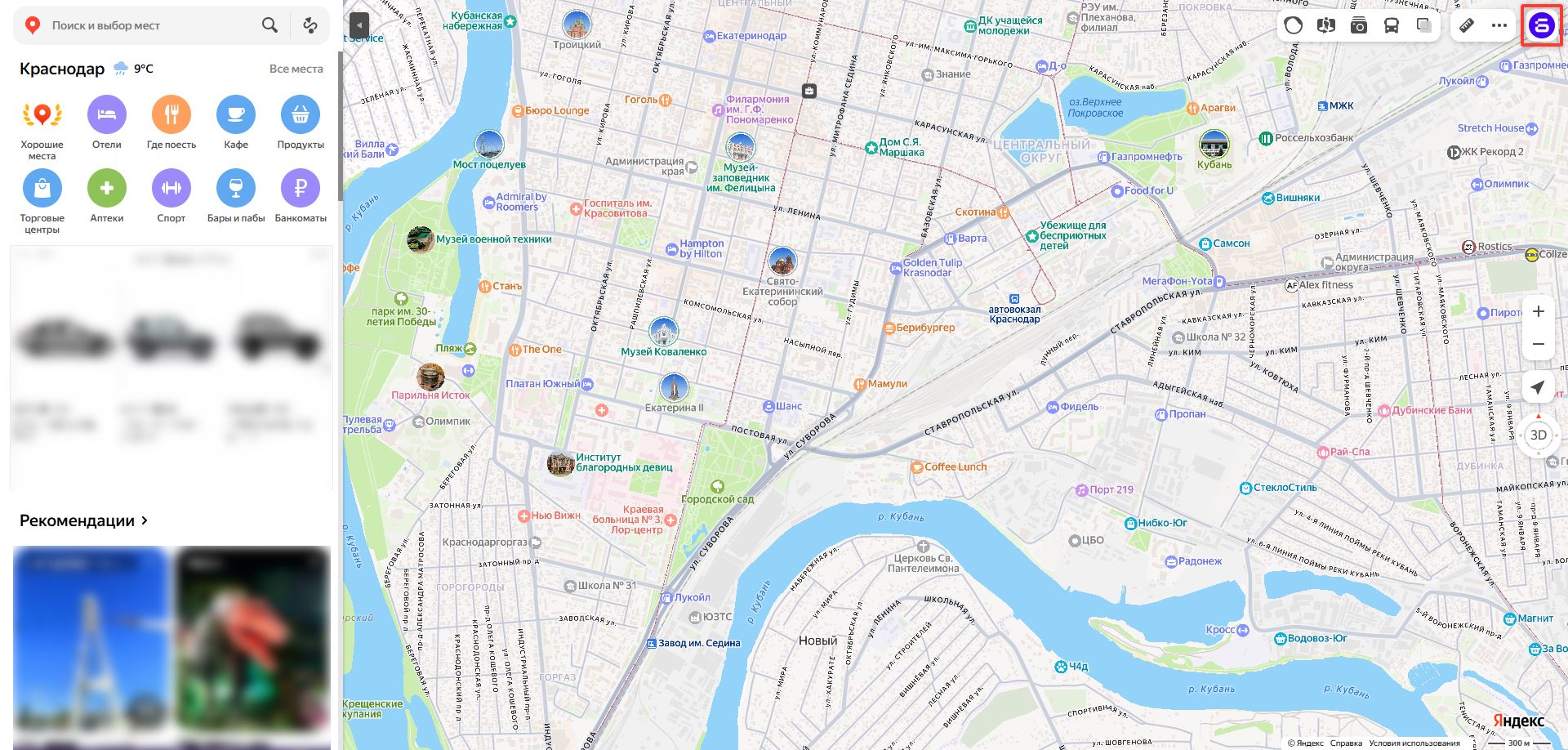
Зайдите в «Яндек Карты» и нажмите на иконку своего профиля справа сверху для открытия деталей профиля:
Нажмите на кнопку «Мой бизнес»:
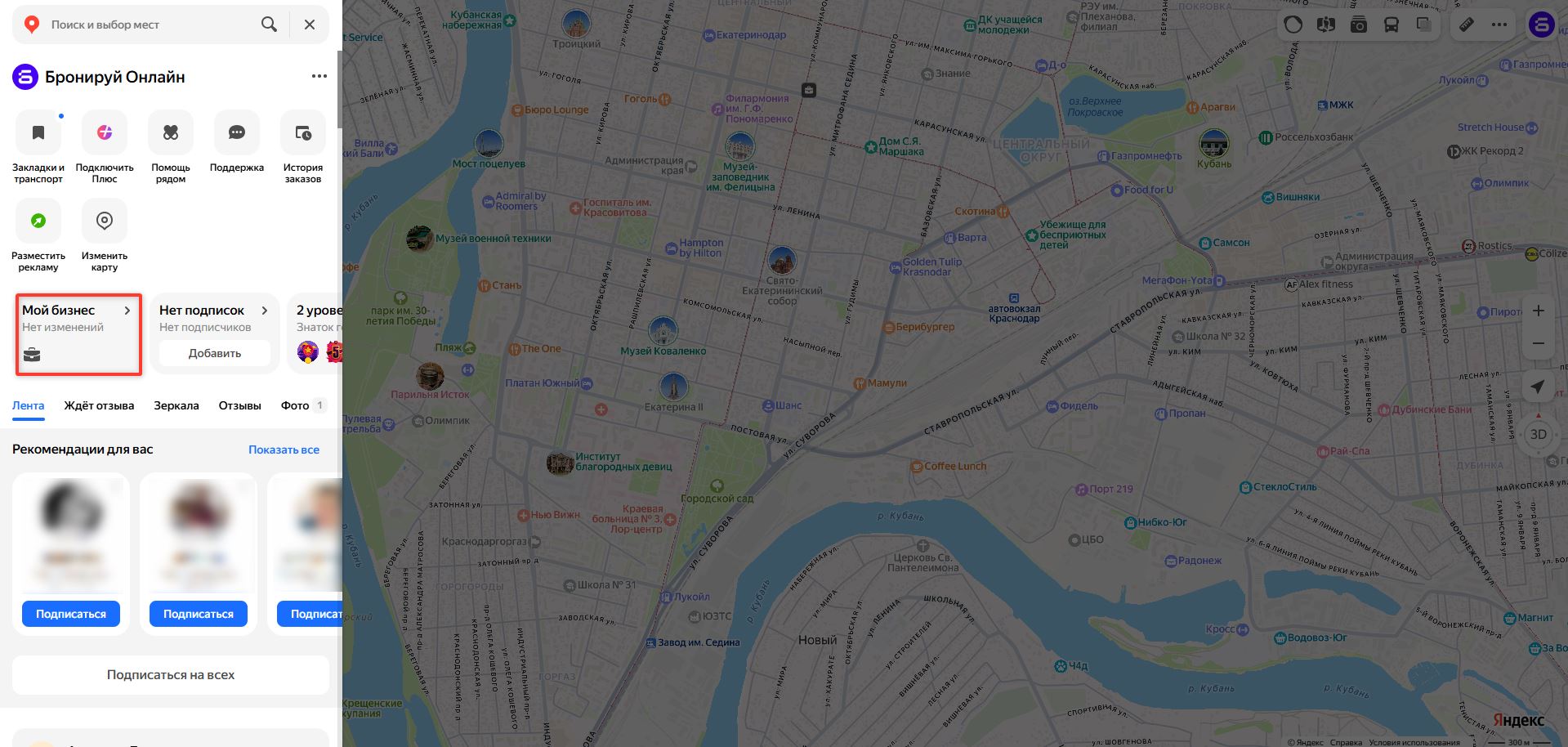
Нажмите на наименование организации, для которой необходимо настроить кнопку в «Яндекс Картах»:
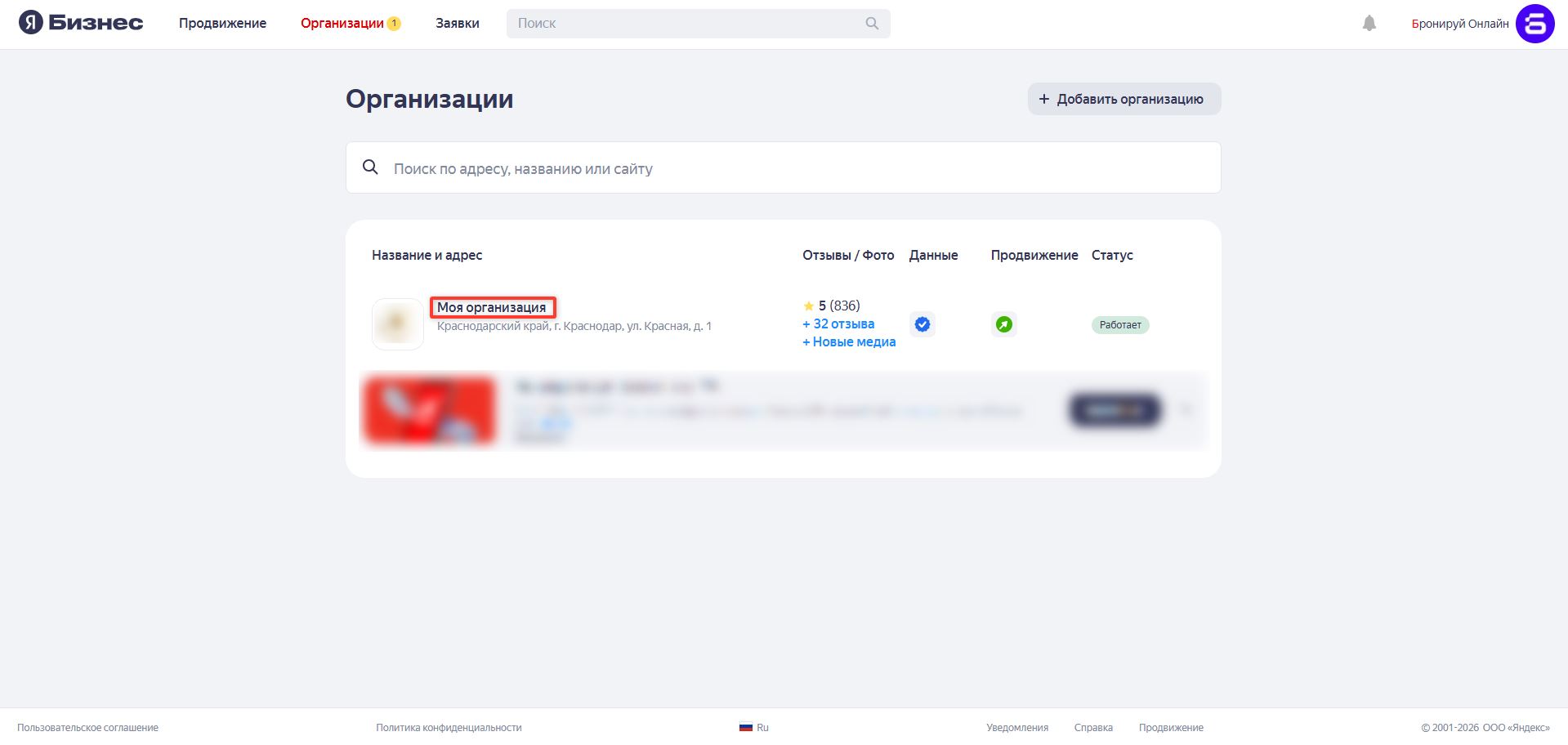
Перейдите в раздел «Продвижение»:
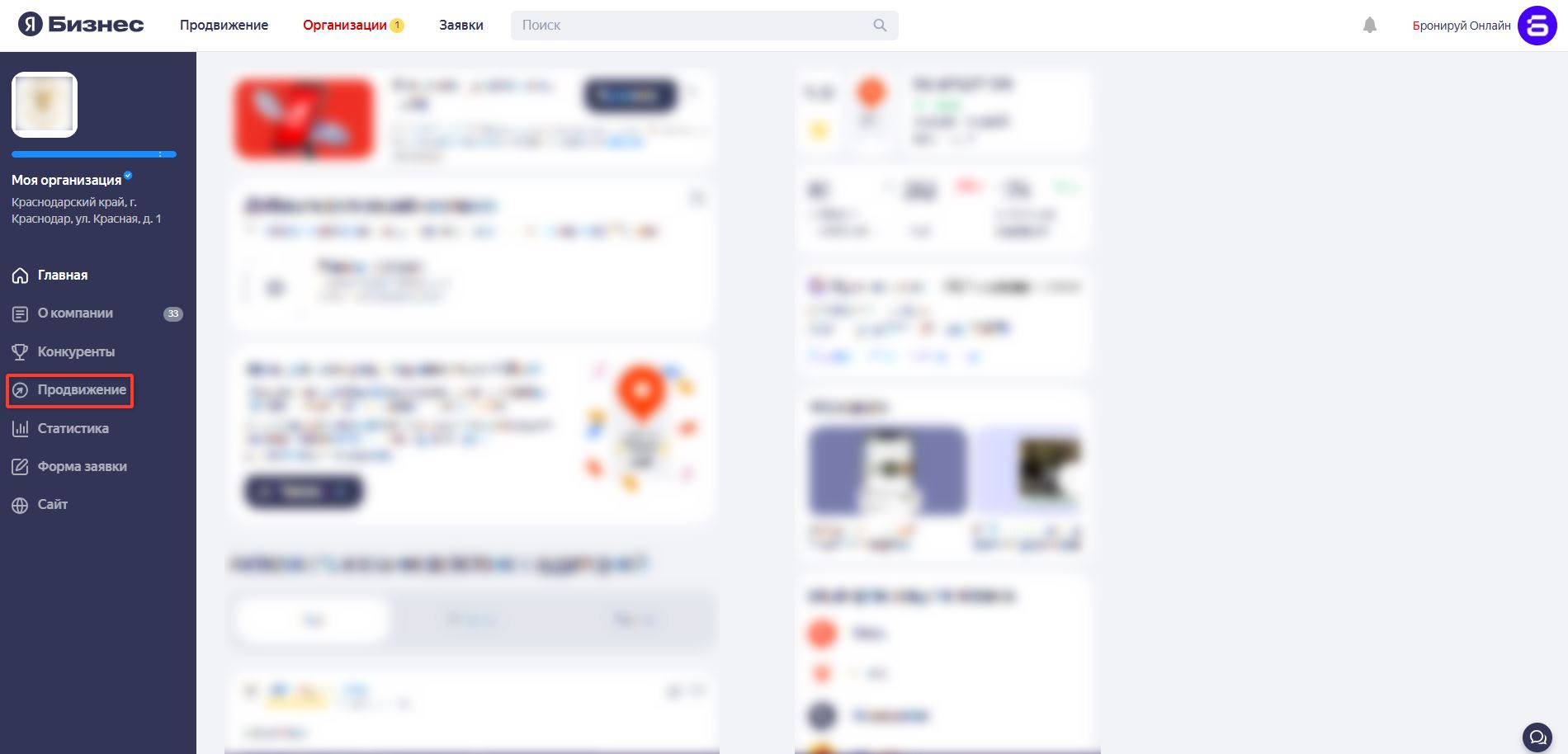
Нажмите на наименование созданной рекламной кампании:
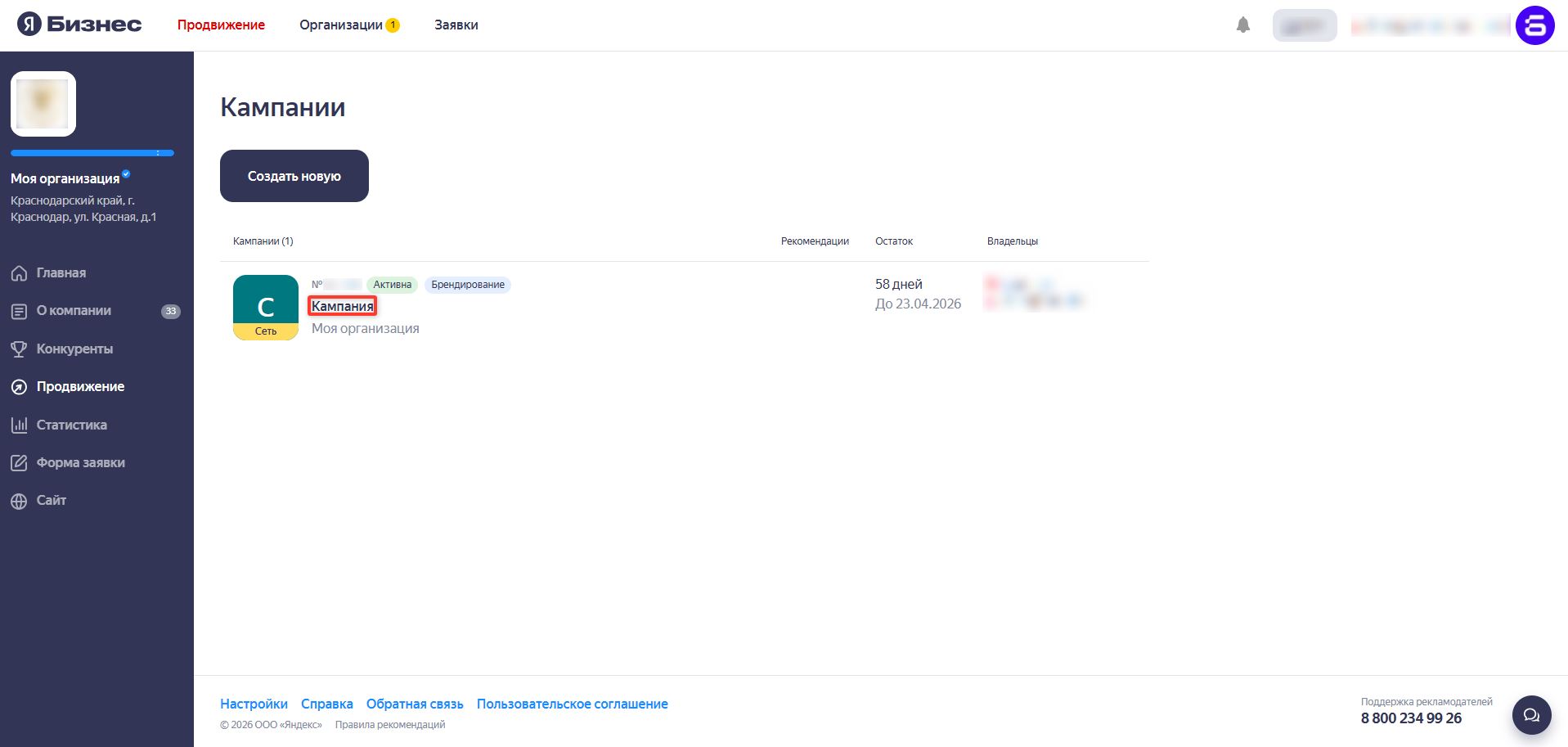
Перейдите на вкладку «Материалы»:
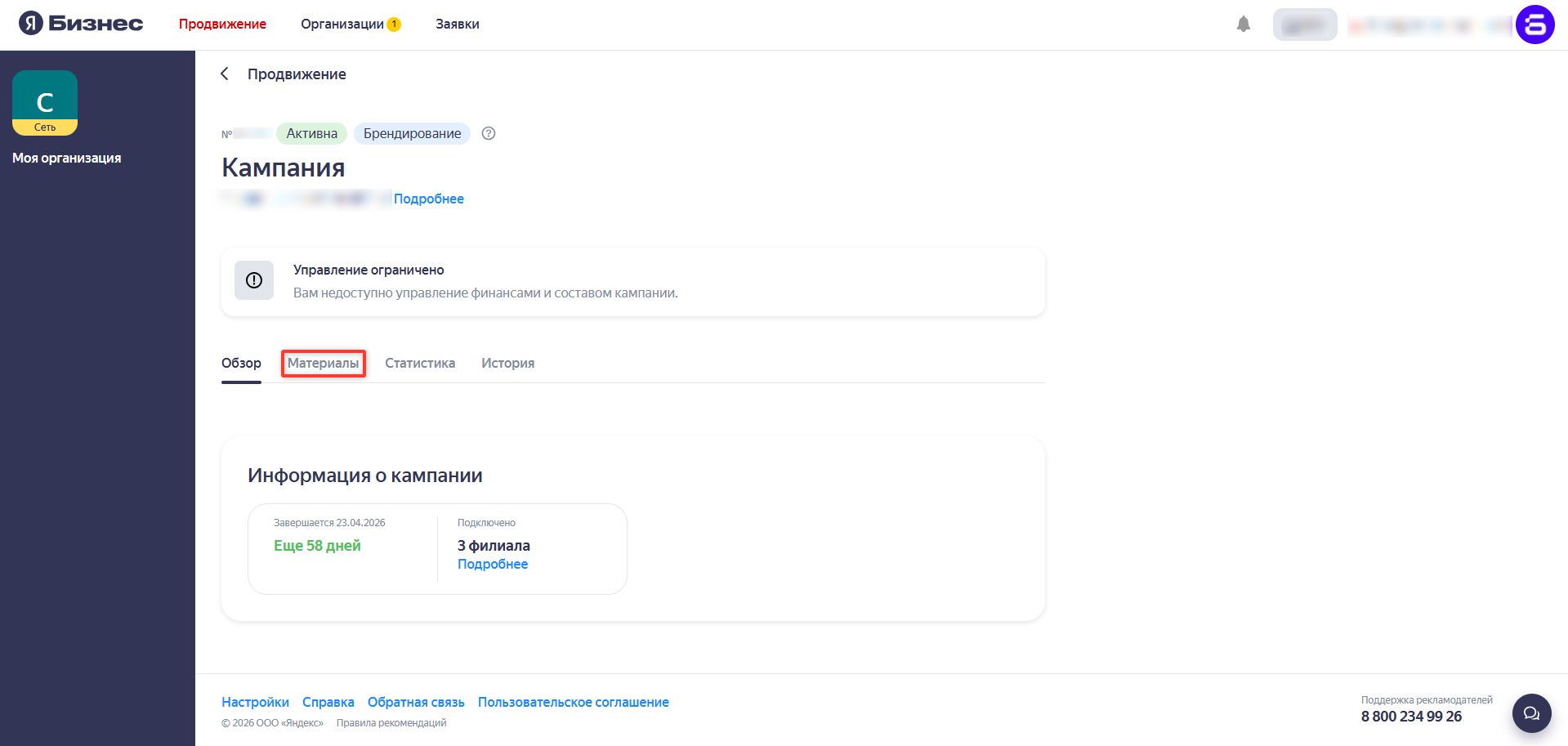
В зависимости от типа продвижения раздел может называться «Реклама в картах».
Нажмите на наименование созданной кнопки, которую необходимо изменить:
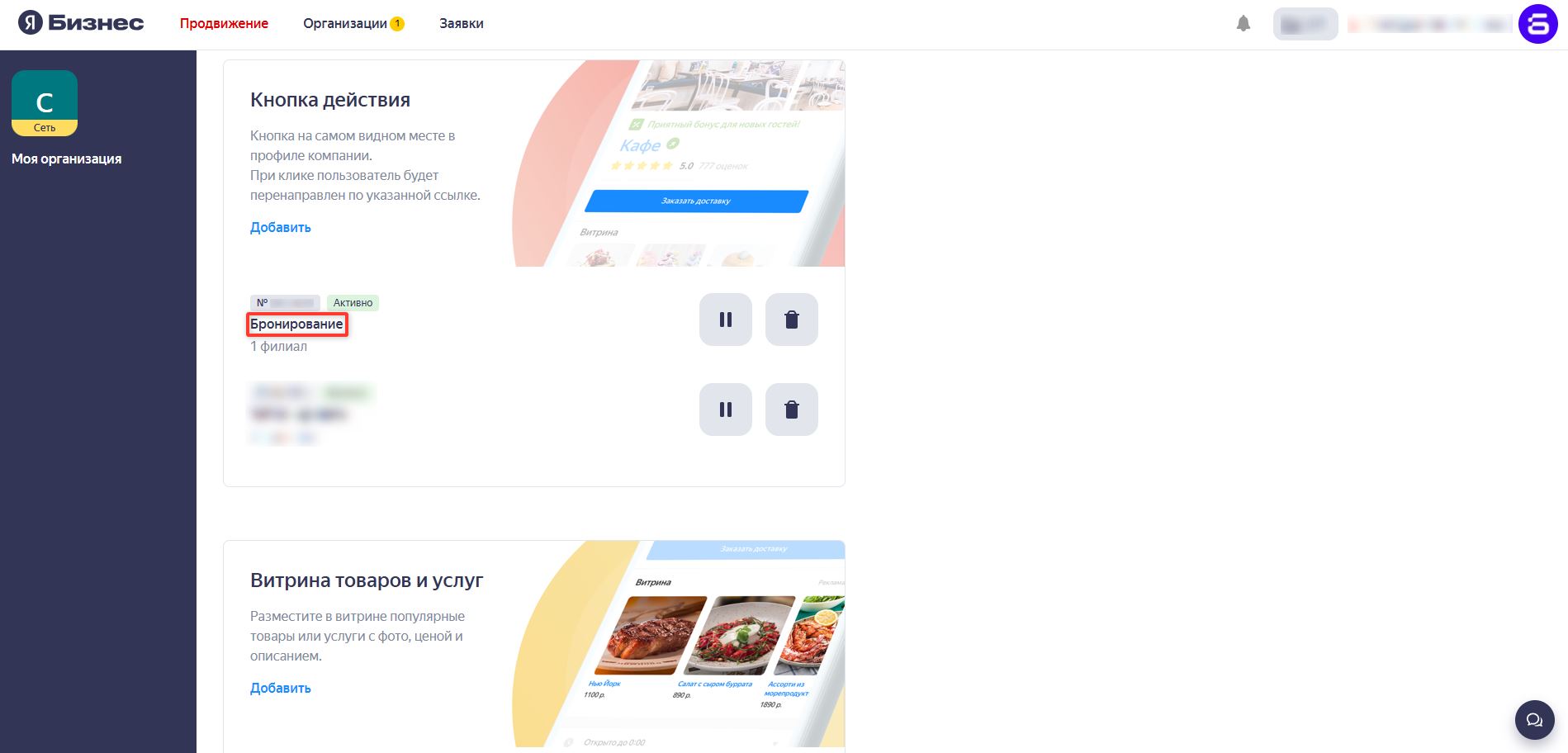
В зависимости от типа продвижения редактирование кнопки может быть доступно в разделе «Реклама в картах».
Заполните поля кнопки:
- Название (опционально) — для вашего удобства, не отображается в картах.
- Надпись на кнопке — для наибольшей конверсии рекомендуем слово «Забронировать».
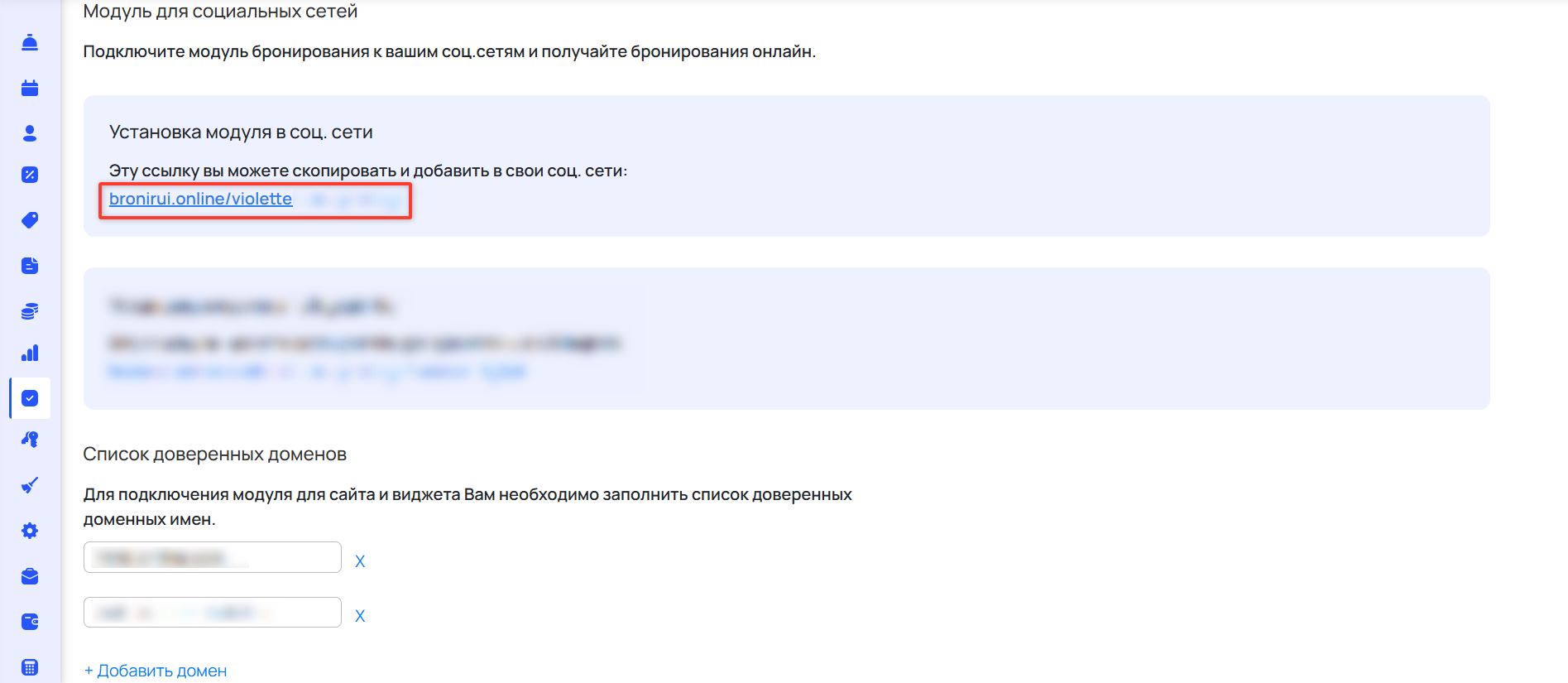
- Ссылка — ссылку необходимо скопировать в личном кабинете «Бронируй Онлайн» в разделе «Модуль бронирования» (открыть в личной кабинете) из блока «Установка модуля в соц. сети».
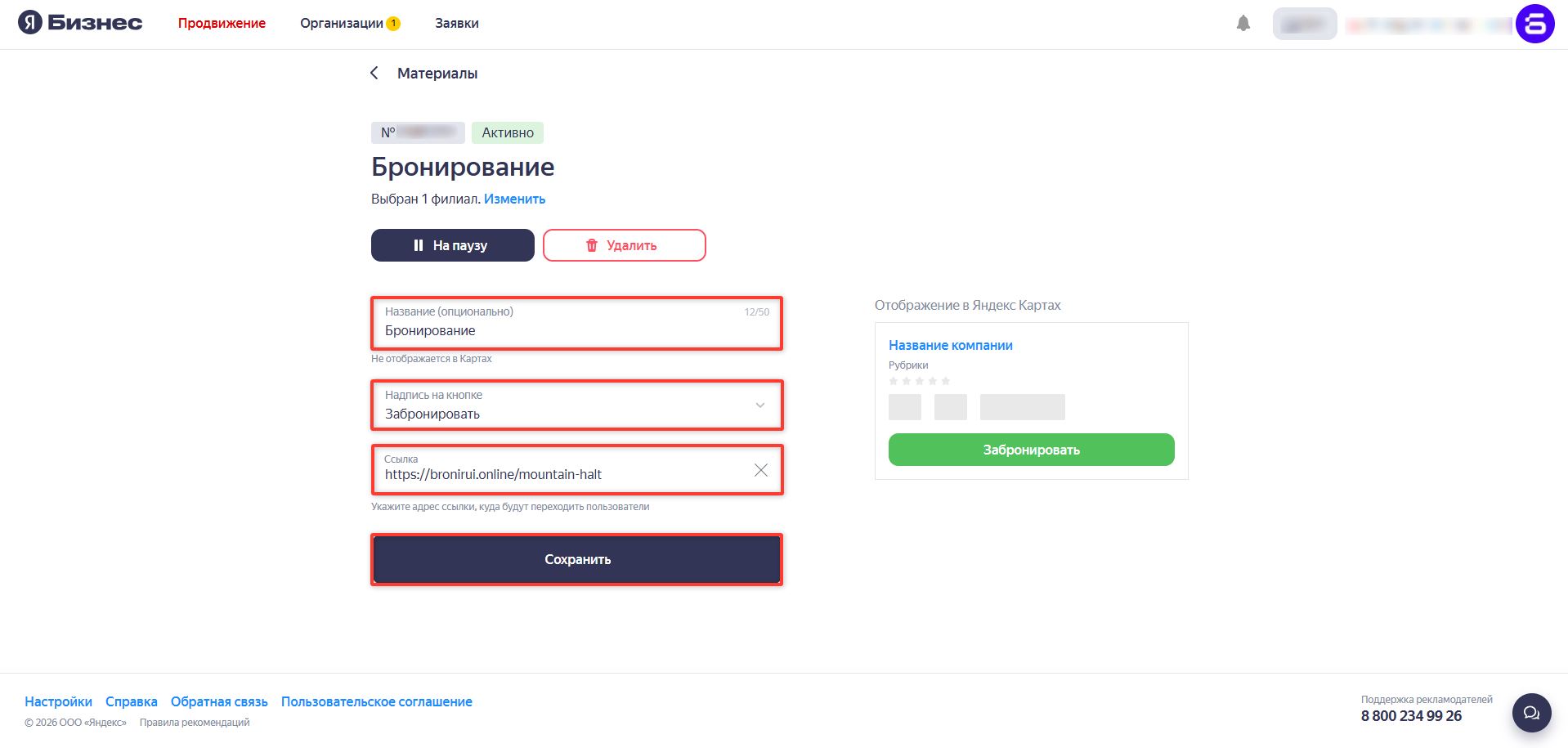
2ГИС
Вы можете установить модуль бронирования в виде ссылки в карточке своего объекта в 2ГИС. Для этого перейдите в карточку редактирования своего объекта в 2ГИС и нажмите на иконку меню.
Перейдите в раздел «Данные о филиалах»:
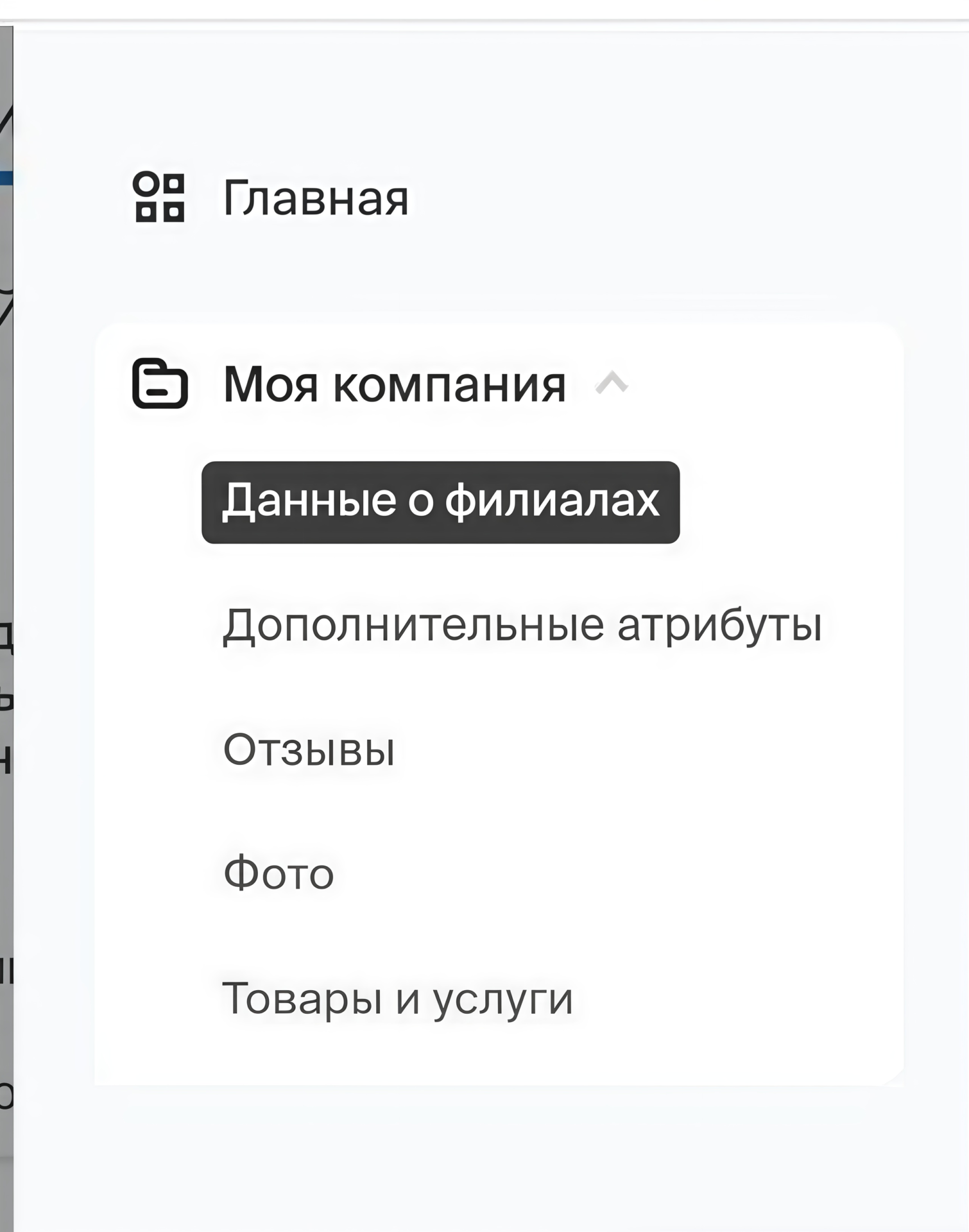
В поле «Адрес сайта» укажите ссылку из личного кабинета «Бронируй Онлайн» из раздела «Модуль бронирования» (открыть в личной кабинете) в блоке «Установка модуля в соц. сети».
«ВКонтакте»
Вы можете сделать кнопку «Забронировать» в сообществе «ВКонтакте» для удобства ваших подписчиков.
Настройка кнопки «Забронировать» на компьютере
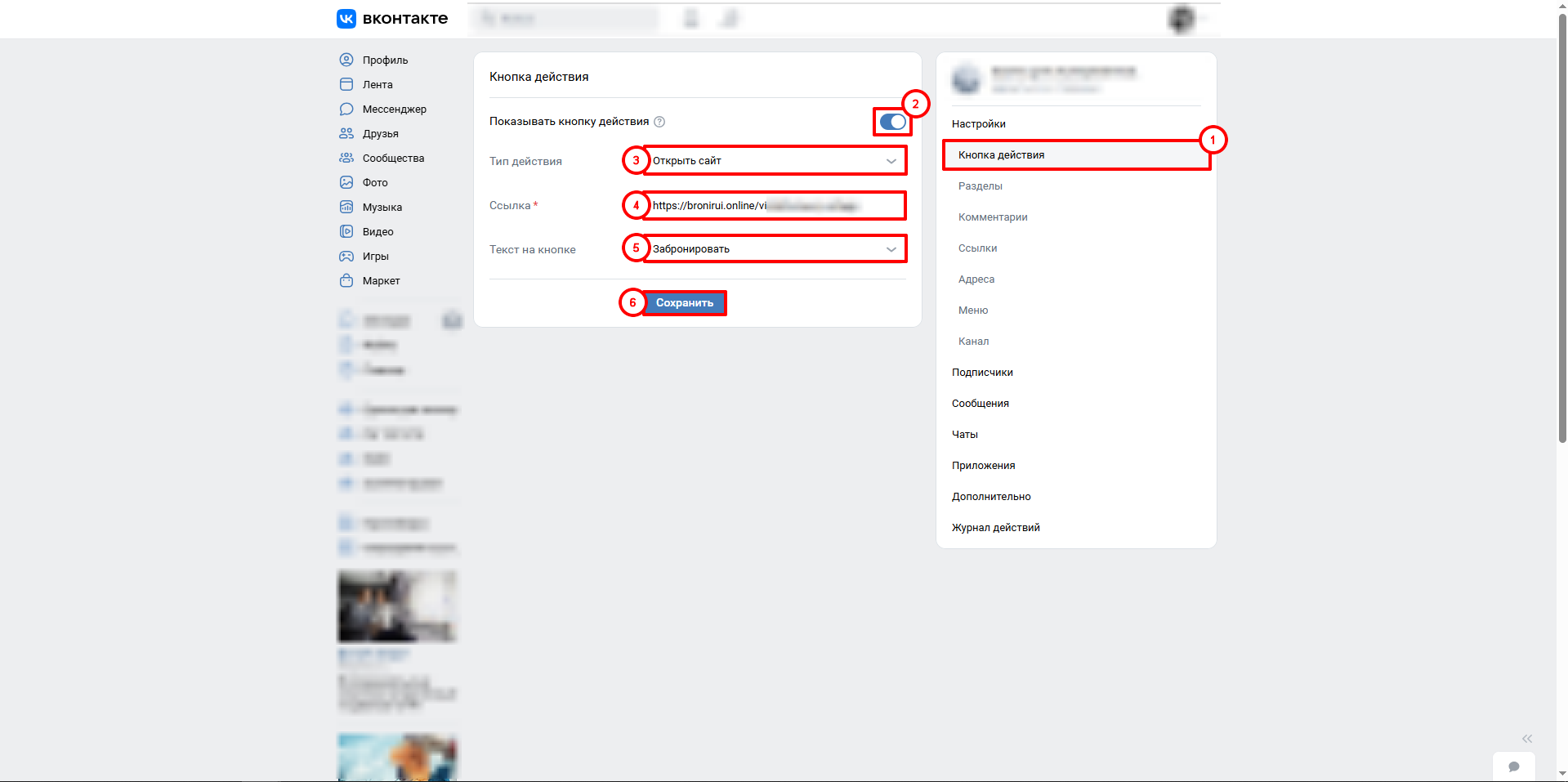
Перейдите в управление вашего сообщества «ВКонтакте»:
- В разделе «Кнопка действия» активируйте тумблер.
- В пункте «Тип действия» выберите вариант «Открыть сайт».
- В поле «Ссылка» укажите ссылку из личного кабинета «Бронируй Онлайн» из раздела «Модуль бронирования» (открыть в личной кабинете) в блоке «Установка модуля в соц. сети».
- В пункте «Текст на кнопке» выберите вариант «Забронировать».
- Нажмите кнопку «Сохранить».
Настройка кнопки «Забронировать» на смартфоне
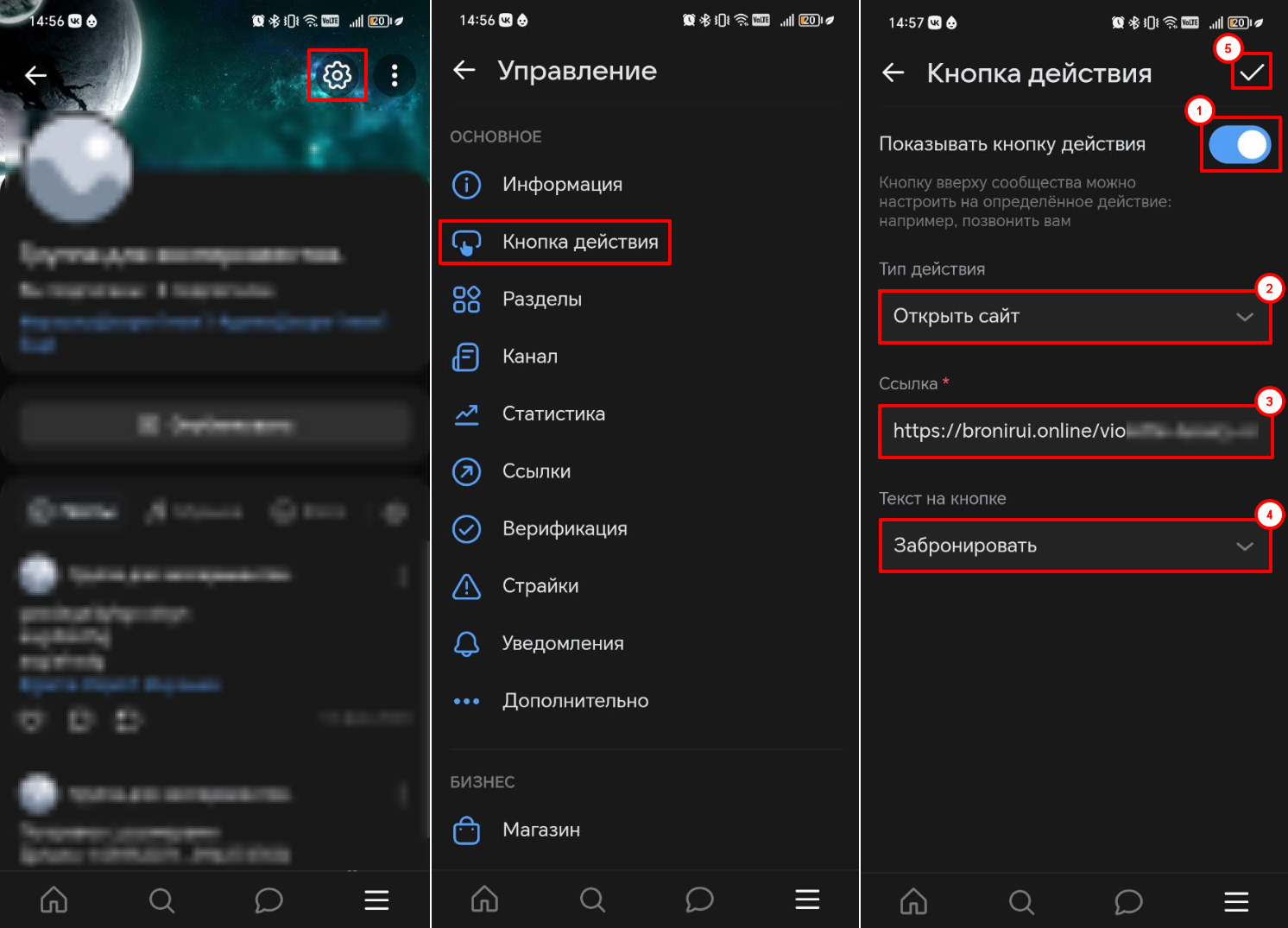
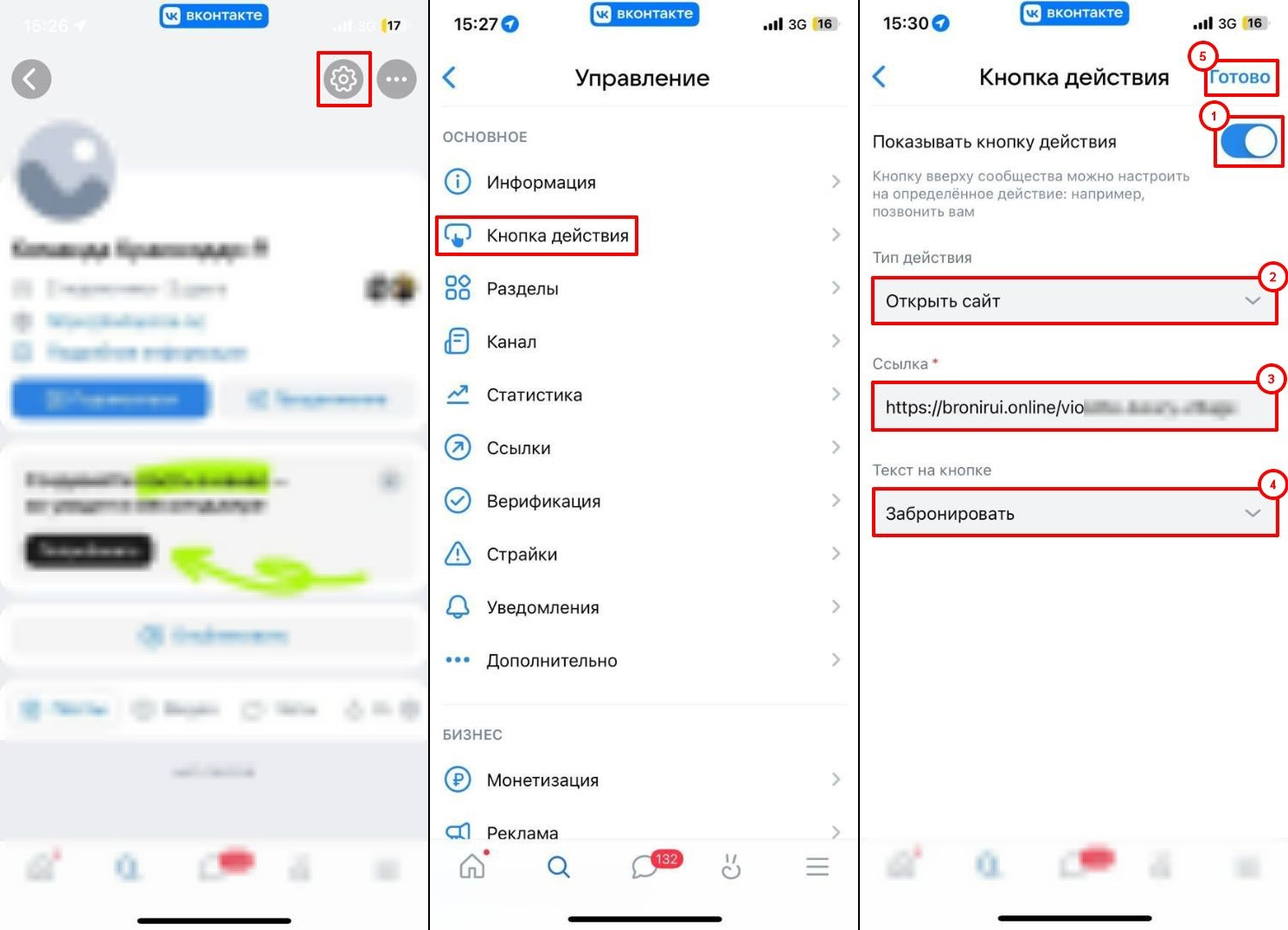
- Нажмите на иконку шестеренки, находясь в своем сообществе.
- Перейдите в раздел «Кнопка действия», активируйте тумблер.
- В пункте «Тип действия» выберите вариант «Открыть сайт».
- В поле «Ссылка» укажите ссылку из личного кабинета «Бронируй Онлайн» из раздела «Модуль бронирования» (открыть в личной кабинете) в блоке «Установка модуля в соц. сети».
- В пункте «Текст на кнопке» выберите вариант «Забронировать».
- Нажмите иконку галочки или надпись «Готово» сверху.
Настройка на устройствах на ОС Android:
Настройка на устройствах на ОС iOS:
CMS
В связи с большим разнообразием CMS-систем, их структур и возможностей настройки (в том числе в рамках одной и той же CMS), мы описали общий принцип установки модуля бронирования. Конкретные шаги по размещению кода и настройке сайта могут отличаться в зависимости от используемой CMS, шаблона и технической реализации сайта.
- Добавьте в структуру сайта HTML-элемент.
- В личном кабинете «Бронируй Онлайн» скопируйте скрипт вызова модуля и код модуля в разделе «Модуль бронирования» (отркыть в личном кабинете).
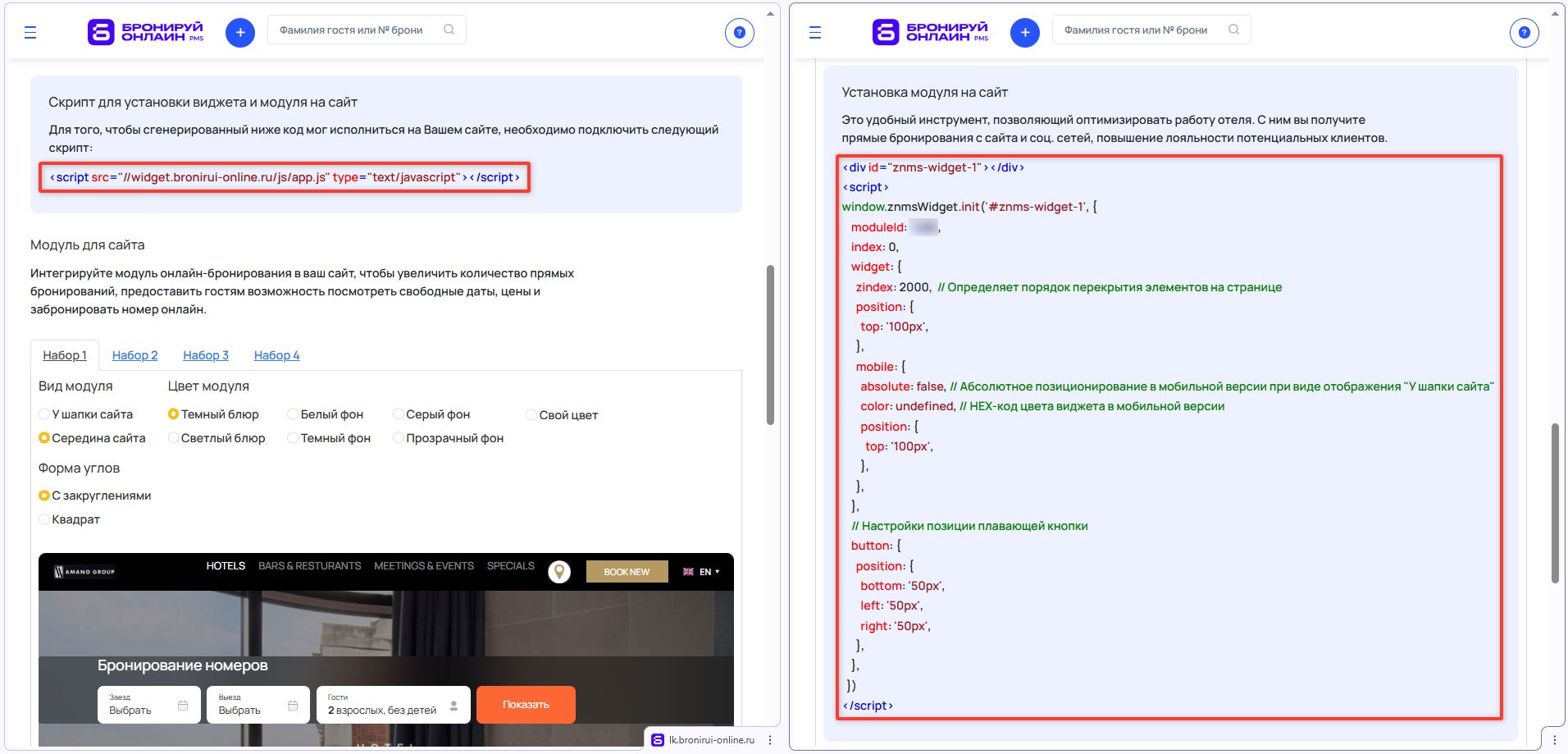
- Вставьте скопированные данные в область HTML-элемента в CMS.
- Сохраните изменение блока и опубликуйте страницу с установленным модулем.
- Добавьте домен вашего сайта в список доверенных в личном кабинете «Бронируй Онлайн» в разделе «Модуль бронирования» (открыть в лично м кабинете).
- Если на странице сайта есть кнопки «Забронировать» или аналогичные, нажатие которых должно открывать модуль бронирования, укажите в настройках кнопок параметр вызова модуля из блока «Кнопка забронировать на сайте» и опубликуйте страницу повторно.

Если при установке возникают вопросы или сложности, вы можете обратиться:
- К штатному техническому специалисту или разработчику сайта.
- К технической поддержке используемой CMS.
- К технической поддержке «Бронируй Онлайн».
Модуль бронирования услуг
Модуль бронирования услуг не имеет отдельного визуального блока на странице. Он работает через скрипт и открывается по нажатию кнопкок «Забронировать» и аналогичных, относящихся к услугам.
Чтобы добавить модуль услуг, скопируйте скрипт вызова модуля и код модуля в личном кабинете «Бронируй Онлайн» в разделе «Услуги» → «Онлайн-модуль» (открыть в личном кабинете):
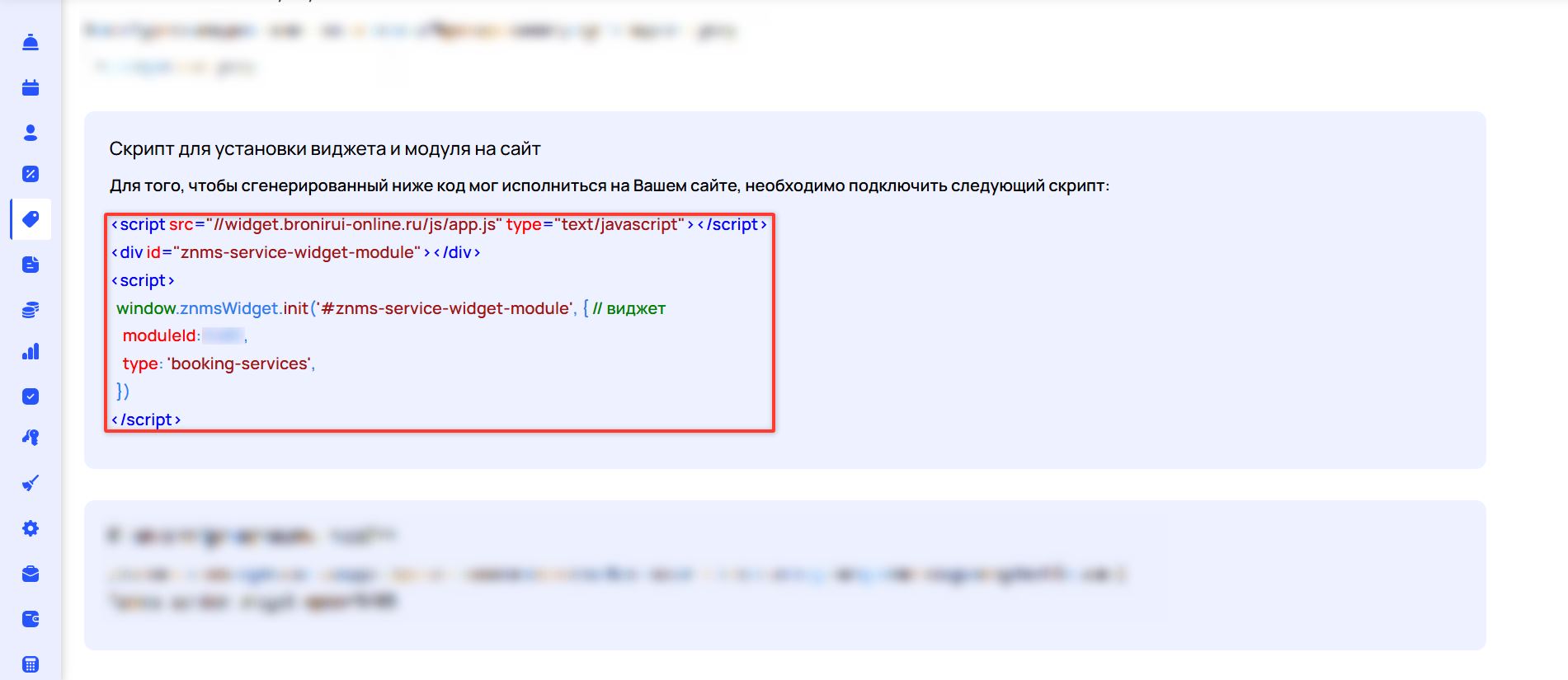
- Вставьте скопированные данные в область HTML-элемента в конструкторе вашего сайта или CMS-системе.
- Сохраните изменение блока.
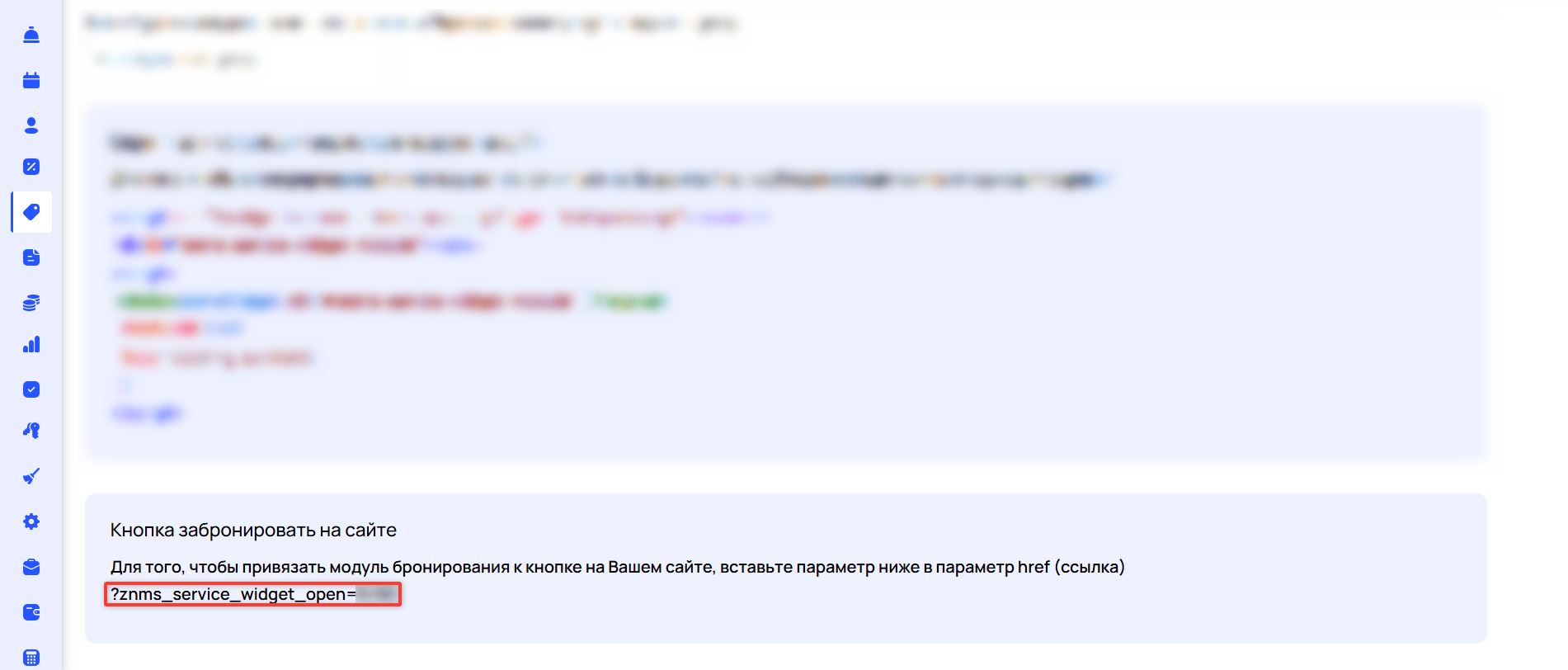
- Для кнопок «Забронировать» и аналогичных, нажатие которых должно открывать модуль бронирования, укажите в настройках кнопок параметр вызова модуля из блока «Кнопка забронировать на сайте» и сохраните изменение.
- Добавьте домен вашего сайта в список доверенных в разделе «Услуги» → «Онлайн-модуль» (открыть в личном кабинете).