Doculus: подключение системы распознавания документов
Сервис распознания документов Doculus позволяет без ручного ввода переносить в систему данные из паспортов и других документов гостей, загруженных с компьютера или мобильного устройства.
Регистрация в Doculus
Чтобы подключить сервис распознавания документов Doculus, перейдите по ссылке и создайте учетную запись, следуя инструкциям на экране. Если у вас уже есть учетная запись, то перейдите сразу к разделу «Настройка прав доступа».
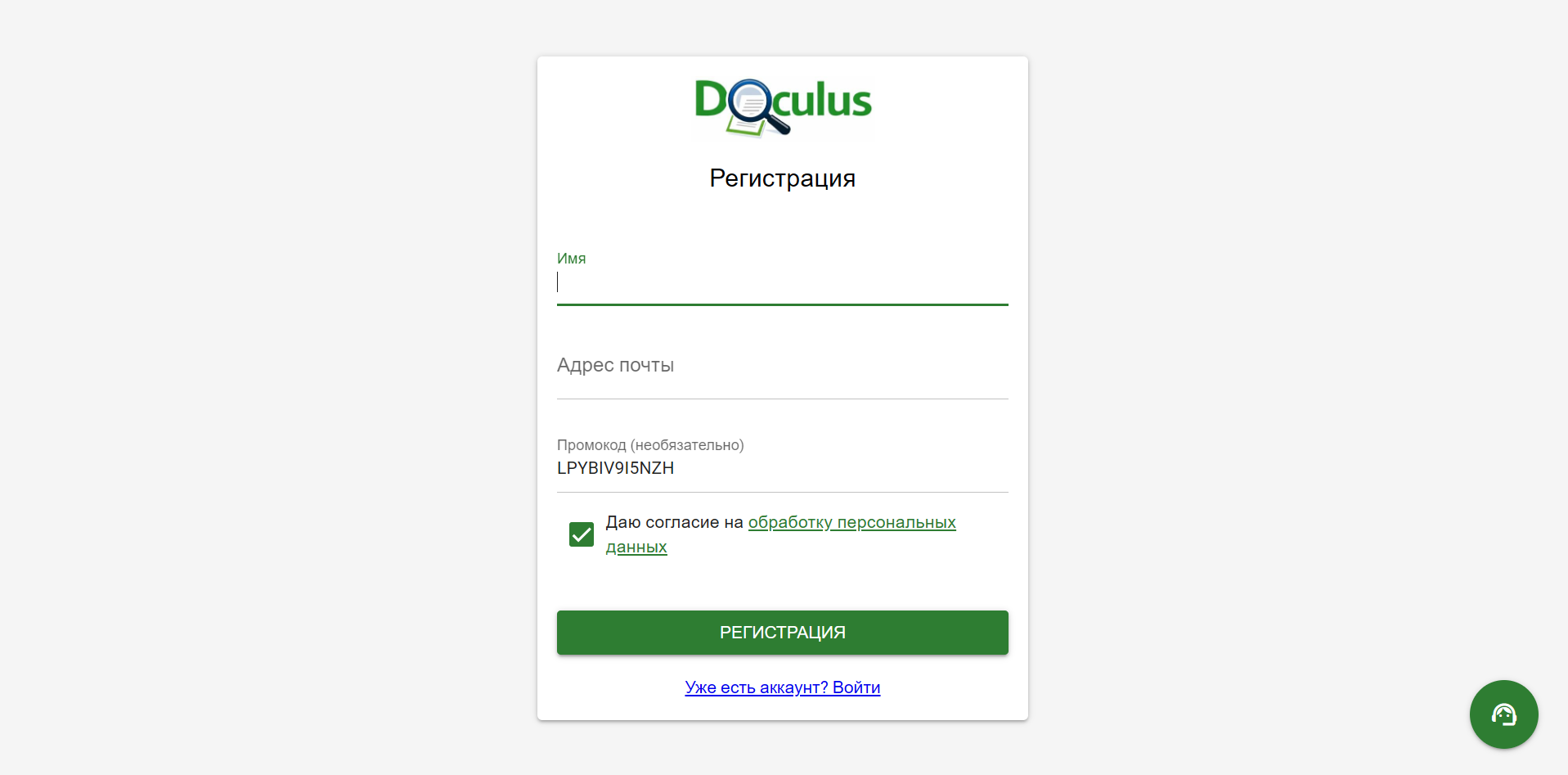
После регистрации откроется личный кабинет. Скопируйте ключ доступа в открытывшемся окне — он потребуется при настройке интеграции в системе «Бронируй Онлайн».
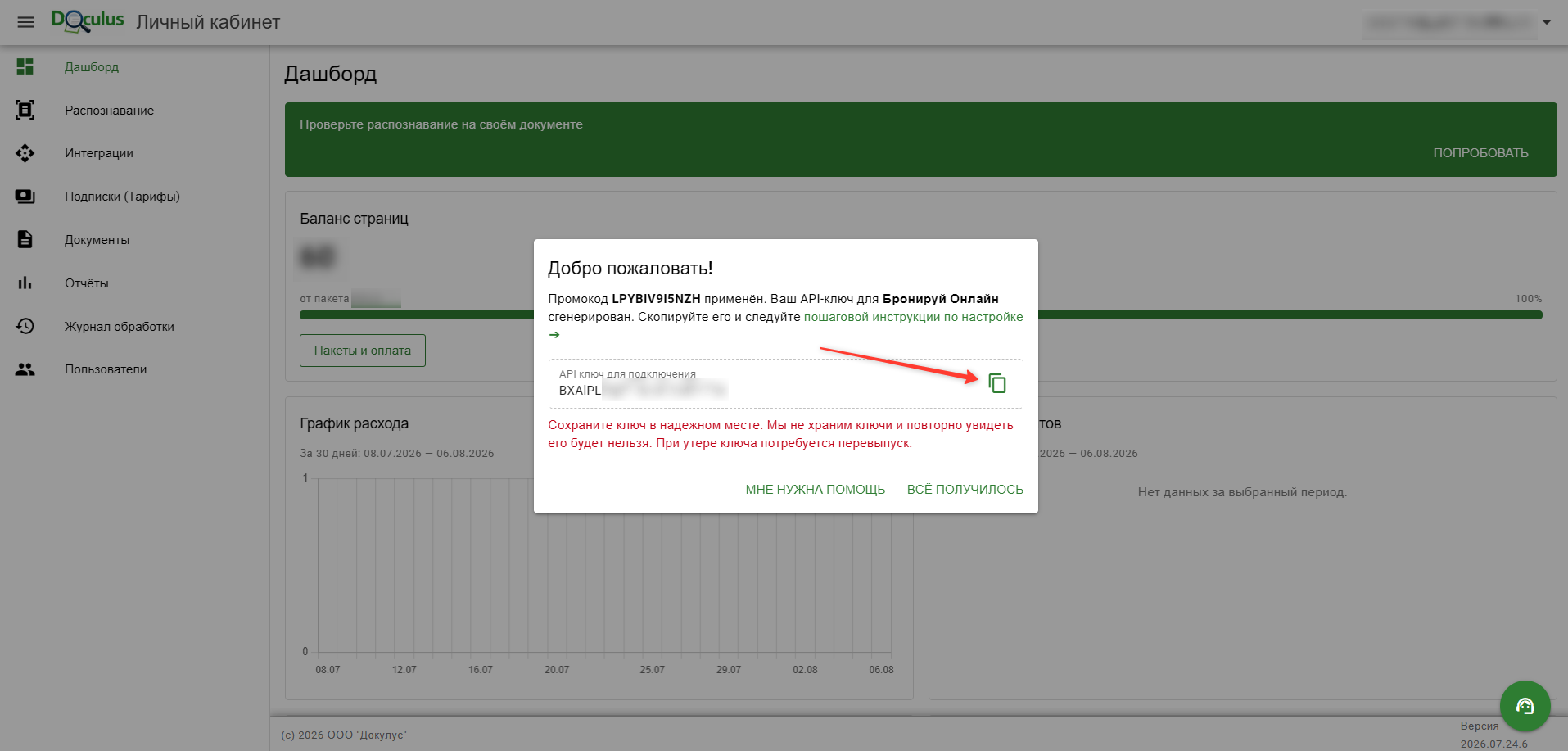

Важно
Убедитесь, что вы скопировали ключ, так как после закрытия окна посмотреть его повторно невозможно — только заказывать перевыпуск. Рекомендуем открыть текстовый файл (блокнот) на вашем устройстве и сразу вставить туда скопированный ключ.
Перевыпустить ключ можно в разделе: «Интеграции» → «Название интеграции» → «Перевыпустить ключ интеграции».
Теперь вы можете сразу перейти к разделу «Настройка интеграции в «Бронируй Онлайн» и завершить интеграцию.
Настройка прав доступа
Приступайте к этим настройкам только в случае, если у вас уже есть аккаунт в Doculus. Если вы только что зарегистрировались по ссылке выше, перейдите сразу к разделу «Настройка интеграции в «Бронируй Онлайн».
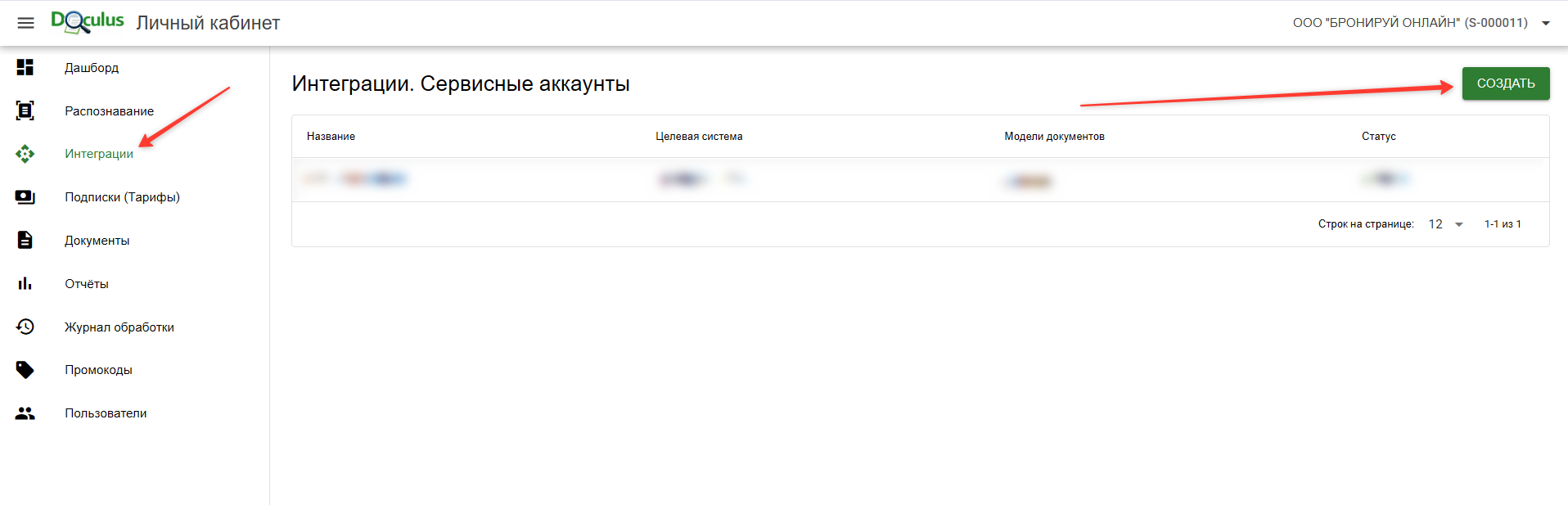
Авторизуйтесь на сайте https://lk.doculus.pro/ и откройте личный кабинет. В меню выберите раздел «Интеграции» и нажмите кнопку «Создать» в правом верхнем углу.
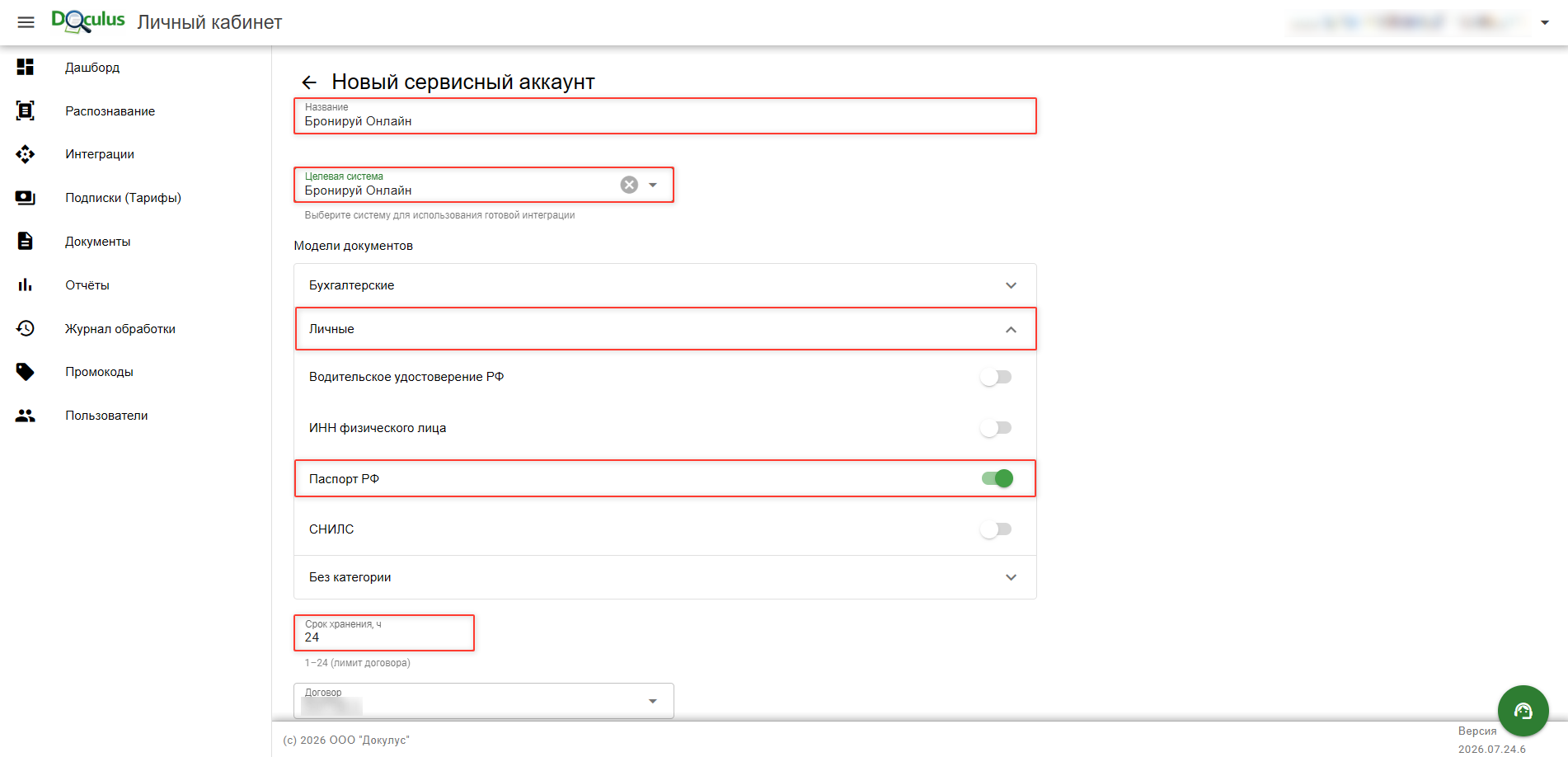
На открывшейся странице заполните данные по списку:
- Название.
- Целевая система. Укажите «Бронируй Онлайн».
- Модели документов. Раскройте список категории «Личные» и выберите «Паспорт РФ».
- Срок хранения. Параметр указывает, сколько документ будет храниться в сервисе Doculus. По истечению времени данные о документе уничтожаются.
Нажмите кнопку «Сохранить» ниже.
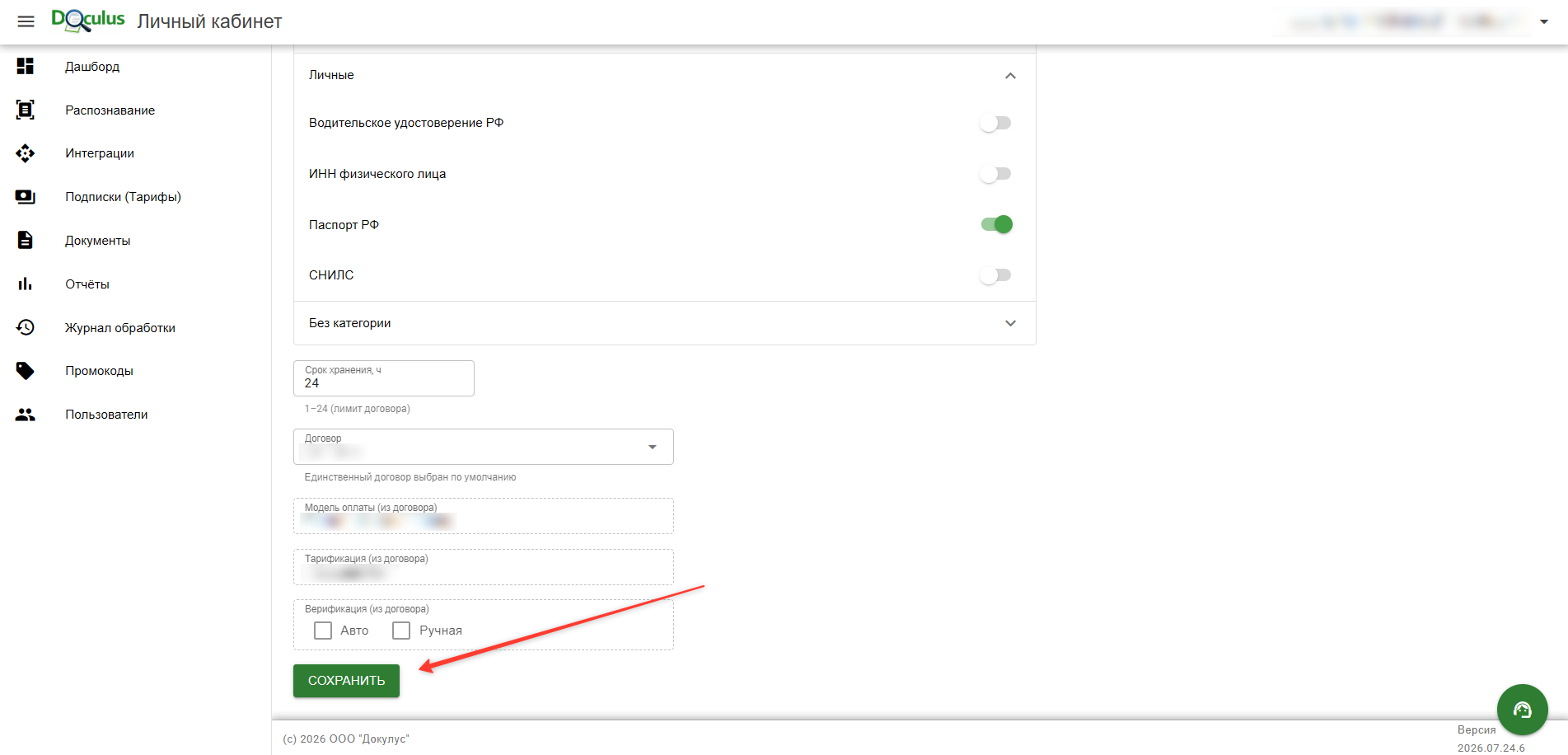
Нажмите «Создать».
В открывшемся окне скопируйте ключ доступа — он потребуется при настройке интеграции в системе «Бронируй Онлайн».
Важно
Обязательно убедитесь, что вы скопировали ключ, так как после закрытия окна можно будет только перевыпустить его. Рекомендуем открыть текстовый документ (блокнот) на вашем устройстве и сразу вставить туда скопированный ключ.
Перевыпустить ключ можно перейдя в настройки интеграции из списка интеграций и нажав внизу на кнопку «Перевыпустить ключ интеграции».
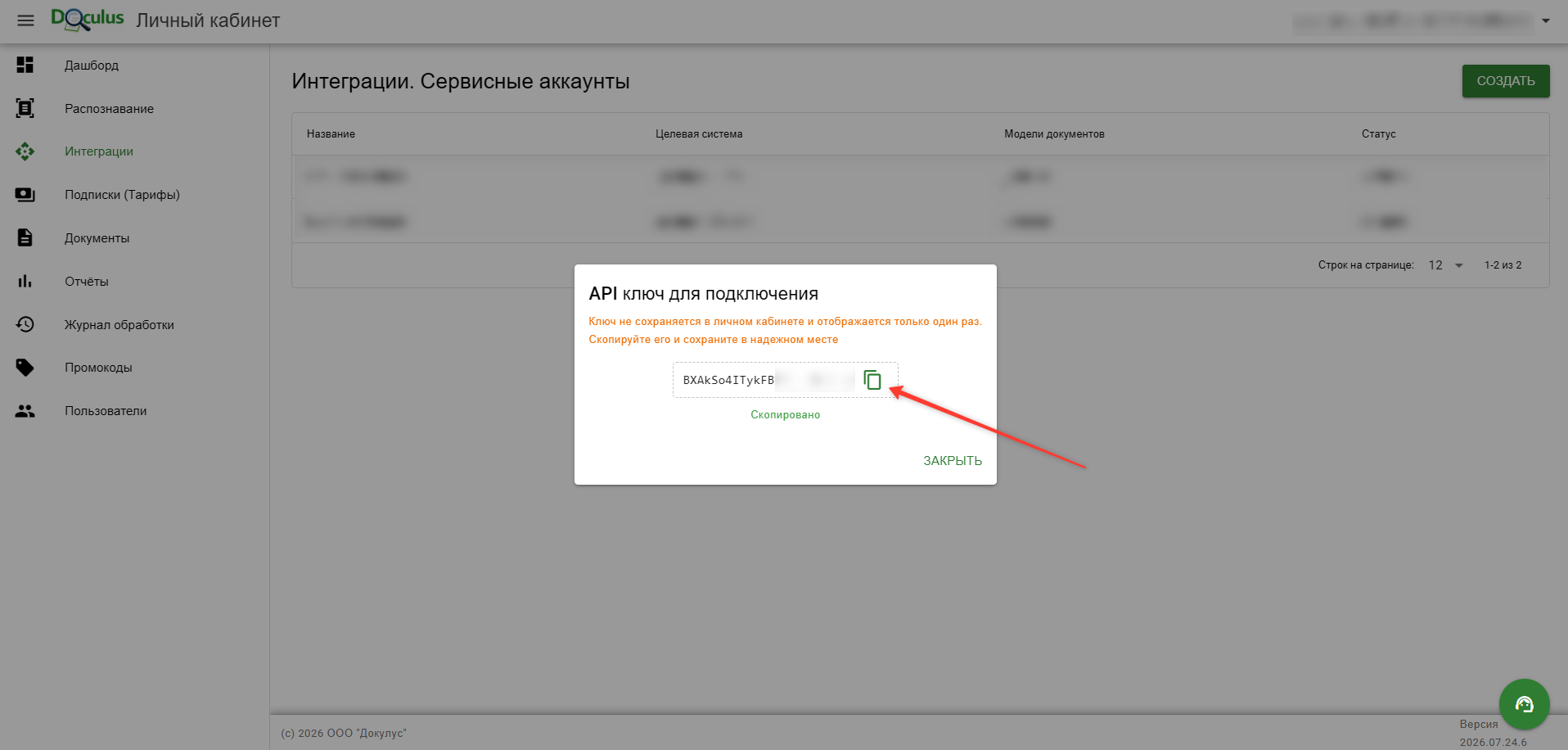
Нажмите «Закрыть».
Настройка интеграции в «Бронируй Онлайн»
Войдите в личный кабинет «Бронируй Онлайн» и перейдите в раздел:
«Интеграции» → «Распознавание документов» (открыть в личном кабинете).
Вставьте ранее скопированный ключ в поле «API ключ» и нажмите «Сохранить».
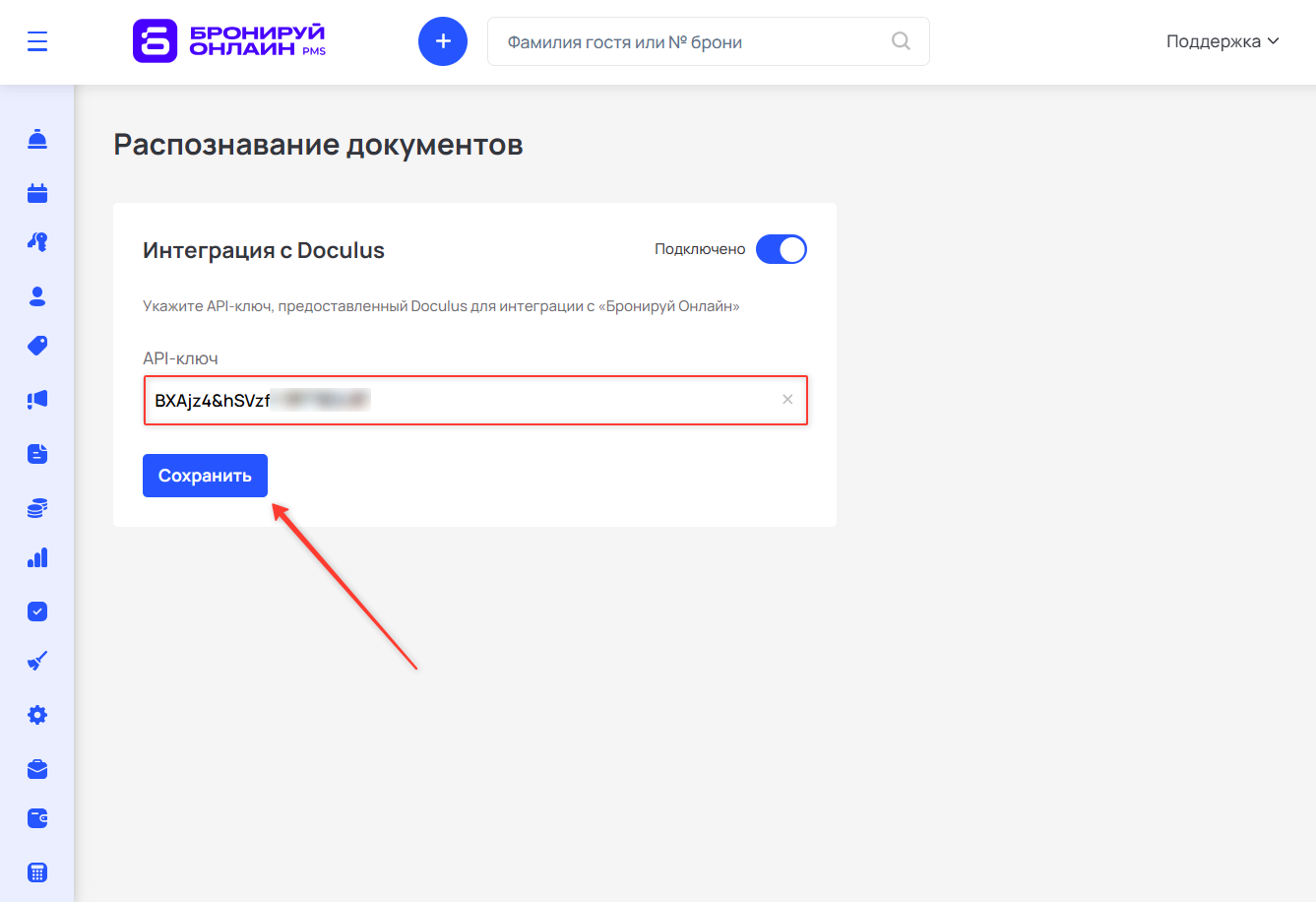
После успешной настройки в профиле гостя появится кнопка загрузки файла.
Нажав на нее, вы сможете выбрать и загрузить документ гостя. Система выполнит автоматическое распознавание и заполнит доступные поля в карточке.
Подробнее о работе с функционалом Doculus — в разделе «Распознавание документов».