Email-уведомления гостям
Раздел «Рассылки» (открыть в личном кабинете) позволяет настраивать email-уведомления для гостей. С его помощью вы можете быстро выстроить коммуникацию с клиентами — от отправки подтверждений бронирования до напоминаний и других сервисных писем.
Уведомления работают автоматически — например, отправляются при изменении статуса бронирования или наступлении заданного события.

В системе также предусмотрены базовые уведомления — это стандартные письма, которые отправляются автоматически при ключевых событиях (например, при создании или отмене бронирования). Подробнее о них — в инструкции «Шаблоны документов».
Интерфейс раздела
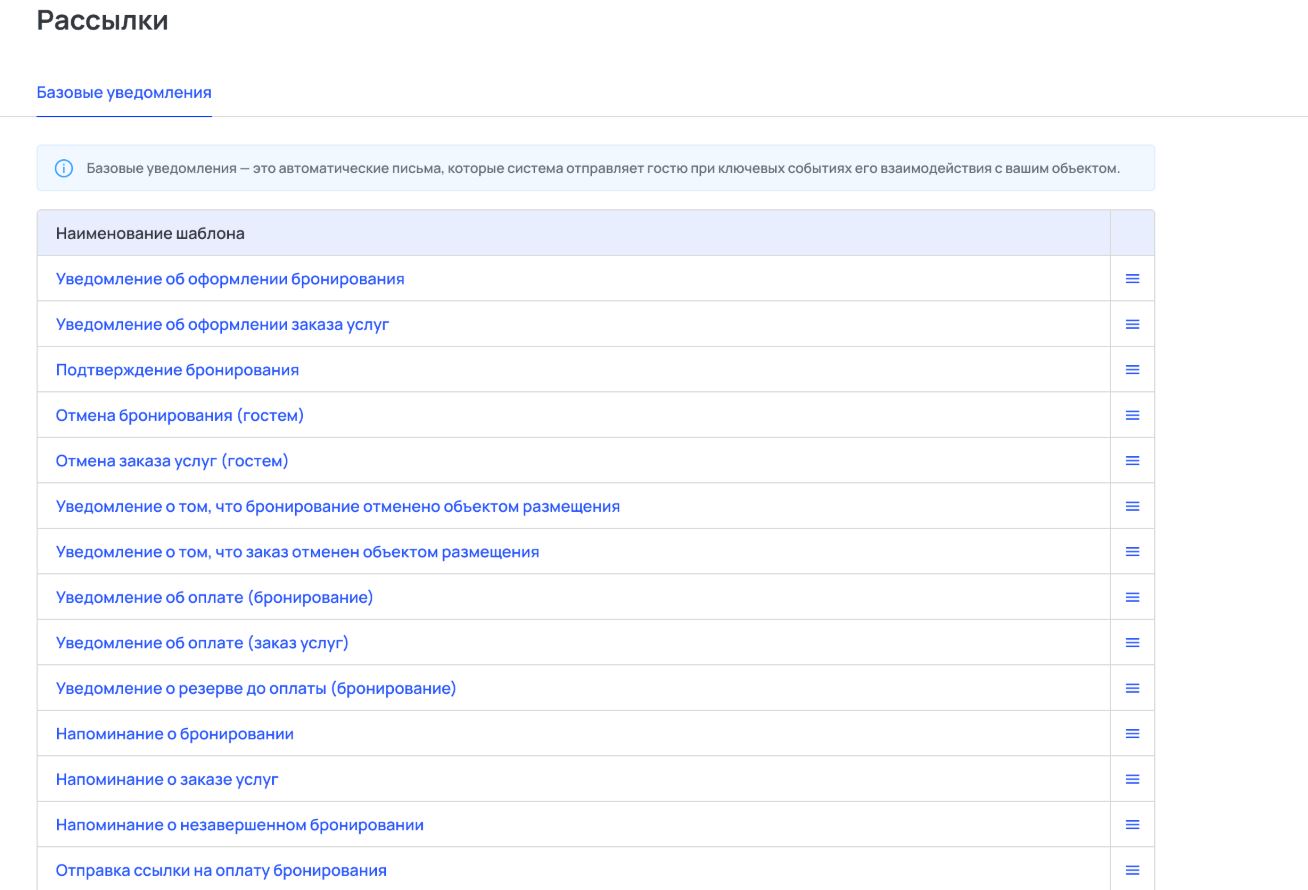
Во вкладке «Базовые уведомления» отображается список шаблонов писем. Здесь вы можете открыть любой шаблон для просмотра и отредактировать его. Чтобы отредактировать шаблон, нажмите на его название или на кнопку меню справа.
В таблице доступны следующие шаблоны:
- Уведомление об оформлении бронирования;
- Уведомление об оформлении заказа услуг;
- Подтверждение бронирования;
- Отмена бронирования (гостем);
- Отмена заказа услуг (гостем);
- Уведомление о том, что бронирование отменено объектом размещения;
- Уведомление о том, что заказ отменён объектом размещения;
- Уведомление об оплате (бронирование);
- Уведомление об оплате (заказ услуг);
- Уведомление о резерве до оплаты (бронирование);
- Напоминание о бронировании;
- Напоминание о заказе услуг;
- Отправка ссылки на оплату бронирования;
- Отправка ссылки на оплату заказа услуг.
Редактирование шаблона письма
Интерфейс страницы редактирования
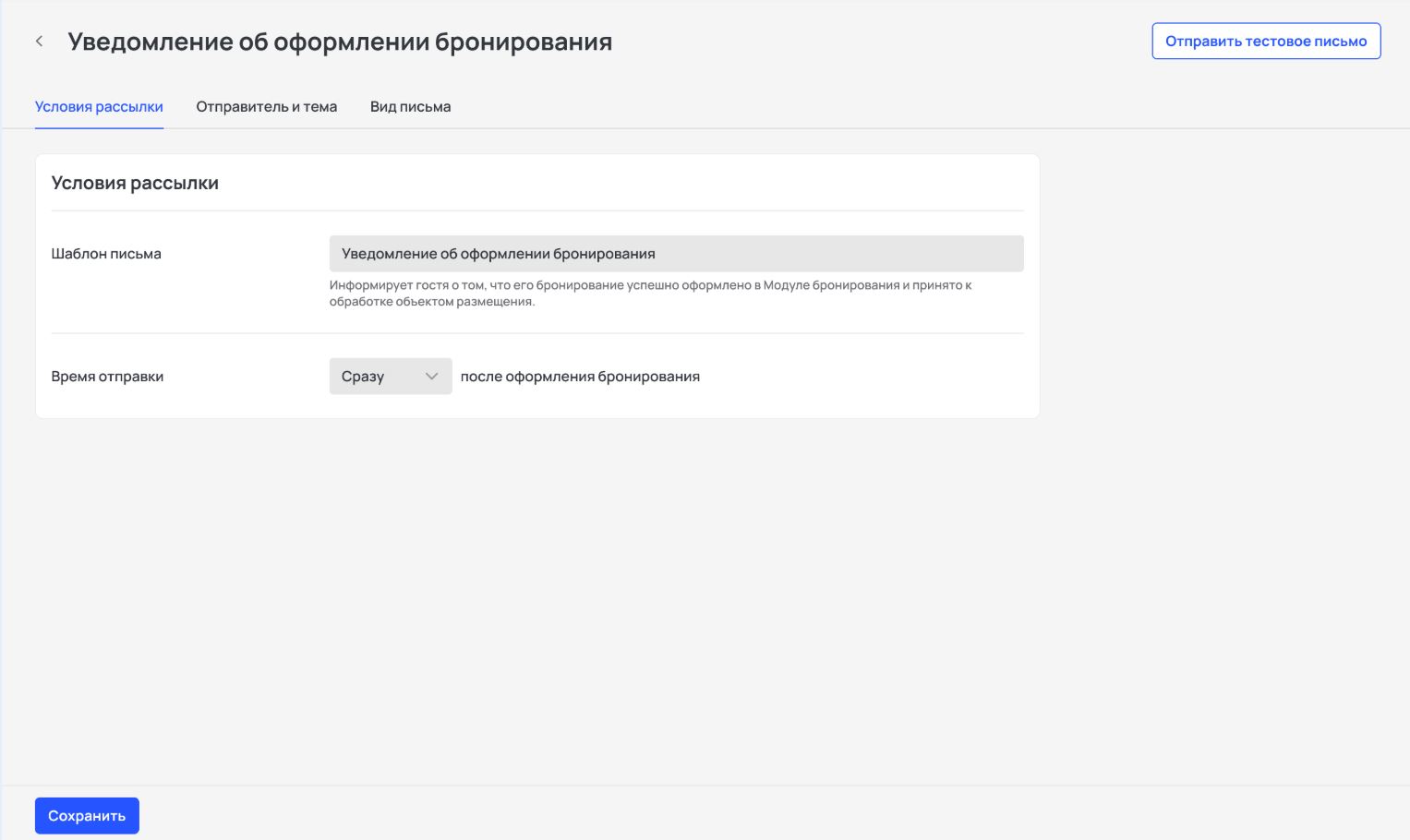
В окне редактирования шаблона доступны:
- Вкладка «Условия рассылки» — название и описание шаблона, а также условия его отправки.
- Вкладка «Отправитель и тема» — имя отправителя и тема письма, а также отправка копий письма.
- Вкладка «Вид письма» — редактирование шаблона и предпросмотр внесённых изменений.
- Кнопка «Сохранить» — сохранение изменений в шаблоне письма.
- Кнопка «Отправить тестовое письмо» — отправка письма на указанный вами адрес электронной почты.
- Кнопка «Назад» — выход из редактирования шаблона.
Перед сохранением рекомендуем отправить тестовое письмо на свой адрес электронной почты, чтобы проверить, как оно будет выглядеть у гостя.
Переменные
В письмах можно использовать переменные — они автоматически подставляют данные о заказчике или бронировании (например, ФИО или номер бронирования).
В зависимости от шаблона, доступны следующие переменные для автоподстановки данных:
| Название переменной | Значение |
| Название объекта размещения | {object_name} |
| Фамилия | {last_name} |
| Имя | {first_name} |
| Отчество | {middle_name} |
| Номер бронирования | {booking_id} |
| Номер заказа | {order_id} |
| Срок действия резерва | {reservation_time} |
| Дней до события (заезда, оказания услуги) | {days_to_event} |
| Период размещения | {stay_period} |
Используйте переменные, чтобы персонализировать письма и сделать их более понятными для гостей.
Пример использования переменных
Вводные:
Здравствуйте, {last_name} {first_name}! Ваше бронирование №{booking_id} подтверждено.
Отображение в письме для гостя:
Здравствуйте, Васильев Александр! Ваше бронирование №0000001-0000001 подтверждено.
Правила автоподстановки переменных
- При добавлении переменных в текст письма система автоматически подставляет их в нужное место и следит за корректным оформлением текста.
- Если курсор установлен в поле ввода, переменная ставится именно в позицию курсора.
- Если курсор не установлен в поле или поле не активно, переменная добавится в конец текста. В этом случае перед переменной автоматически добавится пробел, чтобы текст оставался читаемым.
Вкладка «Условия рассылки»
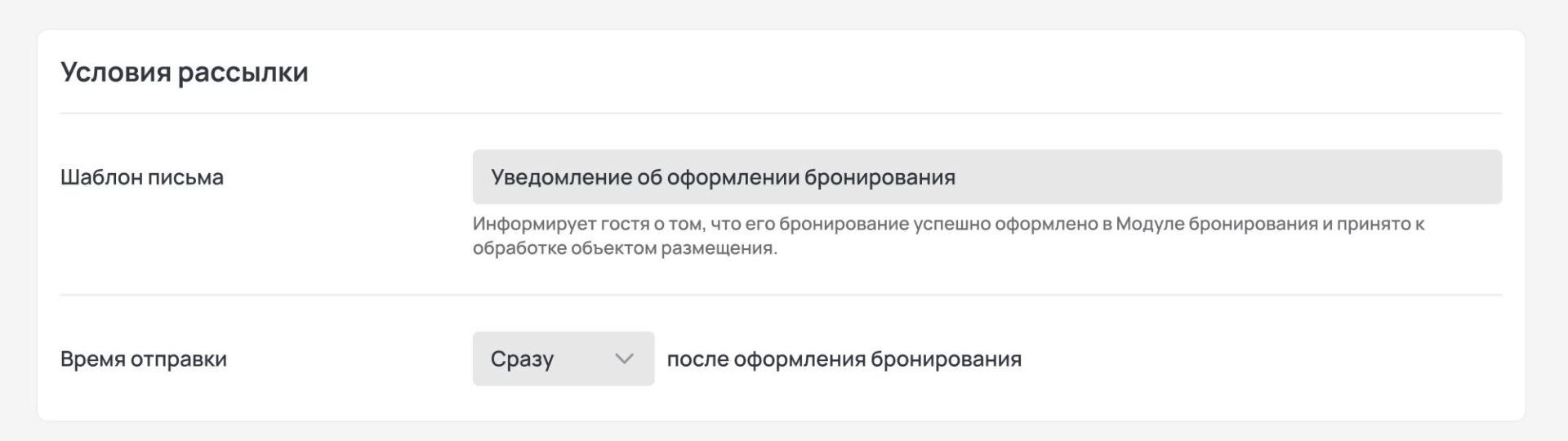
Позволяет увидеть название и описание шаблона, а также условия его отправки:
- Поле названия шаблона — название шаблона письма в личном кабинете;
- Описание шаблона — описание шаблона письма в личном кабинете;
- Поле времени и условия отправки шаблона — значение времени отправки письма при выполнении условия отправки.
Вкладка «Отправитель и тема»
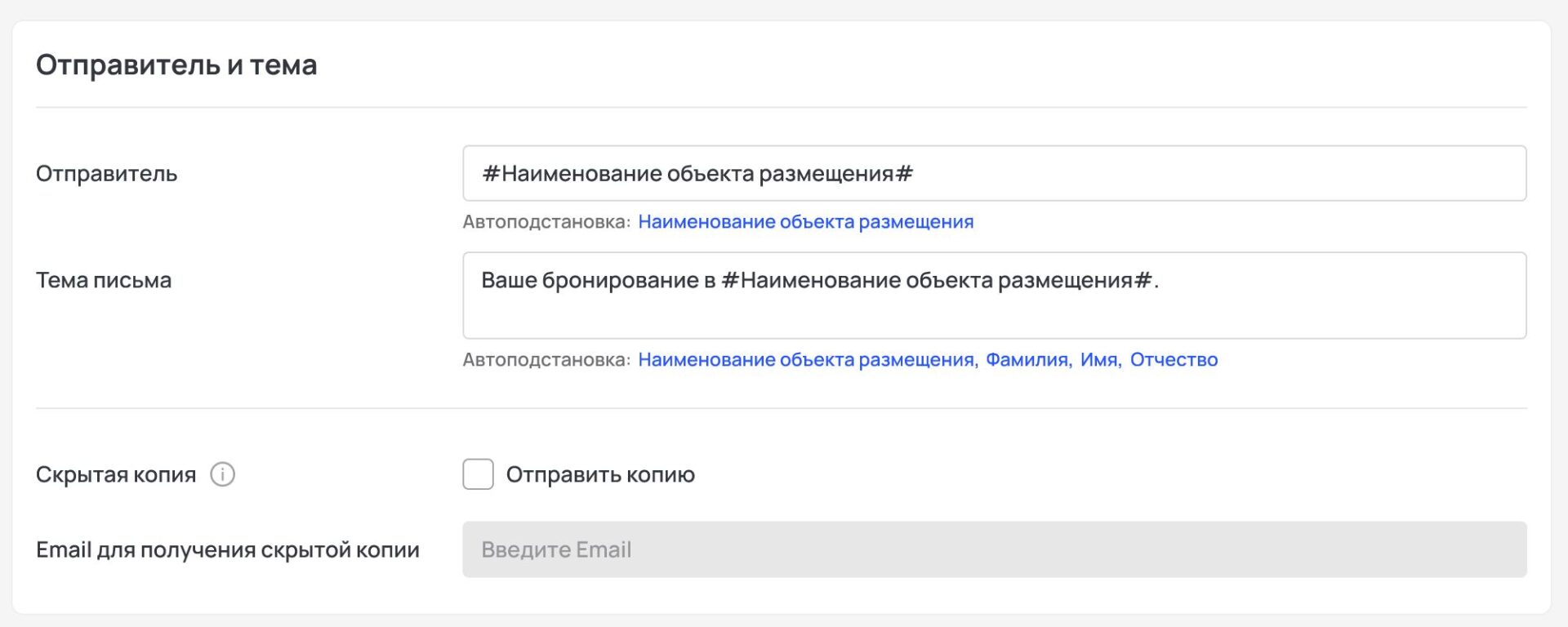
С помощью редактируемых полей вы можете настроить имя отправителя и тему письма, которые гость увидит в своей почте, а также отправку копий письма:
- Поле отправителя шаблона.
- Поле темы письма.
- Флажок отправки копии письма — включите, если нужна отправка копии письма на дополнительный адрес (до 5-ти адресов).
- Поле получателя копии письма — укажите дополнительный адрес электронной почты в формате mail@mail.domen для отправки копии письма.
Вкладка «Вид письма»
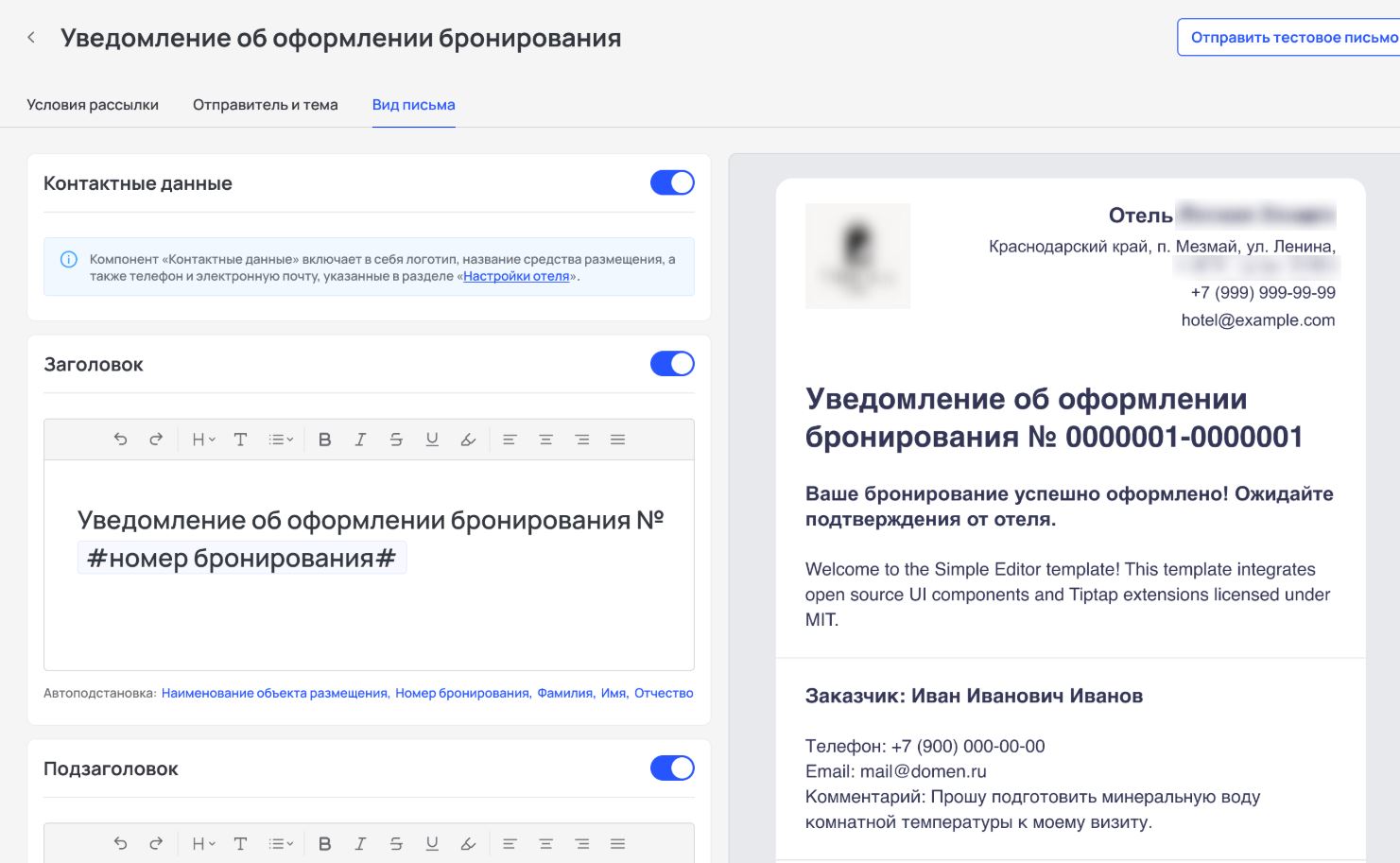
Рабочая область вкладки разделена на два блока: слева — блок редактирования, справа — блок предпросмотра.
Блок редактирования
В левой части экрана вы собираете письмо из готовых блоков: добавляете текст, данные бронирования, контакты и другие элементы.
В шаблонах вы можете использовать следующие элементы:
- Контактные данные. Содержит логотип, название объекта размещения, адрес, телефон и электронную почту, указанные в разделе «Настройки отеля» (открыть в личном кабинете).
- Заголовок.
- Подзаголовок.
- Основной текст.
- Данные о заказчике. Отображает ФИО, телефон и Email заказчика, а также комментарий, заполненный при оформлении бронирования в модуле бронирования.
- Детали бронирования: дата создания, источник бронирования, стоимость бронирования (общая сумма, оплата и остаток), условия проживания, тариф, условия оплаты.
- Детали оплаты — условия оплаты конкретного бронирования или заказа исходя из настроек оплаты в личном кабинете.
- Дополнительный текст.
- Подпись.
- Вложения. Загруженные файлы гость увидит в качестве вложения к письму.
- К письму можно добавить не более 2 вложений.
- Максимальный размер одного файла — 2 Мб.
- Поддерживаемые форматы: DOCX, PDF, JPEG.
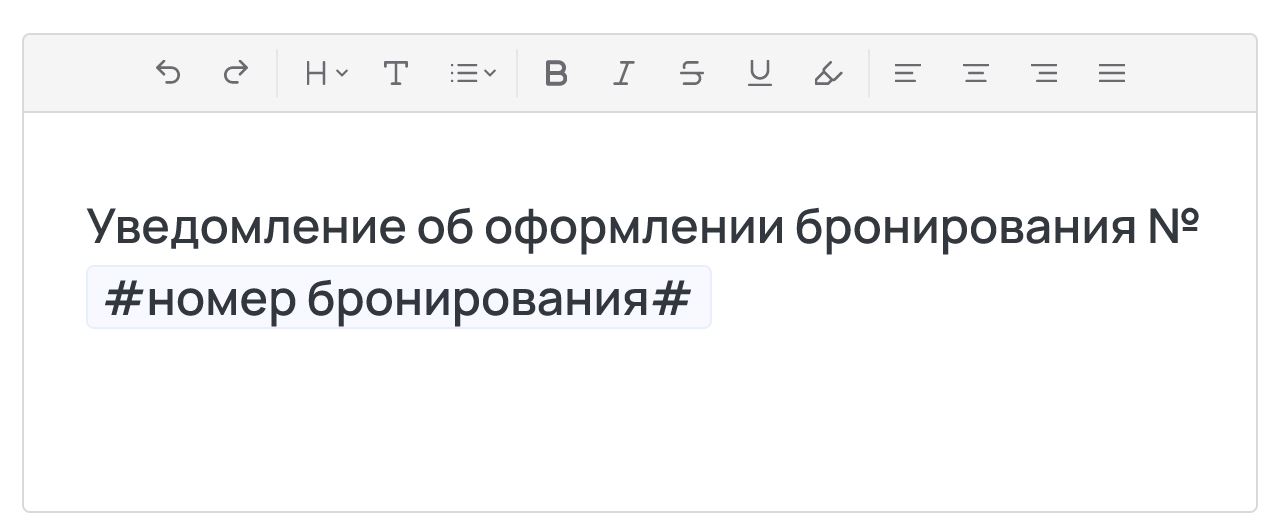
Редактор текста
В текстовых блоках доступен редактор, с помощью которого вы можете форматировать текст: добавлять заголовки, списки, выделять и выравнивать текст.
Блок предпросмотра
В правой части экрана вы видите, как письмо будет выглядеть для гостя.
Здесь же для некоторых шаблонов доступна кнопка печати.
Роли и пользователи
В разделе «Роли и пользователи» (открыть в личном кабинете) доступен выбор права работы с разделом «Рассылки» при редактировании роли пользователя.