«amoCRM»: подключение интеграции с CRM-системой
«amoCRM» — это CRM-система для управления продажами, коммуникациями с гостями и автоматизации бизнес-процессов.
Интеграция с «Бронируй Онлайн» позволяет автоматически передавать данные о бронированиях в CRM-систему, создавать сделки, хранить информацию о гостях и выстраивать автоматические сценарии работы с ними.

Детали работы интеграции между системами описаны в инструкции «Как работает интеграция с CRM-системой».
Предварительная настройка
Авторизуйтесь в личном кабинете amoCRM: https://www.amocrm.ru/. Если у вас ещё нет личного кабинета — зарегистрируйтесь в системе.
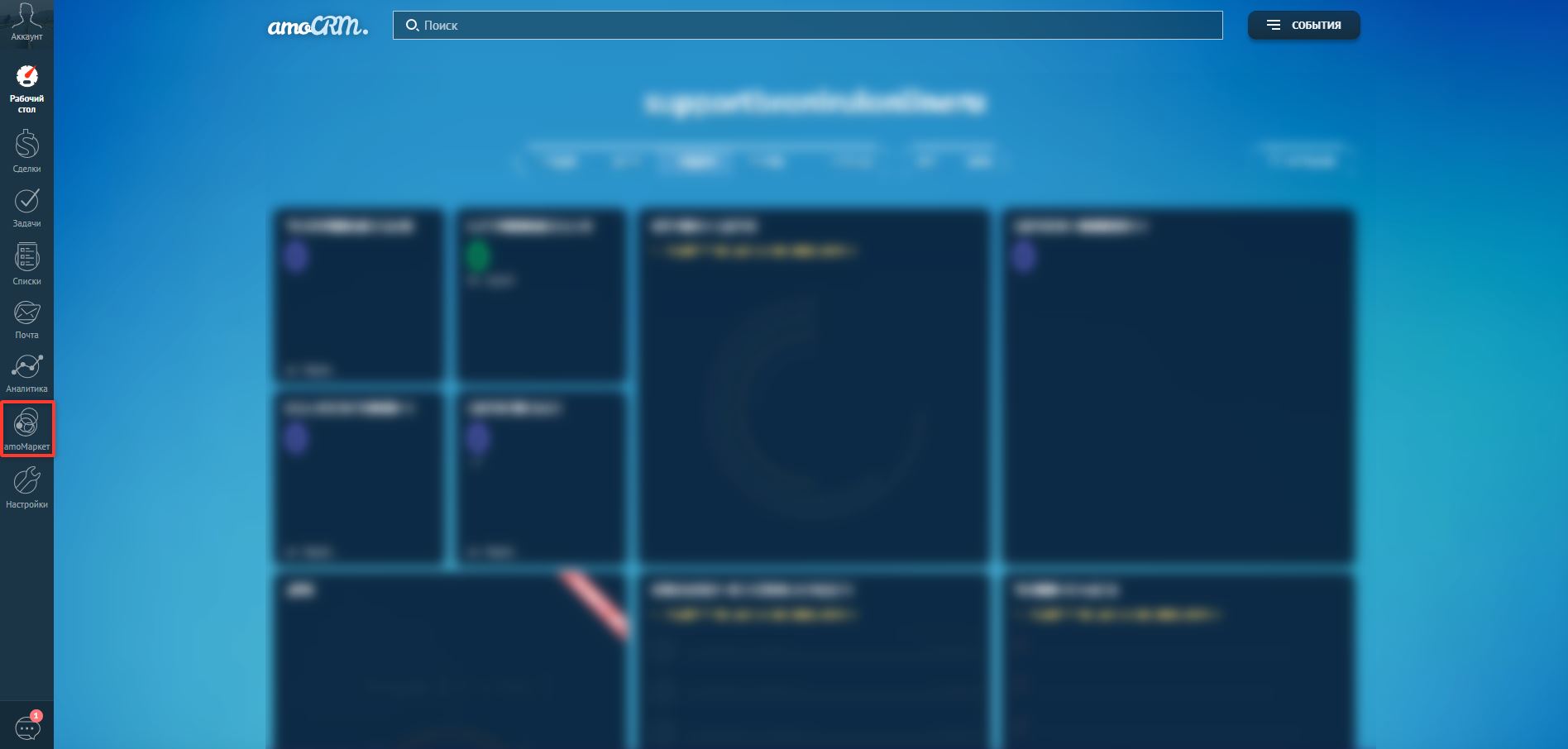
Скачайте архив виджета для подключения интеграции по ссылке: https://static.znaimesta.ru/dist/amo-widget.zip?v=1725610745. В левом меню личного кабинета откройте раздел «amoМаркет».
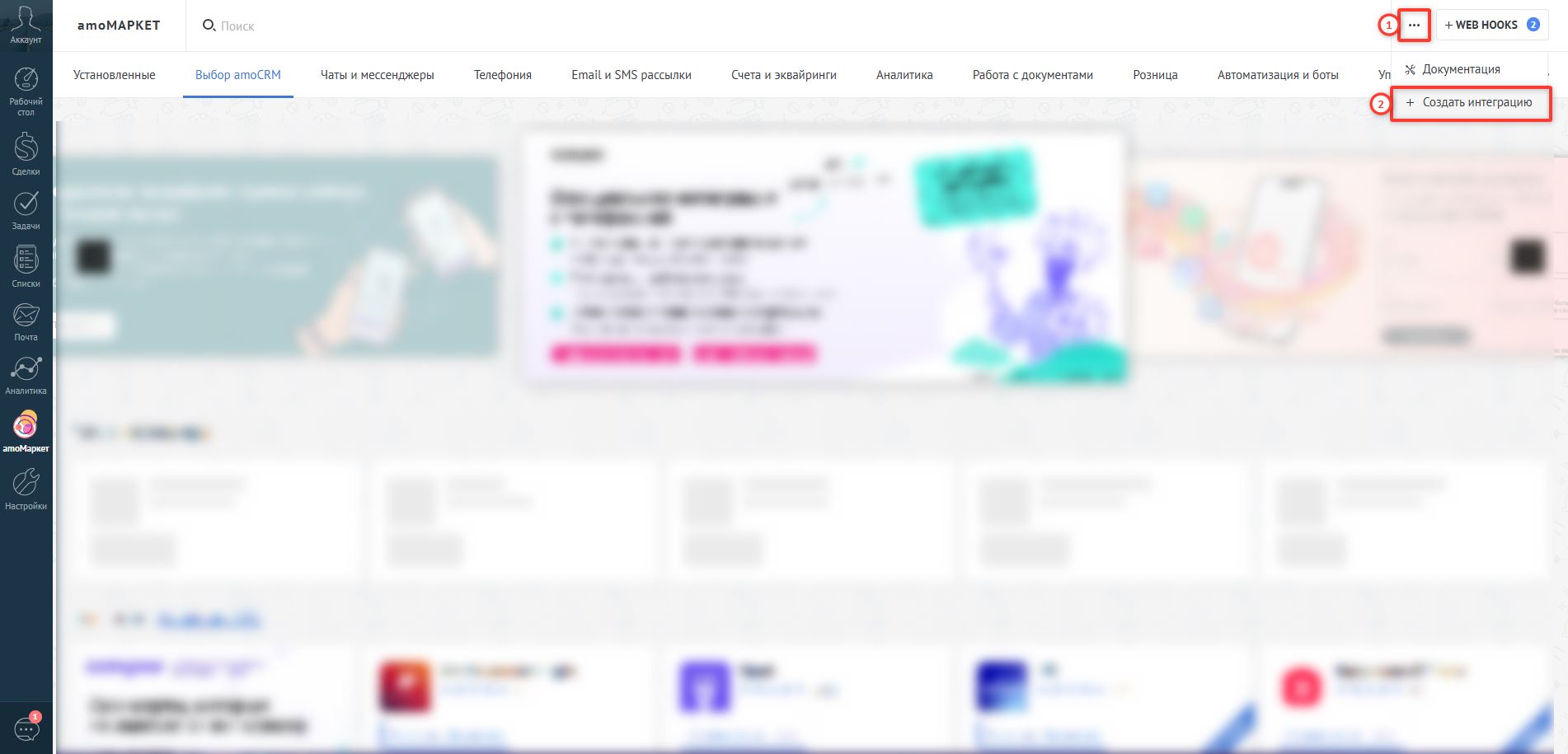
В правом верхнем подменю нажмите кнопку «Создать интеграцию».
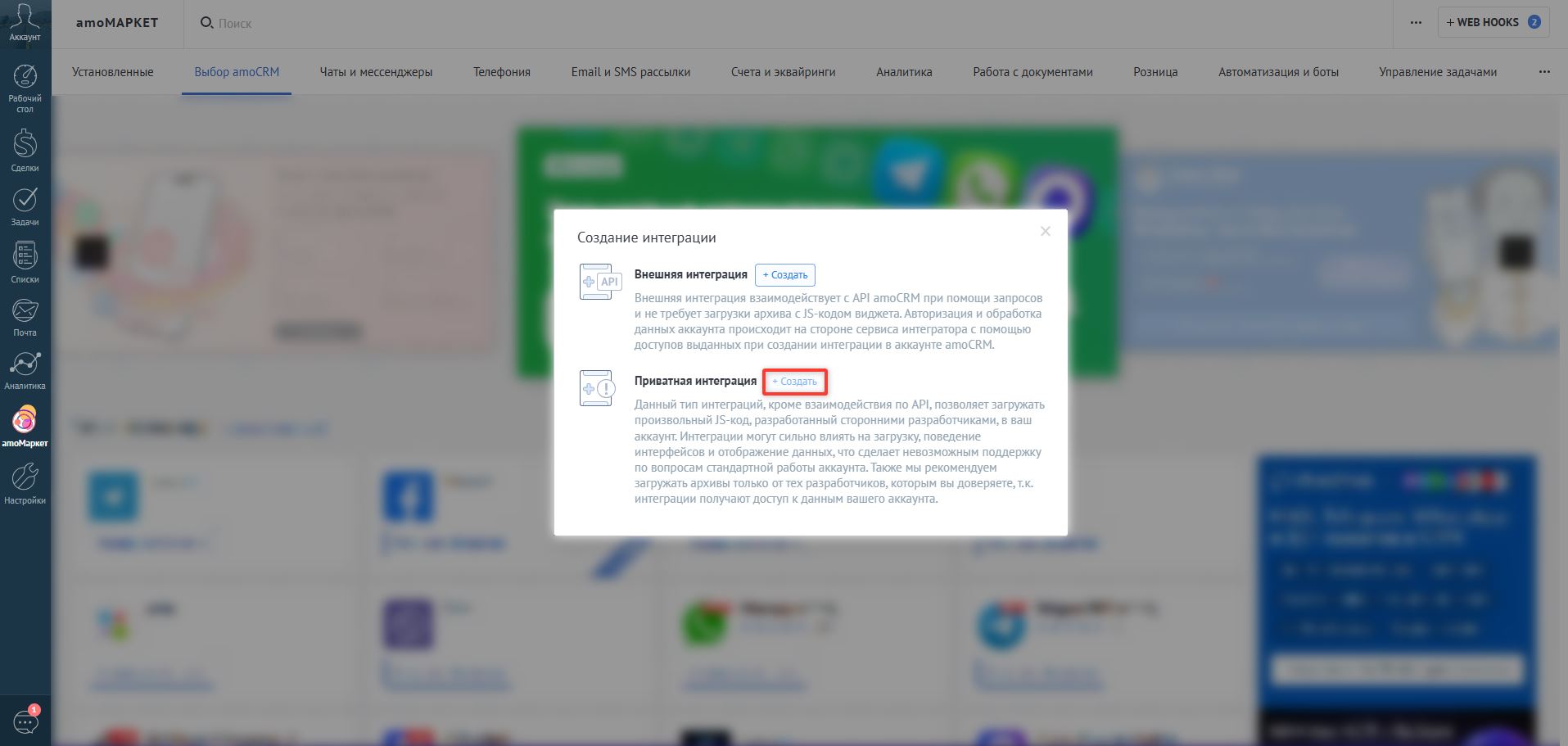
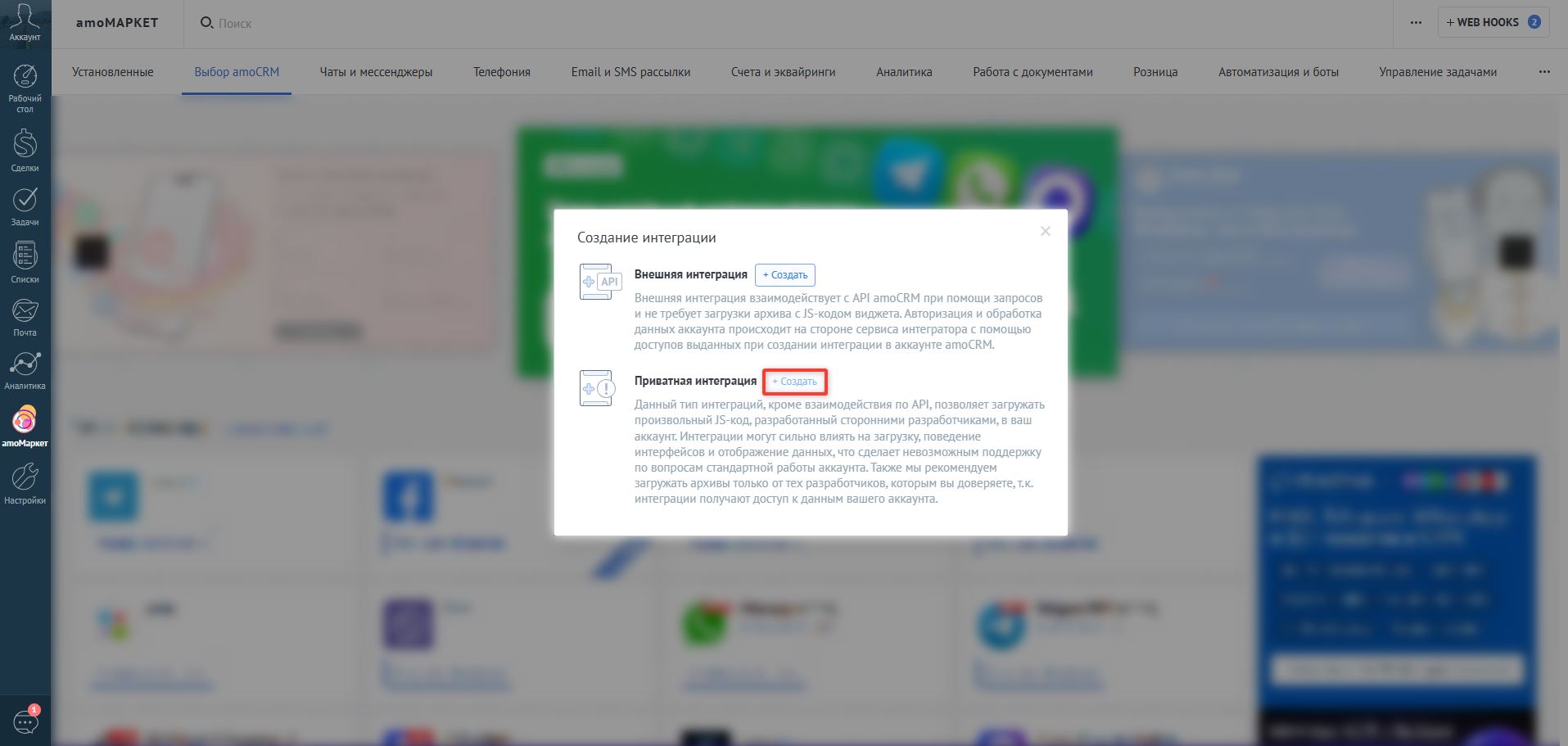
Напротив подзаголовка «Приватная интеграция» нажмите кнопку «Создать».
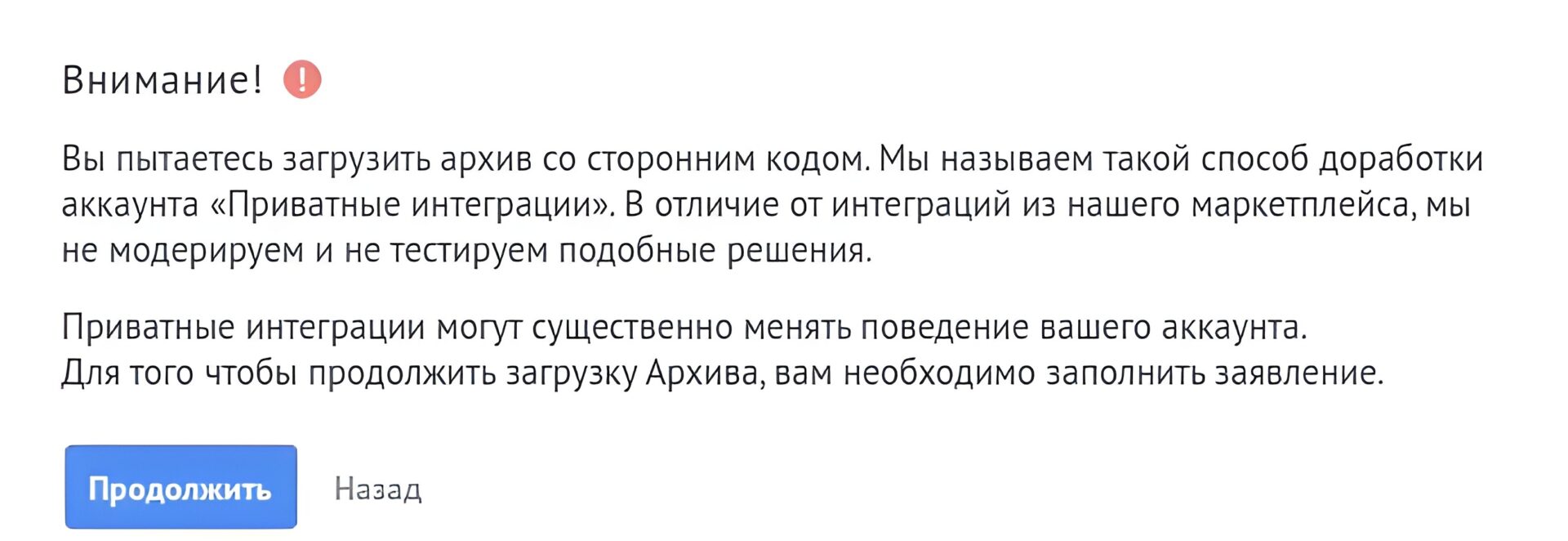
В открывшемся окне уведомления о загрузке архива нажмите кнопку «Продолжить».
Заполните необходимые поля в заявлении на установку стороннего кода и нажмите кнопку «Продолжить».
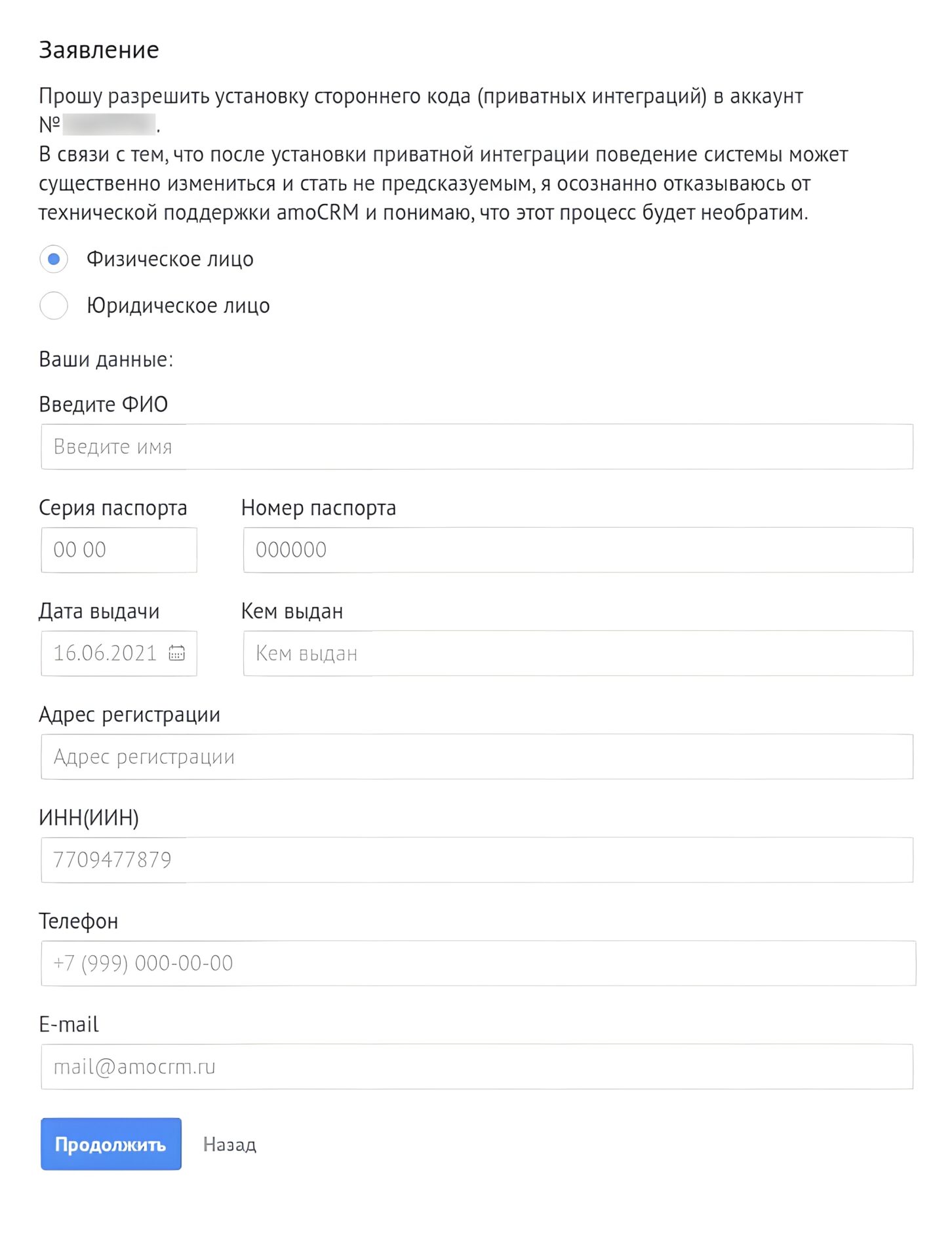
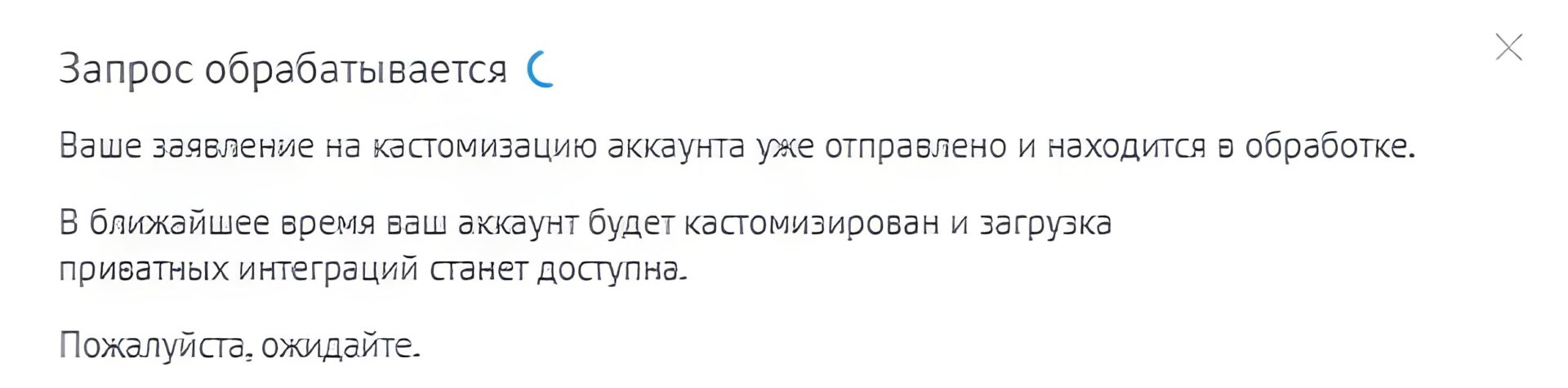
После заполнения ваше заявление будет отправлено на обработку, после чего на электронную почту поступит письмо с результатами. После этого у вас появится возможность настроить интеграцию.
После получения ответа вернитесь в раздел «amoМаркет» и снова нажмите кнопку «Создать интеграцию». Напротив подзаголовка «Приватная интеграция» также нажмите кнопку «Создать».
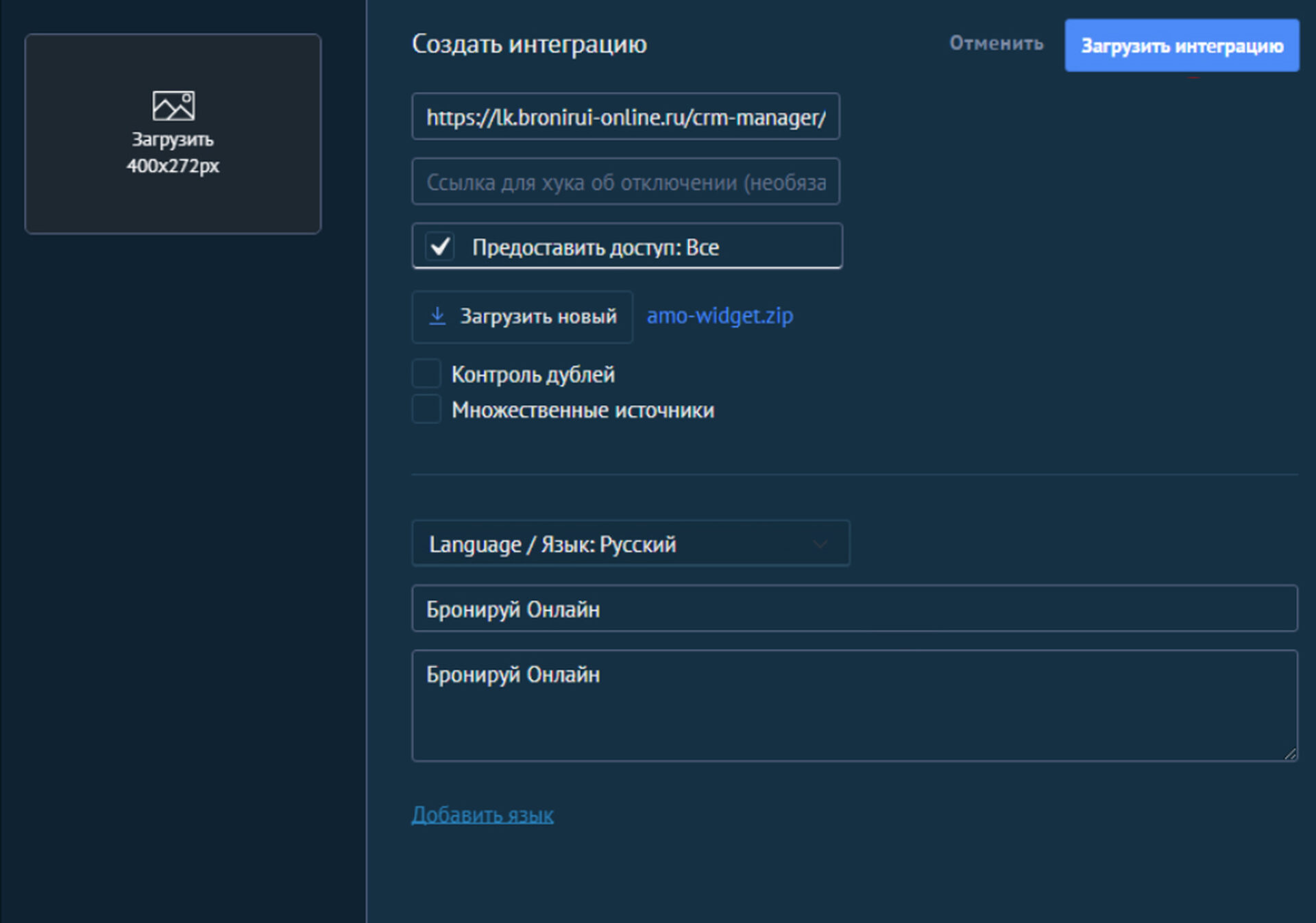
В открывшемся окне выполните следующие действия:
- В поле «Ссылка для перенаправления» укажите ссылку — https://lk.bronirui-online.ru/crm-manager/amo-oauth
- В поле «Предоставить доступ» укажите вариант — «Все».
- По кнопке «Загрузить» загрузите скачанный ранее архив виджета.
- Нажмите кнопку «Загрузить интеграцию».
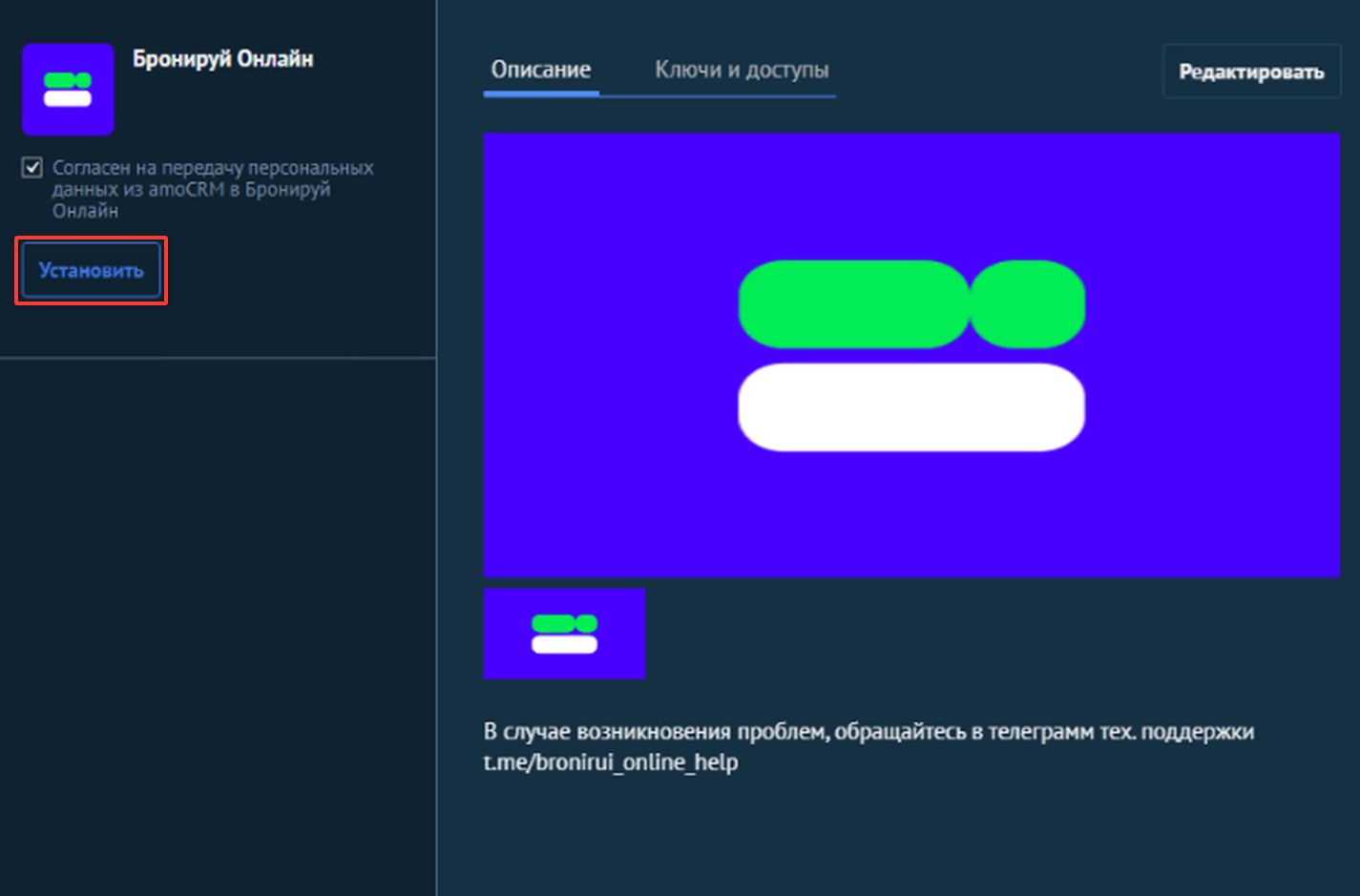
В открывшемся окне нажмите кнопку «Установить».
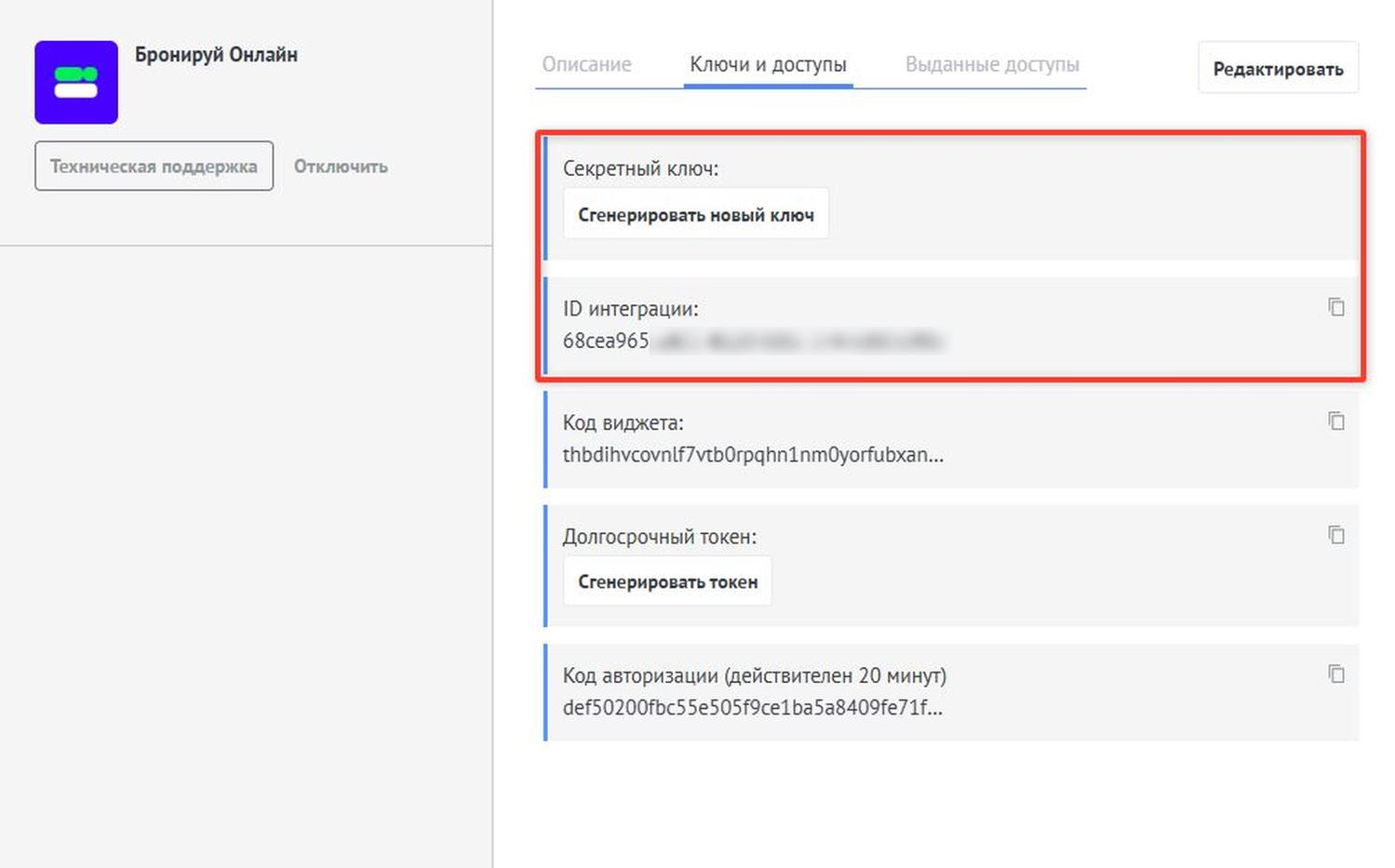
После установки перейдите во вкладку «Ключи и доступы», скопируйте значения полей «Секретный ключ» и «ID интеграции».
Зайдите в личный кабинет «Бронируй Онлайн», перейдите в раздел «Интеграции» → «CRM системы» (открыть в личном кабинете) и нажмите кнопку «Новая CRM».

В выпадающем списке выберите вариант «amoCRM» и нажмите кнопку «Создать».

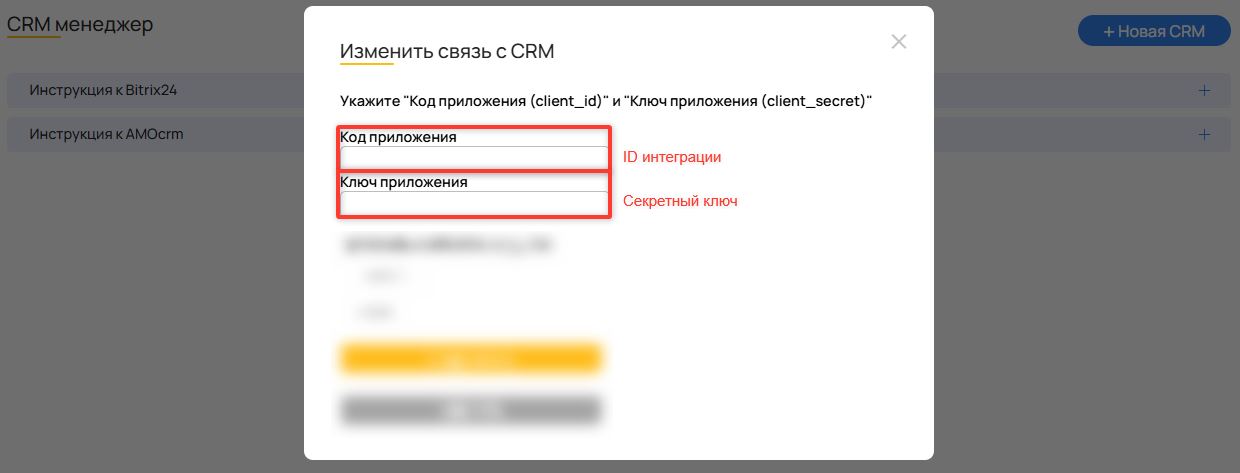
Укажите скопированный ранее секретный ключ в поле «Ключ приложения», скопированный ранее ID интеграции в поле «Код приложения».
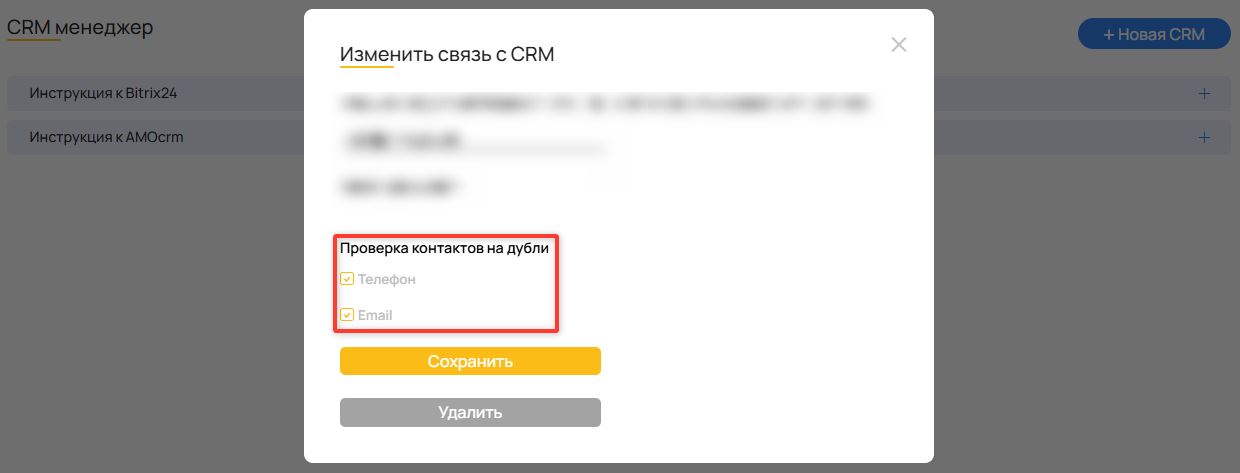
Далее следует настройка контроля дублей контактов:
- Если активировать параметры «Телефон» и «Email» — сделка будет создана на контакт с совпавшими телефоном и почтой.
- Если активировать параметр «Телефон» — контакты между amoCRM и «Бронируй Онлайн» будут привязываться только по номеру телефона. Если в amoCRM уже есть контакт с данным телефоном — бронирование будет создано на него.
- Если активировать параметр «Email» — контакты между amoCRM и «Бронируй Онлайн» будут привязываться только по адресу электронной почты. Если в amoCRM уже есть контакт с данной почтой — бронирование будет создано на него.
- Если активировать параметры «Телефон» и «Email» — сделка будет создана на контакт с совпавшими телефоном и почтой.
- Нажмите кнопку «Сохранить».
В открывшемся окне нажмите кнопку «Подключить интеграцию».

На открывшейся странице amoCRM выберите нужный аккаунт CRM-системы и нажмите кнопку «Разрешить».
Подготовка рабочей среды amoCRM
Для корректной интеграции необходимо подготовить CRM-систему к приёму данных из нашей системы и отправке данных в нашу систему. Для этого необходимо создать и настроить поля, которые будут содержать информацию из бронирований и информацию о госте.
Создание полей бронирования
В левом меню личного кабинета откройте раздел «Сделки».
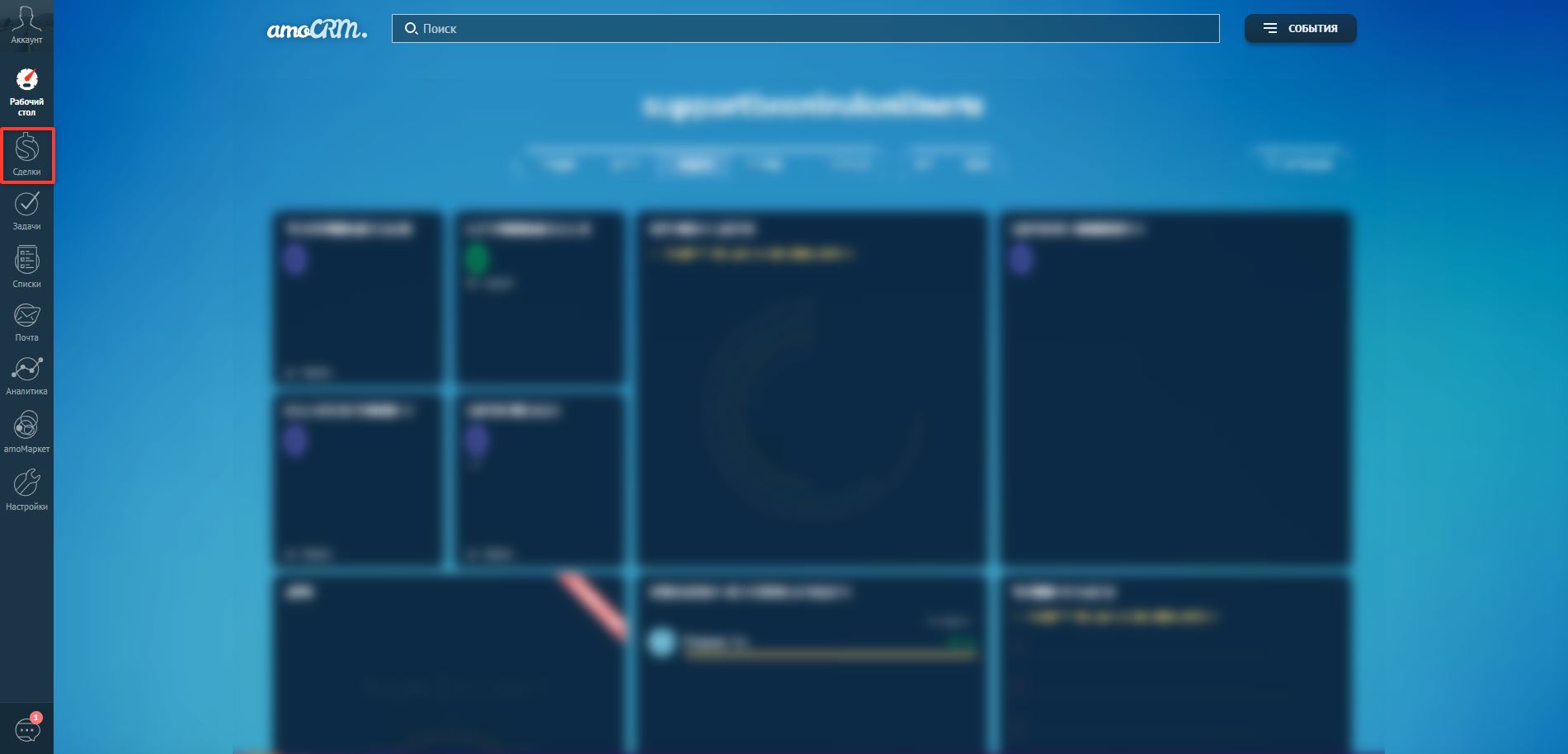
В правом верхнем углу нажмите кнопку «Новая сделка».

В открывшемся окне создания сделки перейдите на вкладку «Настроить».
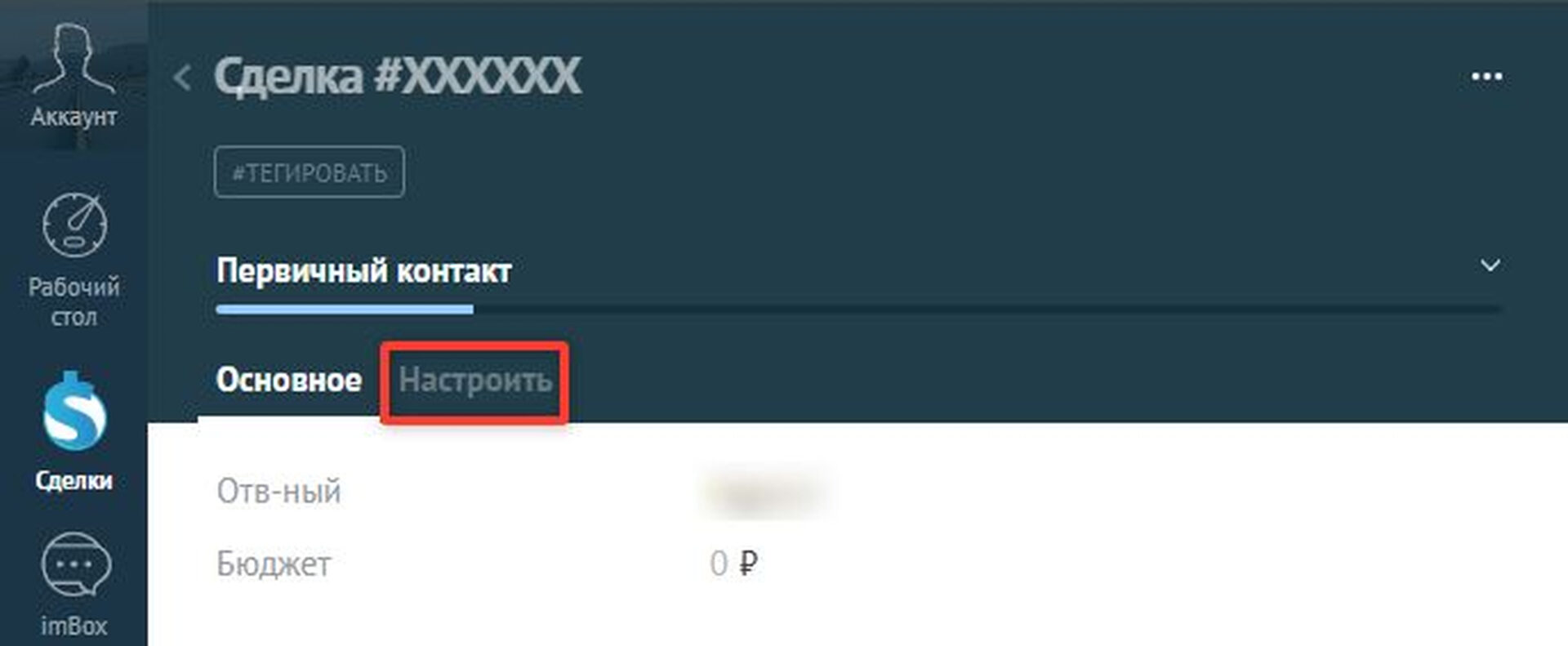
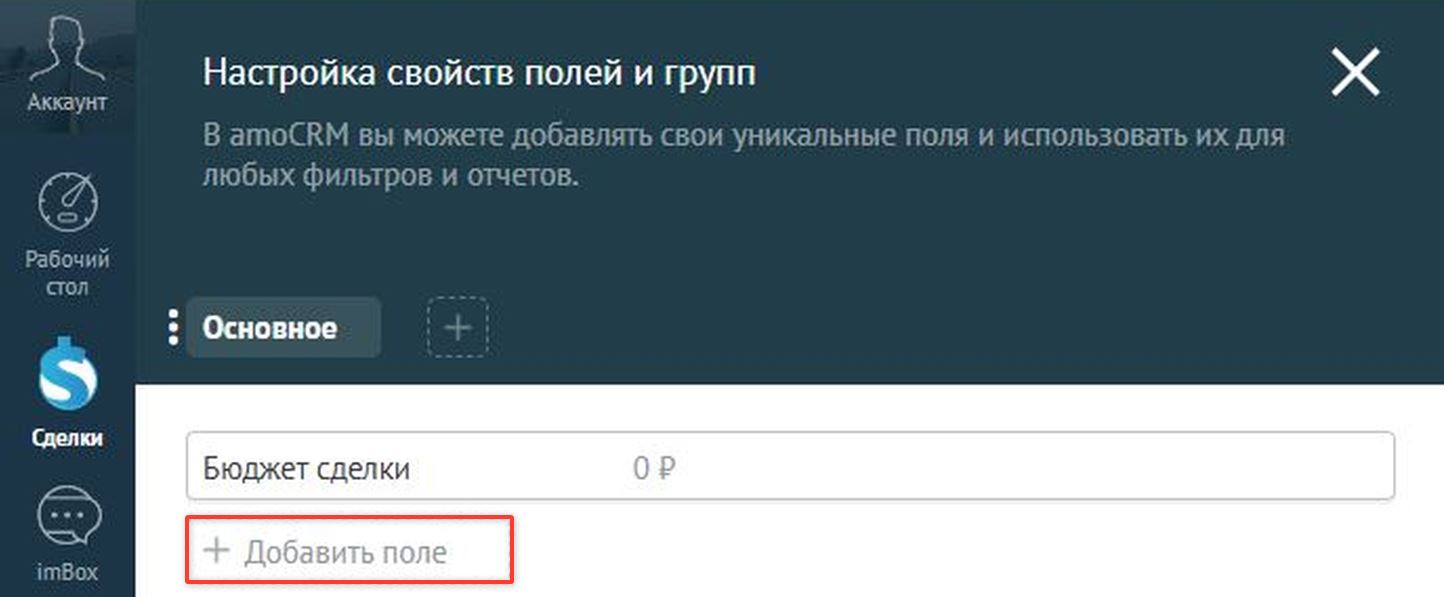
Нажмите кнопку «Добавить поле».
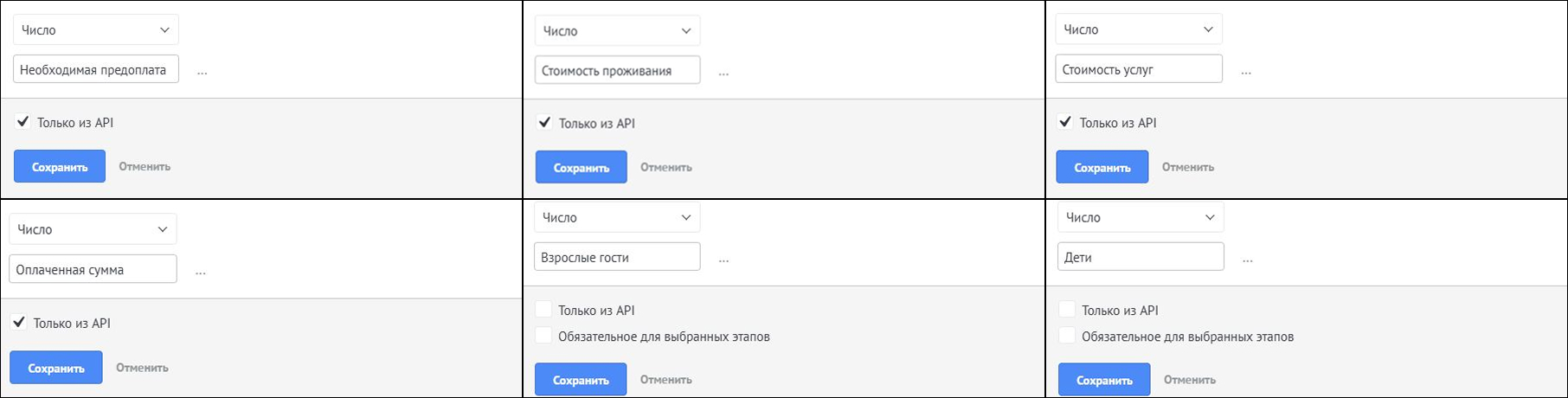
Создайте 6 полей с типом «Число», как показано на примерах:
- Необходимая предоплата.
- Стоимость проживания.
- Стоимость услуг.
- Оплаченная сумма.
- Взрослые гости.
- Дети.
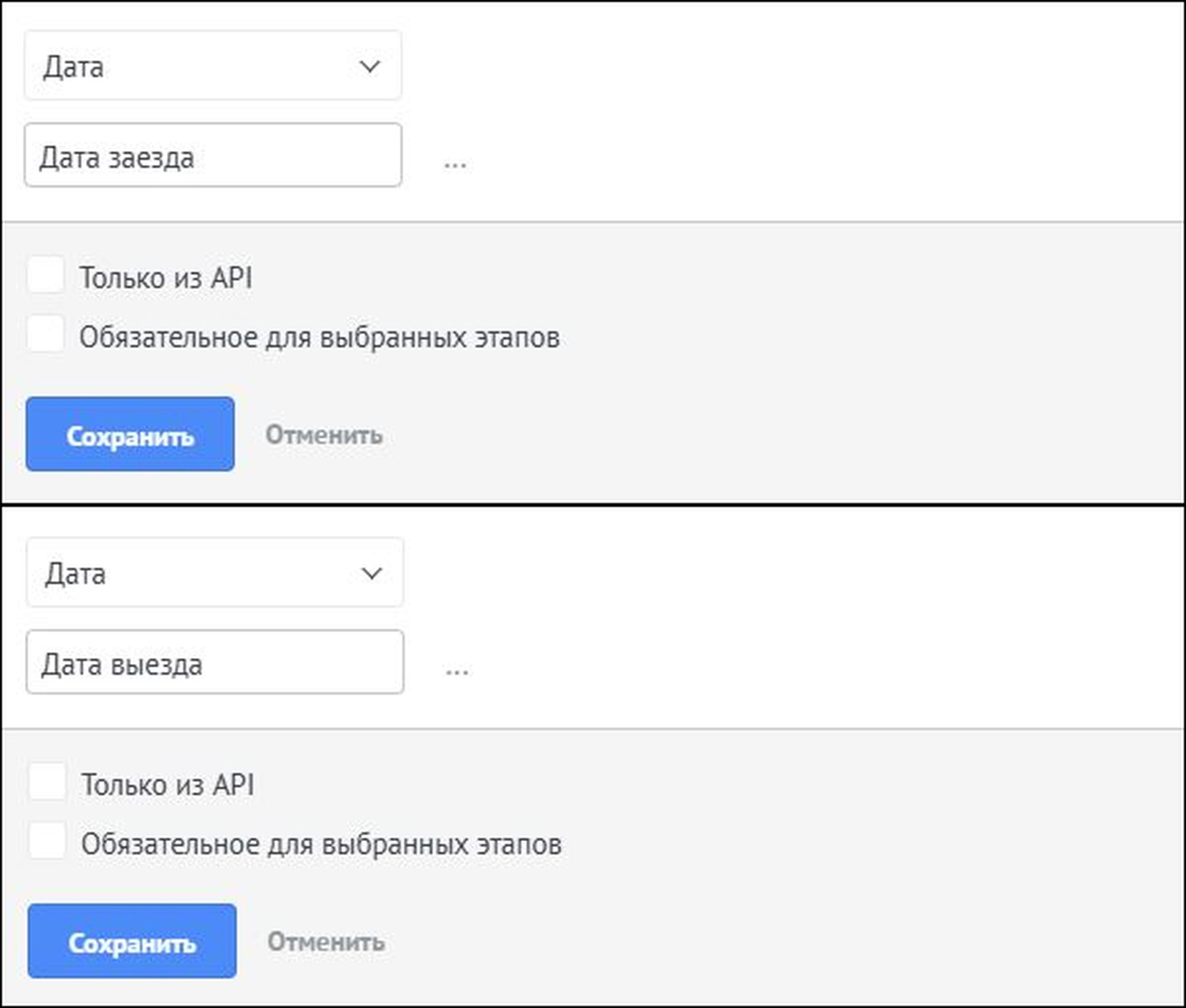
Создайте 2 поля с типом «Дата», как показано на примерах:
- Дата заезда.
- Дата выезда.
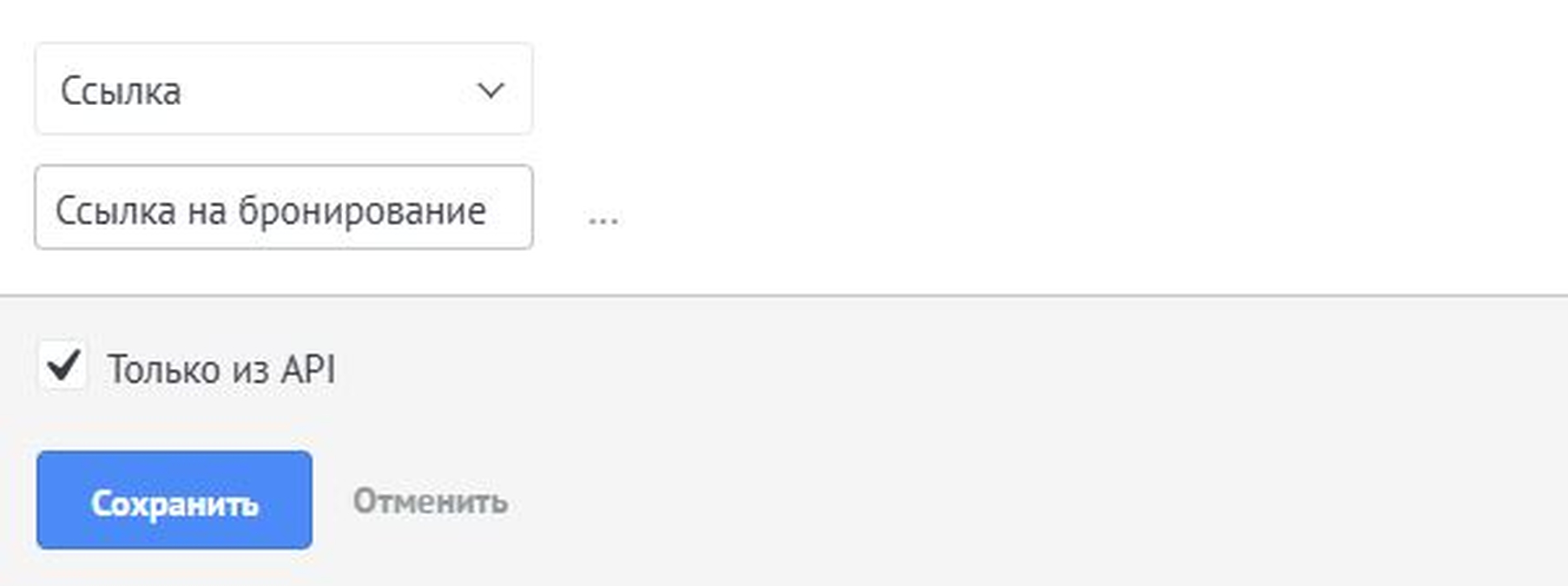
Создайте поле с типом «Ссылка», как показано на примере:
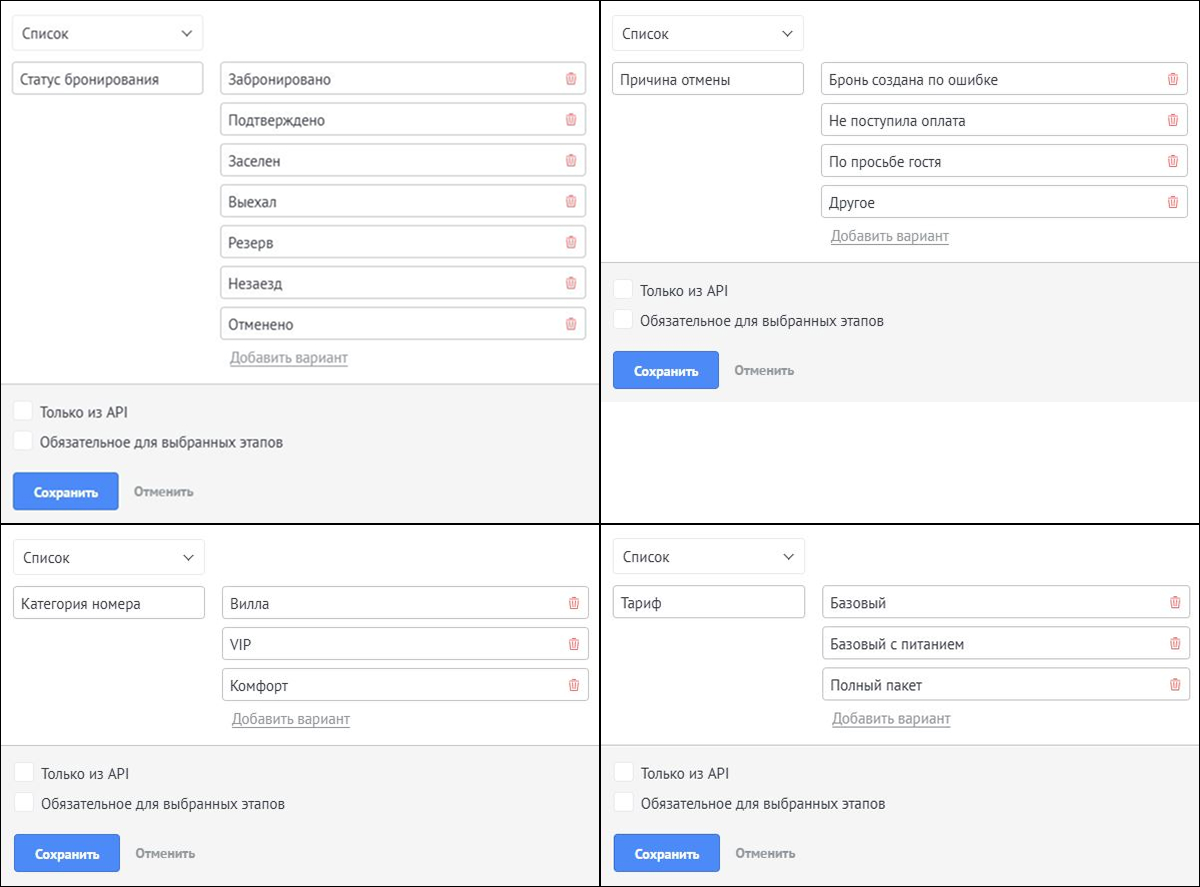
Создайте 4 поля с типом «Список», как показано на примерах:
- Статус бронирования.
- Причины отмены.
- Категория номера (укажите наименования категорий в вашем объекте размещения).
- Тариф (укажите наименования тарифов в вашем объекте размещения).
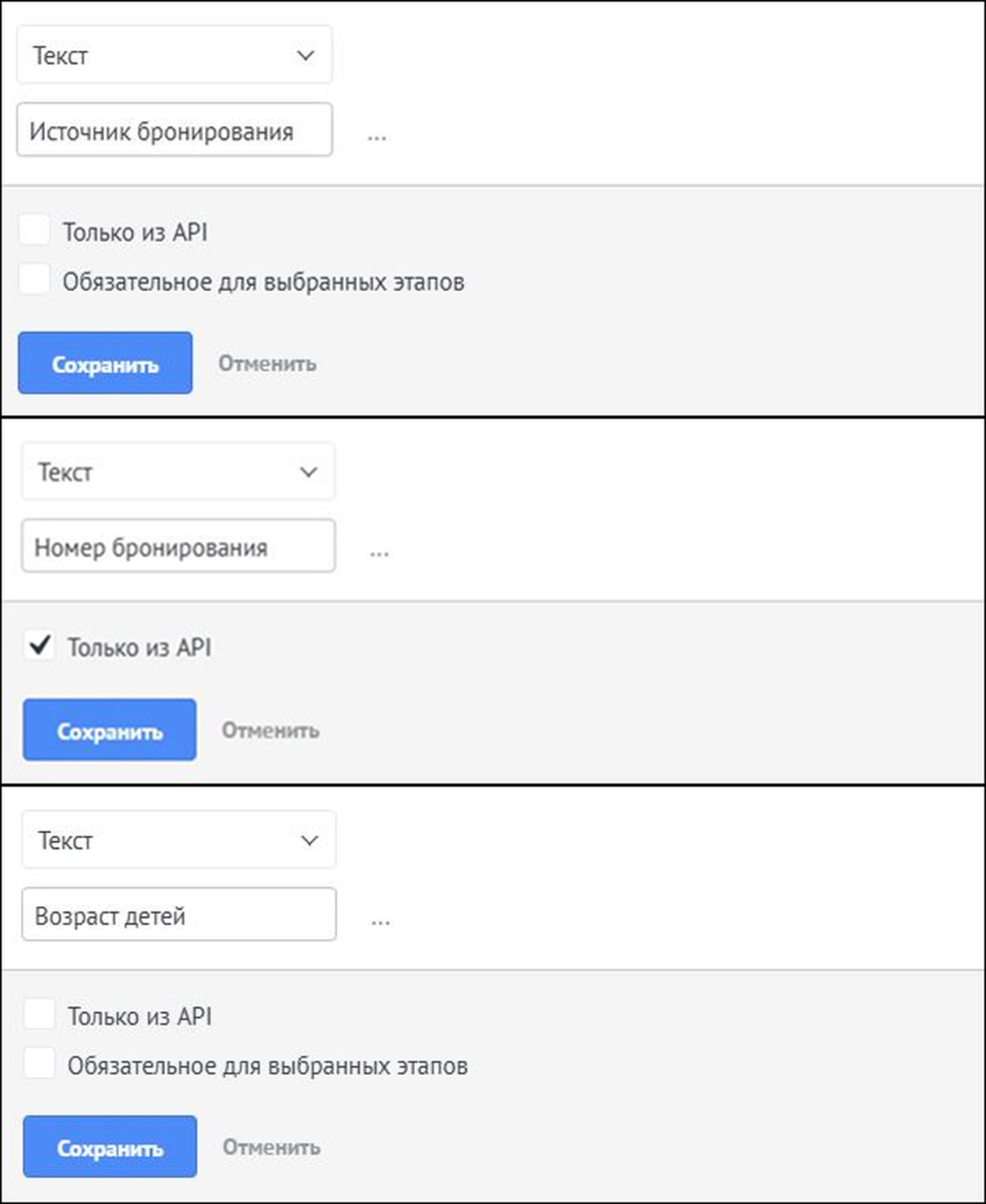
Создайте 3 поля с типом «Текст», как показано на примерах:
- Источник бронирования.
- Номер бронирования.
- Возраст детей.
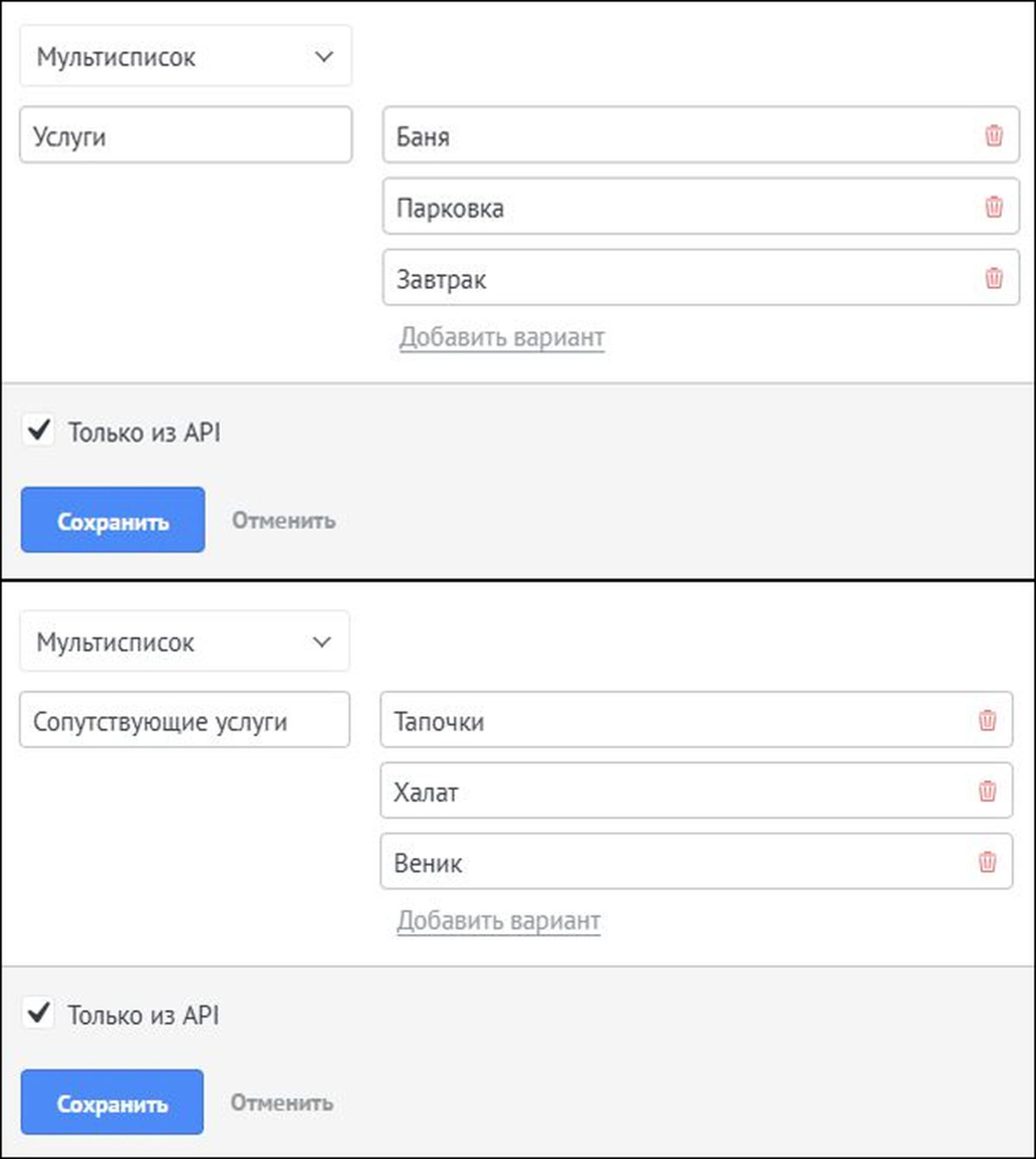
Создайте 2 поля с типом «Мультисписок», как показано на примерах:
- Услуги.
- Сопутствующие услуги.
Создание полей гостя
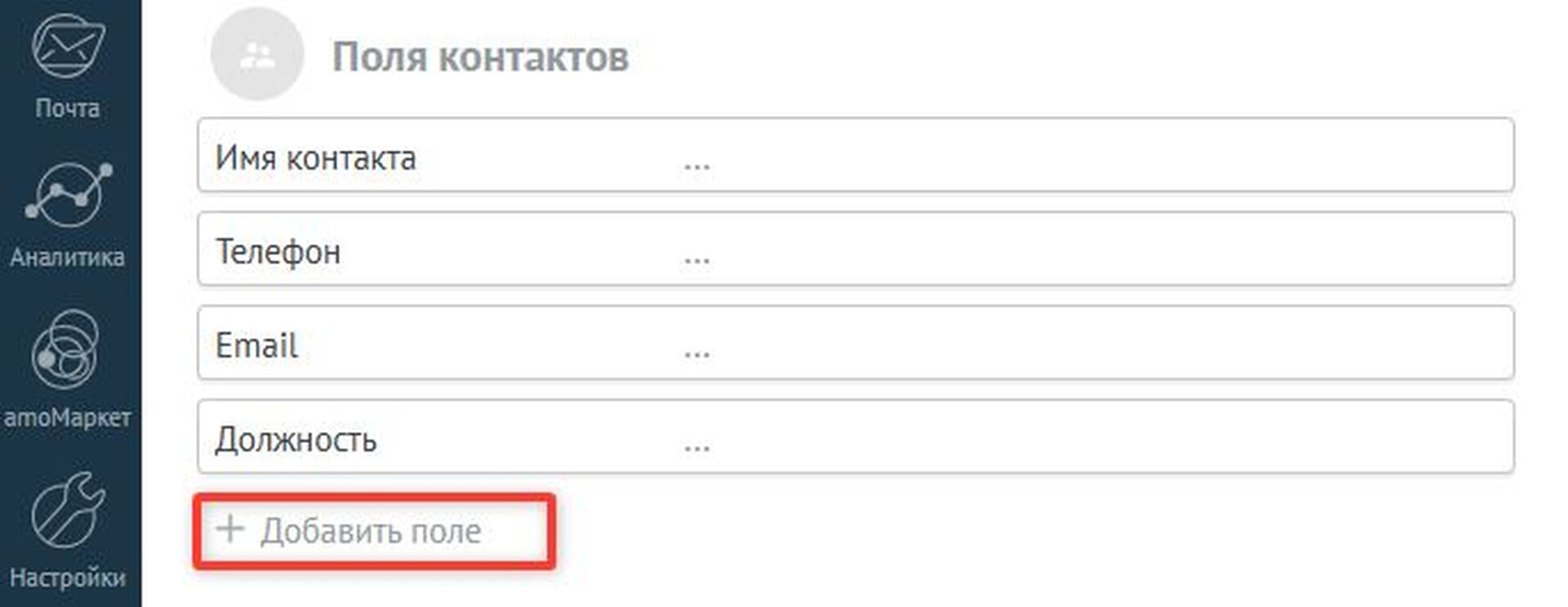
Далее переместитесь ниже и в блоке «Поля контактов» нажмите кнопку «Добавить поле».
Создайте 2 поля с типом «Текст», как показано на примерах:
- Название сделки.
- Теги.
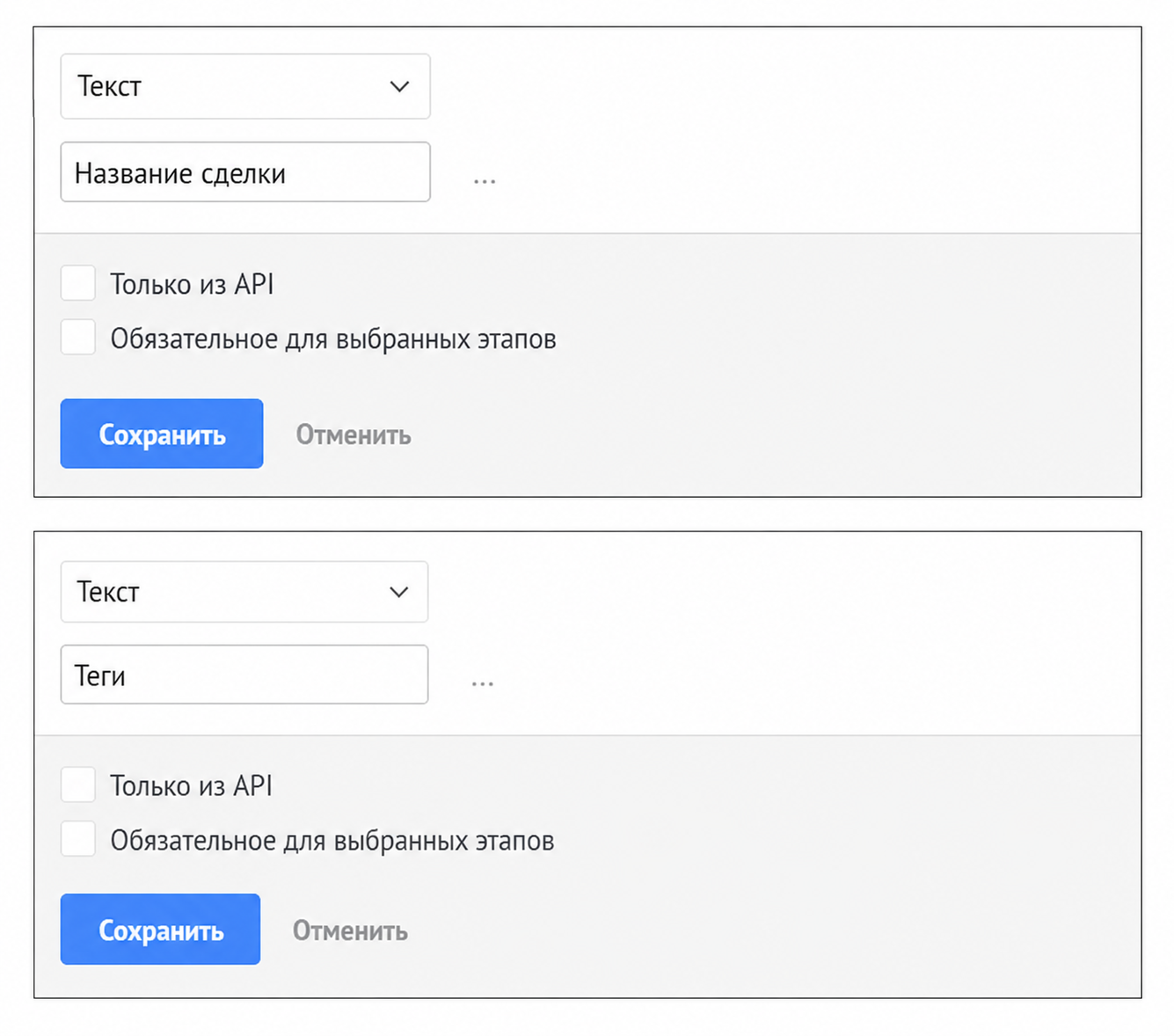
Переменные, указанные в сопоставляемом поле «Название сделки» будут переданы в свойства контакта в amoCRM с подставленными значениями переменных из карточки бронирования.
Сопоставление полей
Обратите внимание на воронку, в которой вы работаете в CRM-системе. При сопоставлении полей данных, необходимо выбрать именно эту воронку.
Важно
Настоятельно рекомендуем использовать для интеграции отдельную воронку в amoCRM. Это позволит избежать создания дублирующихся бронирований и сделок.
При работе в общей воронке бронирования, передаваемые из модуля бронирования, могут дублироваться со сделками, уже созданными другими источниками или автоматизациями CRM.
Если по техническим или организационным причинам использовать отдельную воронку невозможно, перед настройкой интеграции обязательно обратитесь в техническую поддержку. Мы поможем подобрать оптимальную схему работы и минимизировать риск появления дублей.

После подготовки рабочей среды amoCRM к синхронизации, необходимо выполнить сопоставление полей в личном кабинете «Бронируй Онлайн».
Важно
Если поле не будет сопоставлено, данные по нему передаваться не будут.
В разделе «Интеграции» → «CRM системы» (открыть в личном кабинете) нажмите кнопку «Настроить».

Сопоставьте поля системы «Бронируй Онлайн» (в левой колонке) с ранее созданными в amoCRM (в правой колонке).
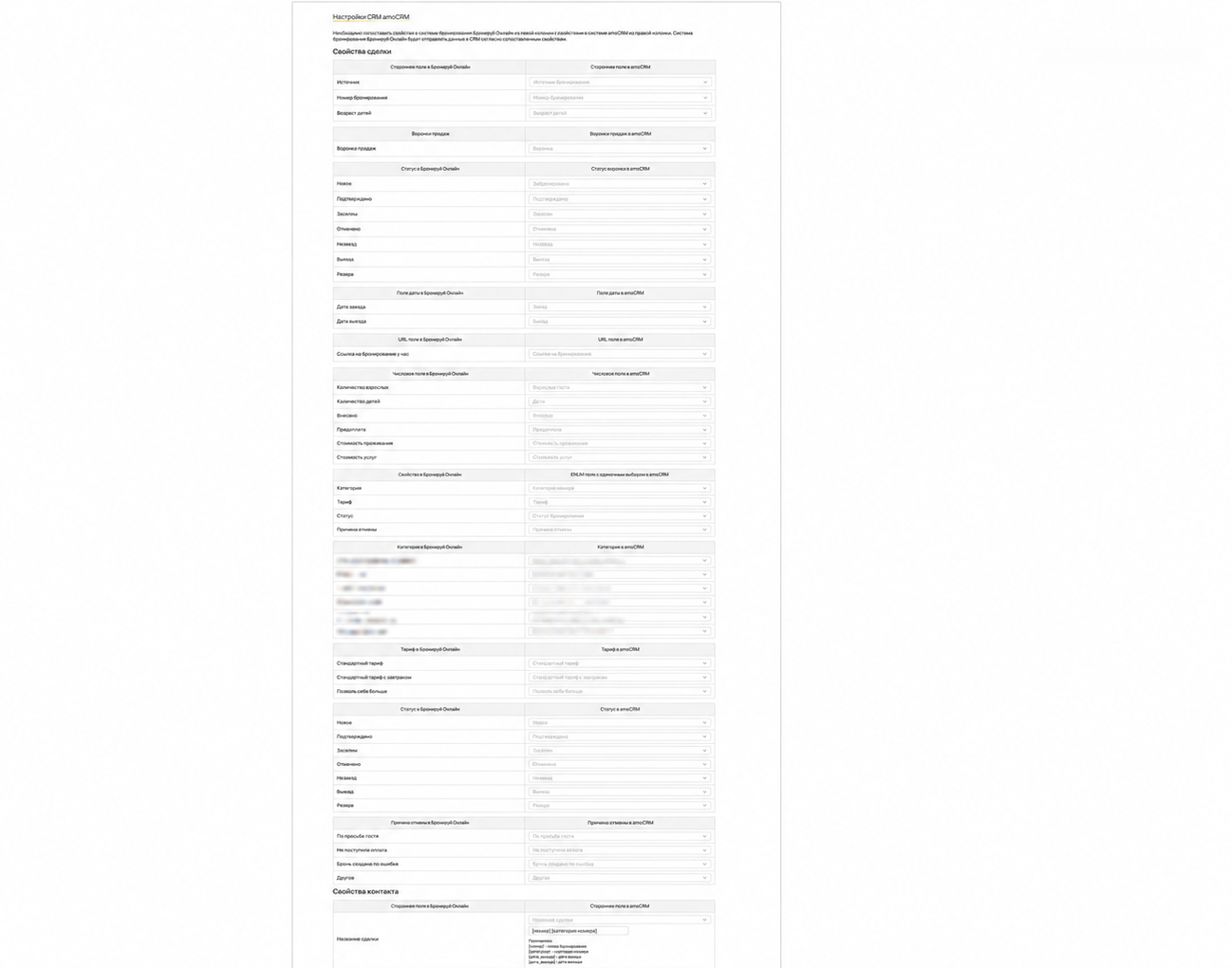
На этом настройка интеграции с amoCRM окончена. Рекомендуем создать тестовое бронирование и проверить корректность создания сделки в amoCRM.
Детали работы интеграции между системами описаны в инструкции «Как работает интеграция с CRM-системой»
.