«Монета» / PayAnyWay: подключение платежного шлюза
Настройки платежного шлюза «Монета» / PayAnyWay будут отличаться в зависимости от того, являетесь ли вы резидентом РФ: резиденты РФ подключаются PayAnyWay, не резиденты — через шлюз «Монета». В инструкции отражены оба способа подключения.

Важно
Если вы планируете использовать онлайн-кассу, то перед настройкой платежного шлюза необходимо указать в настройках отеля систему налогообложения и ставку НДС. Подробнее о настройках отеля — в этой инструкции.
Подключение платежного шлюза PayAnyWay для резидентов РФ
Шаг 1
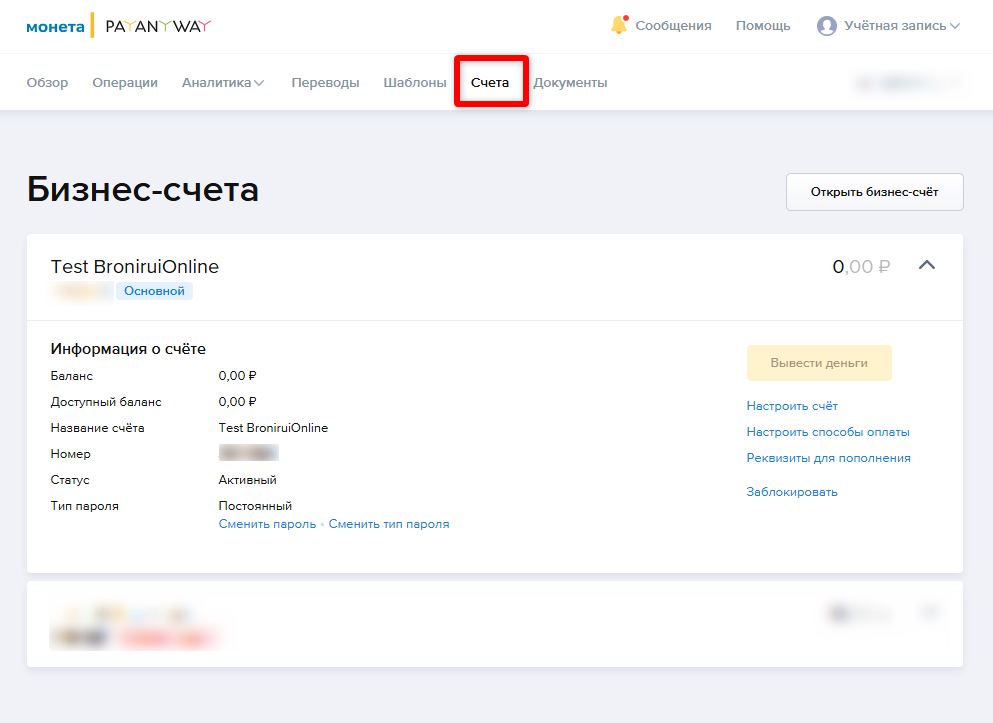
Зайдите в личный кабинет PayAnyWay и перейдите в раздел «Счета».
Шаг 2
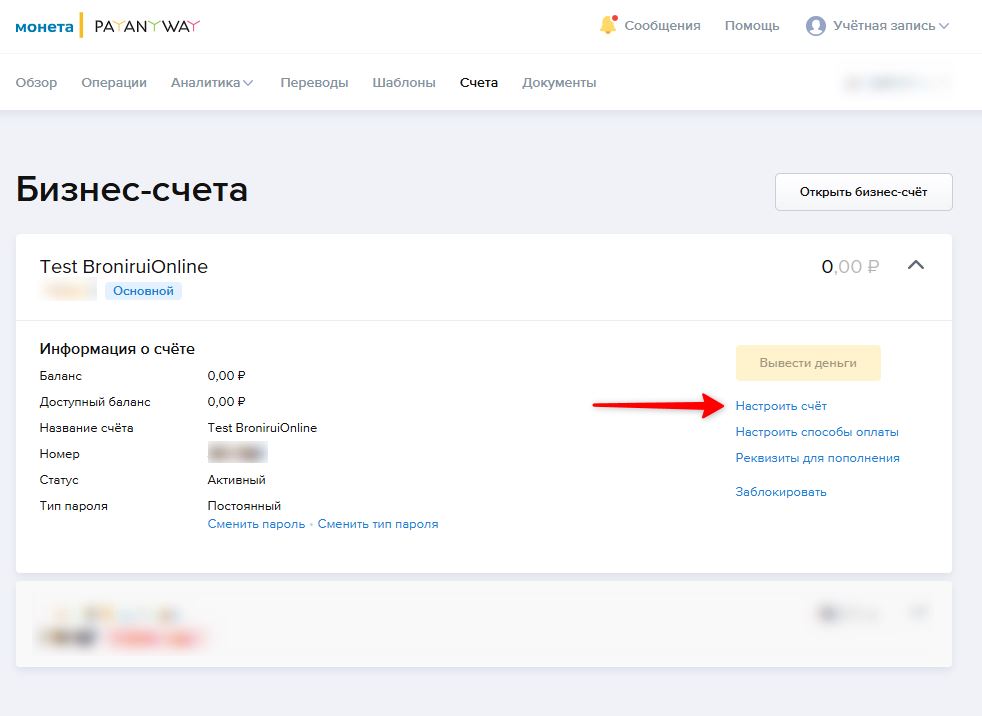
Нажмите «Настроить счет».
Настройки счета
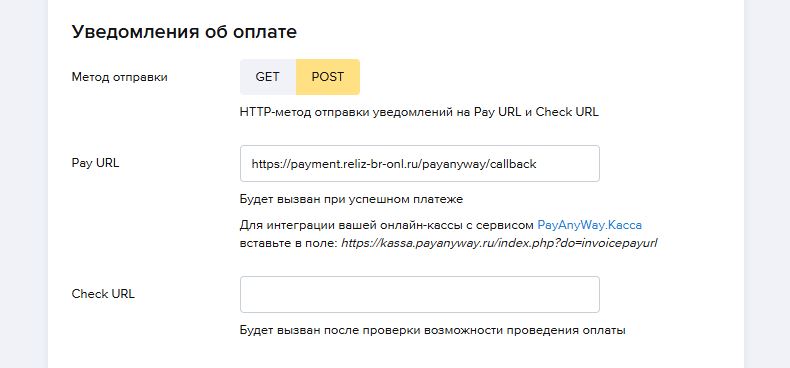
Блок «Уведомления об оплате»
1. Метод отправки: POST
2.1. Если у вас нет онлайн-кассы, то указываете только Pay URL: https://payment.bronirui-online.ru/payanyway/callback
2.2. Если планируете подключать онлайн-кассу от «Монета» / PayAnyWay, то укажите в поле Pay URL ссылку https://payment.bronirui-online.ru/payanyway/pay, а в поле Check URL ссылку https://payment.bronirui-online.ru/payanyway/check
Настройки самой онлайн-кассы выполнят сотрудники «Монета» / PayAnyWay
2.3. Если планируете подключать стороннюю онлайн-кассу, то укажите в поле Pay URL ссылку https://kassa.payanyway.ru/index.php?do=invoicepayurl, а в поле Check URL ссылку https://payment.bronirui-online.ru/payanyway/check
В этом случае на стороне онлайн-кассы в поле Pay URL должна быть ссылка: https://payment.bronirui-online.ru/payanyway/pay
Блок «Защита данных»
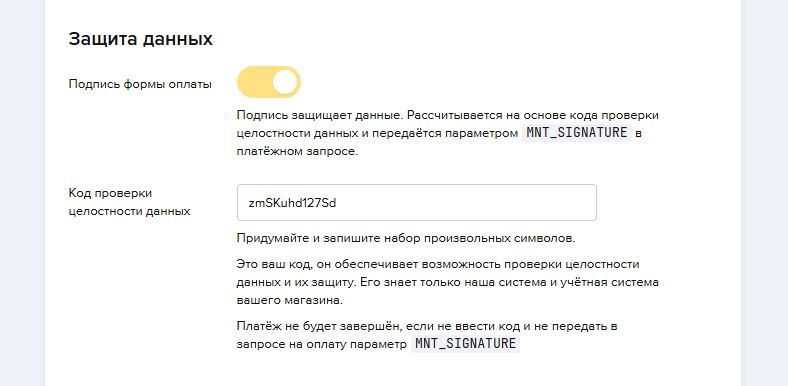
- Включите «Подпись формы оплаты».
- Придумайте пароль и запишите его в поле «Код проверки целостности данных».
Важно
Сохраните данный пароль — его нужно будет указать позже в настройках платежного шлюза в личном кабинете «Бронируй Онлайн».
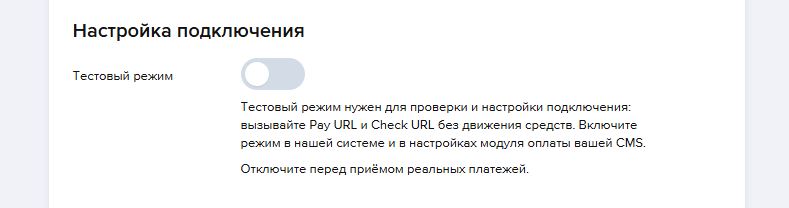
Блок «Настройка подключения»
Проверьте, что «Тестовый режим» отключен.
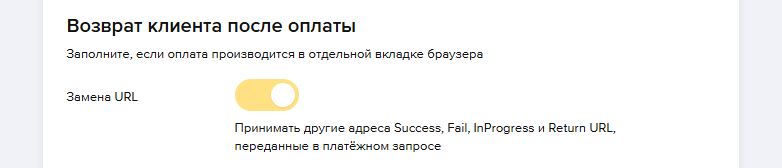
Блок «Возврат клиента после оплаты»
Включите опцию «Замена URL»
Сохраните настройки.
Шаг 3
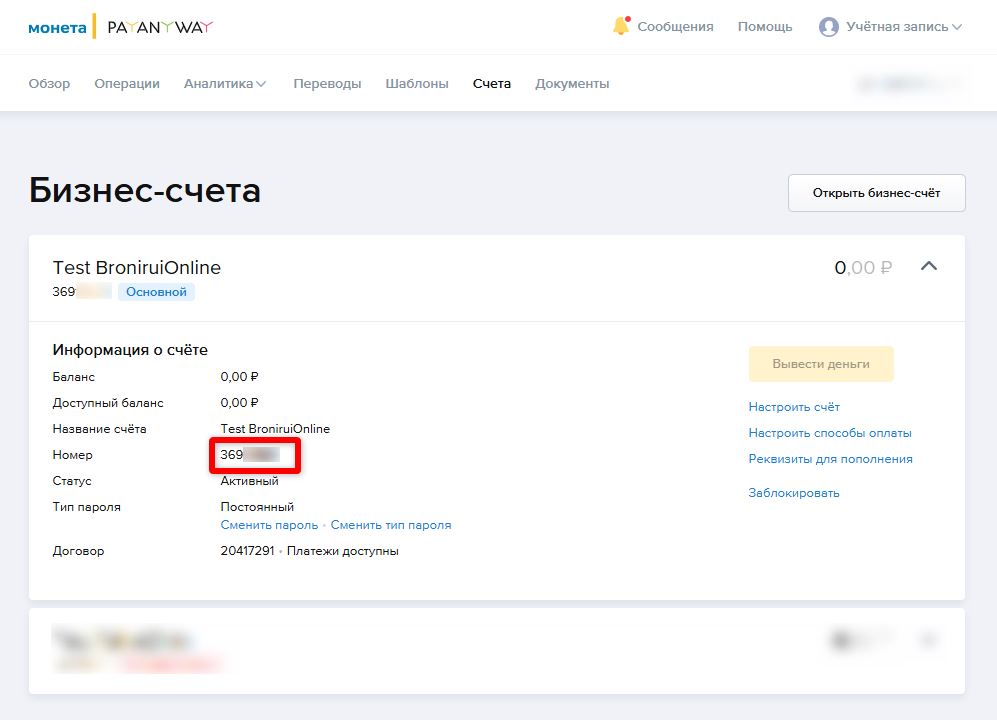
Вернитесь в раздел «Счета». На этой странице вам необходимо скопировать значение поля «Номер».
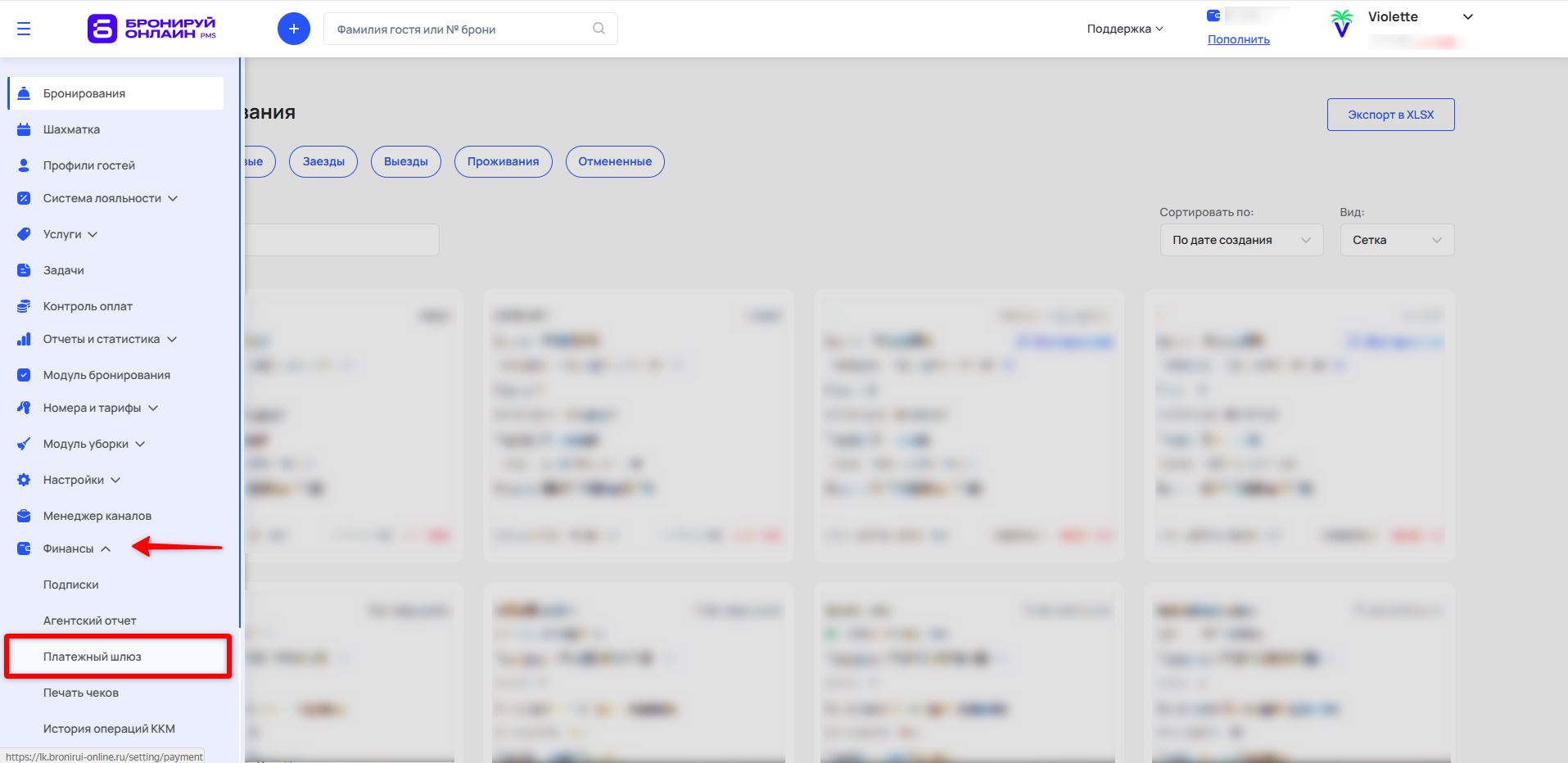
Затем зайдите в личный кабинет «Бронируй Онлайн» и перейдите в раздел «Платежный шлюз» (открыть в личном кабинете).
Шаг 4
Выберите «Монета» / PayAnyWay и вставьте скопированный номер в поле «Логин», а также придуманный ранее пароль.
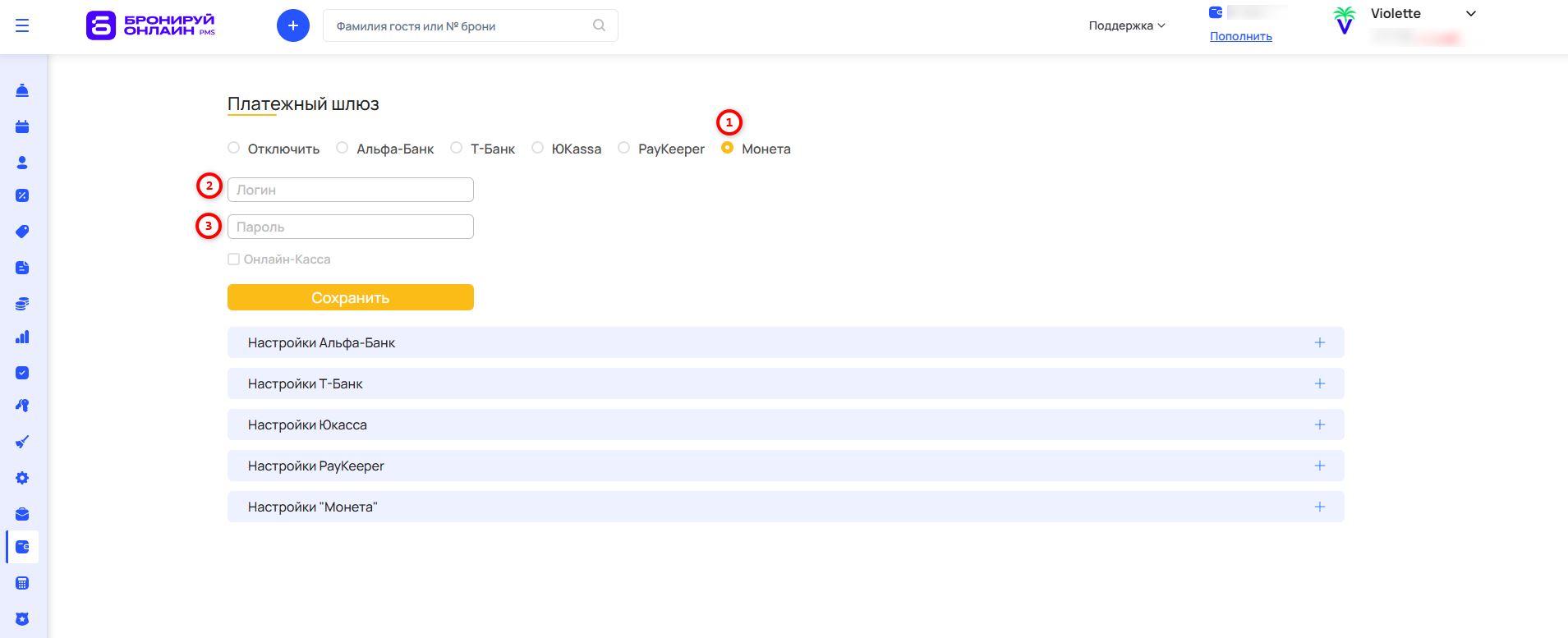
При наличии онлайн-кассы также поставьте галочку «Онлайн-Касса» и укажите ставку НДС.

Когда все настройки будут выполнены, нажмите «Сохранить».
Тестовый платеж
После завершения подключения обязательно выполните тестовый платеж, чтобы убедиться, что все настройки выполнены корректно и информация об оплате успешно поступает в нашу систему.
Тестовый платеж на завершающем этапе — это финальная проверка с использованием реальных денежных средств, которая позволяет убедиться, что вся цепочка оплаты работает корректно.
О том, как выполнить тестовый платеж, читайте в инструкции.
Подключение платежного шлюза «Монета» для нерезидентов РФ
Шаг 1
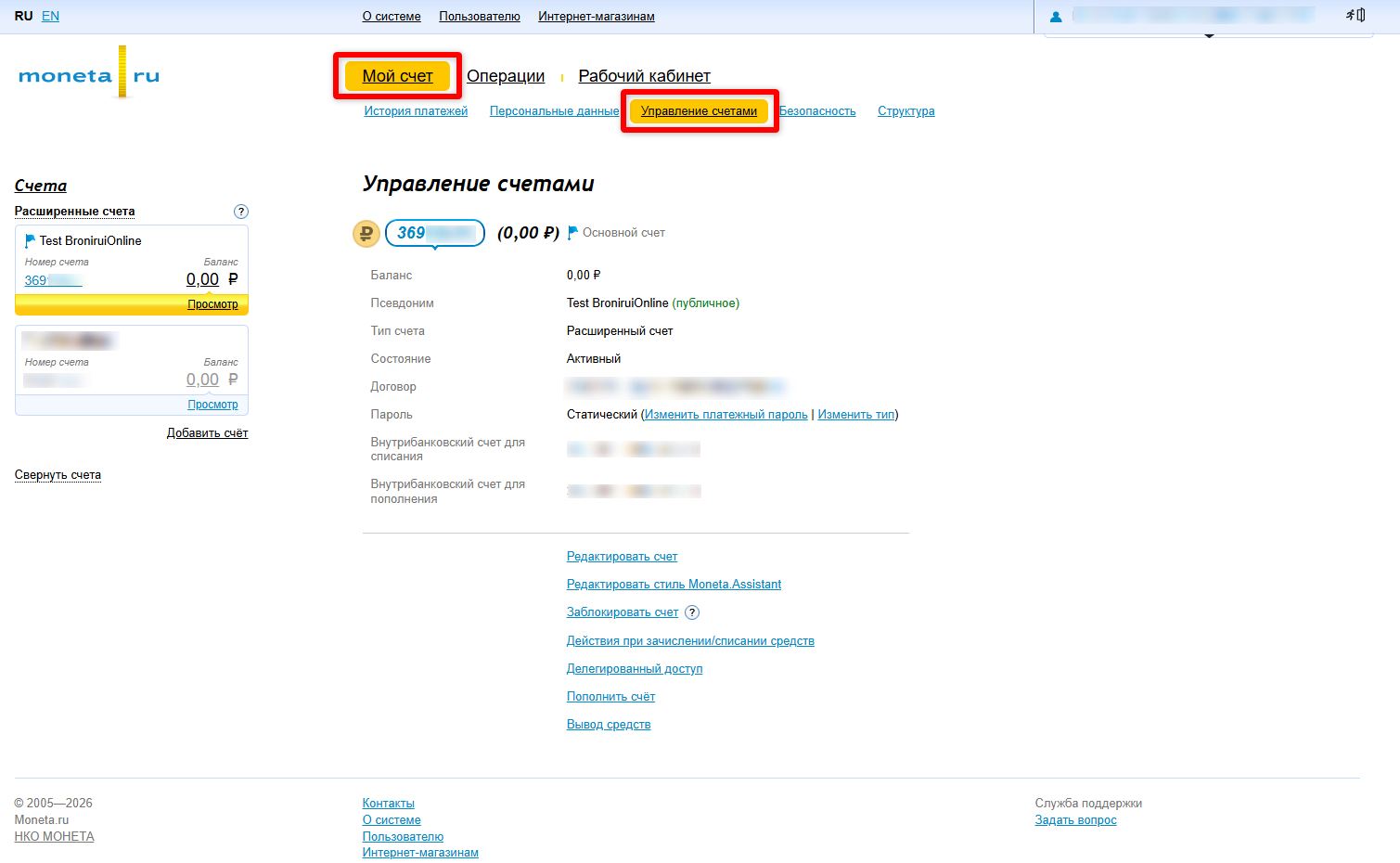
Зайдите в личный кабинет «Монета» и перейдите в раздел «Мой счет» → «Управление счетами».
Шаг 2
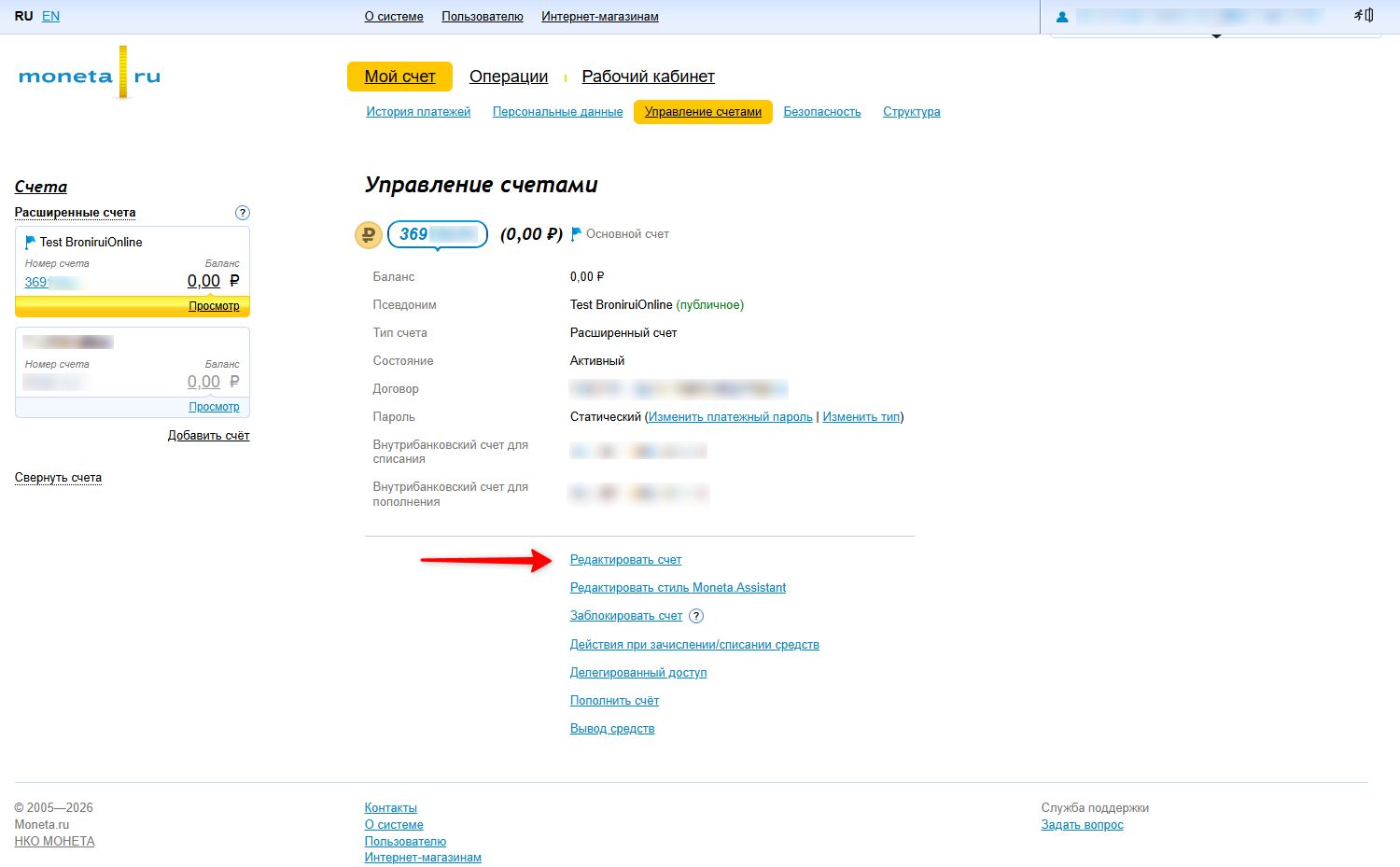
Нажмите «Редактировать счет».
Шаг 3
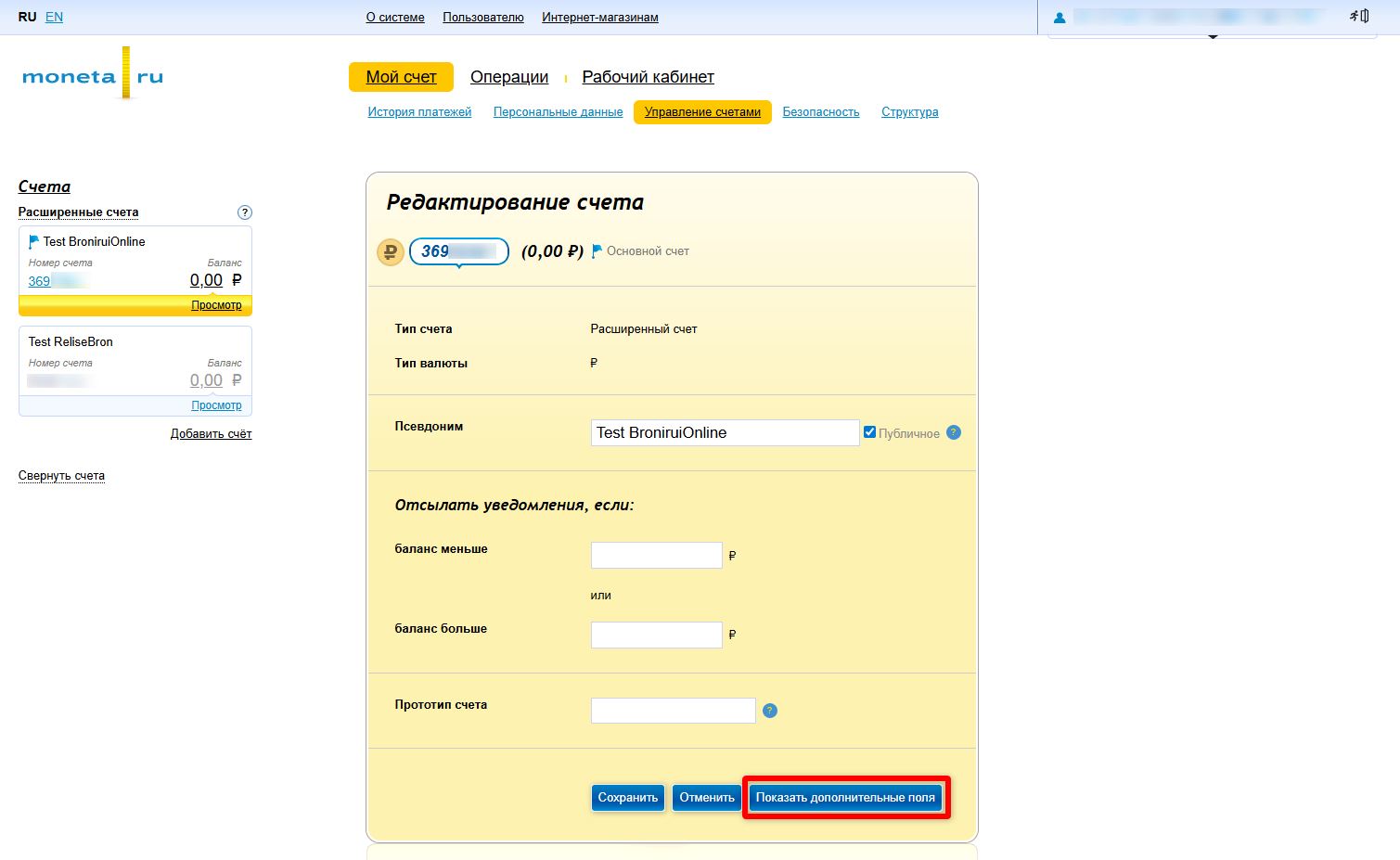
Нажмите «Показать дополнительные поля».
Настройки счета
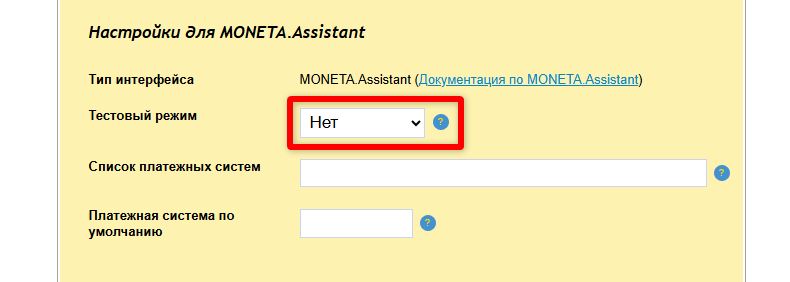
Блок «Тестовый режим»
Выберите «Нет».
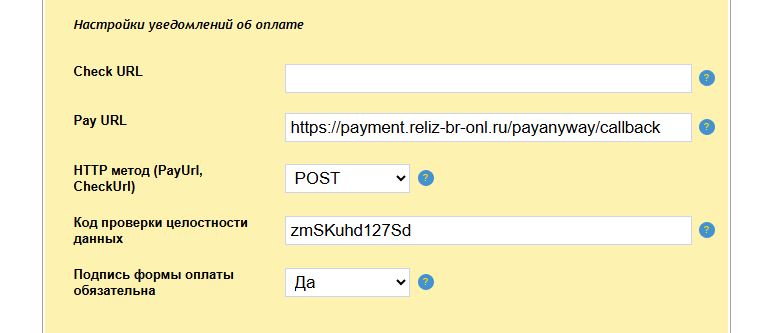
Блок «Настройки уведомлений об оплате»
1.1. Если у вас нет онлайн-кассы, то указываете только Pay URL: https://payment.bronirui-online.ru/payanyway/callback
1.2. Если планируете подключать онлайн-кассу от «Монета» / PayAnyWay, то укажите в поле Pay URL: https://payment.bronirui-online.ru/payanyway/pay, а в поле Check URL: https://payment.bronirui-online.ru/payanyway/check
Настройки самой онлайн-кассы выполнят сотрудники Монета» / PayAnyWay.
1.3. Если планируете подключать стороннюю онлайн-кассу, то укажите в поле Pay URL: https://kassa.payanyway.ru/index.php?do=invoicepayurl, а в поле Check URL: https://payment.bronirui-online.ru/payanyway/check
На стороне онлайн-кассы в поле Pay URL должна быть ссылка: https://payment.bronirui-online.ru/payanyway/pay
2. HTTP метод (PayUrl, CheckUrl): «Post»
3. Придумайте пароль и запишите его в поле «Код проверки целостности данных».
4. Подпись формы оплаты обязательна — выберите «Да»
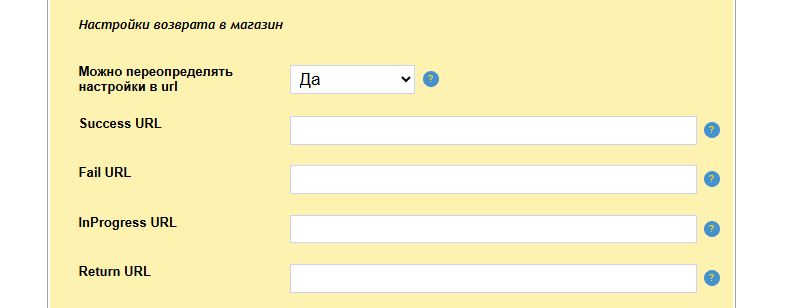
Блок «Настройки возврата в магазин»
Можно переопределять настройки в url — выберите «Да».
Сохраните настройки.
Шаг 4
Вернитесь в раздел «Мой счет» → «Управление счетами». На этой странице вам необходимо скопировать значение поля «Номер».

Затем зайдите в личный кабинет «Бронируй Онлайн» и перейдите в раздел «Платежный шлюз» (открыть в личном кабинете).
Шаг 5
Выберите «Монета» / PayAnyWay и вставьте скопированный номер в поле «Логин», а также придуманный ранее пароль.
При наличии онлайн-кассы также поставьте галочку «Онлайн-Касса» и укажите ставку НДС.
Когда все настройки будут выполнены, нажмите «Сохранить».
Тестовый платеж
После завершения подключения обязательно выполните тестовый платеж, чтобы убедиться, что все настройки выполнены корректно и информация об оплате успешно поступает в нашу систему.
Тестовый платеж на завершающем этапе — это финальная проверка с использованием реальных денежных средств, которая позволяет убедиться, что вся цепочка оплаты работает корректно.
О том, как выполнить тестовый платеж, читайте в инструкции.