«Битрикс24»: подключение интеграции с CRM-системой
«Битрикс24» — это CRM-система для управления продажами, коммуникациями с гостями и автоматизации бизнес-процессов.
Интеграция с «Бронируй Онлайн» позволяет автоматически передавать данные о бронированиях в CRM-систему, создавать сделки, хранить информацию о гостях и выстраивать автоматические сценарии работы с ними.

Подробнее о работе интеграции — в инструкции «Как работает интеграция с CRM-системой «Битрикс24″»
Подготовка к настройке
Для интеграции на стороне «Битрикс24» должен быть оформлен тариф «Базовый» или выше. Так же необходимо приобретение функционала «Маркетплейс».
Предварительная настройка
Авторизуйтесь в личном кабинете «Битрикс24». Если у вас еще нет личного кабинета — зарегистрируйтесь в системе.
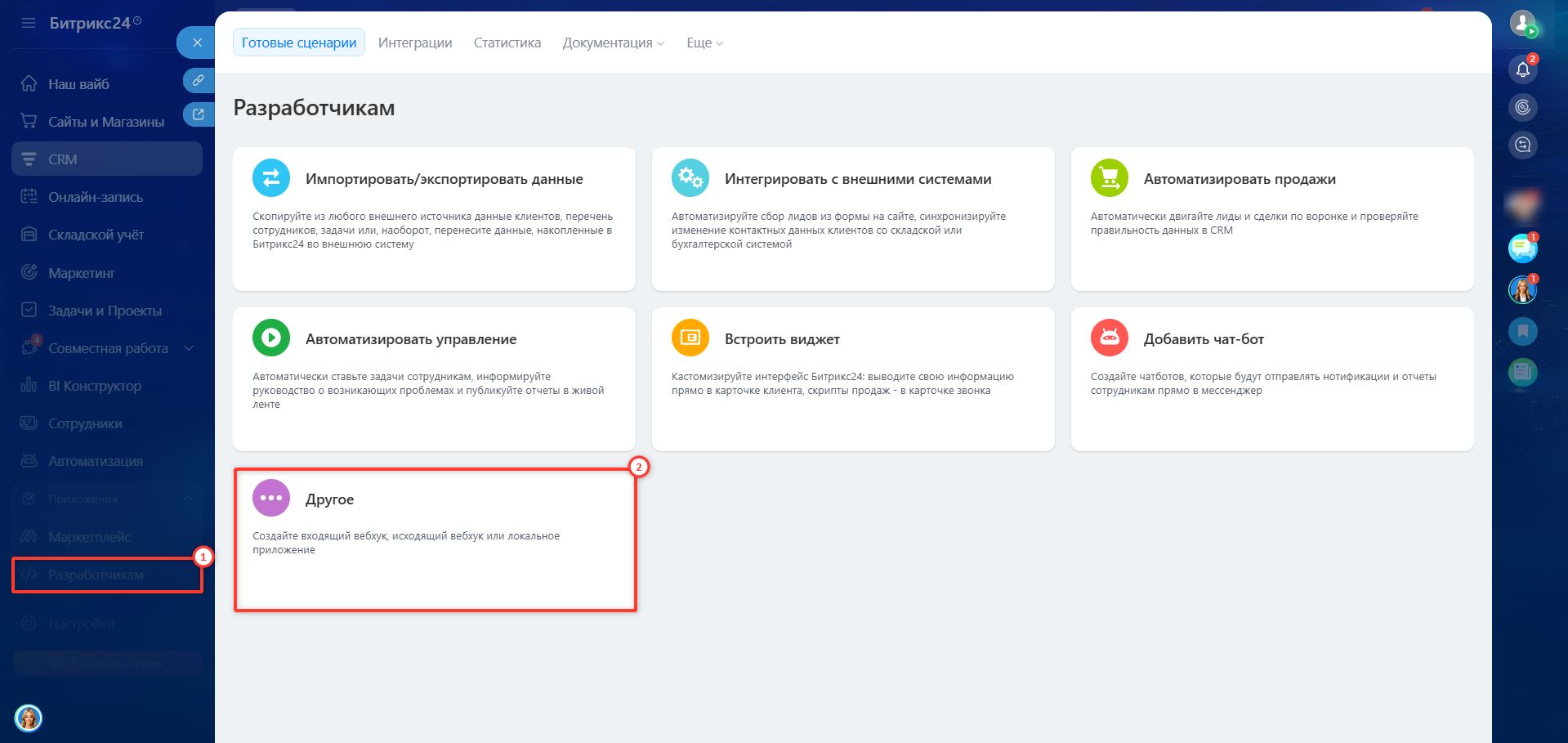
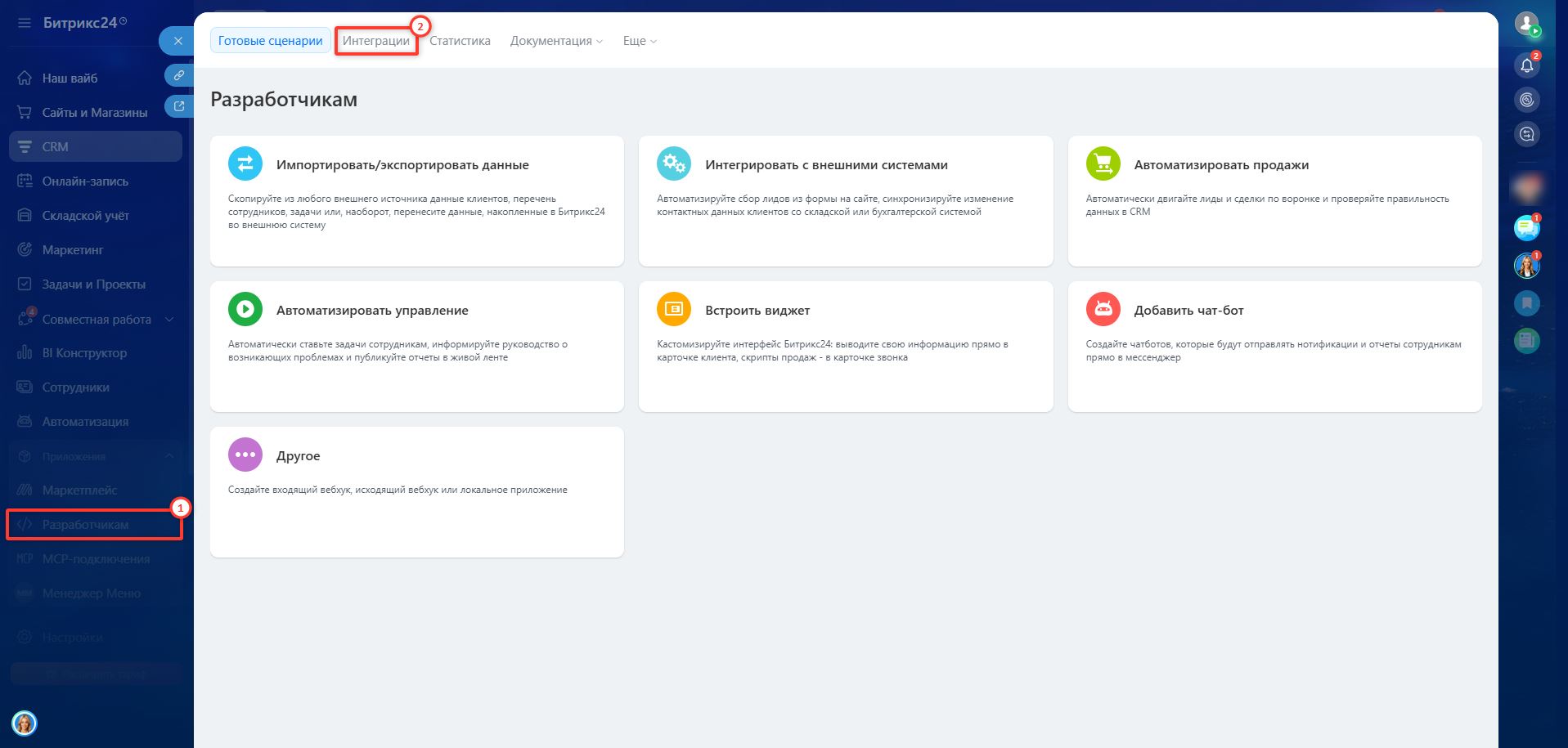
В левом меню личного кабинета откройте раздел «Разработчикам», в открывшемся меню выберите сценарий «Другое».
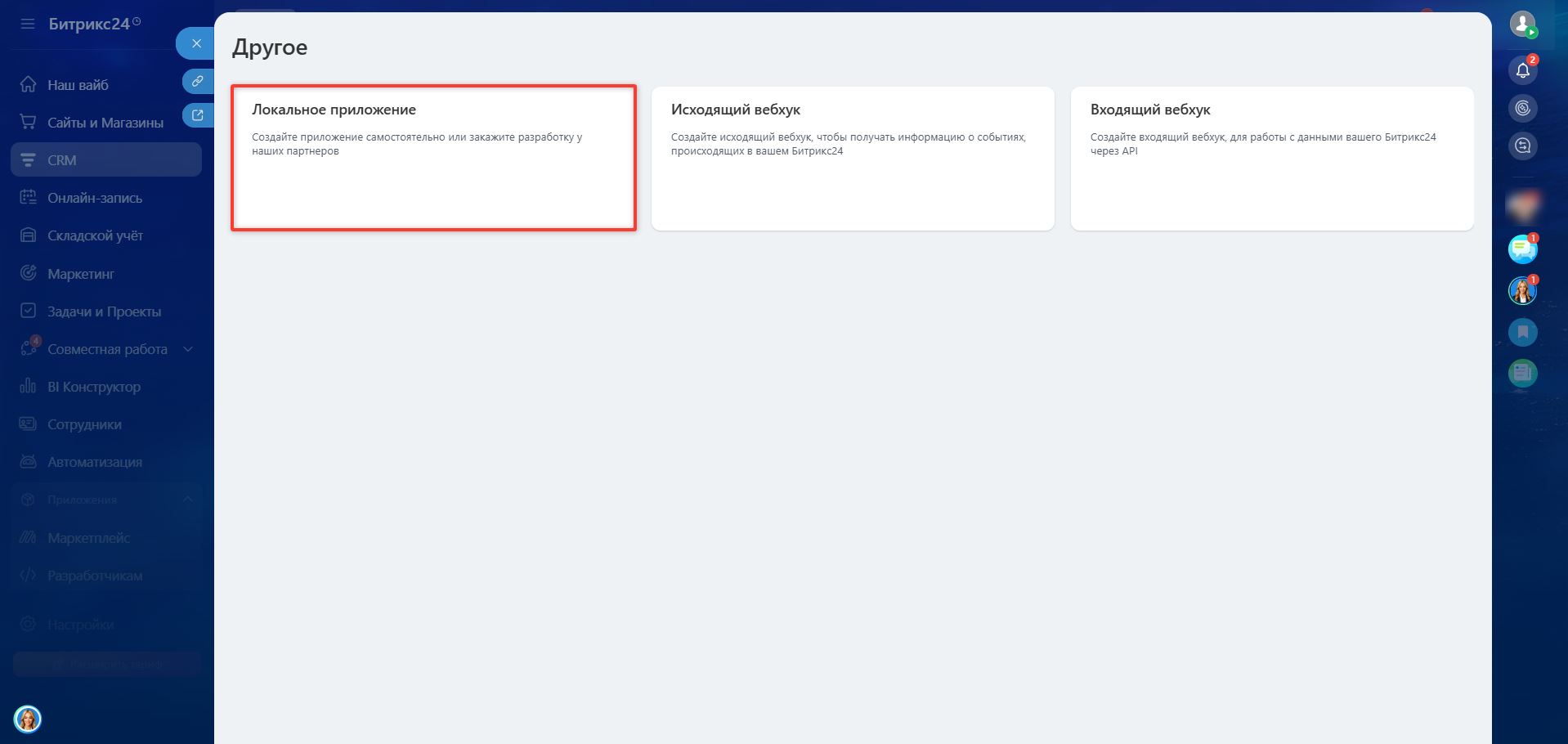
На следующем этапе выберите вариант «Локальное приложение».
Далее перейдите в личный кабинет «Бронируй Онлайн» → раздел «Интеграции» → «CRM системы» (открыть в личном кабинете) и нажмите кнопку «Новая CRM».

В выпадающем списке выберите вариант «Bitrix24» и нажмите кнопку «Создать».

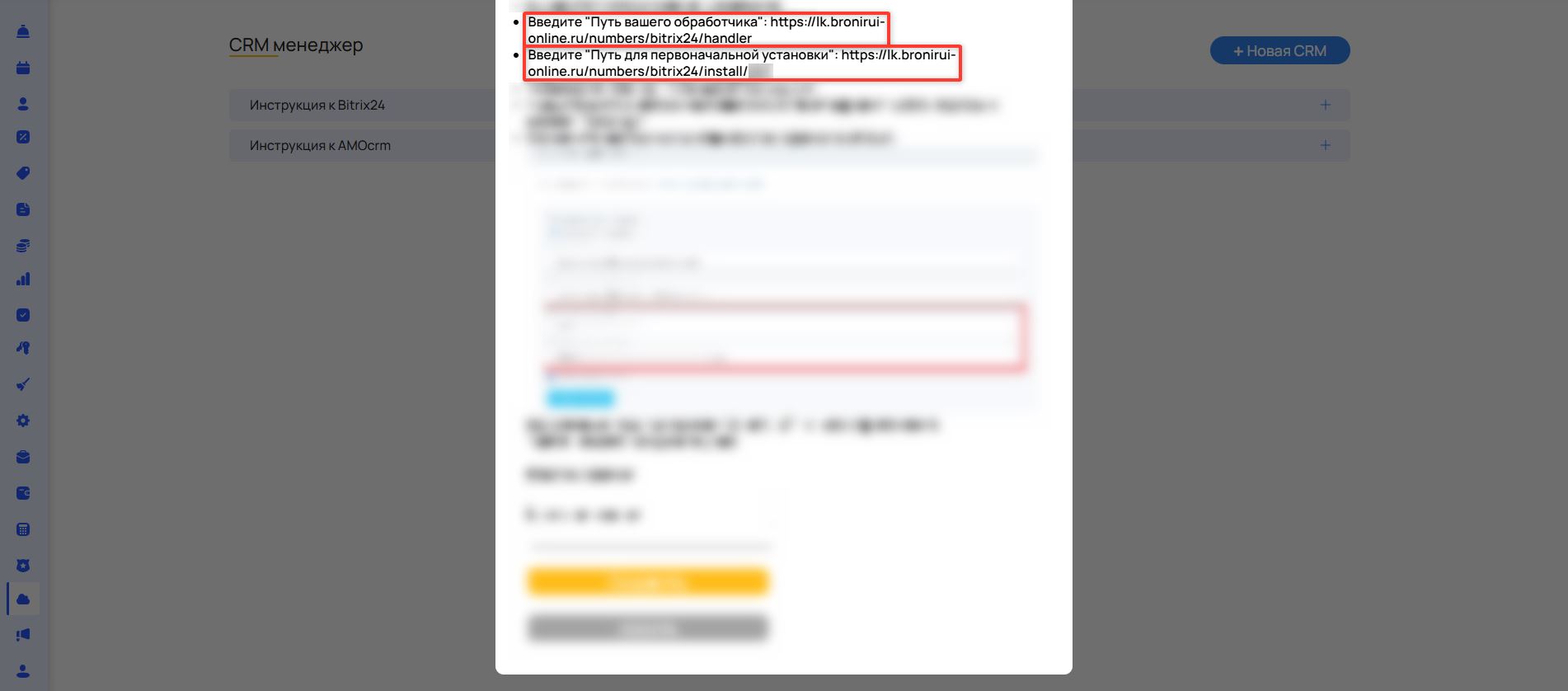
Скопируйте значения полей «Путь вашего обработчика» и «Путь для первоначальной установки».
Подсказка
Ссылка для первого поля всегда имеет формат: https://lk.bronirui-online.ru/numbers/bitrix24/handler, ссылка для второго поля всегда имеет формат с уникальным идентификатором интеграции: https://lk.bronirui-online.ru/numbers/bitrix24/install/уникальный_идентификатор.
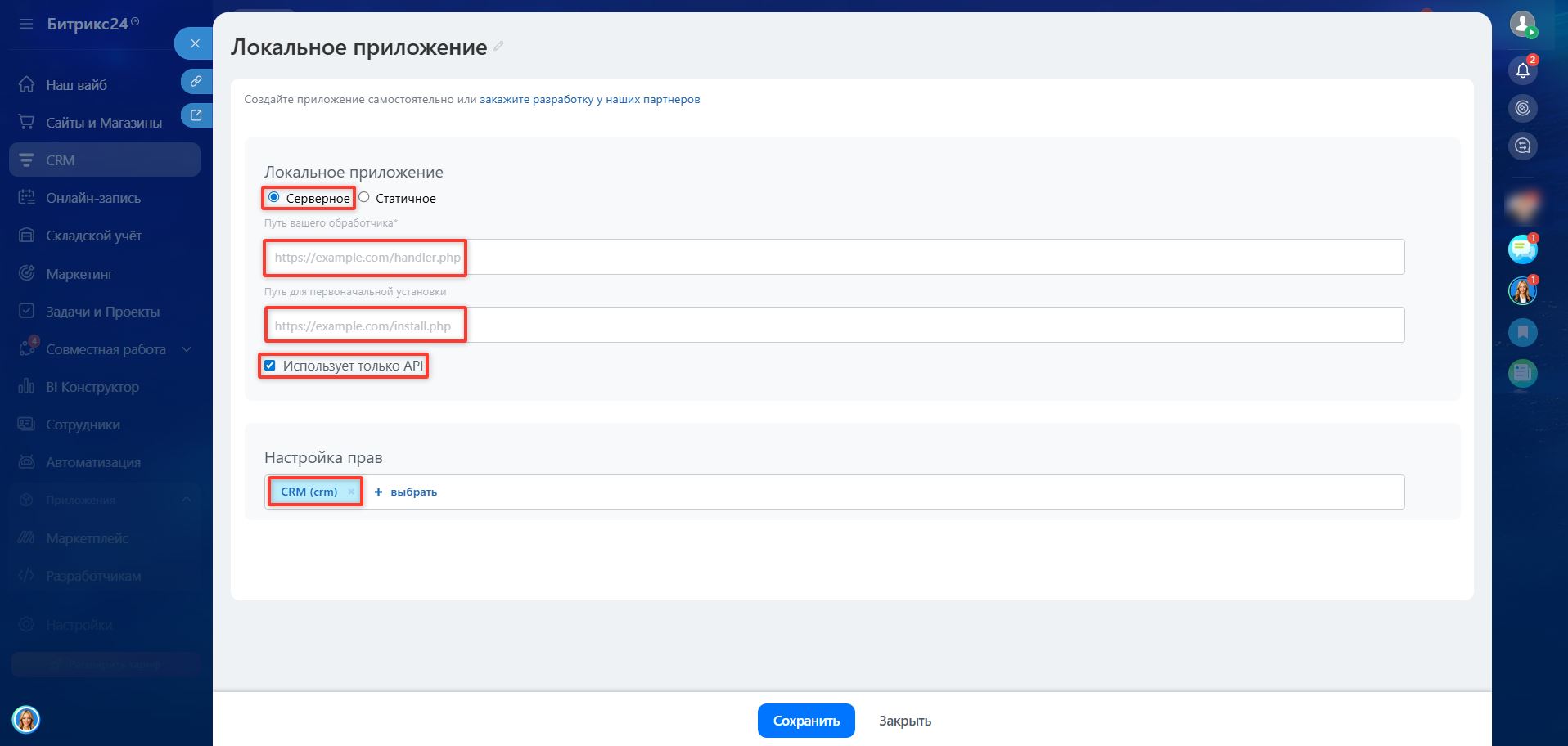
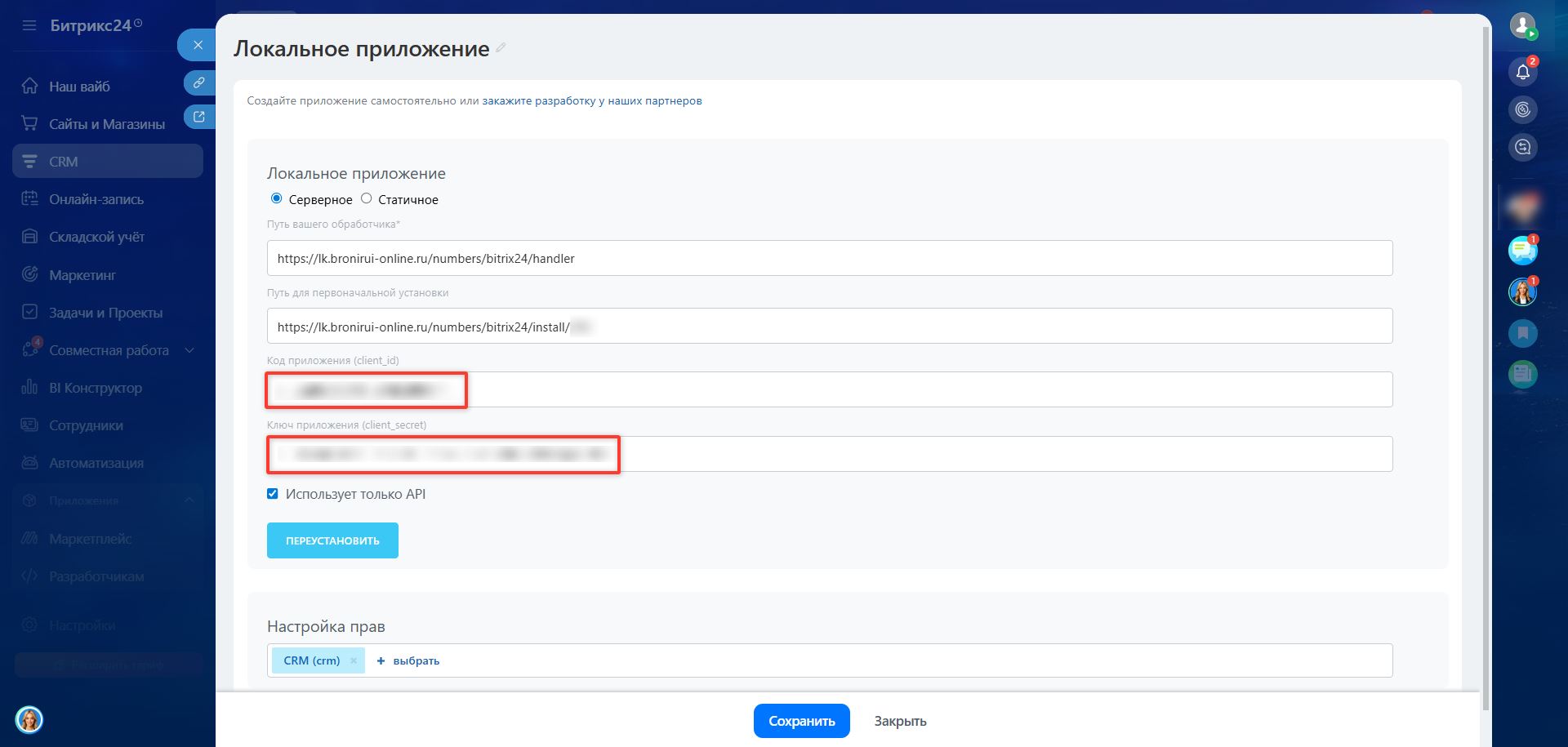
Затем вернитесь в личный кабинет «Битрикс24» и укажите следующие параметры локального приложения:
- Тип приложения — серверное.
- Путь вашего обработчика — первая скопированная ссылка из предыдущего шага.
- Путь для первоначальной установки — вторая скопированная ссылка из предыдущего шага (с уникальным идентификатором).
- Использует только API — активно.
- Настройка прав — минимум «CRM (crm)».
Нажмите кнопку «Сохранить».
После сохранения в форме появится два новых поля: «Код приложения (client_id)» и «Ключ приложения (client_secret)». Скопируйте их значения.
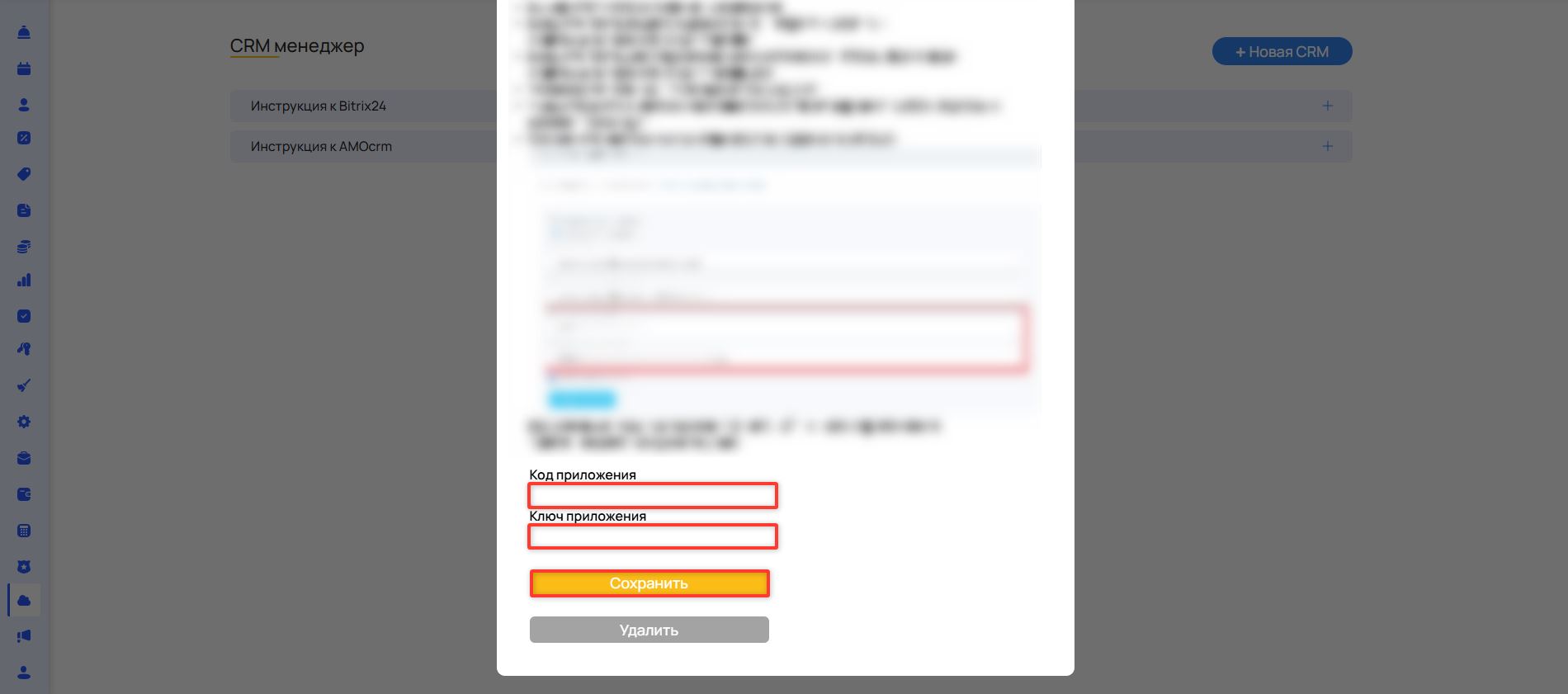
Вернитесь в личный кабинет «Бронируй Онлайн» и вставьте скопированные в прошлом шаге значения в поля «Код приложения» и «Ключ приложения» соответственно. Нажмите кнопку «Сохранить».
При необходимости для просмотра и редактирования существующих интеграций в «Битрикс24» вы можете воспользоваться разделом «Разработчикам» → «Интеграции».
Подготовка рабочей среды «Битрикс24»
Для корректной интеграции необходимо подготовить CRM-систему к приему данных из нашей системы и отправке данных в нашу систему. Для этого необходимо создать и настроить поля, которые будут содержать информацию из бронирований и информацию о госте.
Создание полей бронирования
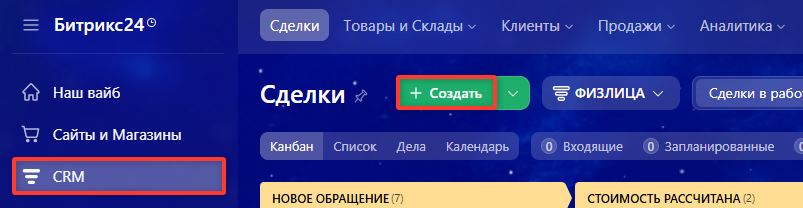
В левом меню личного кабинета «Битрикс24» откройте раздел CRM. Убедитесь, что находитесь в нужной воронке — в той, в которой вы планируете работать со сделками по бронированиям. Далее нажмите кнопку «Создать».
Важно
Настоятельно рекомендуем использовать для интеграции отдельную воронку в Битрикс24. Это позволит избежать создания дублирующихся бронирований и сделок.
При работе в общей воронке бронирования, передаваемые из модуля бронирования, могут дублироваться со сделками, уже созданными другими источниками или автоматизациями CRM.
Если по техническим или организационным причинам использовать отдельную воронку невозможно, перед настройкой интеграции обязательно обратитесь в техническую поддержку. Мы поможем подобрать оптимальную схему работы и минимизировать риск появления дублей.
Внизу открывшегося раздела нажмите кнопку «Создать поле».
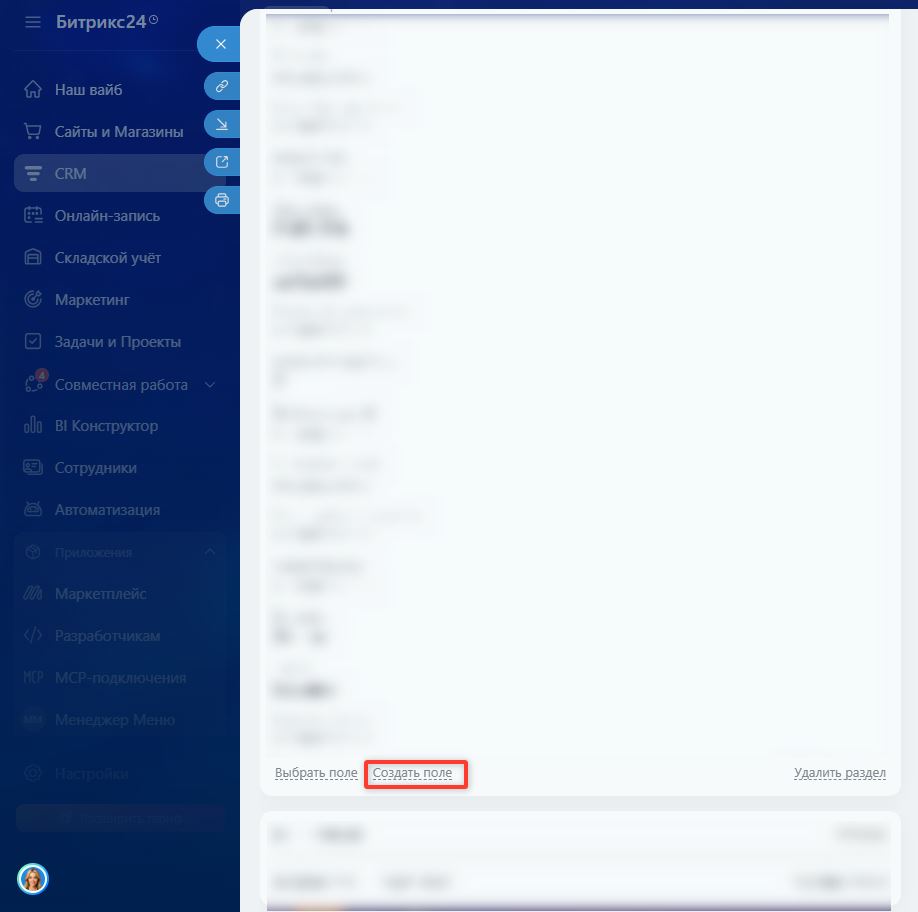
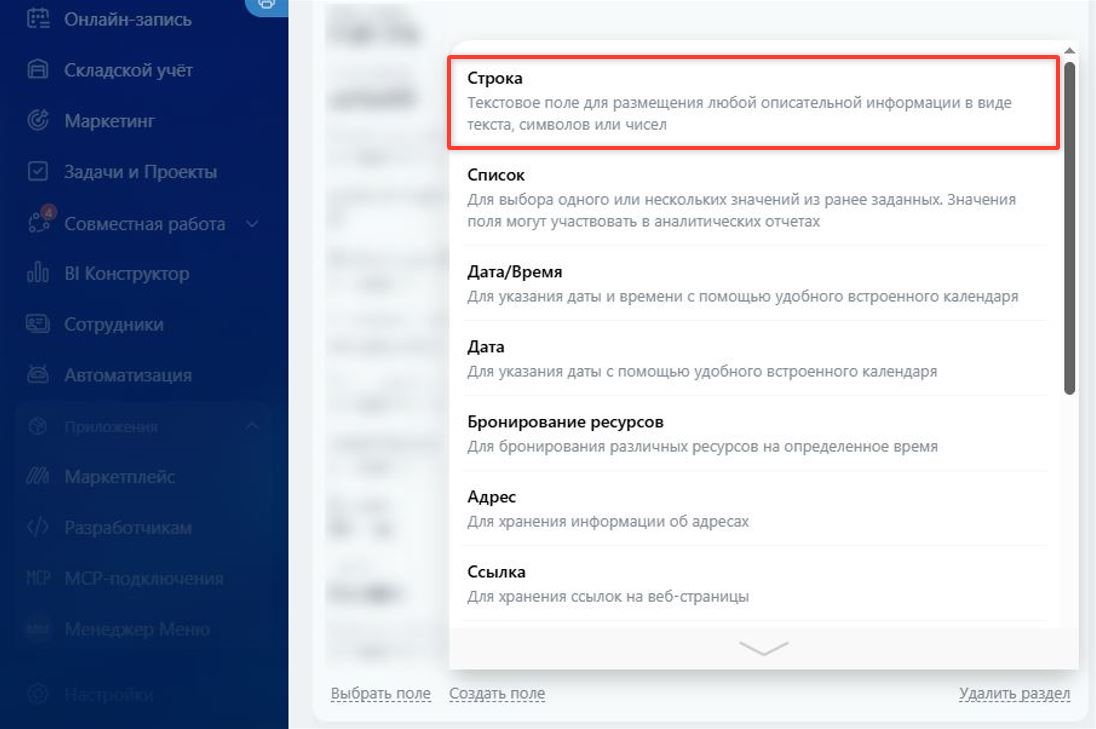
Создайте новое поле типа «Строка».
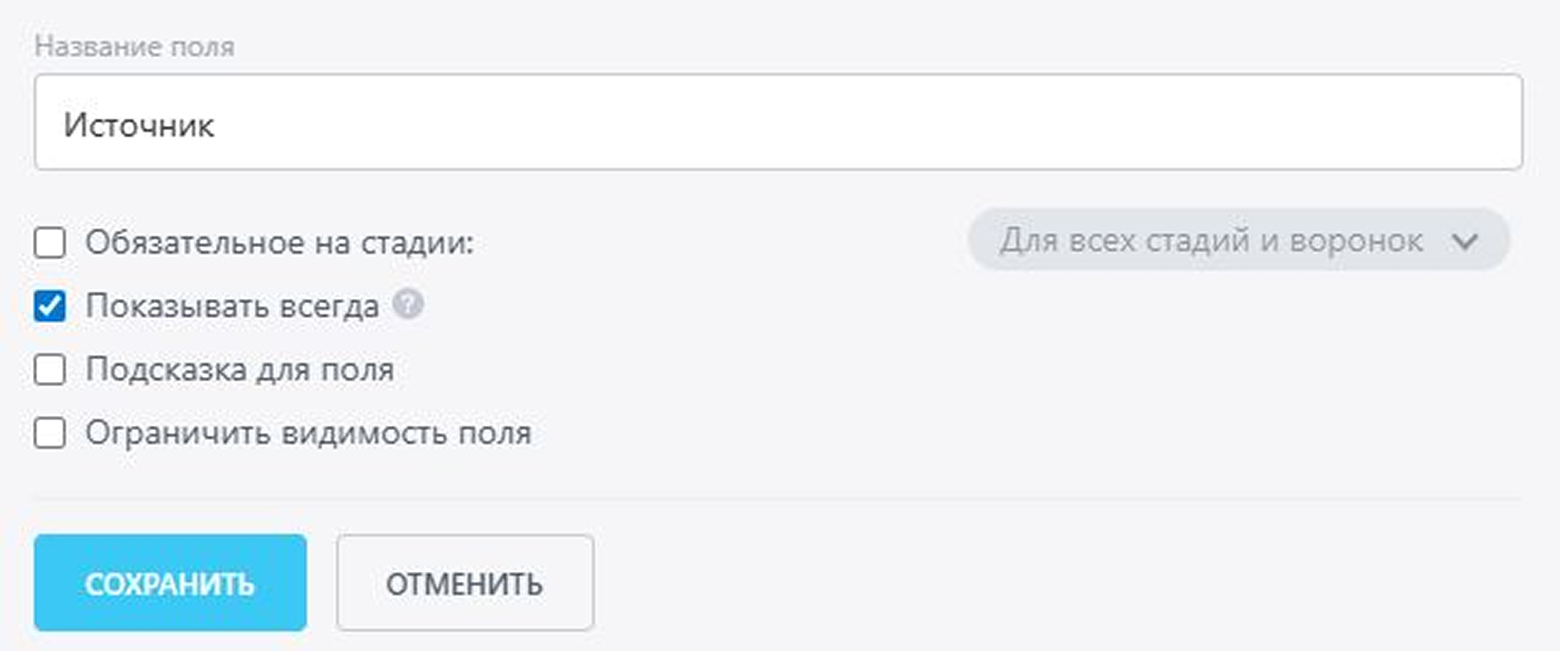
Укажите название поля «Источник», поставьте галочку в пункте «Показывать всегда», нажмите кнопку «Сохранить».
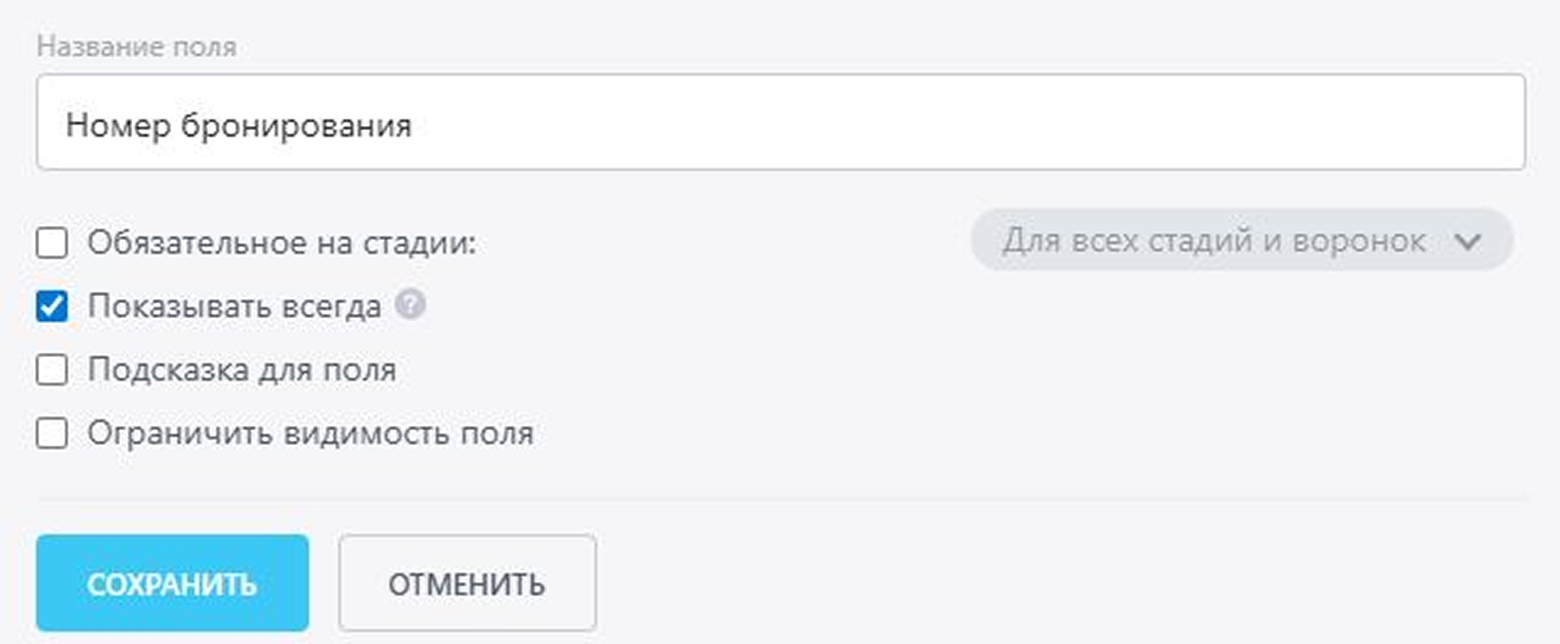
Затем создайте еще одно поле типа «Строка». Укажите название поля «Номер бронирования», поставьте галочку в пункте «Показывать всегда», нажмите кнопку «Сохранить».
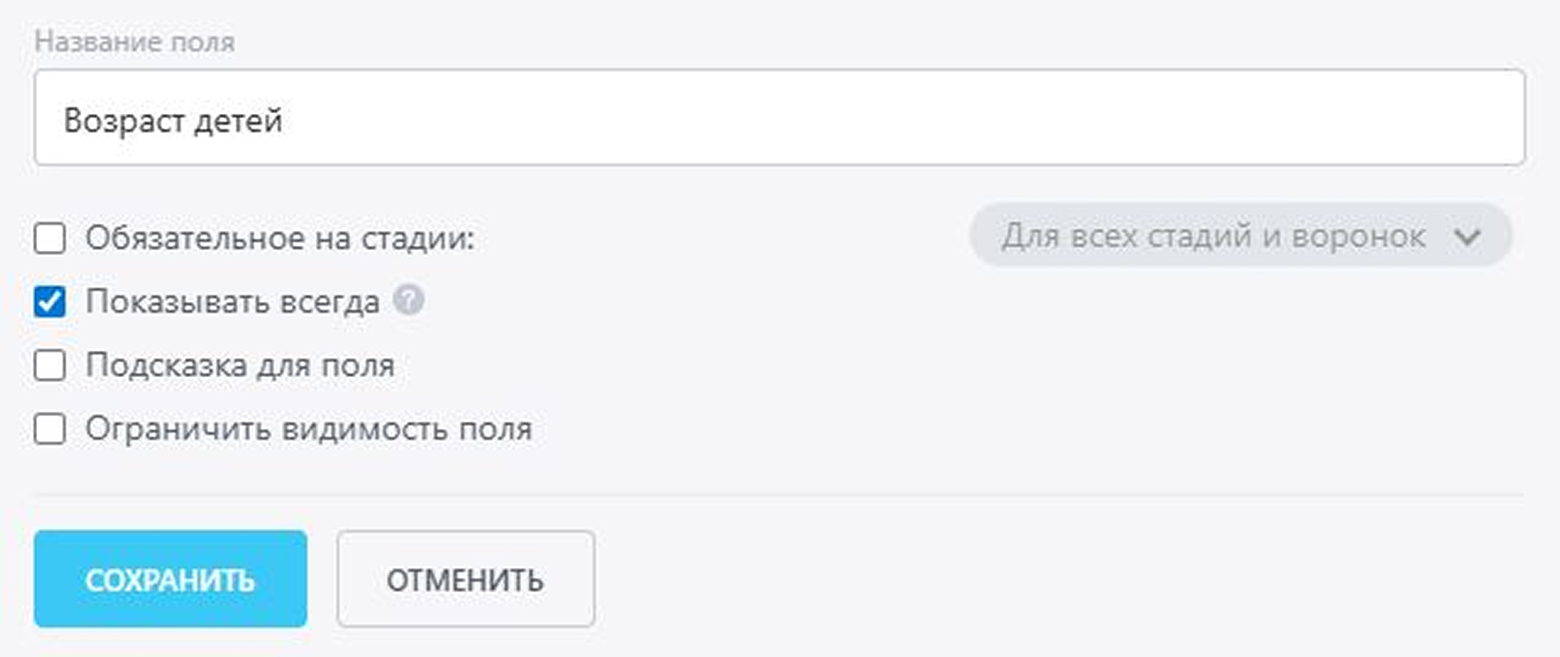
Создайте третье поле типа «Строка». Укажите название поля «Возраст детей», поставьте галочку в пункте «Показывать всегда», нажмите кнопку «Сохранить».
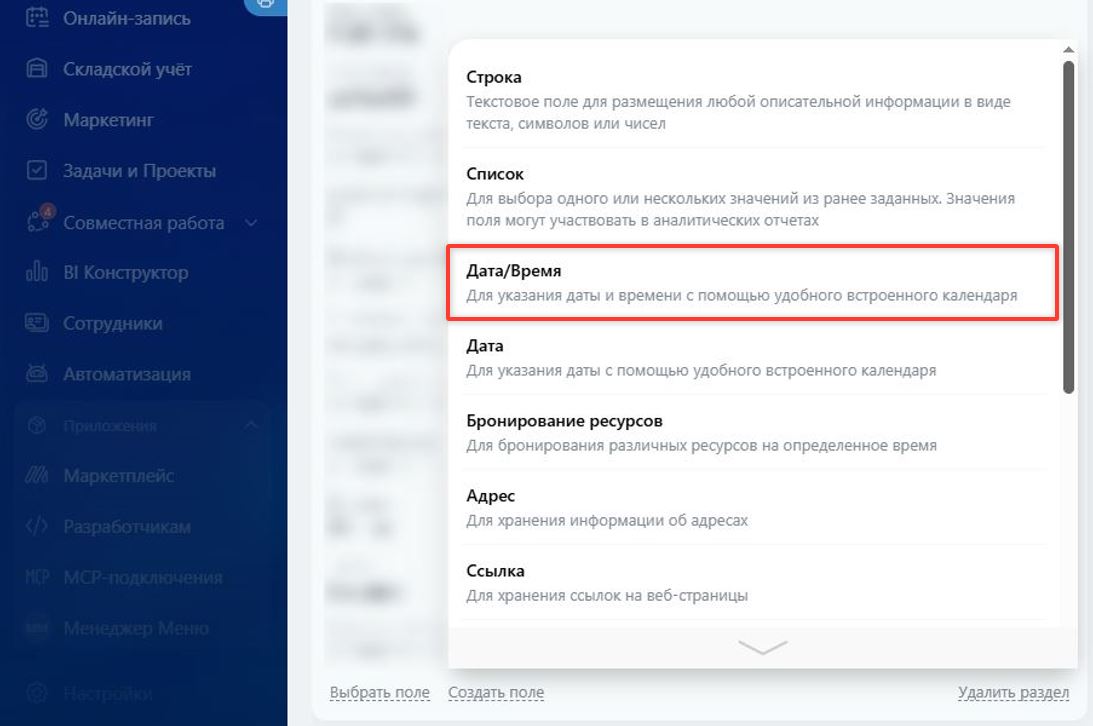
Создайте новое поле типа «Дата/Время».
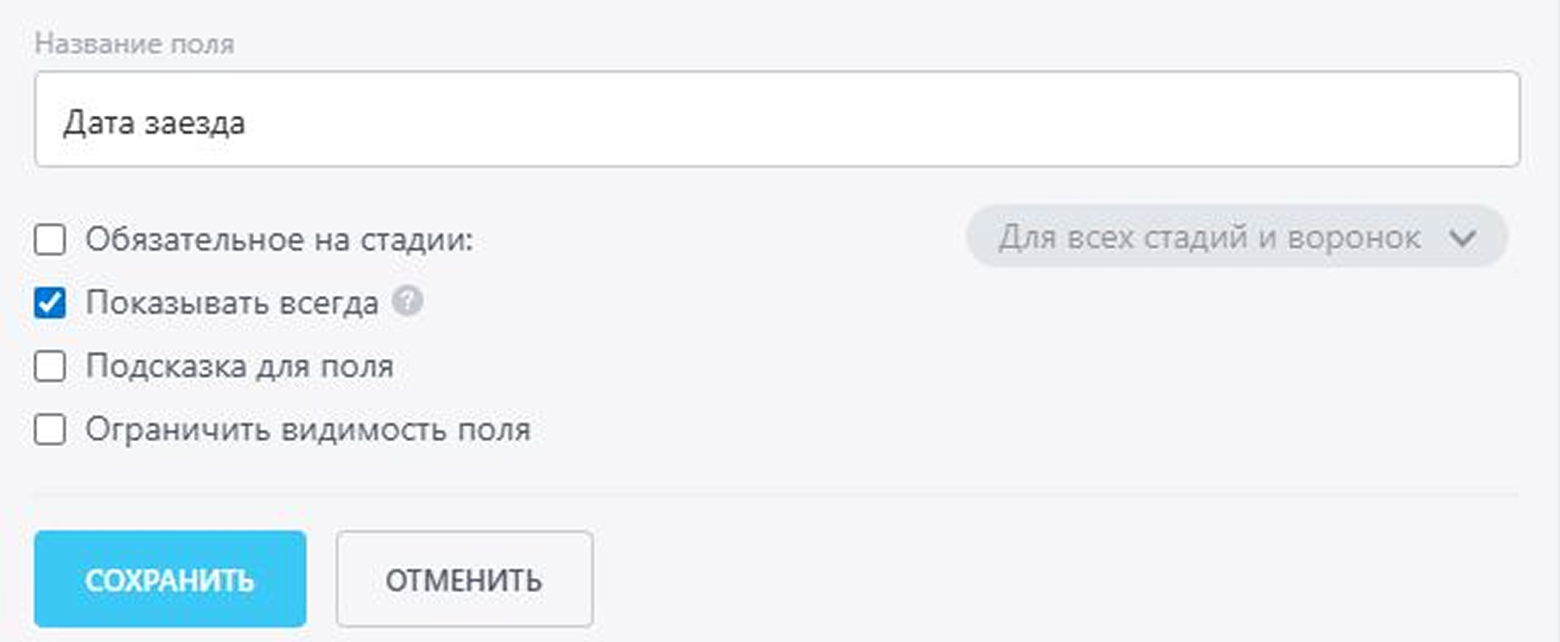
Укажите название поля «Дата заезда», поставьте галочку в пункте «Показывать всегда», нажмите кнопку «Сохранить».
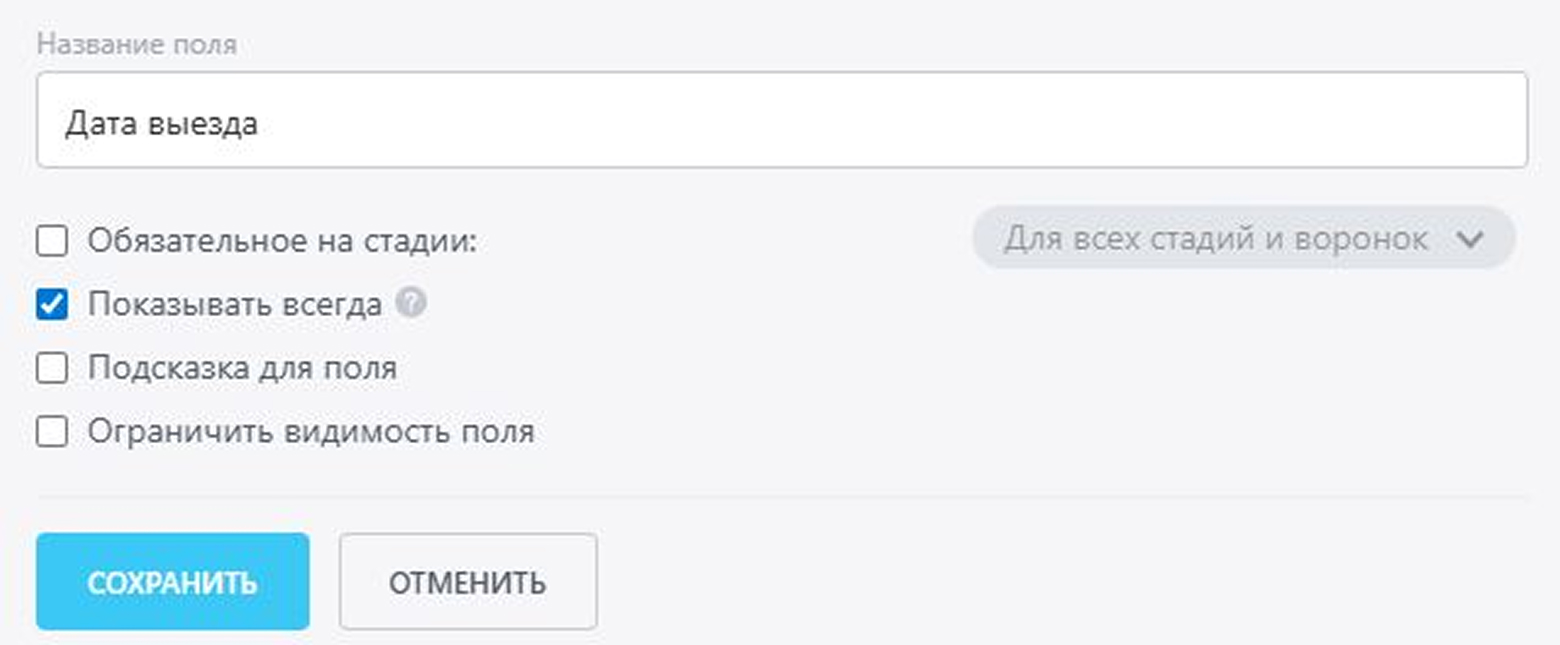
Создайте еще одно поле типа «Дата/Время». Укажите название поля «Дата выезда», поставьте галочку в пункте «Показывать всегда», нажмите кнопку «Сохранить».
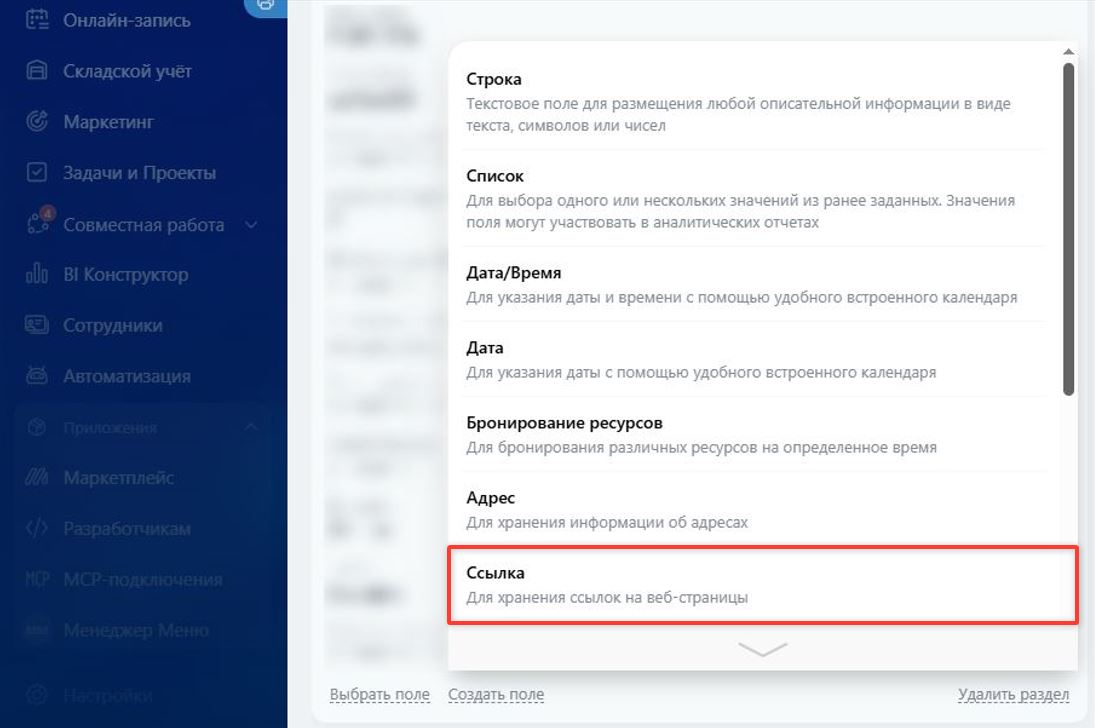
Создайте новое поле типа «Ссылка».
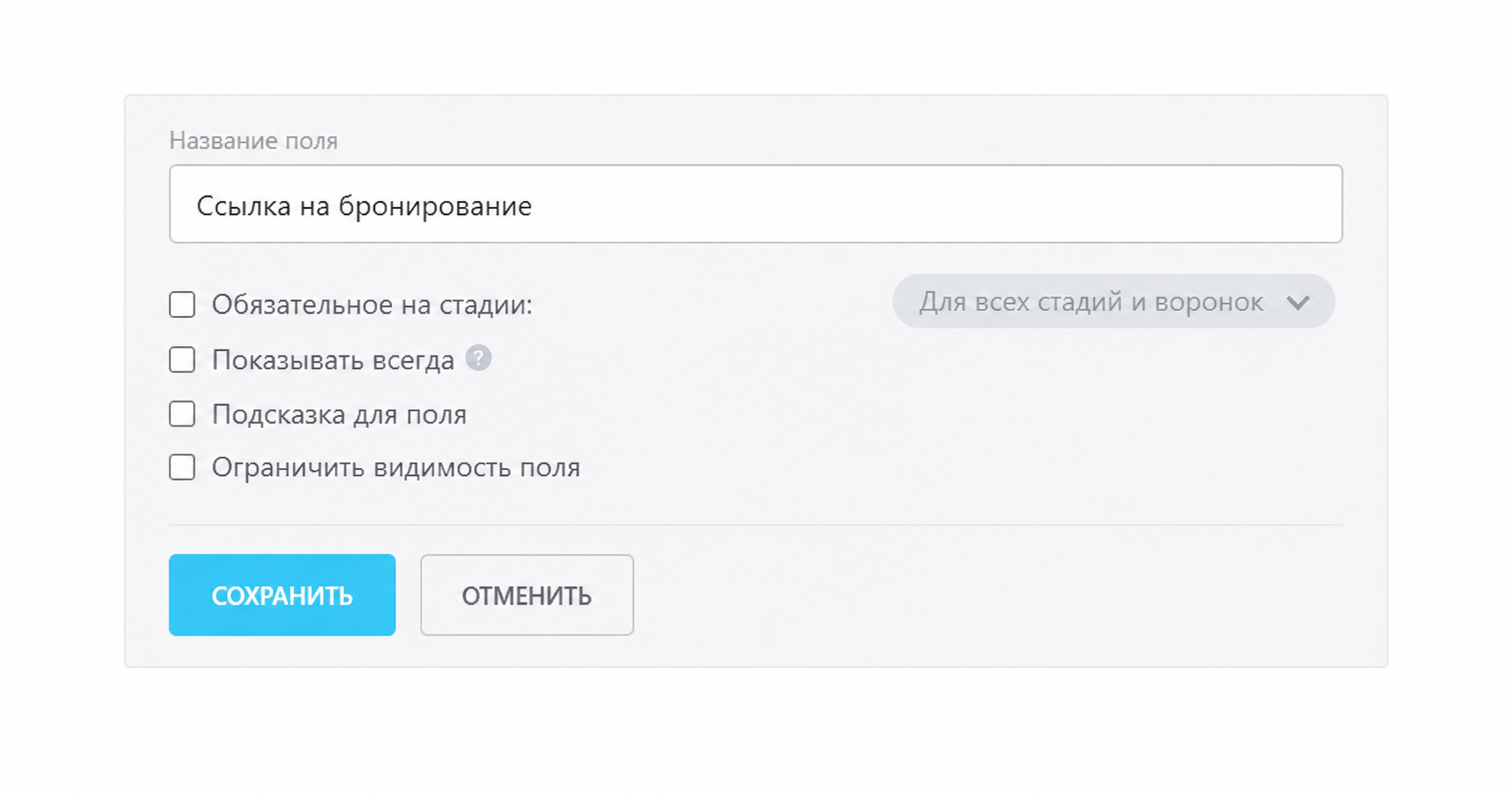
Укажите название поля «Ссылка на бронирование», нажмите кнопку «Сохранить».
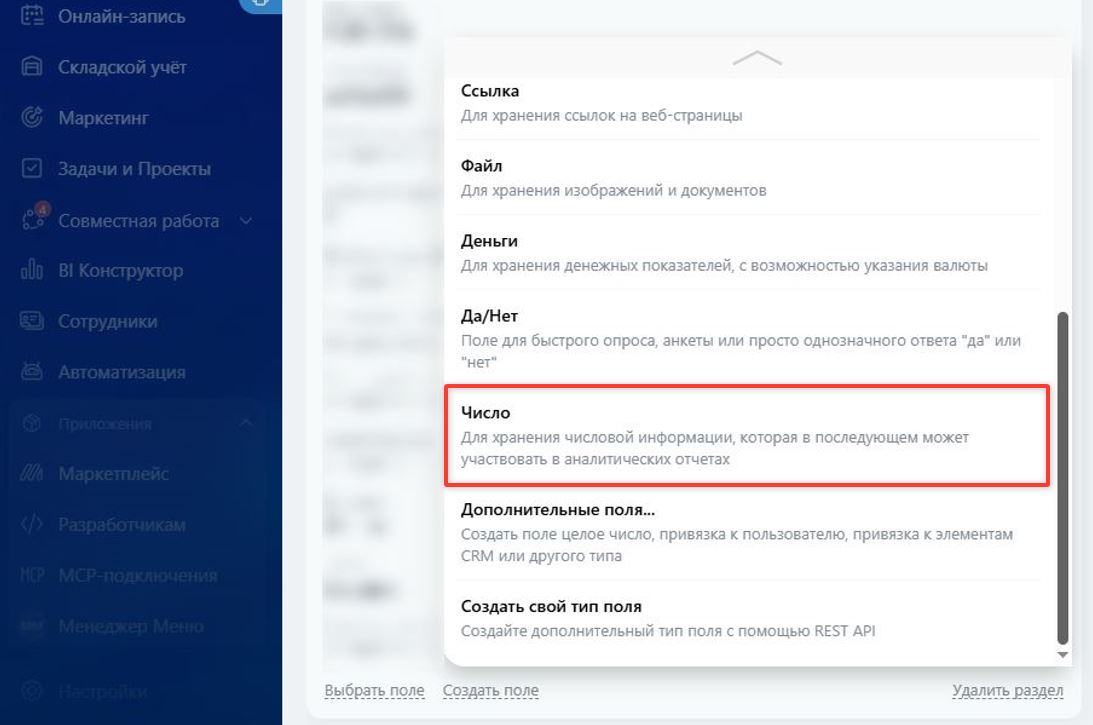
Создайте новое поле типа «Число».
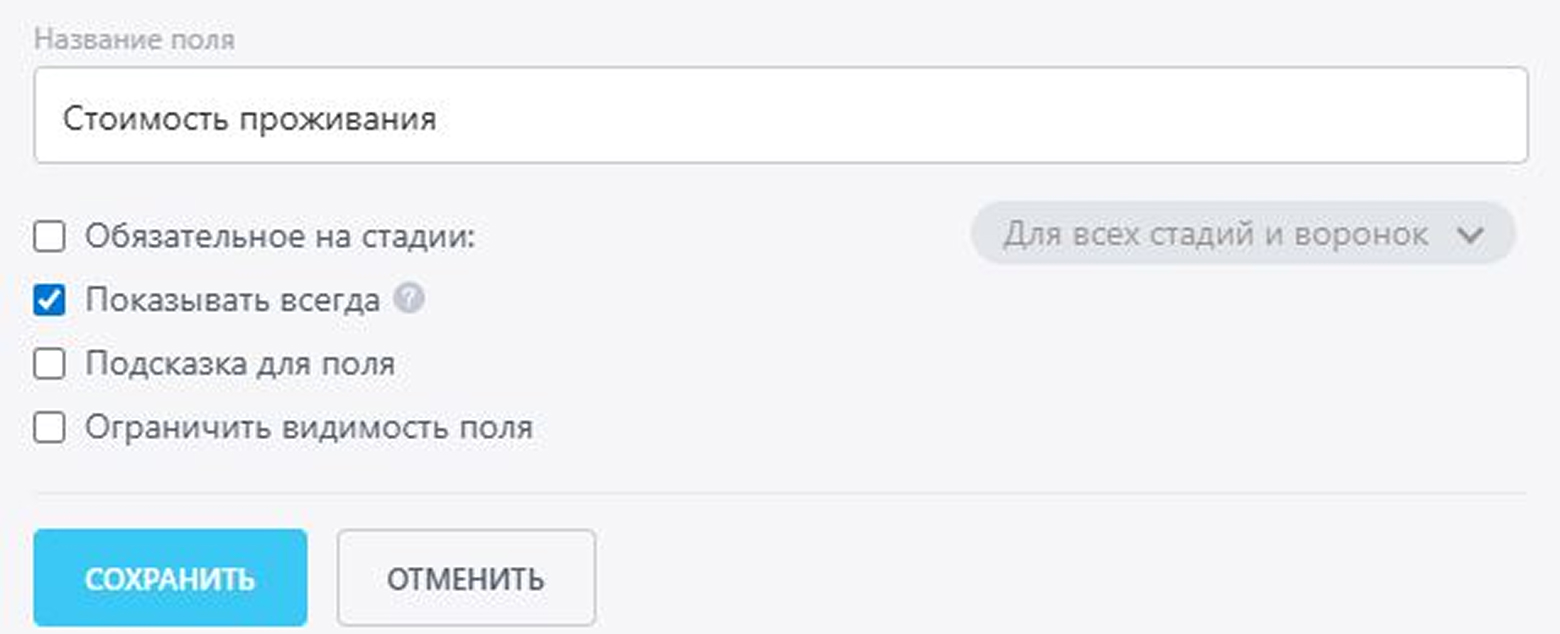
Укажите название поля «Стоимость проживания», поставьте галочку в пункте «Показывать всегда», нажмите кнопку «Сохранить».
Создайте второе поле типа «Число». Укажите название поля «Количество взрослых», поставьте галочку в пункте «Показывать всегда», нажмите кнопку «Сохранить».
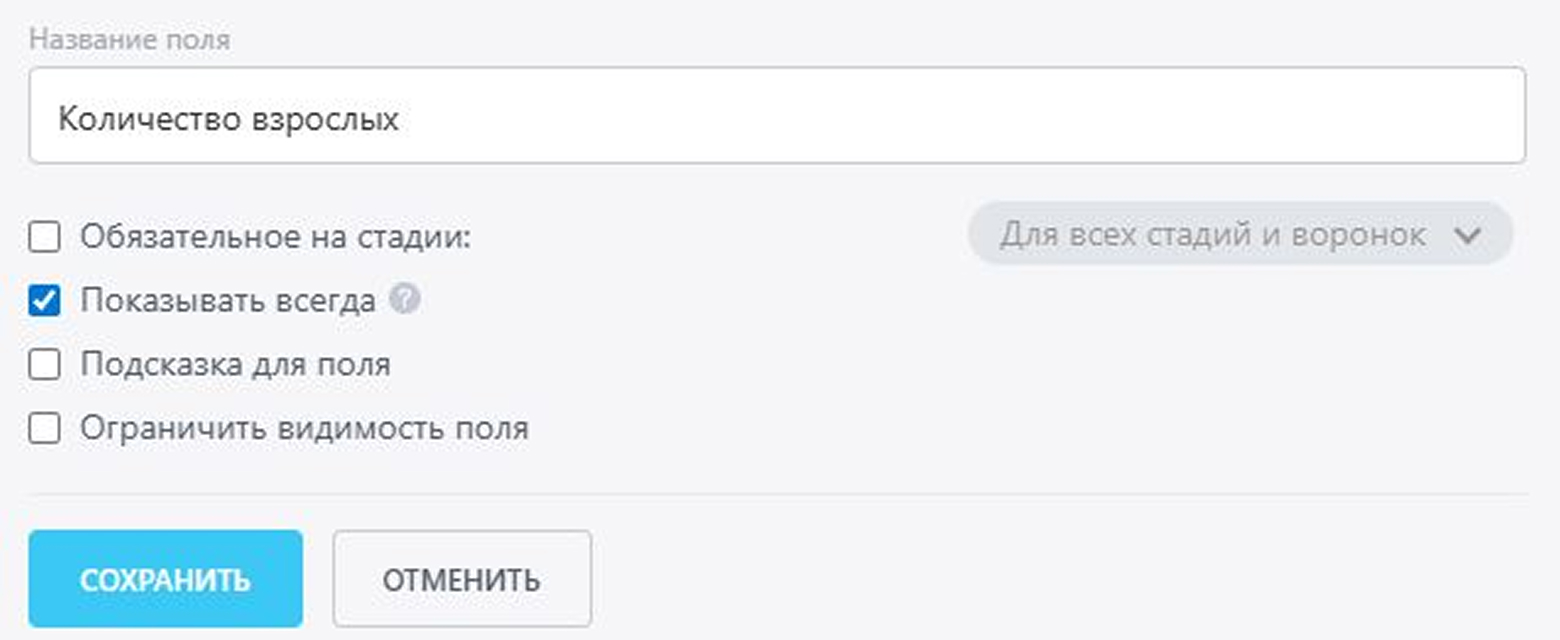
Создайте третье поле типа «Число». Укажите название поля «Количество детей», поставьте галочку в пункте «Показывать всегда», нажмите кнопку «Сохранить».
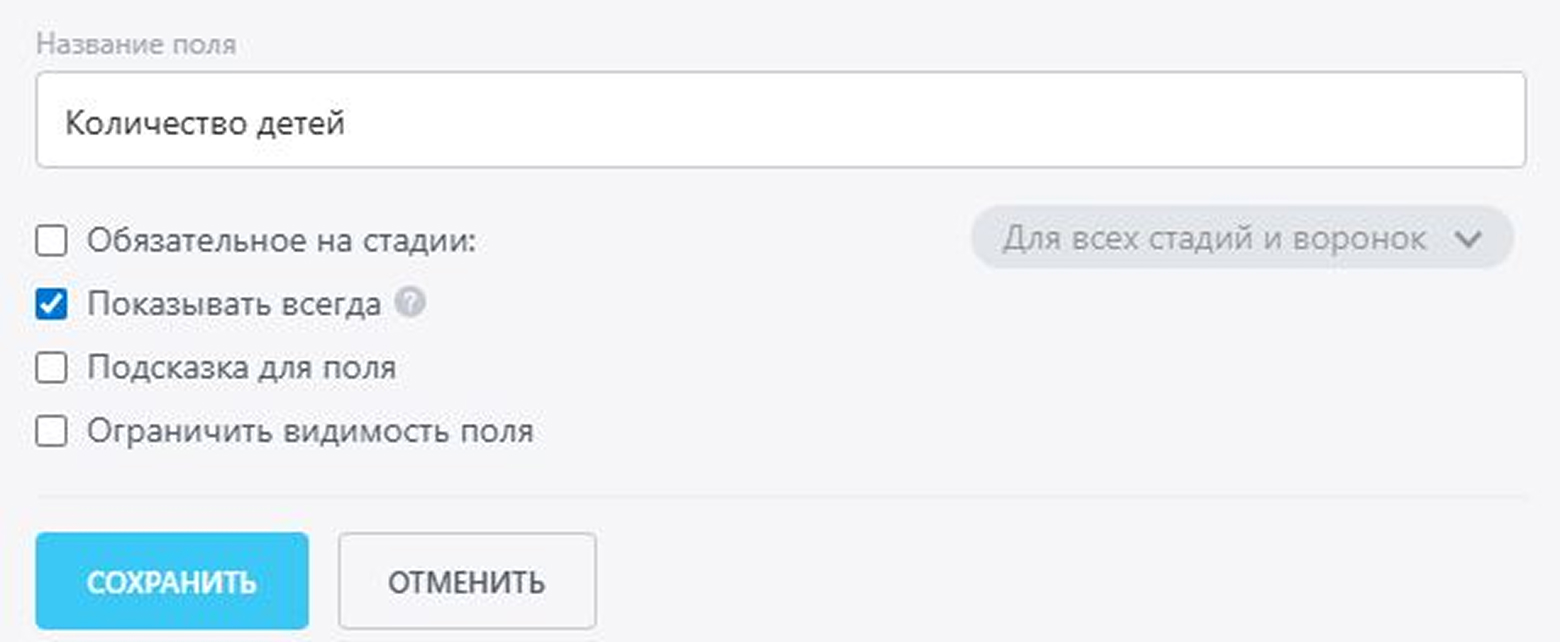
Создайте четвертое поле типа «Число». Укажите название поля «Оплаченная сумма», поставьте галочку в пункте «Показывать всегда», нажмите кнопку «Сохранить».
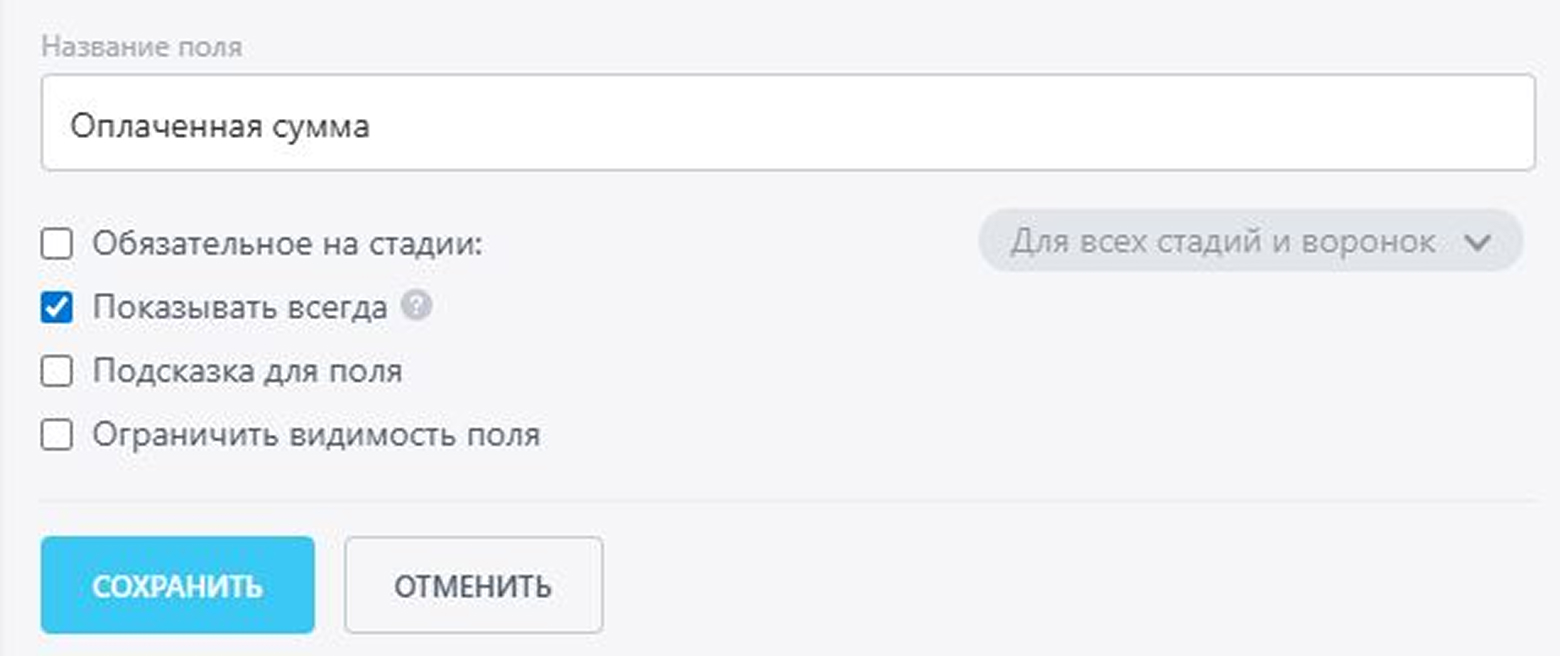
Создайте пятое поле типа «Число». Укажите название поля «Необходимая предоплата», поставьте галочку в пункте «Показывать всегда», нажмите кнопку «Сохранить».
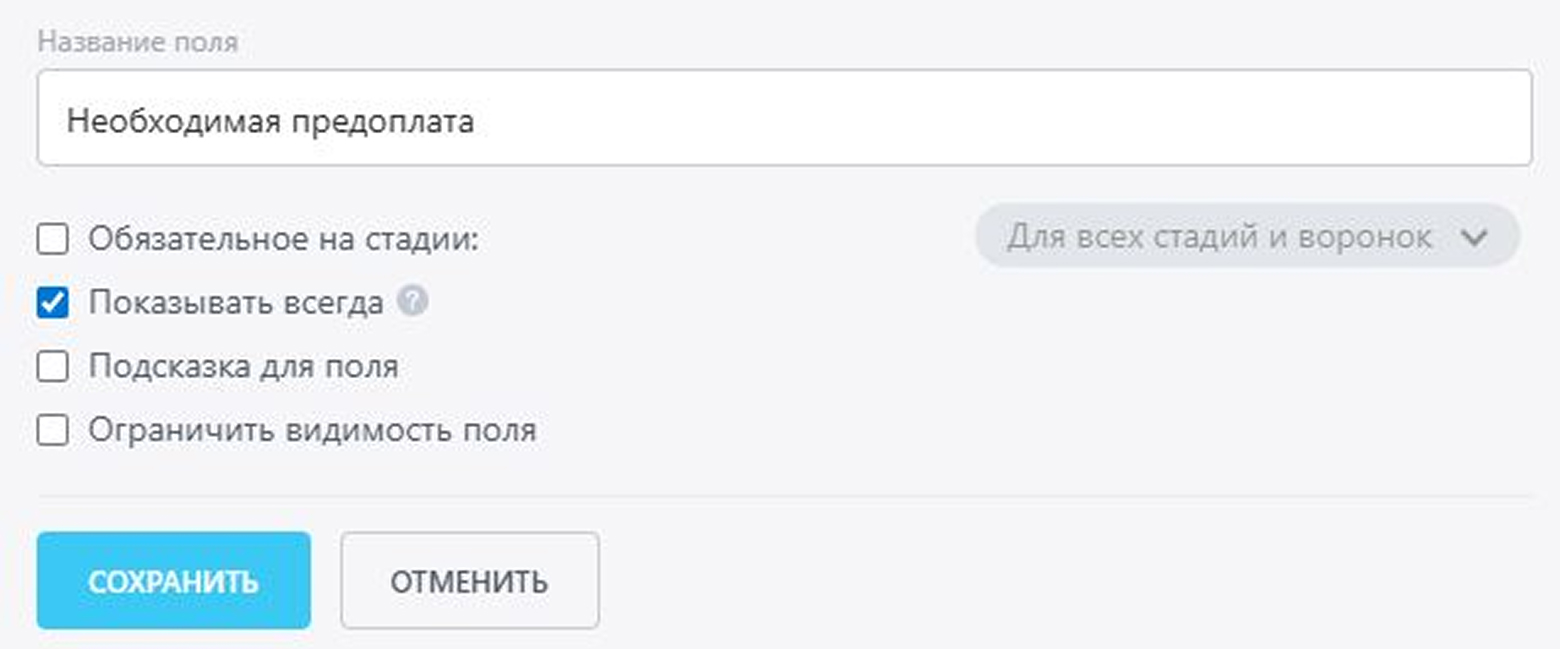
Создайте шестое поле типа «Число». Укажите название поля «Стоимость услуг», поставьте галочку в пункте «Показывать всегда», нажмите кнопку «Сохранить».
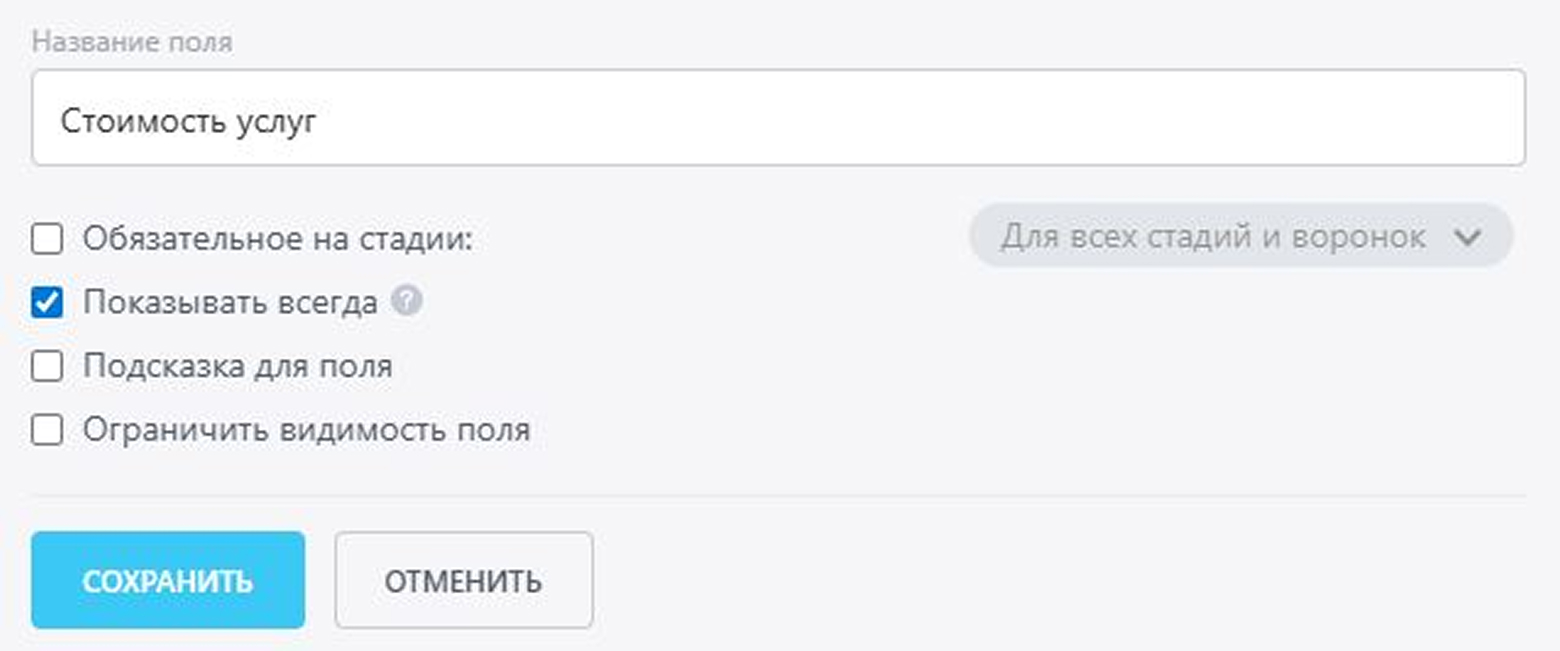
Создайте новое поле типа «Список».
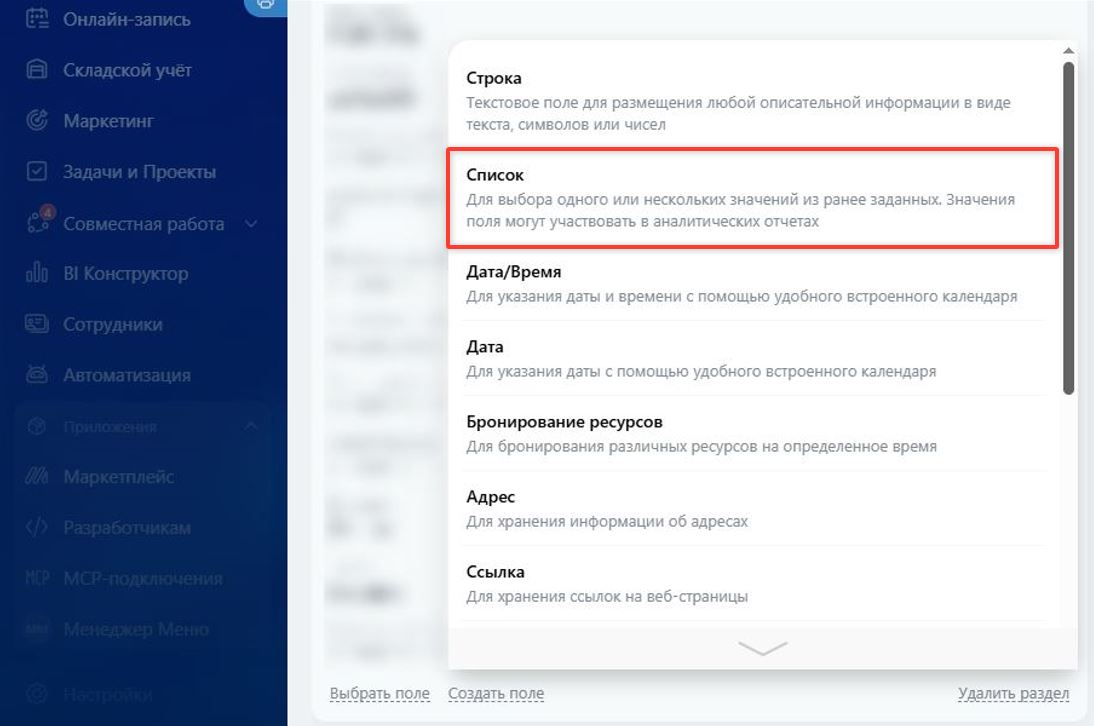
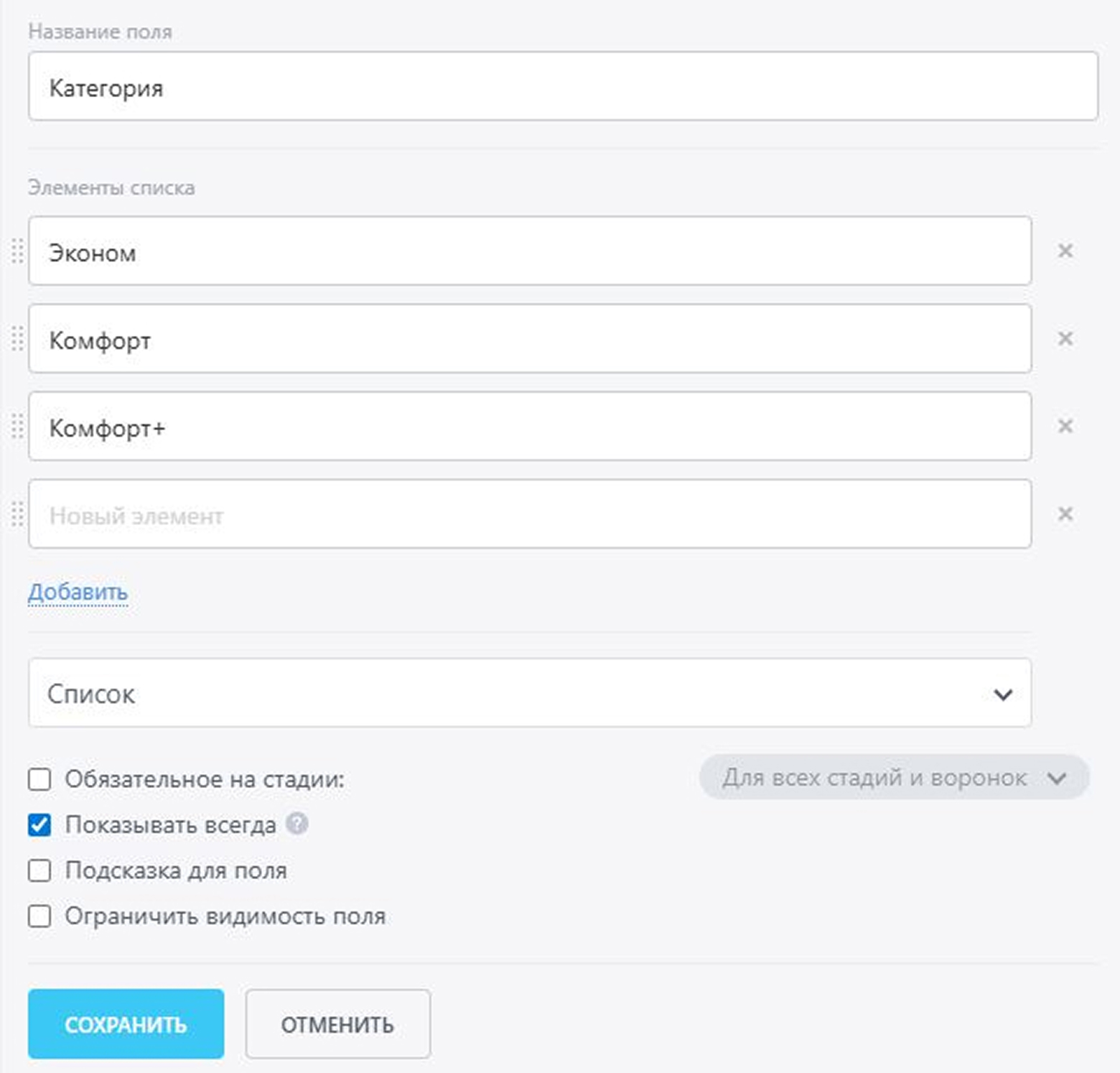
Укажите название поля «Категория», внесите все ваши категории номеров и выберите «Список» в выпадающем поле, поставьте галочку в пункте «Показывать всегда», нажмите кнопку «Сохранить».
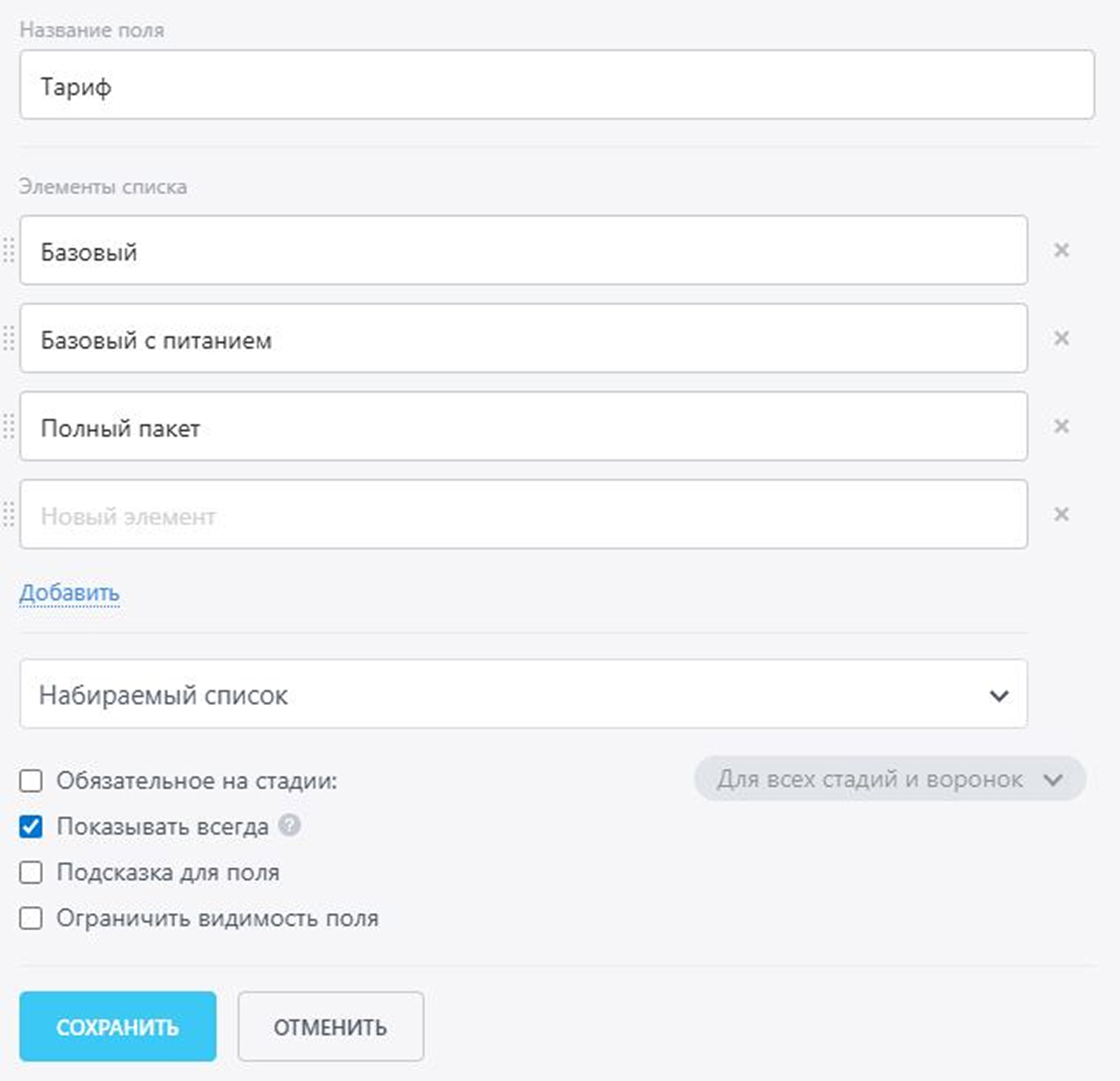
Создайте еще одно поле типа «Список». Укажите название поля «Тариф», внесите все ваши тарифы и выберите «Набираемый список» в выпадающем поле, поставьте галочку в пункте «Показывать всегда», нажмите кнопку «Сохранить».
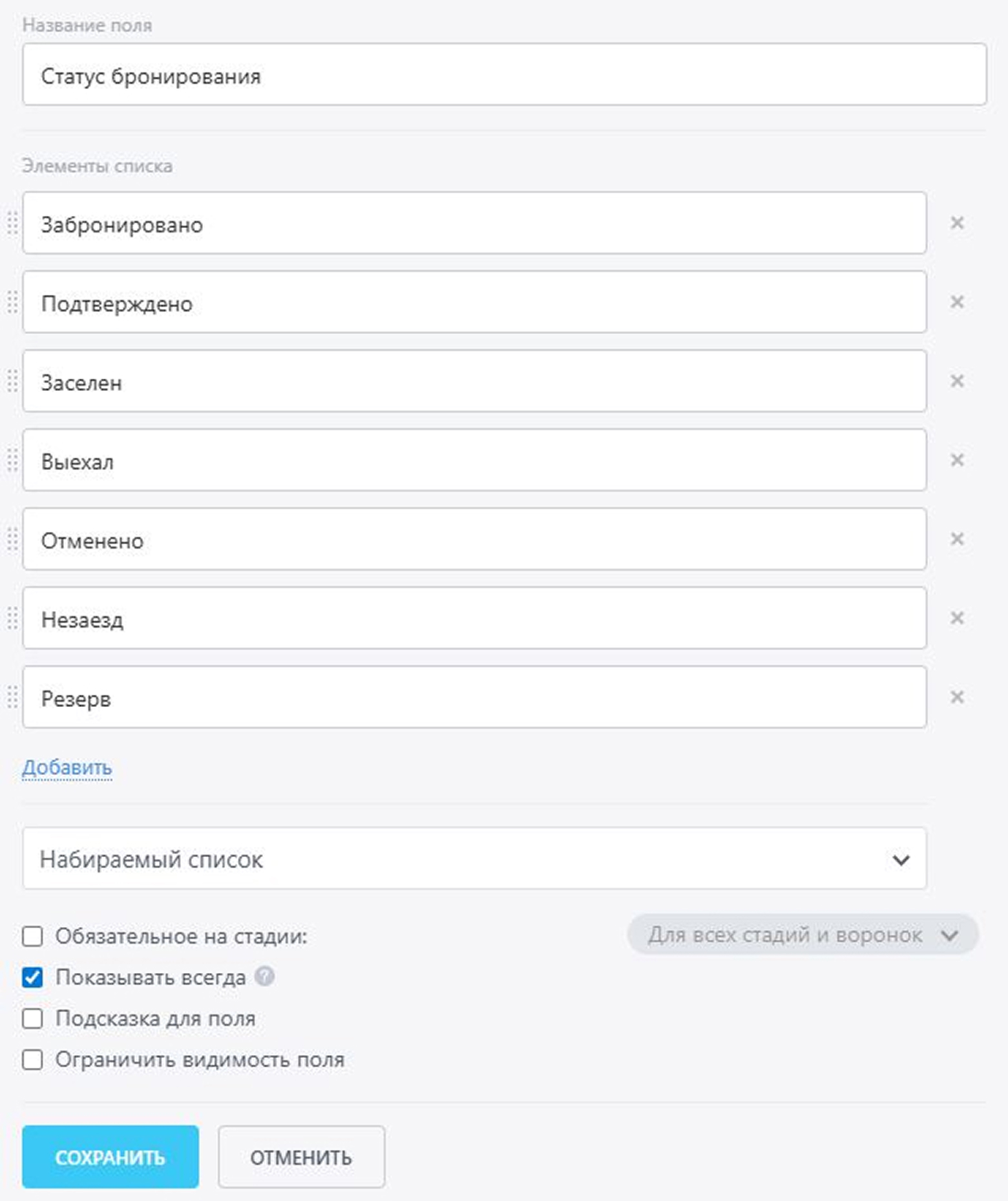
Создайте третье поле типа «Список». Укажите название поля «Статус бронирования», внесите все статусы бронирования, доступные в нашей системе, и выберите «Набираемый список» в выпадающем поле, поставьте галочку в пункте «Показывать всегда», нажмите кнопку «Сохранить».
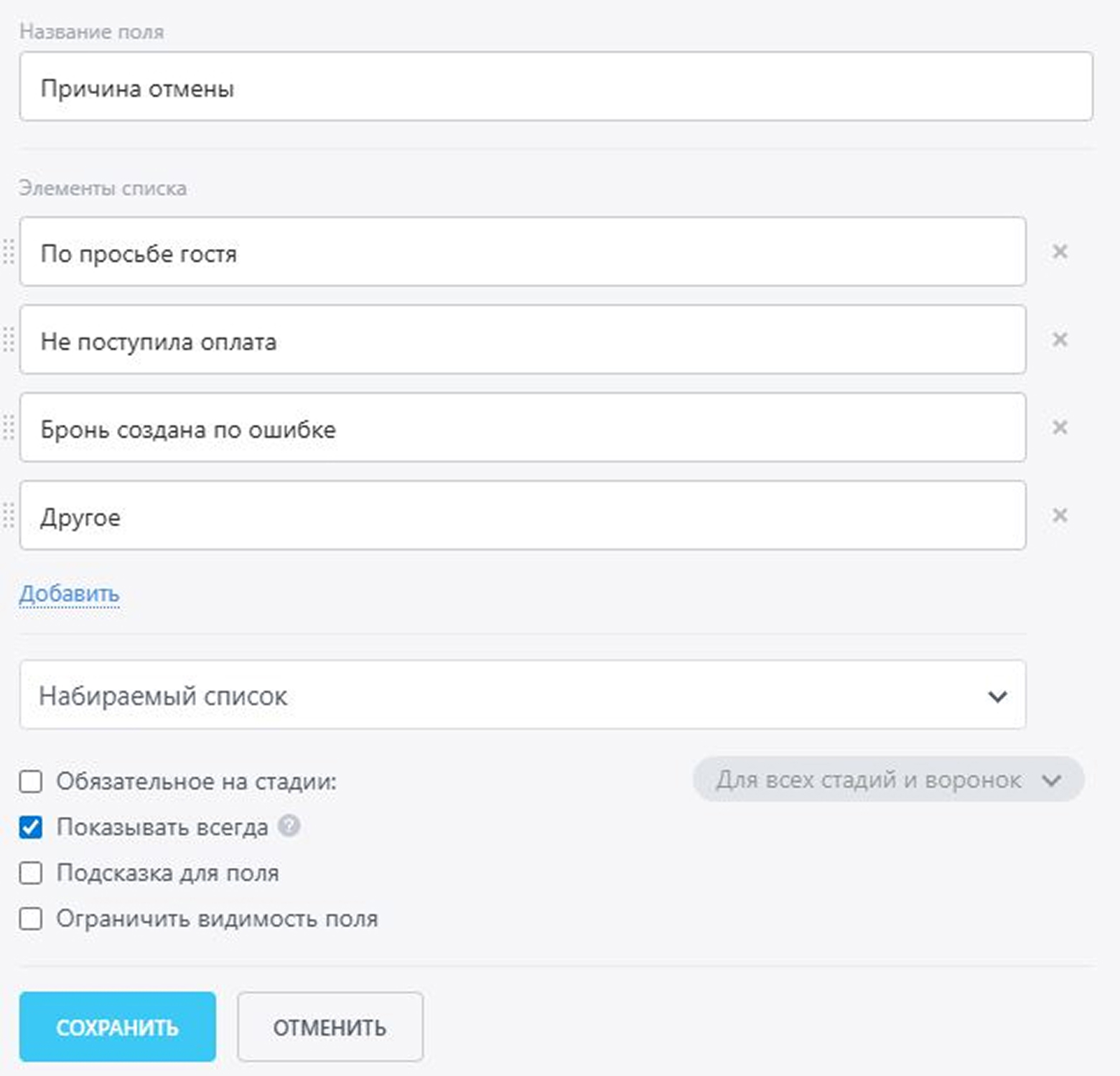
Создайте четвертое поле типа «Список». Укажите название поля «Причина отмены», внесите причины отмены бронирования, доступные в нашей системе, и выберите «Набираемый список» в выпадающем поле, поставьте галочку в пункте «Показывать всегда», нажмите кнопку «Сохранить».
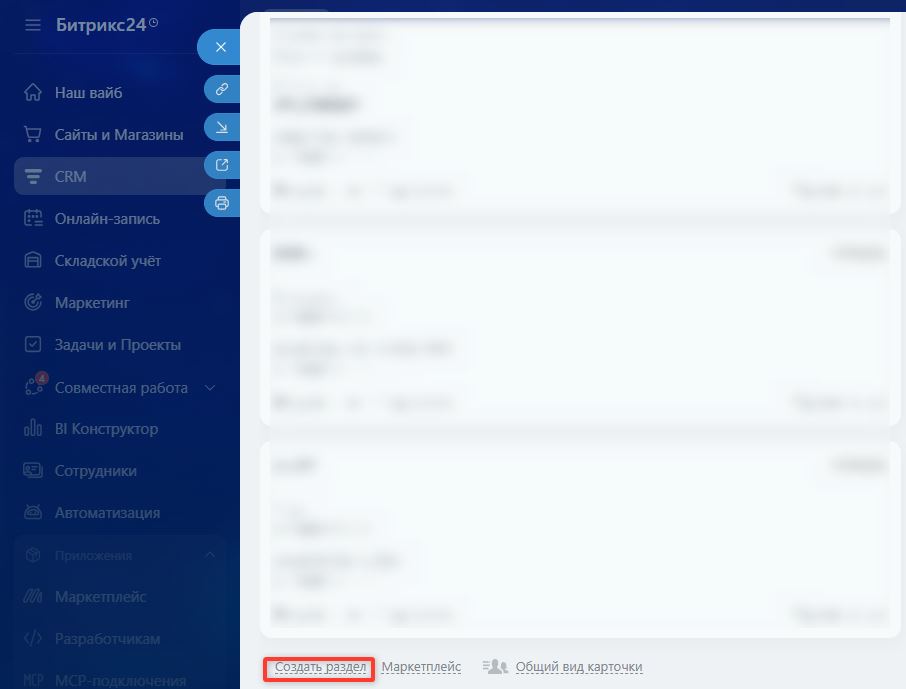
Для добавления полей услуг и сопутствующих товаров добавьте новый раздел, нажав на кнопку «Создать раздел».
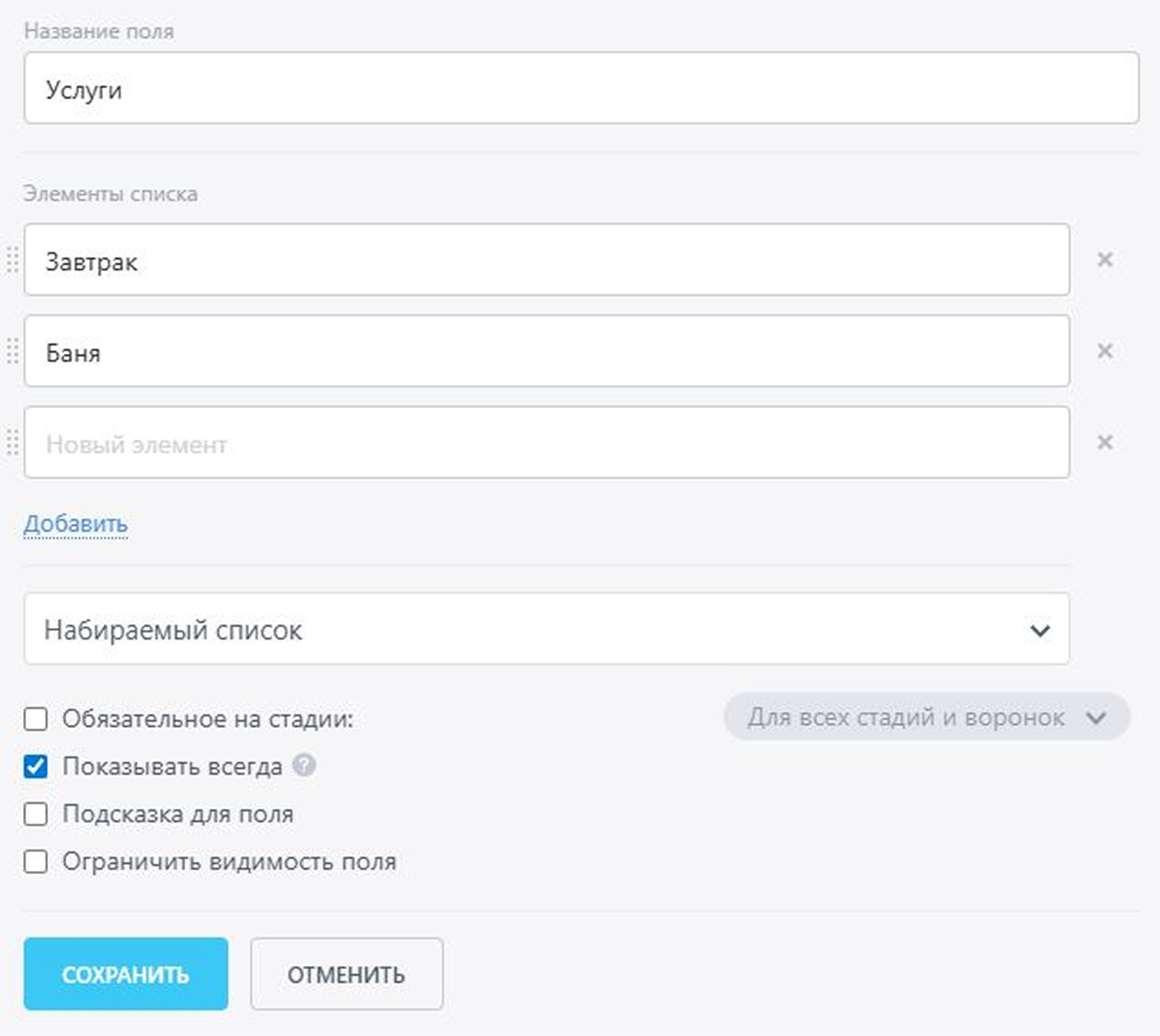
Создайте новое поле типа «Список». Укажите название поля «Услуги», внесите все ваши имеющиеся услуги и выберите «Набираемый список» в выпадающем поле, поставьте галочку в пункте «Показывать всегда», нажмите кнопку «Сохранить».
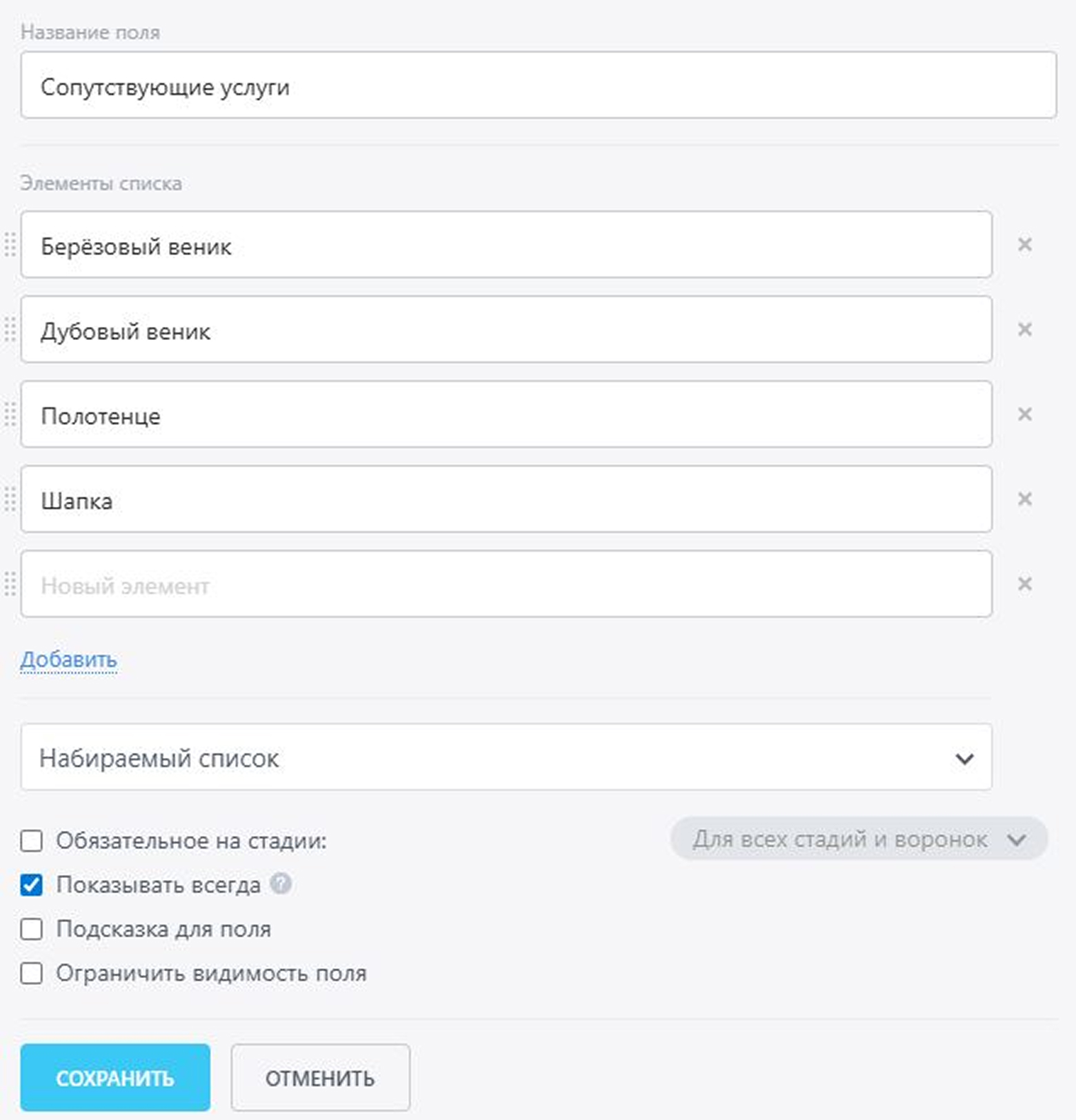
Создайте новое поле типа «Список». Укажите название поля «Сопутствующие услуги», внесите все ваши имеющиеся сопутствующие услуги и выберите «Набираемый список» в выпадающем поле, поставьте галочку в пункте «Показывать всегда», нажмите кнопку «Сохранить».
Создание полей гостя
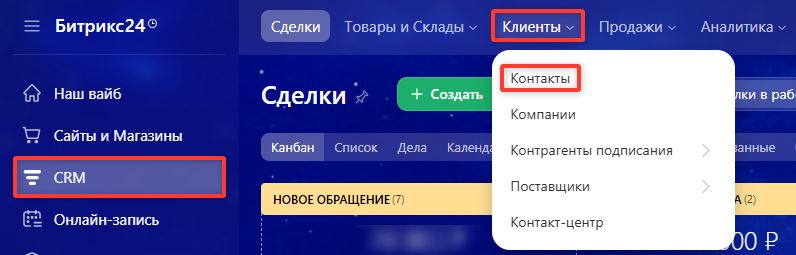
В левом меню личного кабинета откройте раздел CRM → «Клиенты» → «Контакты».
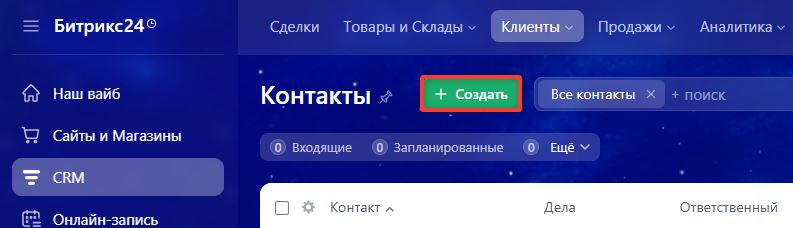
Нажмите кнопку «Создать».
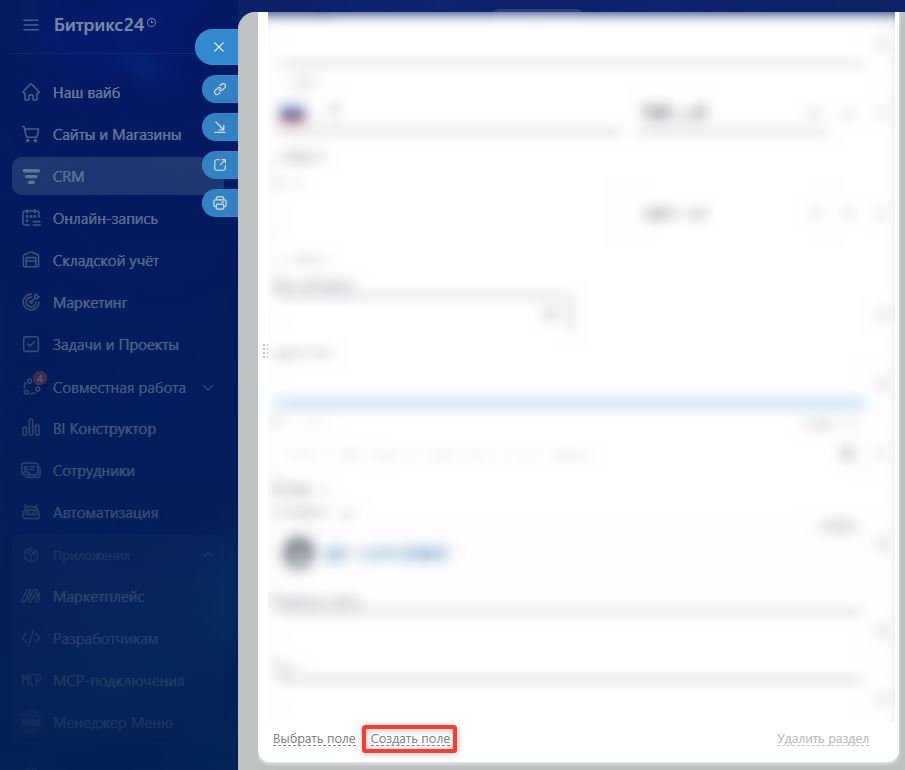
Внизу раздела нажмите кнопку «Создать поле».
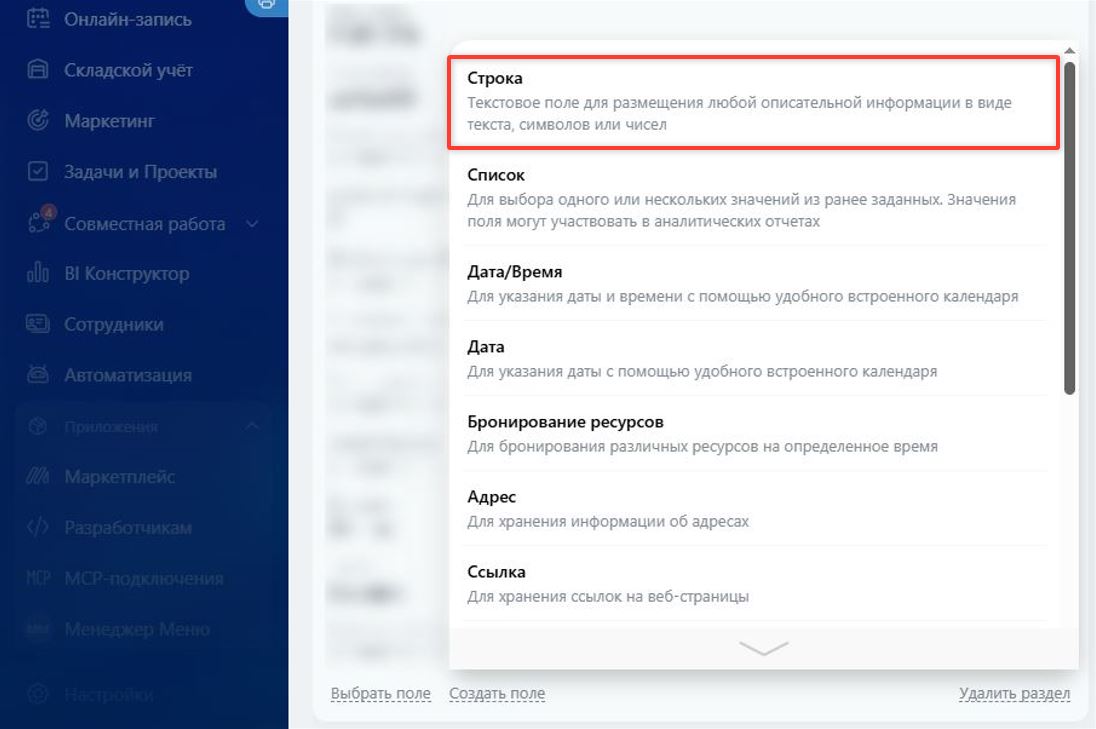
Выберите тип поля «Строка».
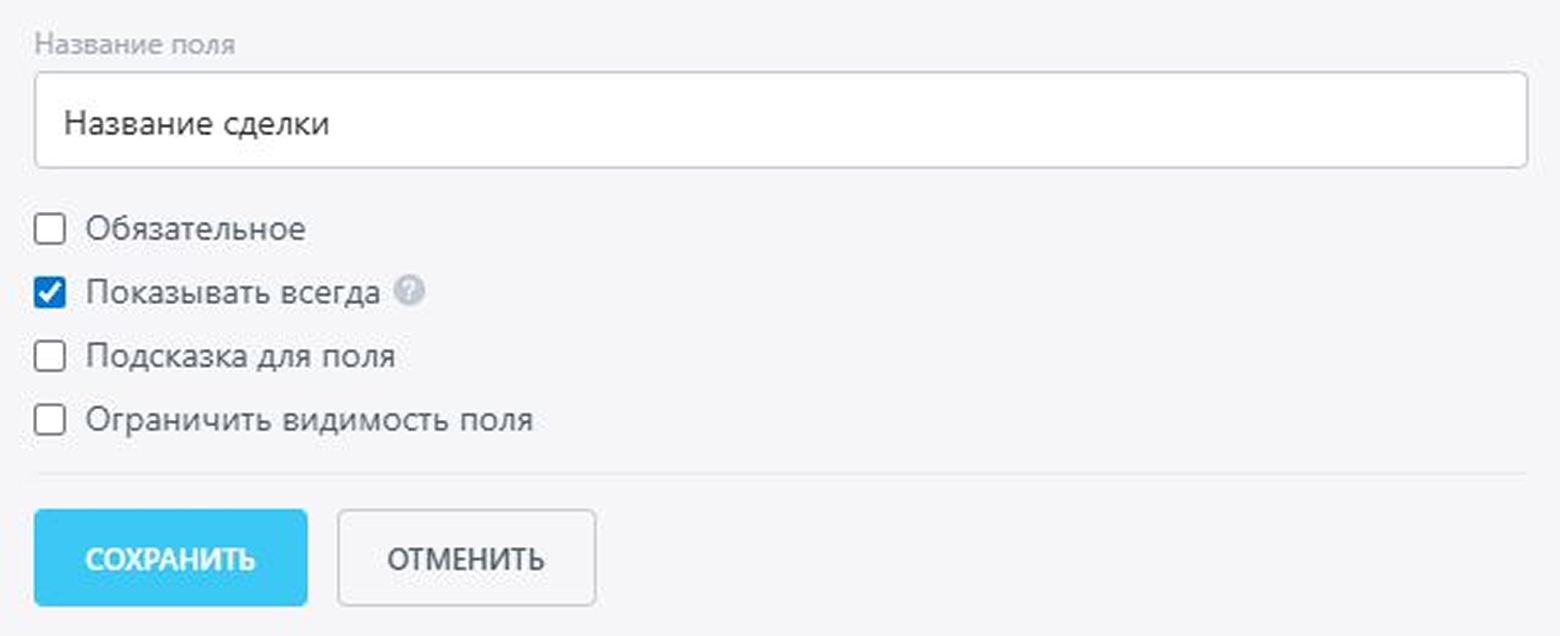
Укажите название поля «Название сделки», поставьте галочку в пункте «Показывать всегда», нажмите кнопку «Сохранить».
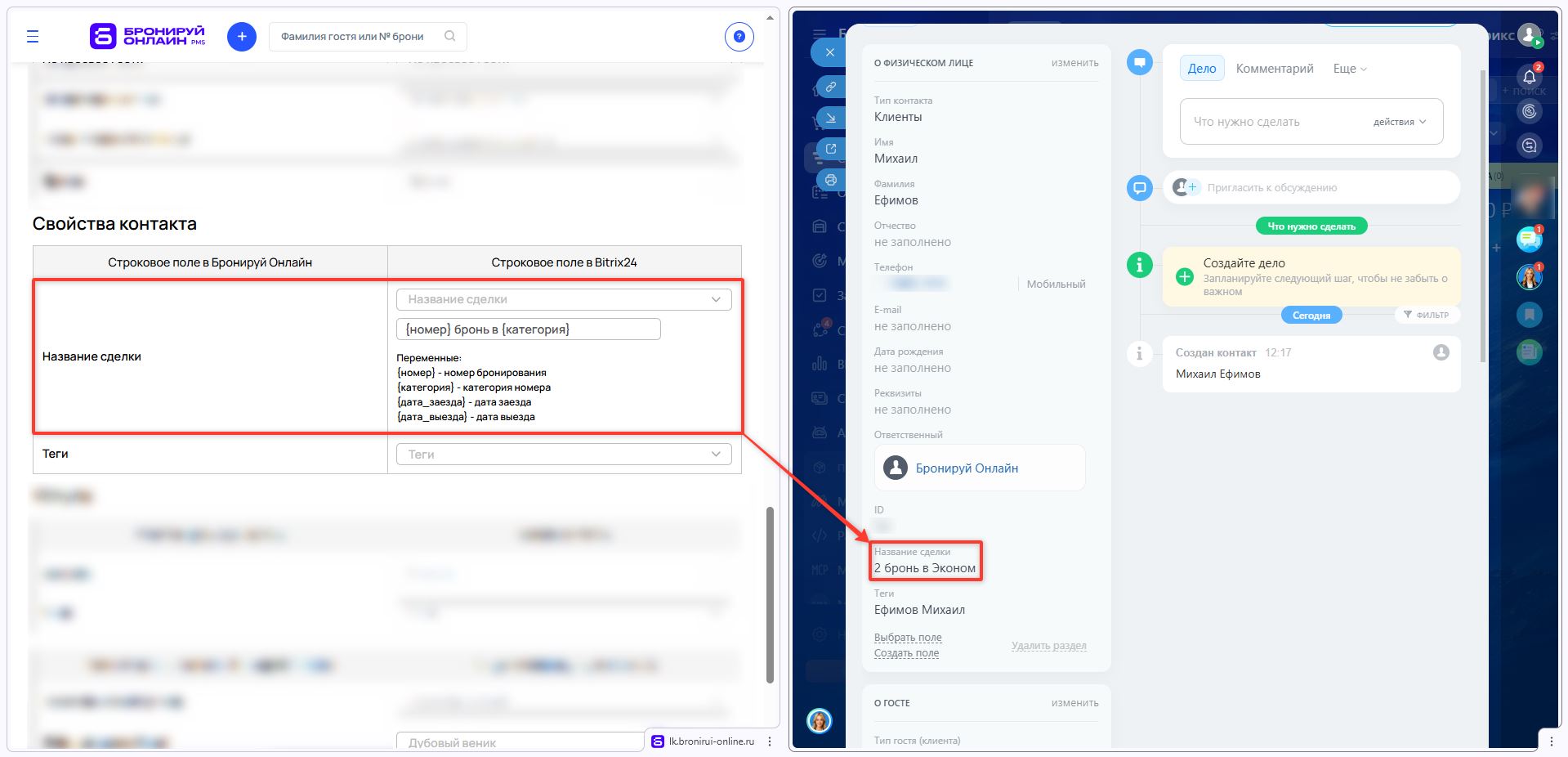
Переменные, указанные в сопоставляемом поле «Название сделки», будут переданы в свойства контакта в «Битрикс24» с подставленными значениями переменных из карточки бронирования.
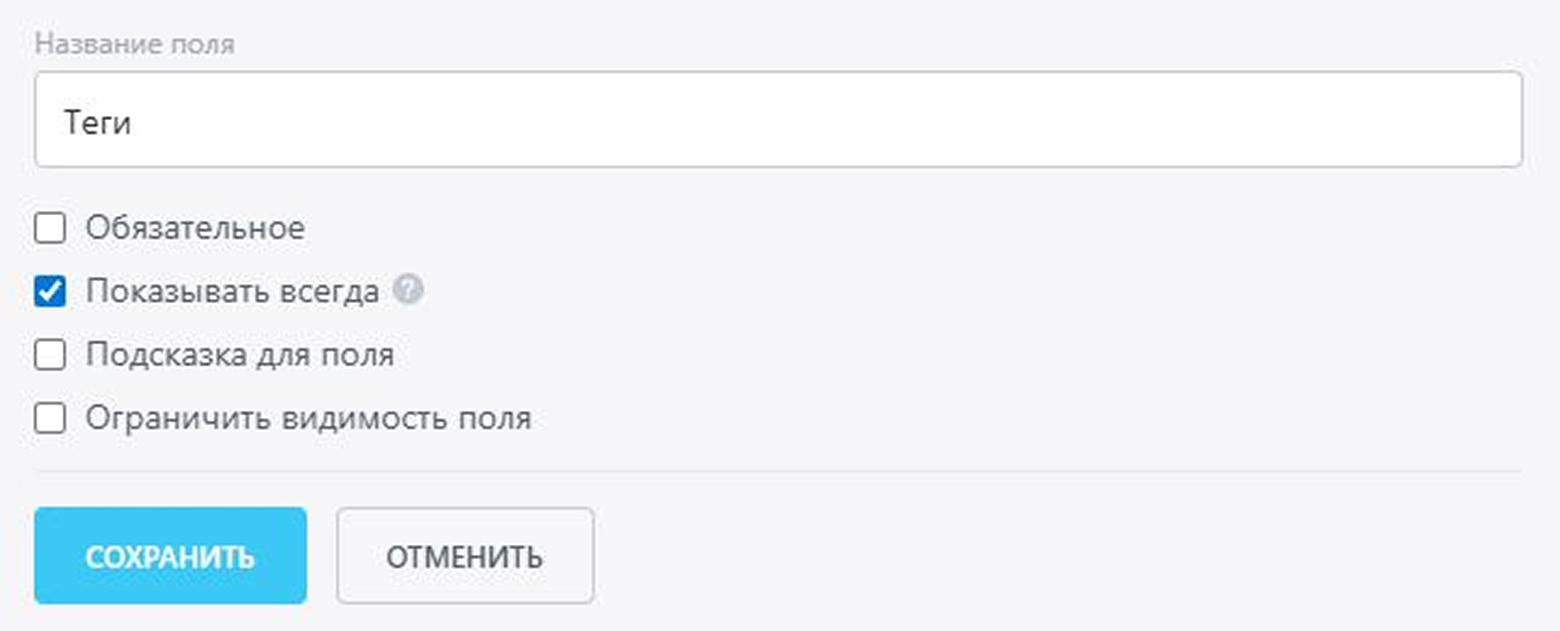
Укажите название поля «Теги», поставьте галочку в пункте «Показывать всегда», нажмите кнопку «Сохранить».
Принцип передачи данных в данное поле описан в инструкции «Как работает интеграция с CRM-системой «Битрикс24″»
Сопоставление полей
После подготовки рабочей среды «Битрикс24» к синхронизации, необходимо выполнить сопоставление полей в личном кабинете «Бронируй Онлайн». Если поле не будет сопоставлено, данные по нему передаваться не будут.
Список обязательных полей указан в инструкции «Как работает интеграция с CRM-системой «Битрикс24″»
В личном кабинете «Бронируй Онлайн» в разделе «Интеграции» → «CRM системы» (открыть в личном кабинете) нажмите кнопку «Настроить».

Сопоставьте поля системы «Бронируй Онлайн» (в левой колонке) с ранее созданными в «Битрикс24» (в правой колонке).
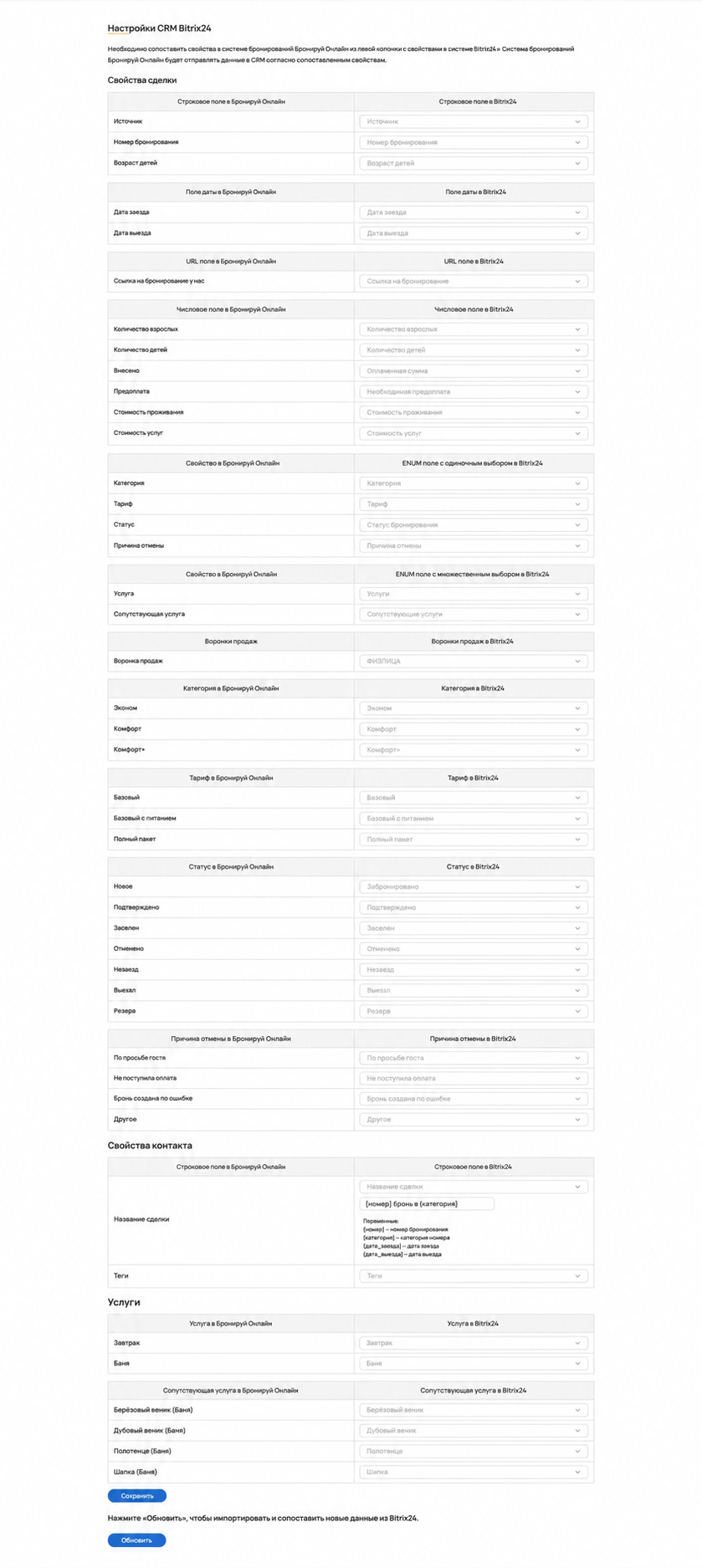
На этом настройка интеграции с «Битрикс24» окончена. Рекомендуем создать тестовое бронирование и проверить корректность создания сделки в «Битрикс24».
Детали работы интеграции между системами описаны в инструкции «Как работает интеграция с CRM-системой «Битрикс24″»