«Т-Банк»: подключение платежного шлюза
Подключенный платежный шлюз даст возможность объекту размещения принимать платежи с банковской карты в режиме онлайн через интернет-эквайринг.
Начало работы с «Т-Банком»
Если у вас ещё нет расчетного счета в «Т-Банке», откройте его по ссылке.
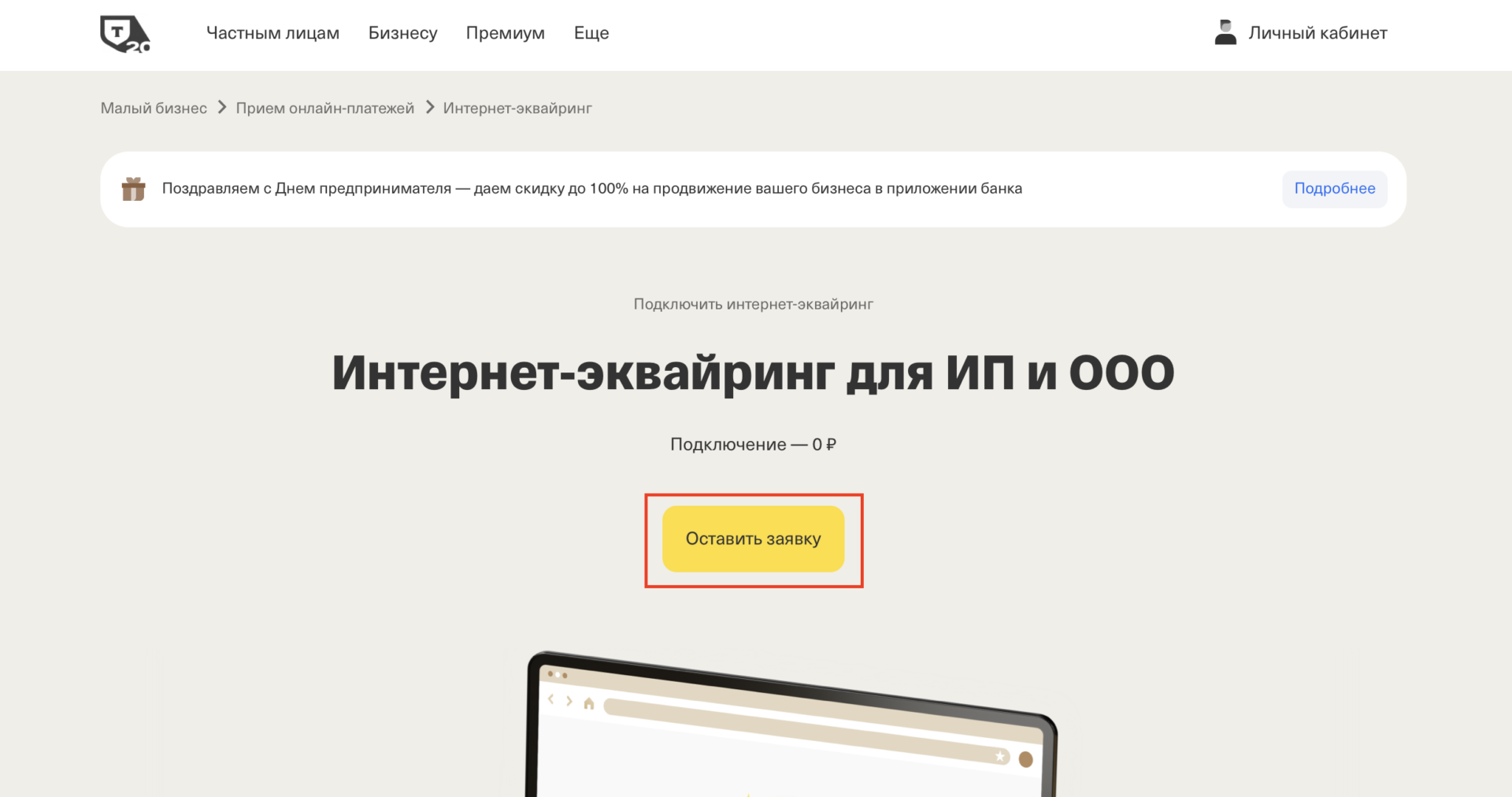
Для подключения интернет-эквайринга на эксклюзивных условиях для партнеров «Бронируй Онлайн» оставьте заявку по ссылке, нажав на желтую кнопку «Оставить заявку».
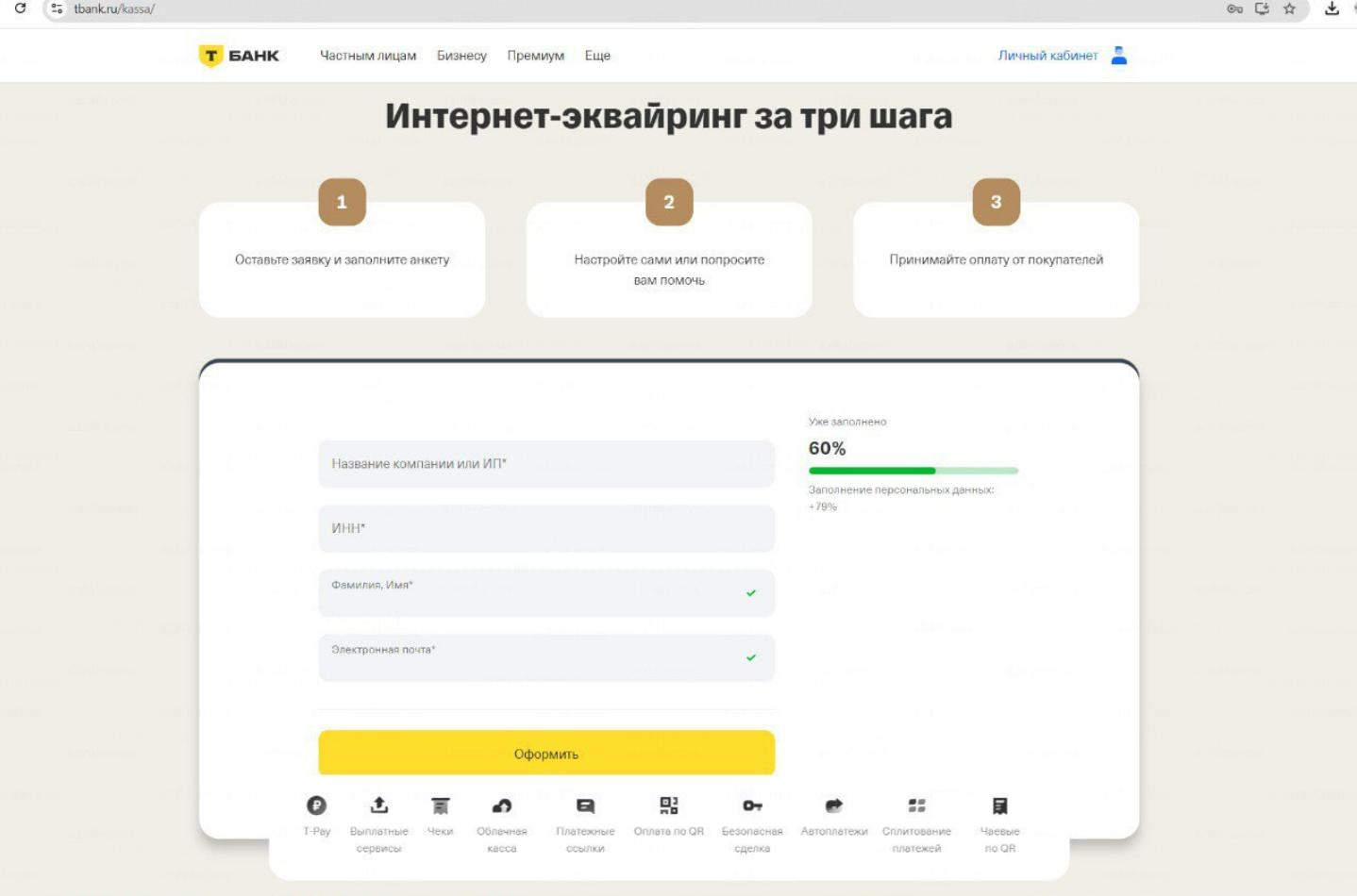
Затем заполните форму заявки на подключение и нажмите на желтую кнопку «Оформить».
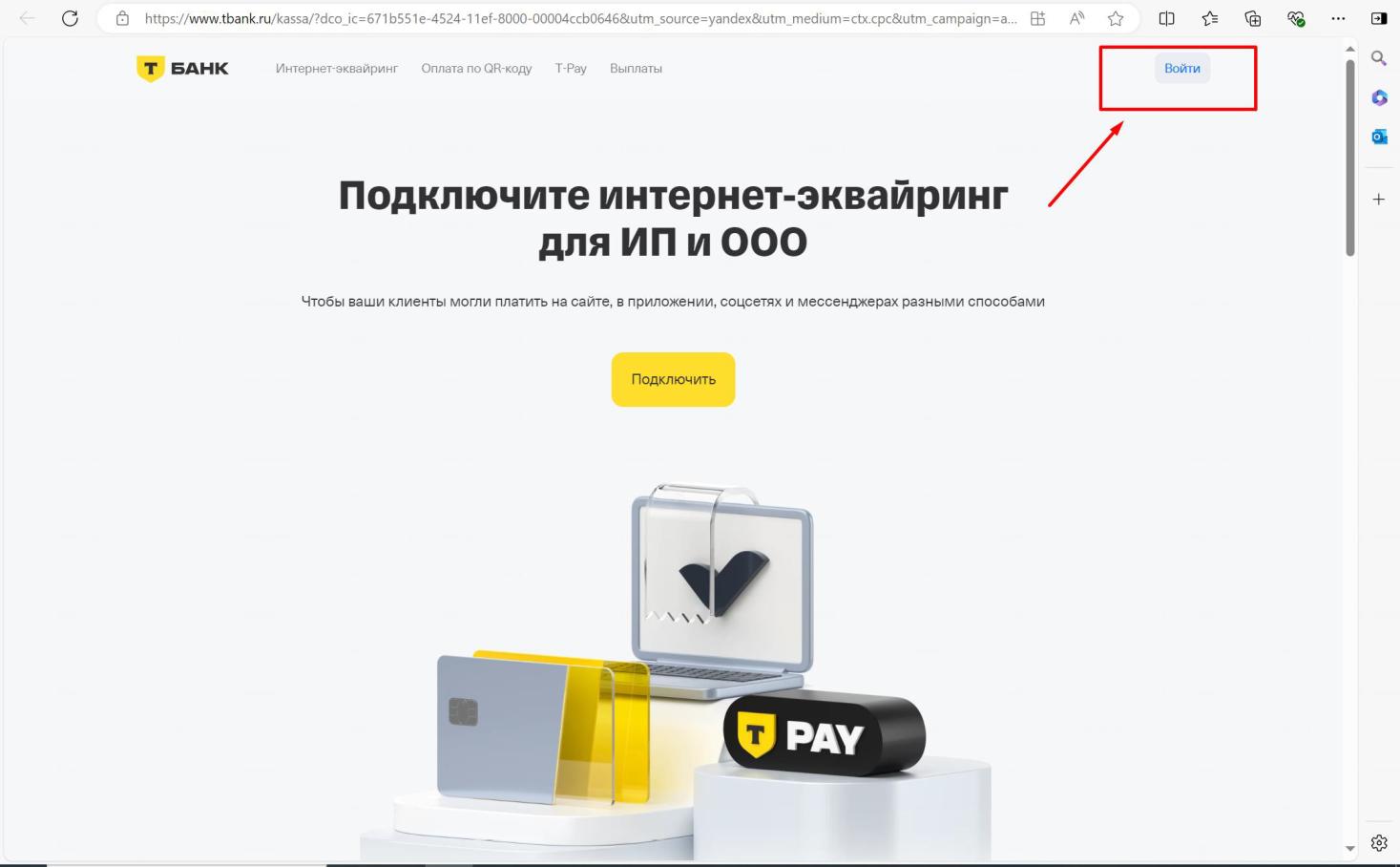
В течение нескольких минут на указанный вами в заявке номер мобильного телефона поступит смс-сообщение с логином и паролем от личного кабинета. Для входа в личный кабинет перейдите по ссылке https://www.tbank.ru/kassa/, нажмите на кнопку «Войти» и введите логин и пароль из СМС.
В личном кабинете заполните сведения о вашей организации, после чего будет отправлена заявка на подключение вашей организации.
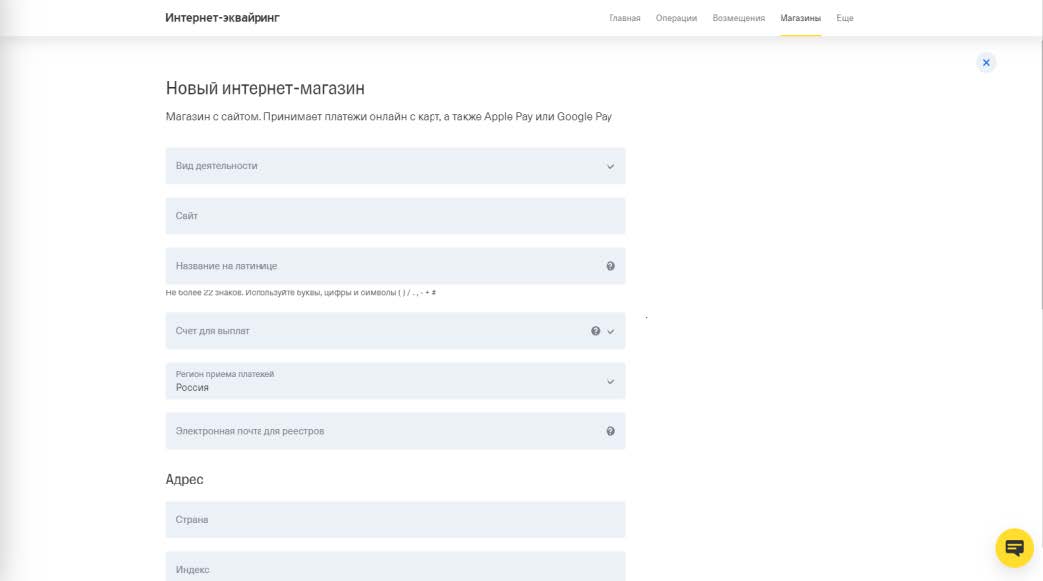
Теперь нужно оставить заявку на подключение вашего объекта. Для этого перейдите в раздел «Магазины» и нажмите желтую кнопку «Создать магазин».
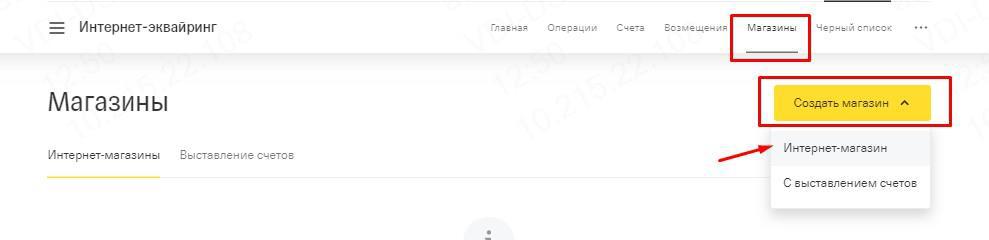
Заполните открывшуюся форму заявки.
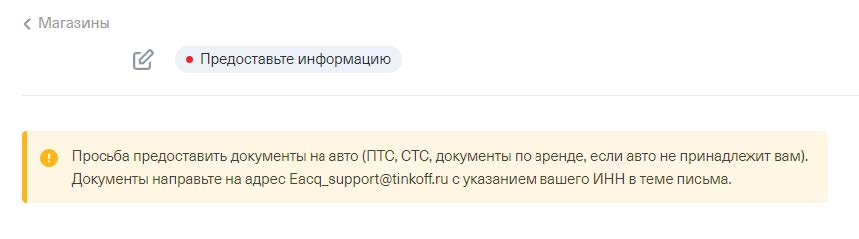
Далее заявка отправляется на проверку. На этом этапе у вас могут отображаться статусы «Проверяем» или «Предоставьте информацию». Последний означает, что вам необходимо предоставить дополнительные сведения, например, скан оригинала одного договора между вами и любым туроператором, подписанный обеими сторонами.
После успешной проверки договора, магазин переходит в стадию «Протестируйте платежи».

Напишите в чат Т-Бизнес или отправьте письмо на eacq_agents@tbank.ru, в теме письма указав наименование и ИНН вашей организации, с просьбой активировать рабочий терминал.
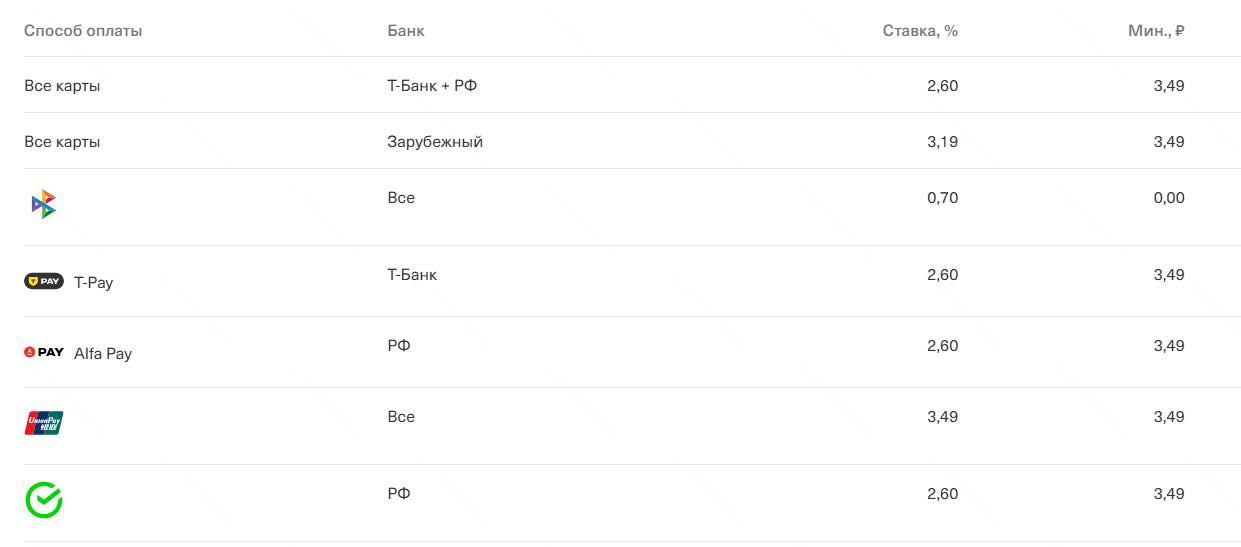
Далее необходимо проверить размер установленной ставки. Ставка отображается в разделе «Магазины → Тариф». Если ставка отличается от заявленной, напишите на почту eacq_agents@tbank.ru по вопросу изменения тарифа.
Интеграция с «Бронируй Онлайн»
Важно
Если вы планируете использовать онлайн-кассу, перед началом настройки платежного шлюза укажите в настройках отеля систему налогообложения и ставку НДС.
Если ваш рабочий терминал еще не активен, обратитесь в поддержку банка для его включения. Это можно сделать двумя способами:
- Написать в чат Т-Бизнес (самый быстрый способ).
- Отправить письмо на почту
eacq_agents@tbank.ru.
При обращении обязательно укажите в теме письма наименование и ИНН вашей организации, а в самом тексте попросите активировать рабочий терминал.
Шаг 1
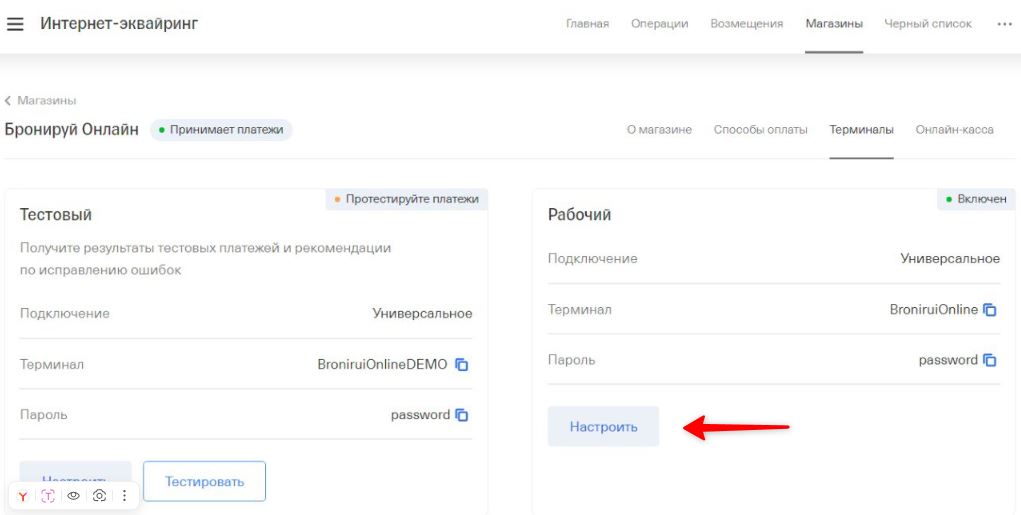
После того как менеджеры Т-Банка активируют ваш рабочий терминал, в настройках эквайринга перейдите на вкладку «Терминалы». Внизу под блоком с рабочим терминалом нажмите кнопку «Настроить».
Шаг 2
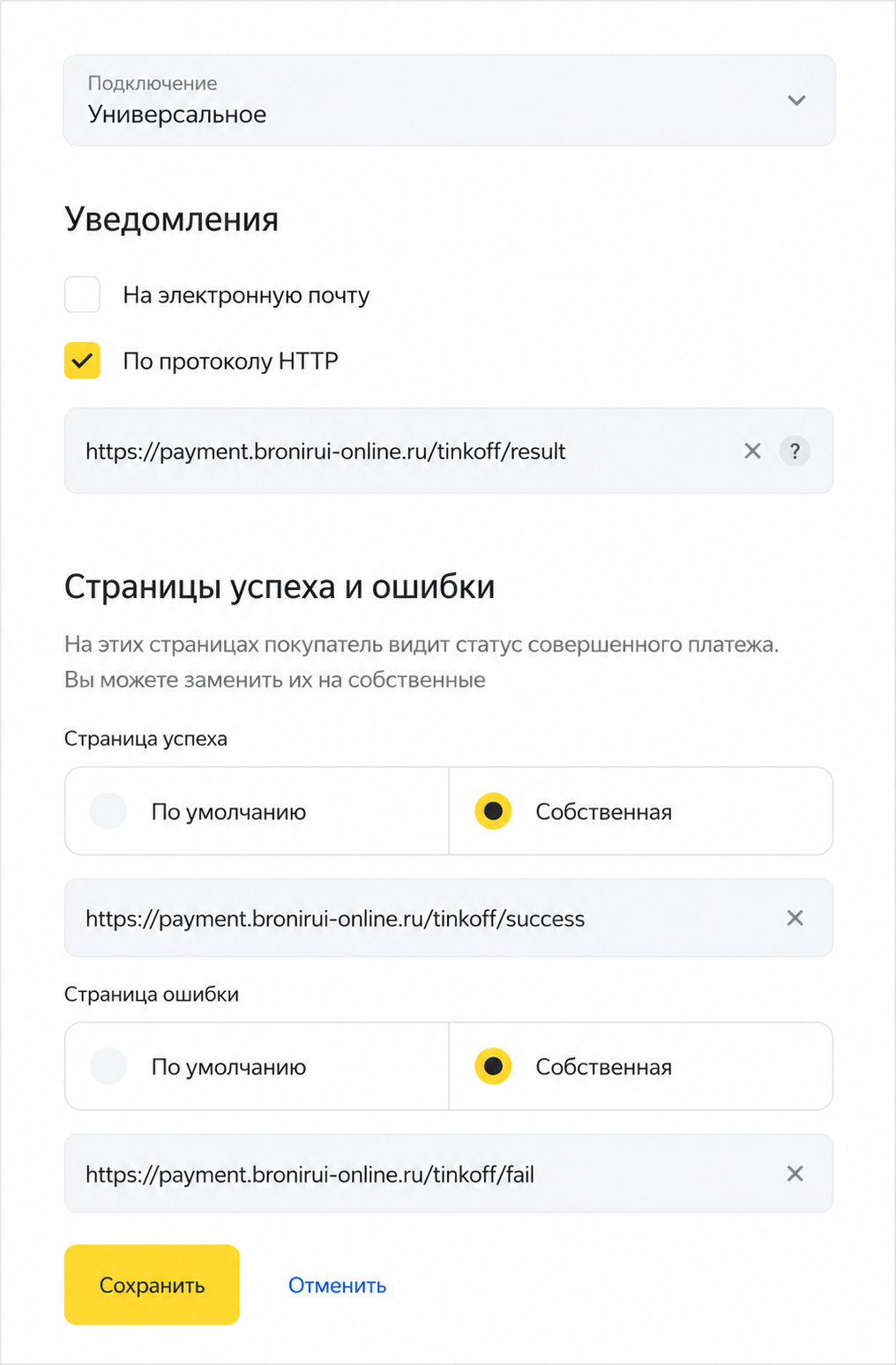
Выполните настройки, и укажите следующие ссылки, как на скриншоте:
- https://payment.bronirui-online.ru/tinkoff/result
- https://payment.bronirui-online.ru/tinkoff/success
- https://payment.bronirui-online.ru/tinkoff/fail
Шаг 3
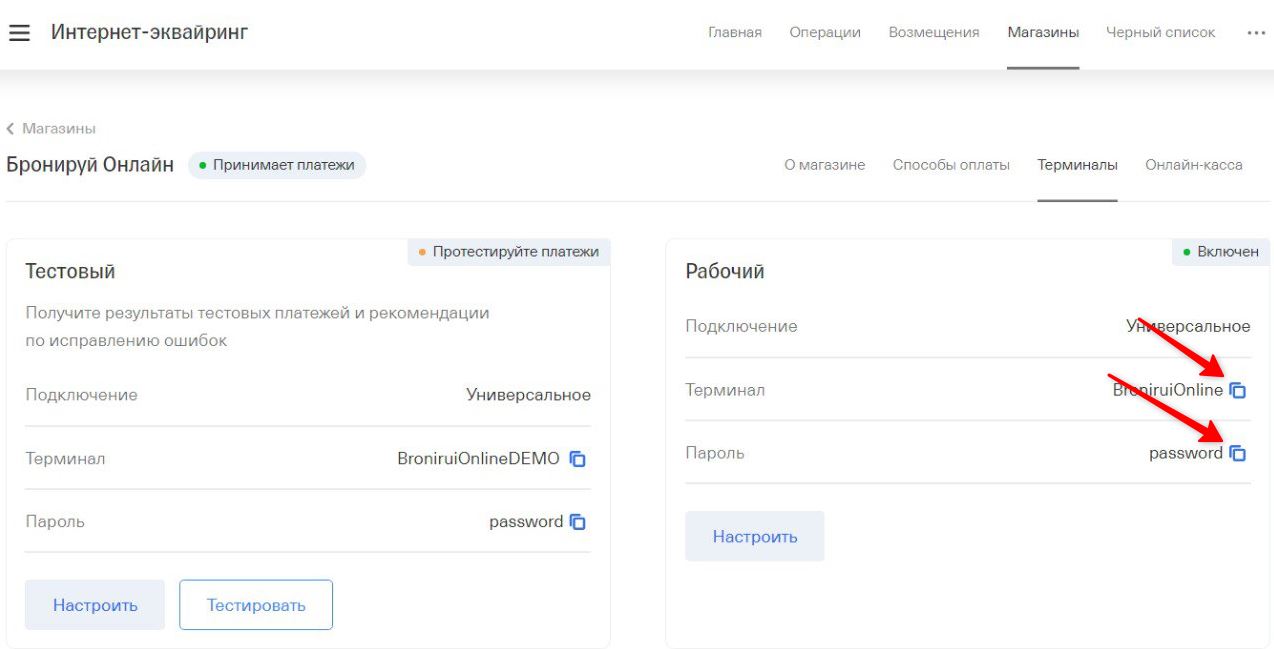
Вернитесь на вкладку «Терминалы» и скопируйте данные рабочего терминала и пароль.
Шаг 4
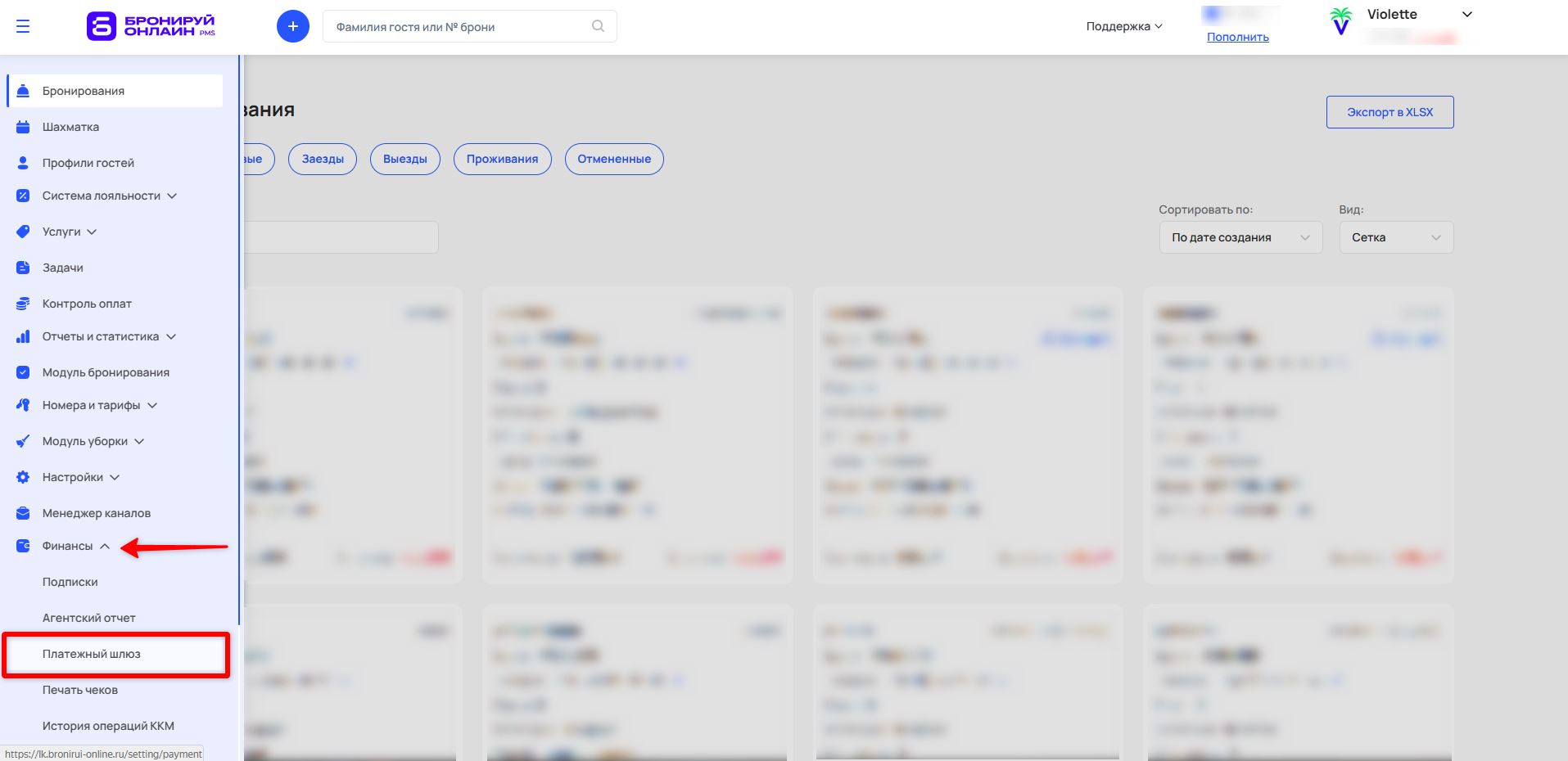
Откройте личный кабинет «Бронируй Онлайн» и перейдите в настройки платежного шлюза (открыть в личном кабинете).
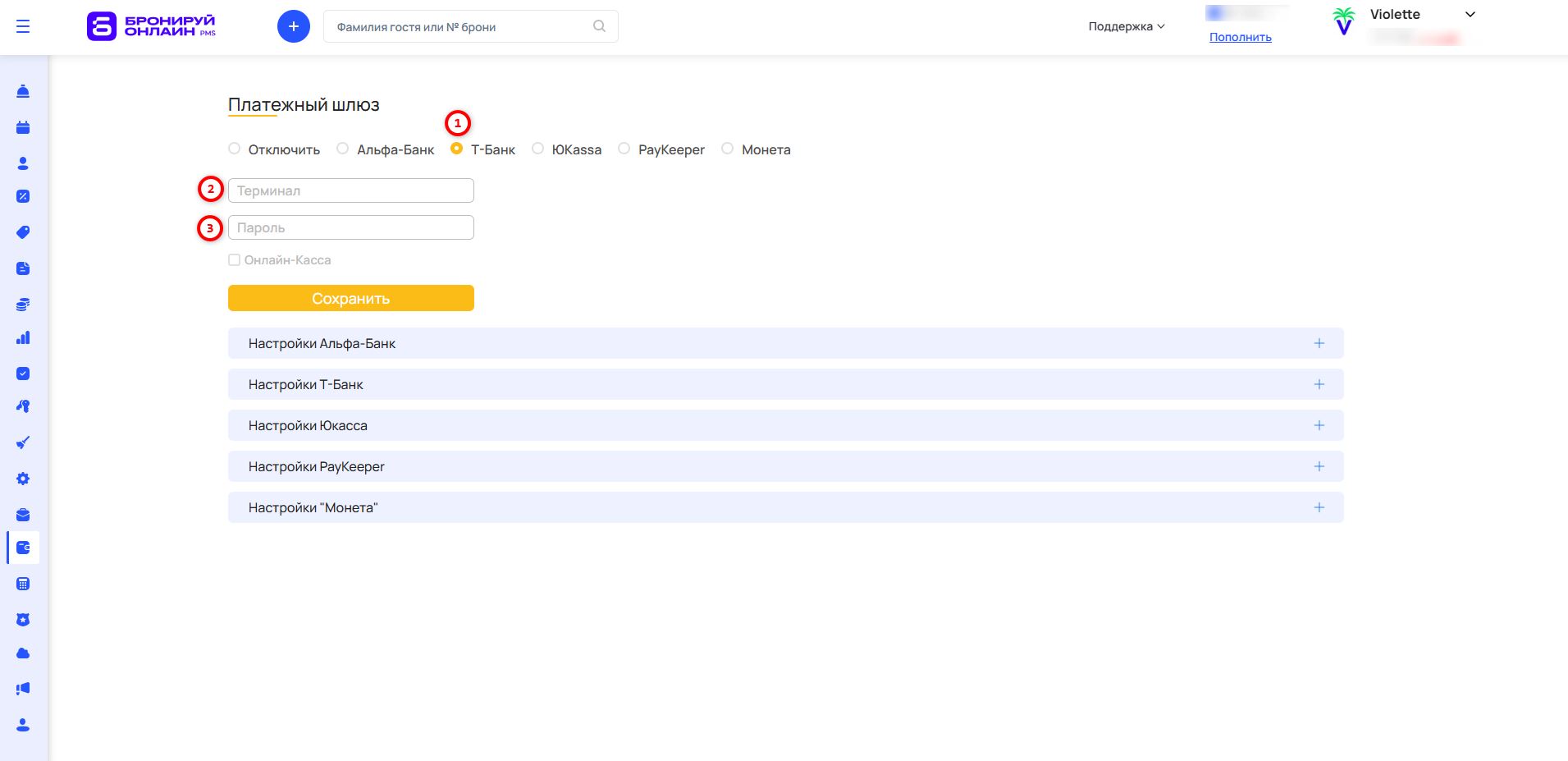
Вместо данных тестового терминала укажите рабочий терминал и пароль:
Тестовый платеж
После завершения подключения обязательно выполните тестовый платеж, чтобы убедиться, что все настройки выполнены корректно и информация об оплате успешно поступает в нашу систему.
Тестовый платеж на завершающем этапе — это уже финальная проверка рабочего терминала с использованием реальных денежных средств, которая позволяет убедиться, что вся цепочка оплаты работает корректно.
О том, как выполнить тестовый платеж, читайте в инструкции.