Профили и статусы гостей
Раздел главного меню «Профили гостей» (открыть в личном кабинете) предназначен для работы с данными гостей: поиска и фильтрации профилей, управления статусами и экспорта данных о гостях.
Профили гостей
В этом подразделе доступны инструменты для поиска и фильтрации гостей, а также изменения и объединения их данных. Помимо этого есть возможность добавления нового профиля гостя и выгрузки данных в XLSX.
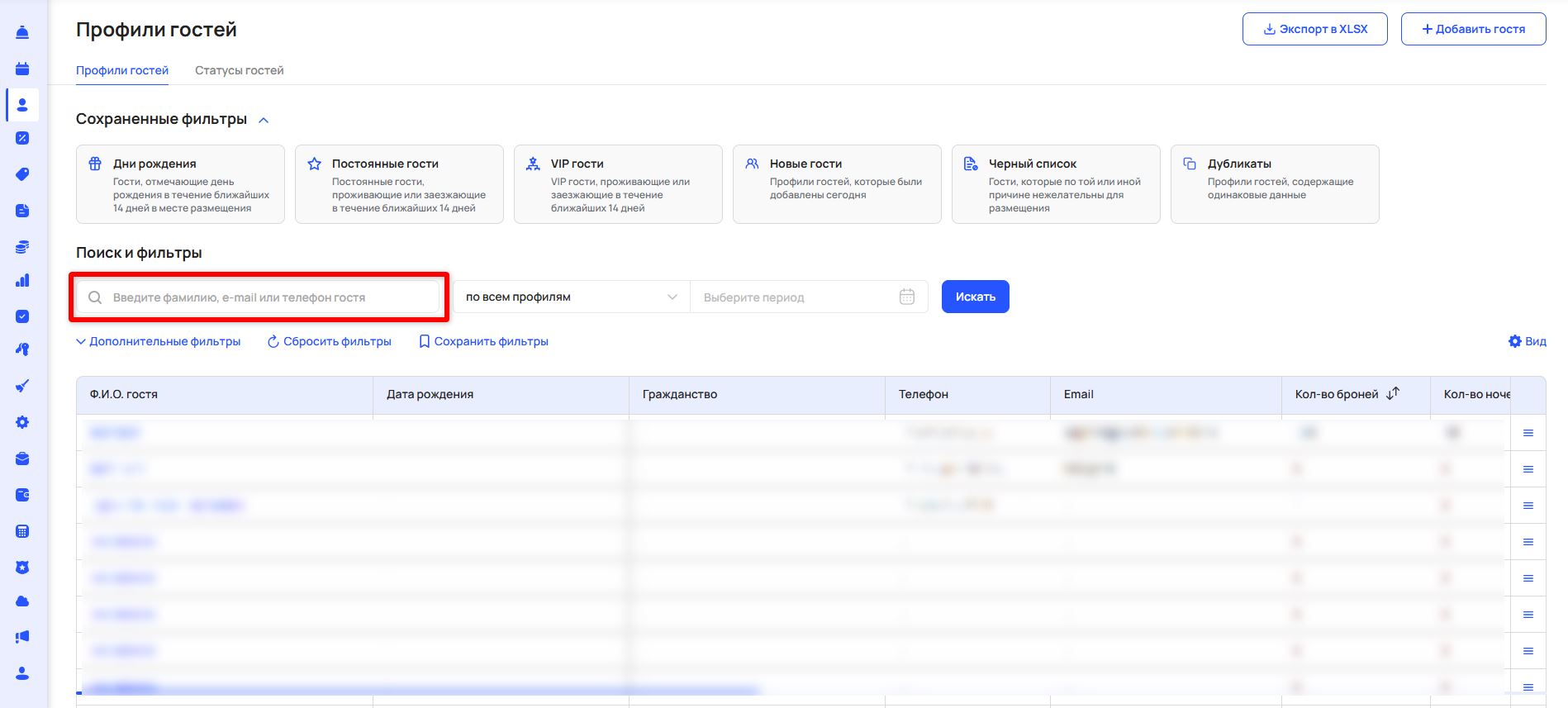
Поиск выполняется по следующим параметрам:
- Фамилия, в том числе частичное совпадение.
- E-mail, в том числе частичное совпадение.
- Телефон, в том числе частичное совпадение и международный формат.
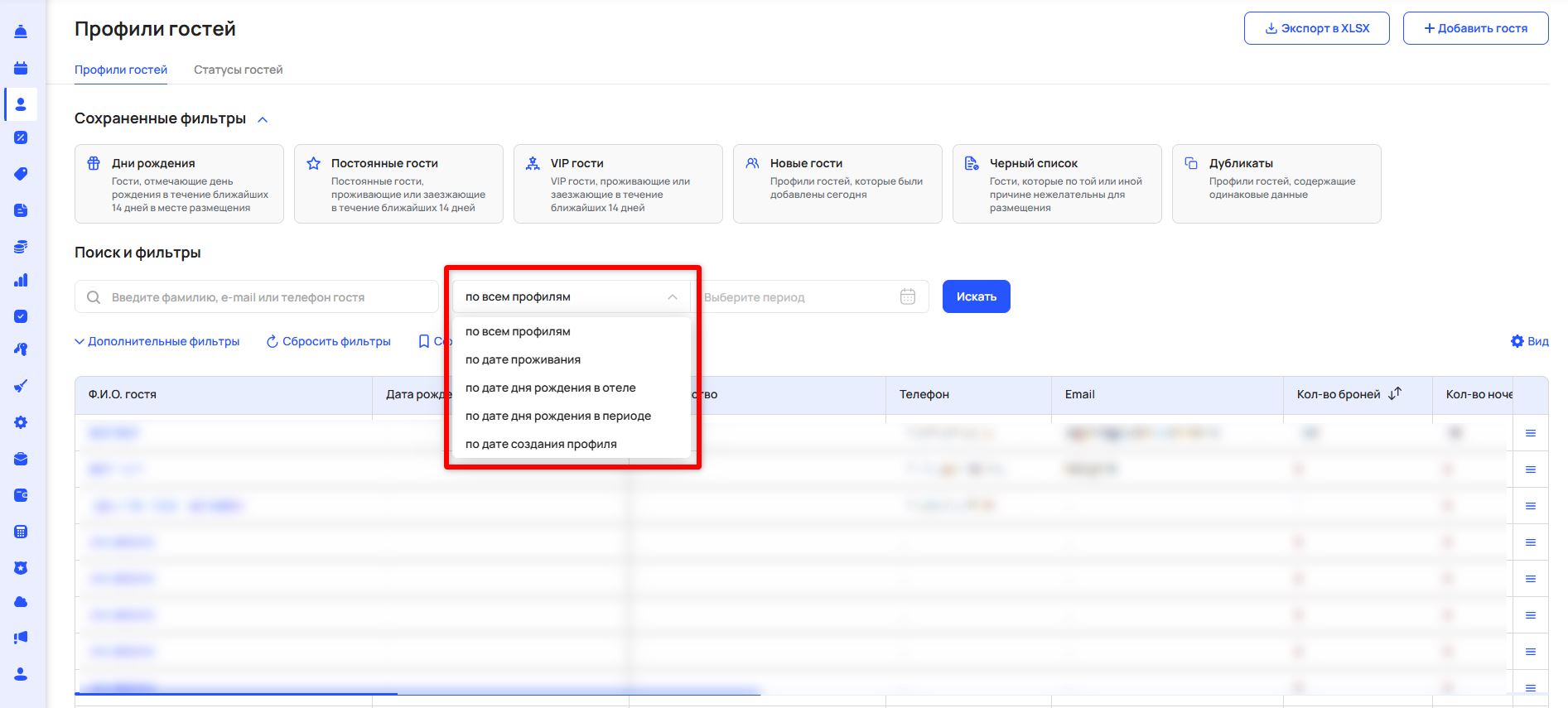
Дополнительные критерии поиска (добавляются с помощью выпадающего списка и календаря):
- По дате проживания. Выгружаются все гости, у которых дата проживания полностью или частично попадает в заданный период.
- По дате дня рождения в отеле. Выгружаются все гости, у которых дата проживания и дата рождения попадают в заданный период.
- По дате дня рождения в периоде. Выгружаются все гости, у которых дата рождения попадает в заданный период.
- По дате создания профиля. Выгружаются все гости, дата создания профиля которых попадает в заданный период.
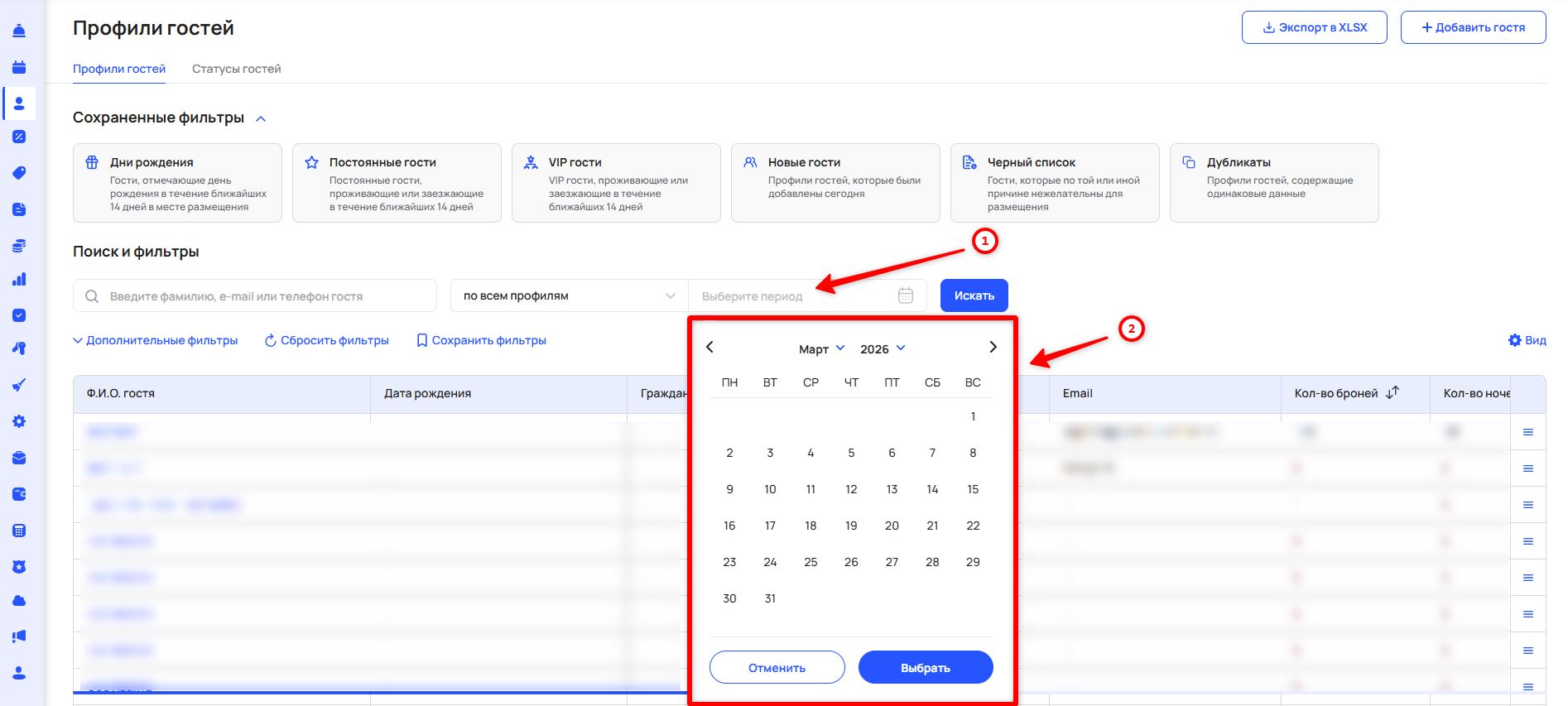
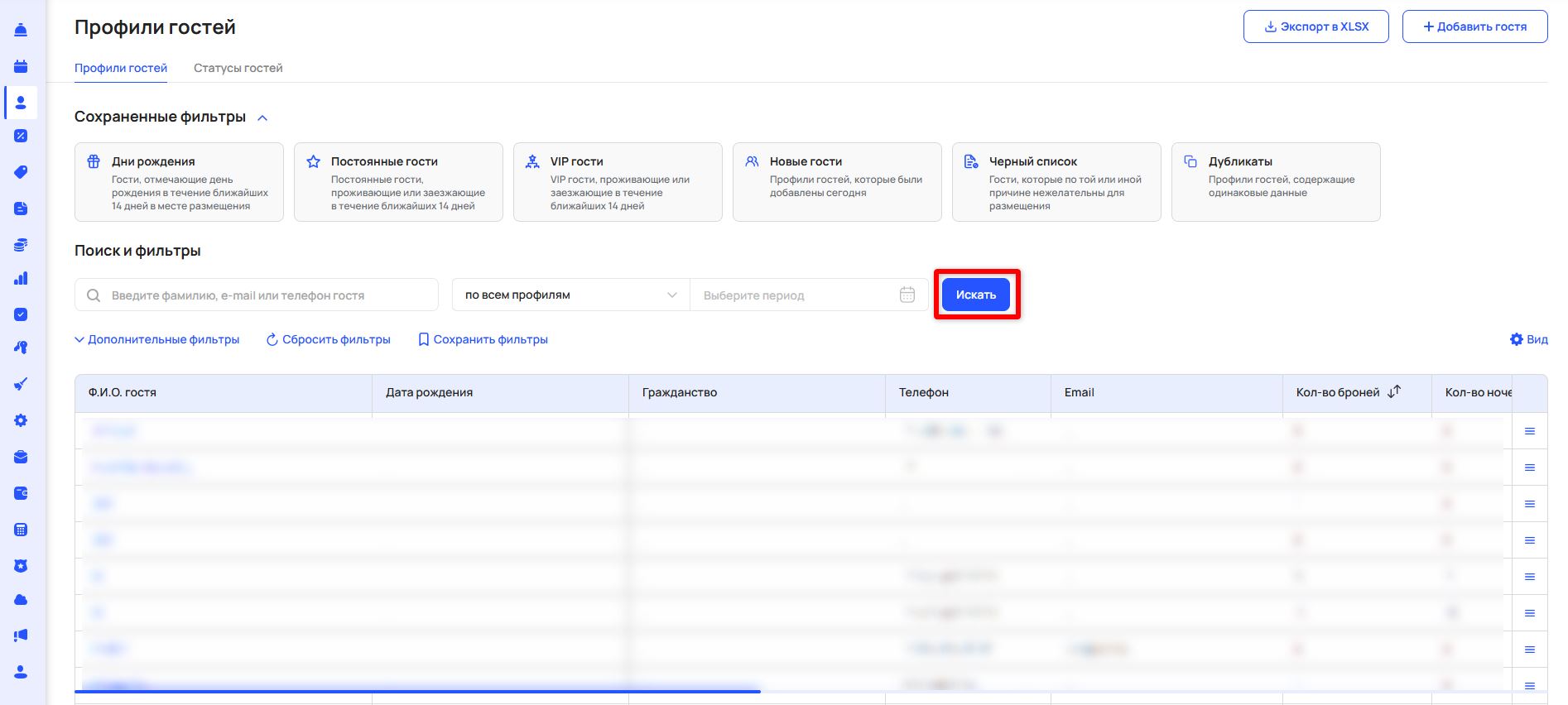
Поиск выполняется по нажатию кнопки «Искать».
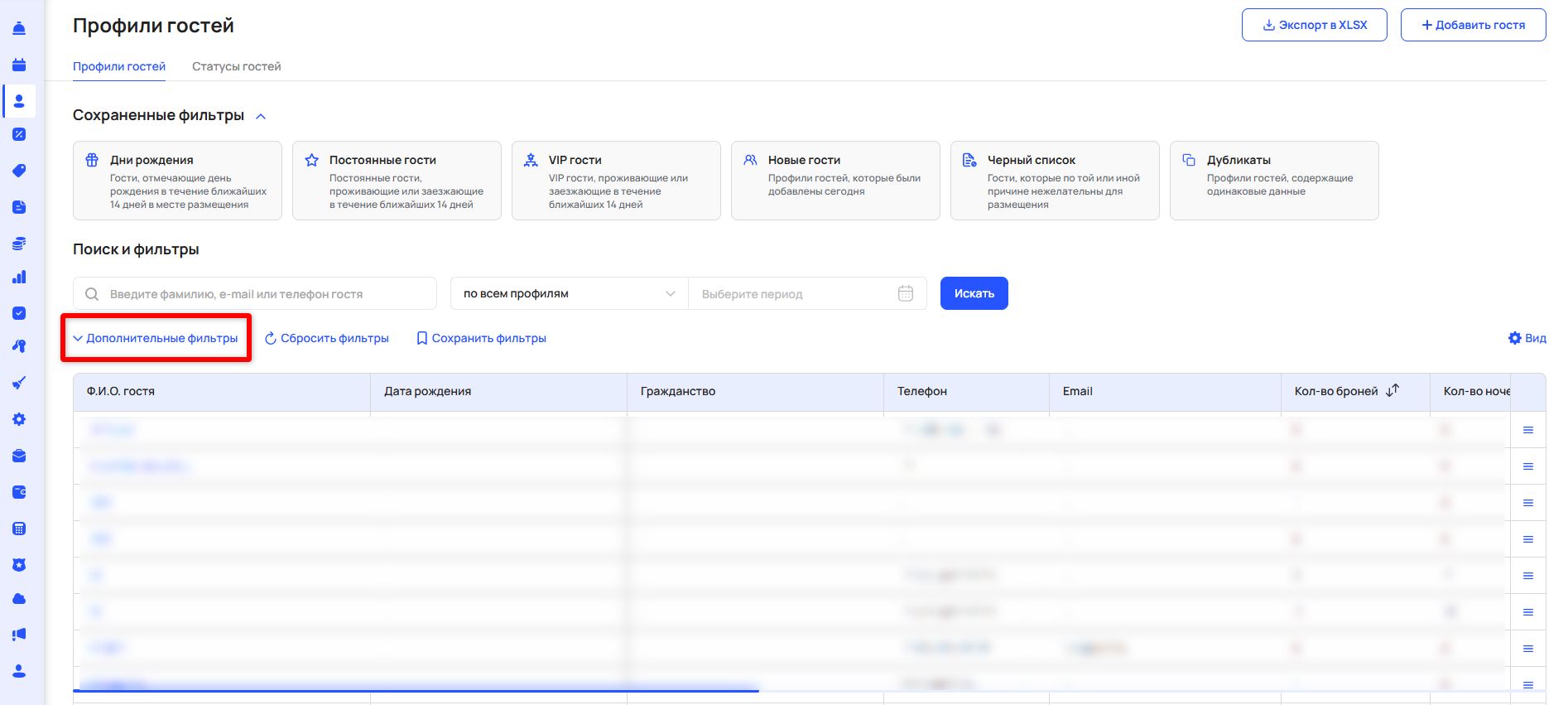
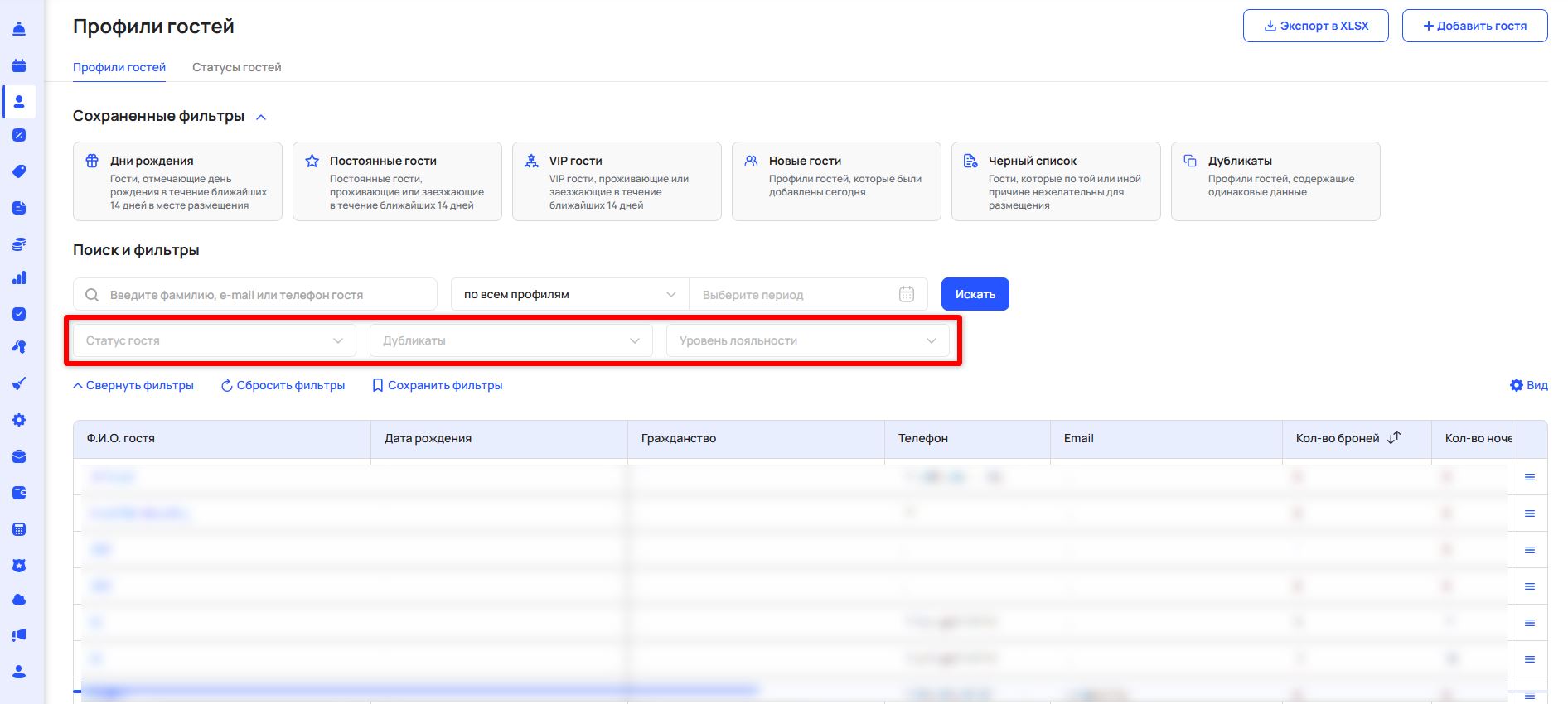
Нажмите «Дополнительные фильтры», чтобы открыть расширенные параметры фильтрации: «Статус гостя», «Дубликаты» и «Уровень лояльности».
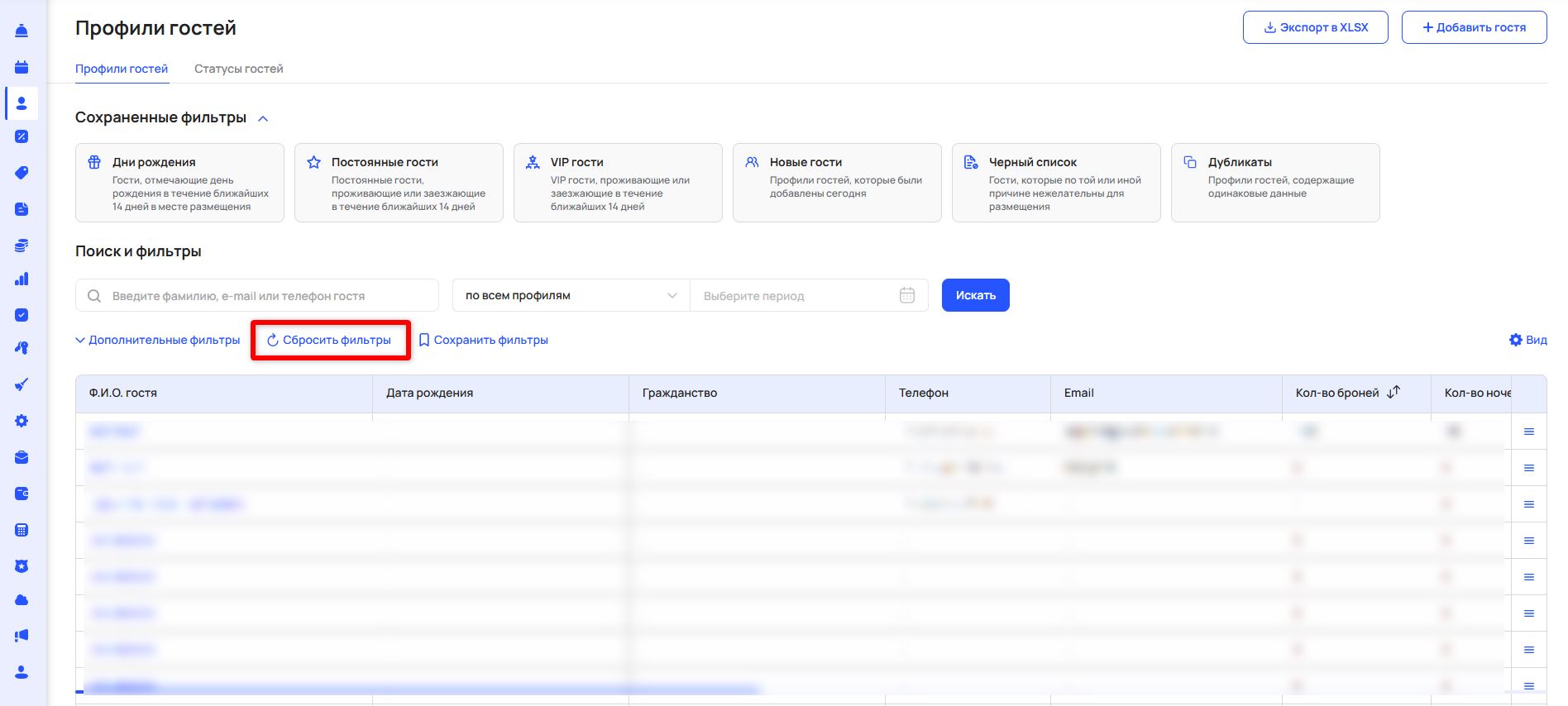
Настройки можно сбросить нажатием кнопки «Сбросить фильтры». Обратите внимание: сброшены будут только дополнительные фильтры.
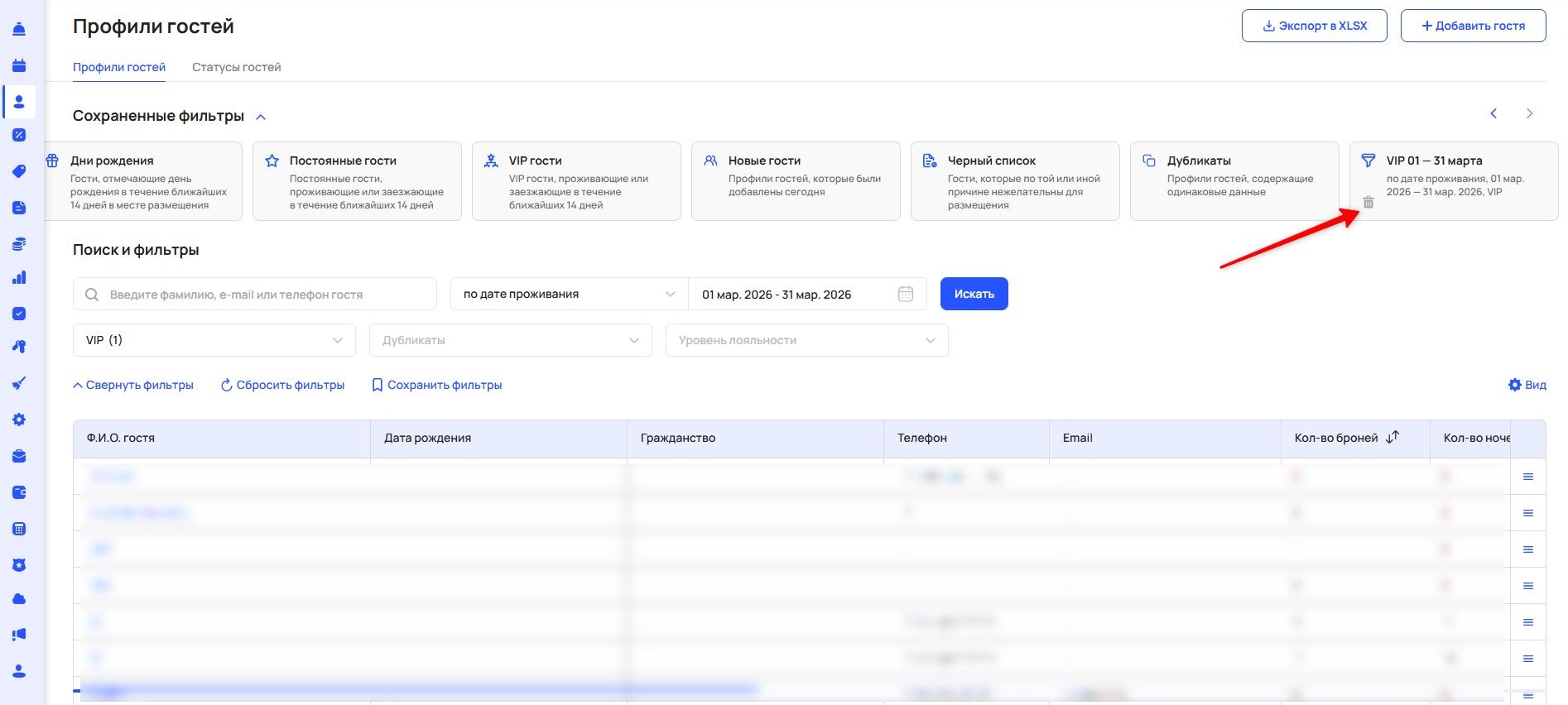
Пользовательские фильтры можно сохранять с помощью кнопки «Сохранить фильтры».
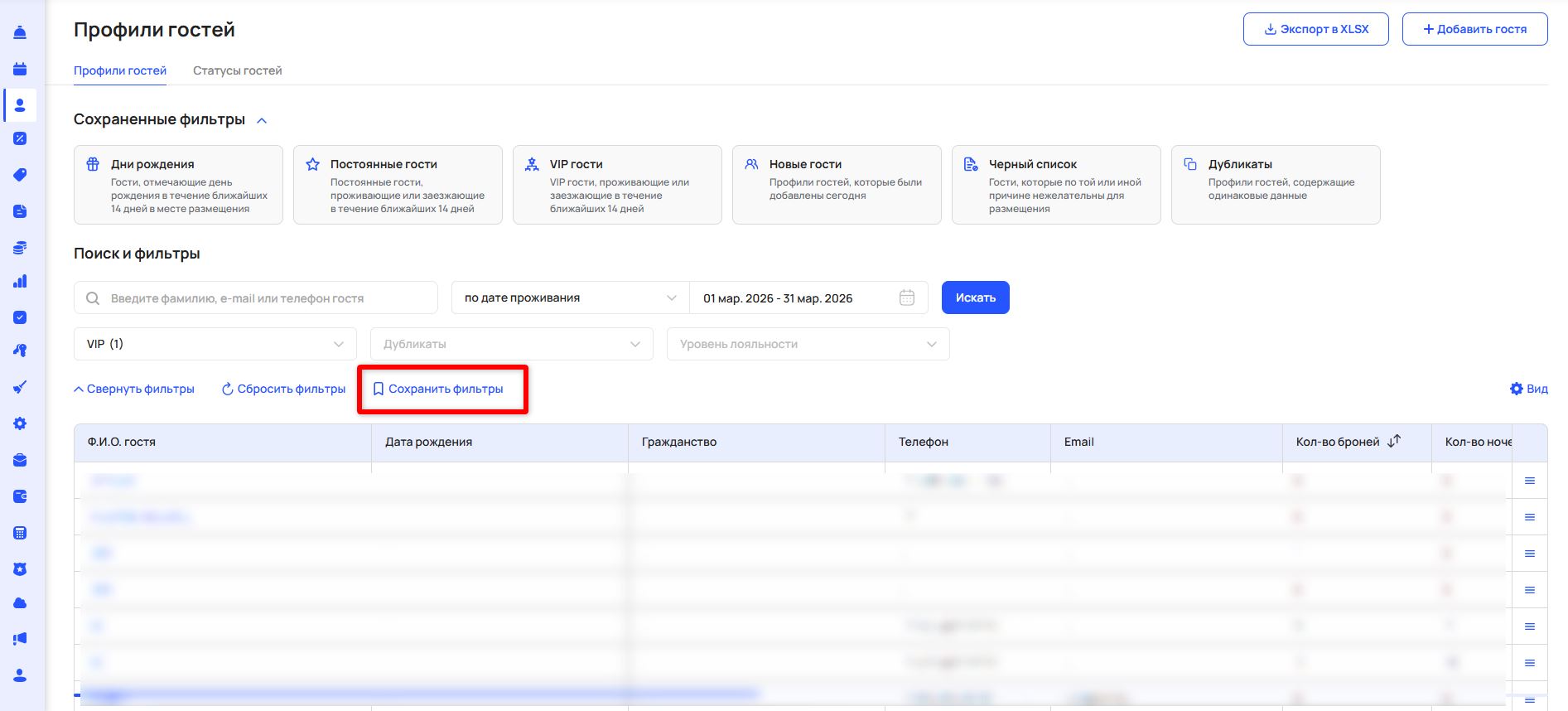
В «Активные фильтры» перечислены параметры, которые будут использованы при выборе сохраненного фильтра.
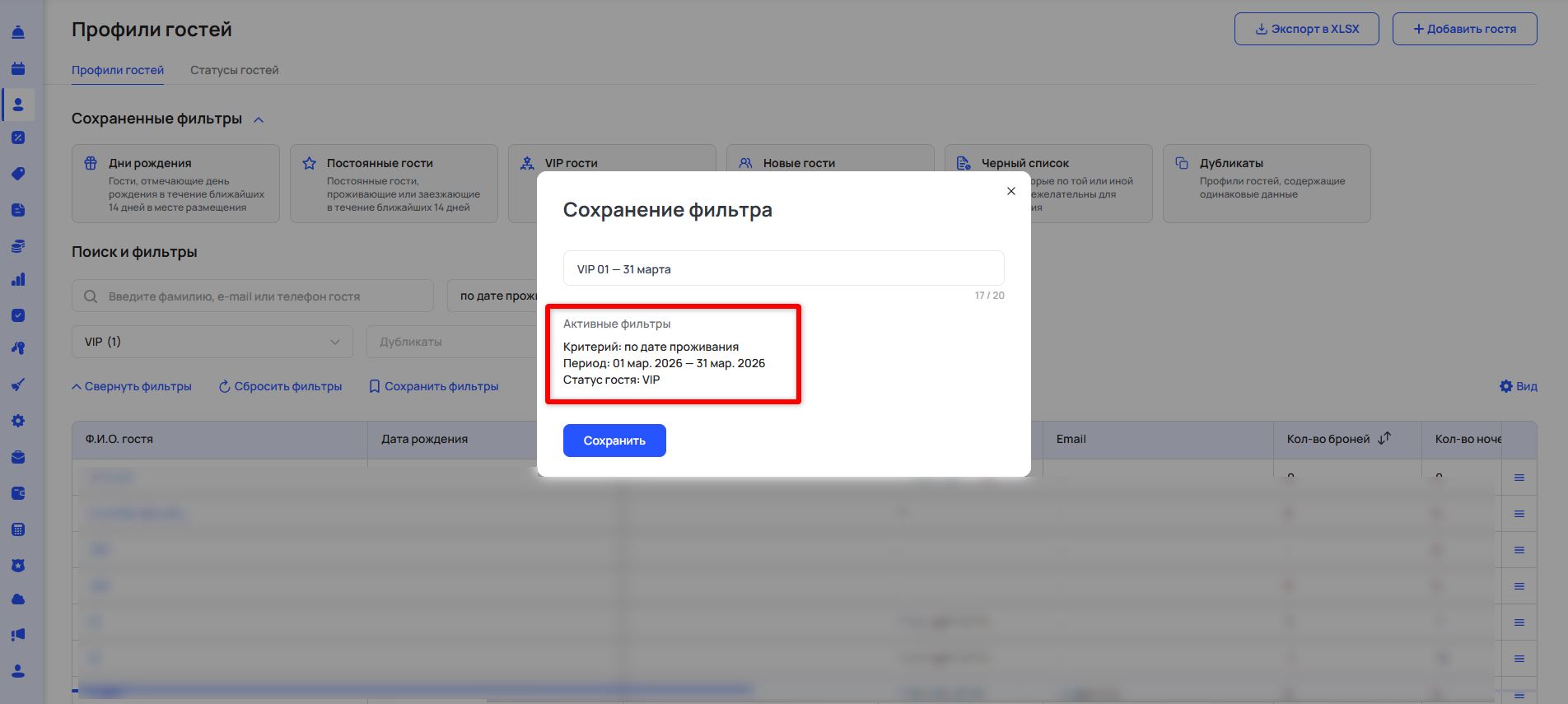
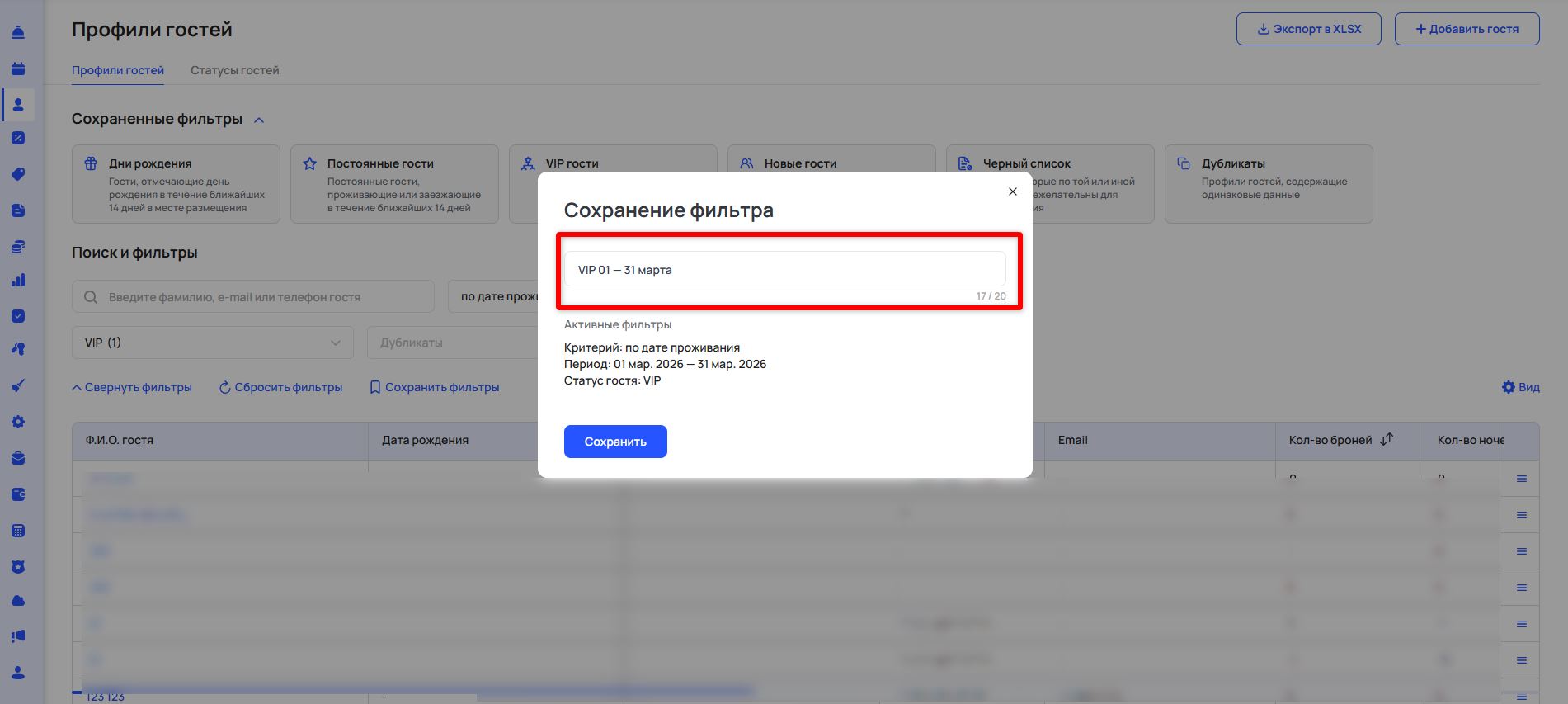
Укажите название для фильтра.
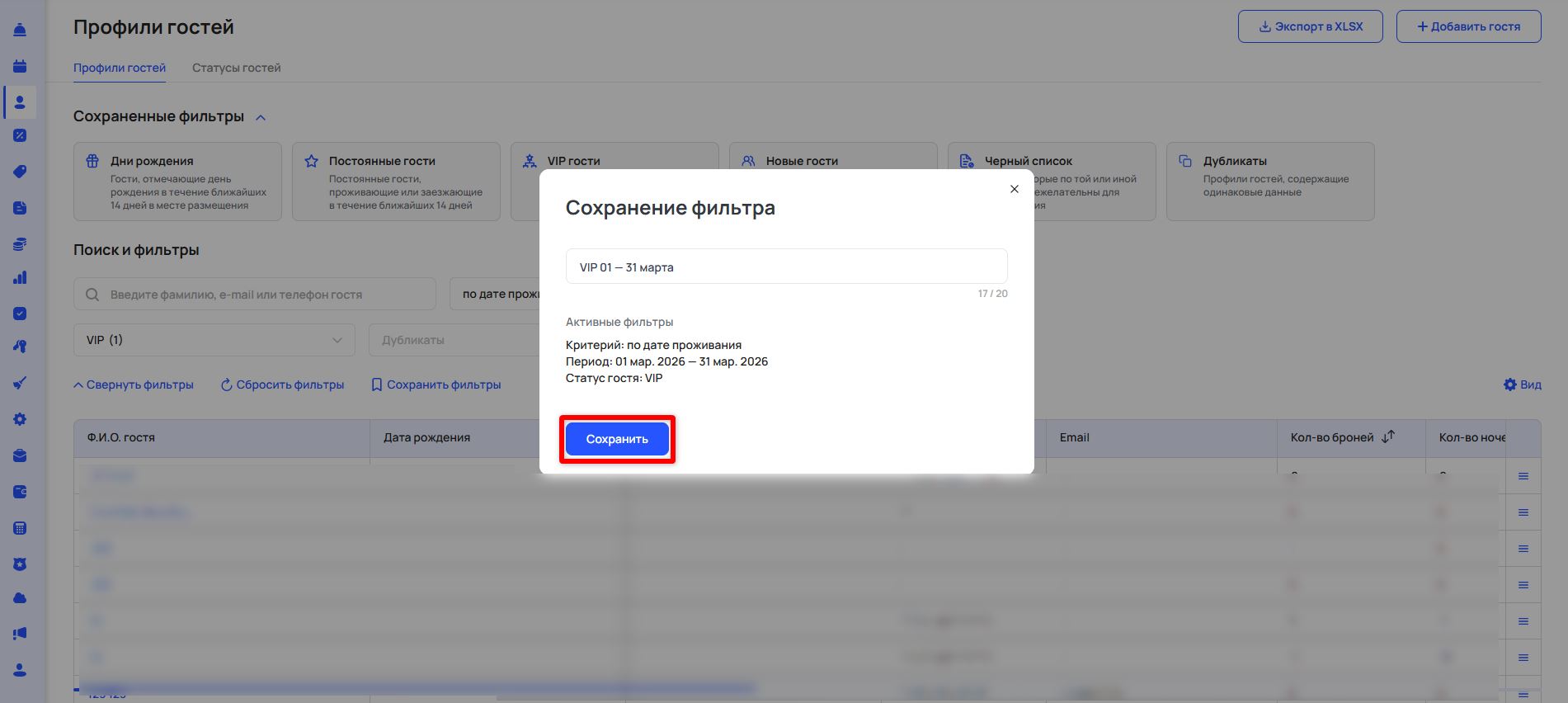
Нажмите «Сохранить».
Новый фильтр отобразится в списке «Сохраненные фильтры». При нажатии на фильтр – автоматически запустится поиск по сохраненным параметрам.
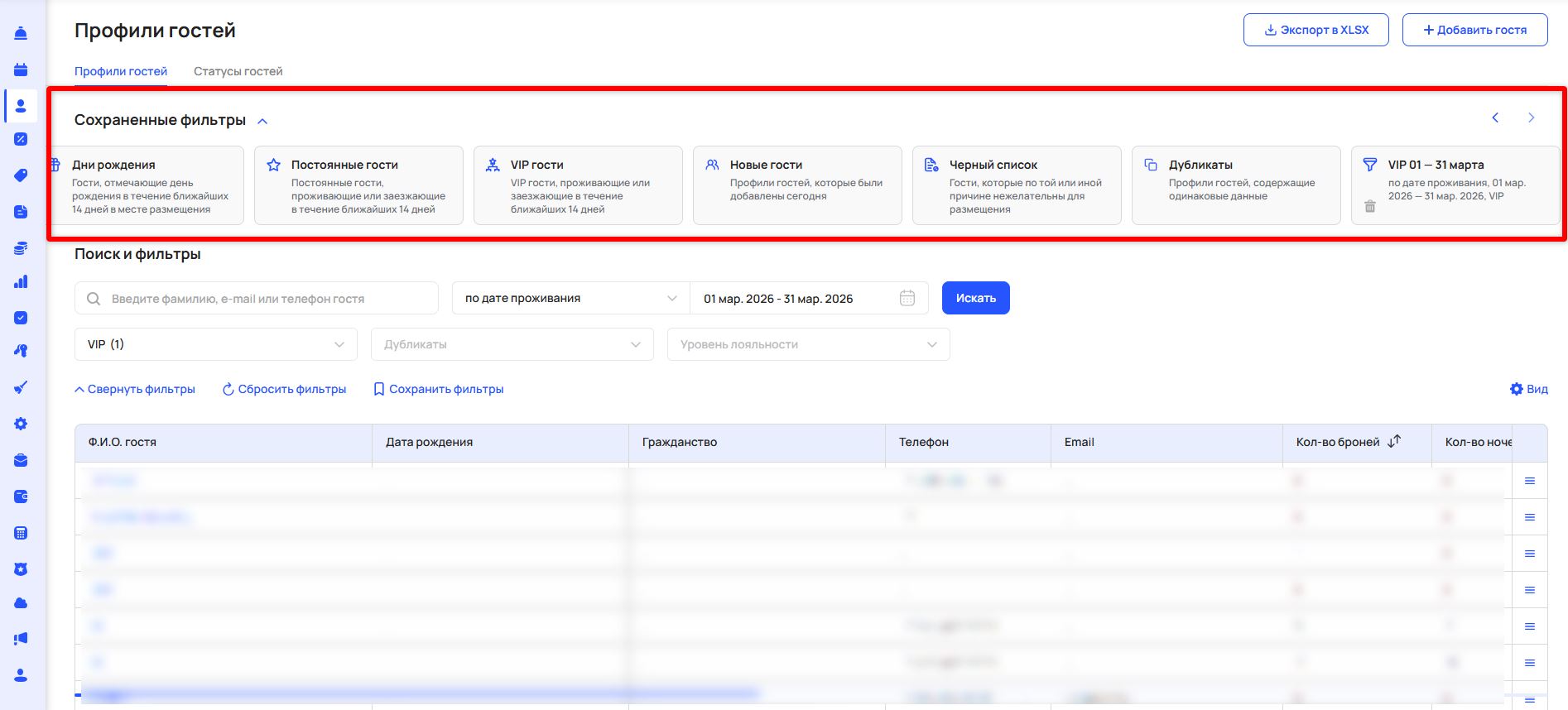
Чтобы удалить сохраненный фильтр, нажмите на значок корзины в карточке фильтра.
Отображение данных
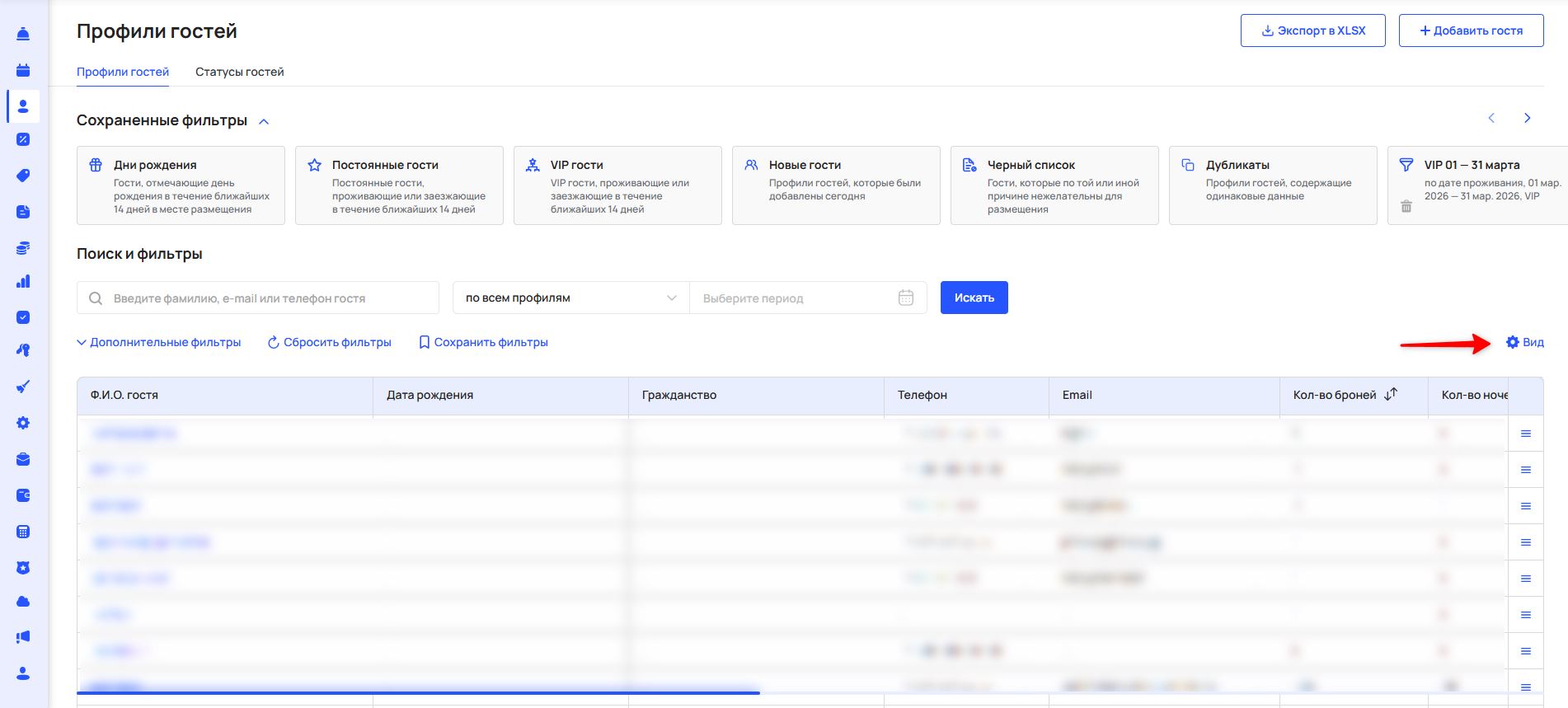
Вы можете скрывать или показывать нужные вам колонки в таблице. Для этого нажмите на кнопку «Вид».
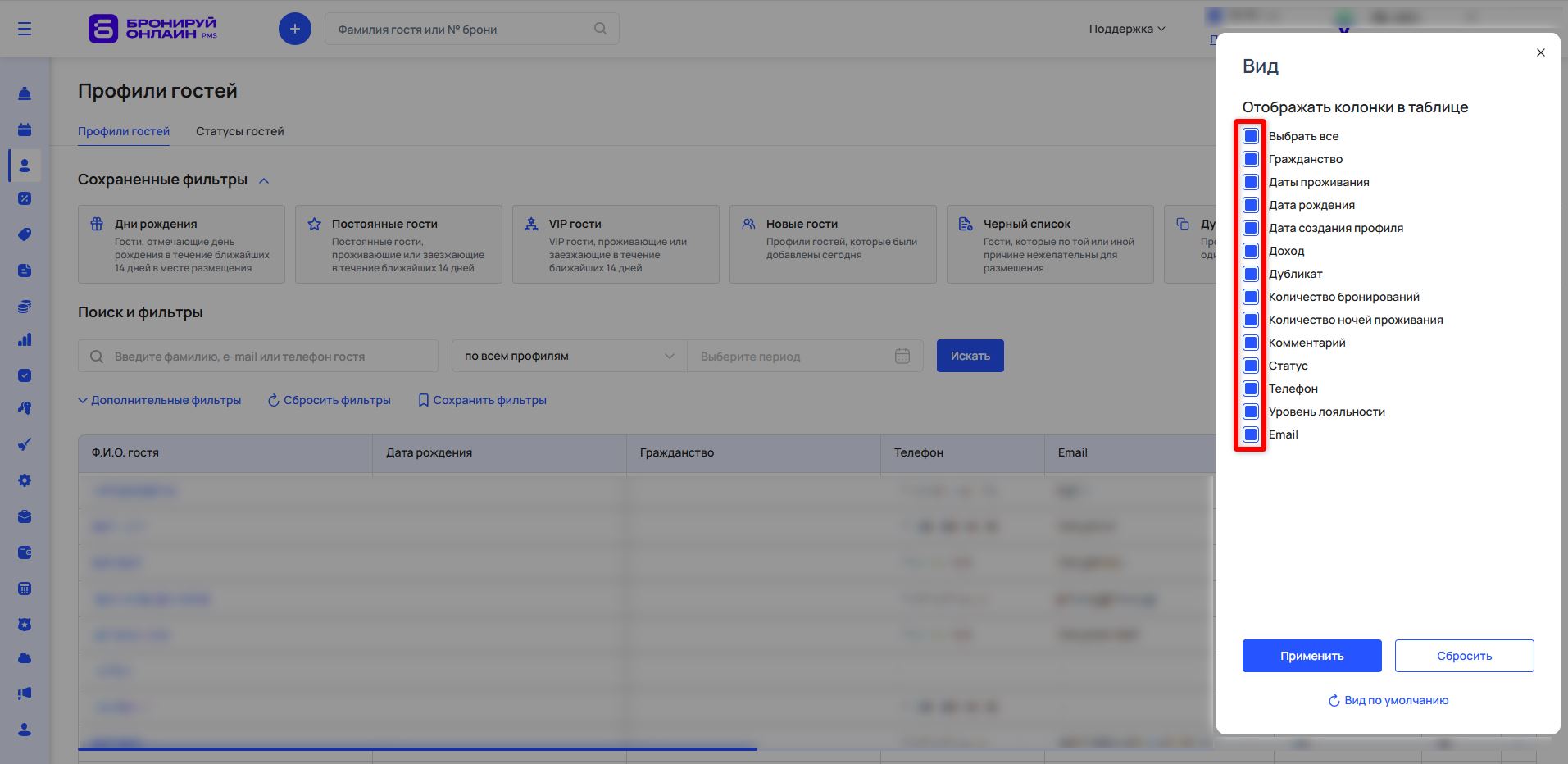
Отметьте галочками необходимые пункты, которые хотите видеть в таблице, либо уберите галочки с колонок, которые хотите скрыть.
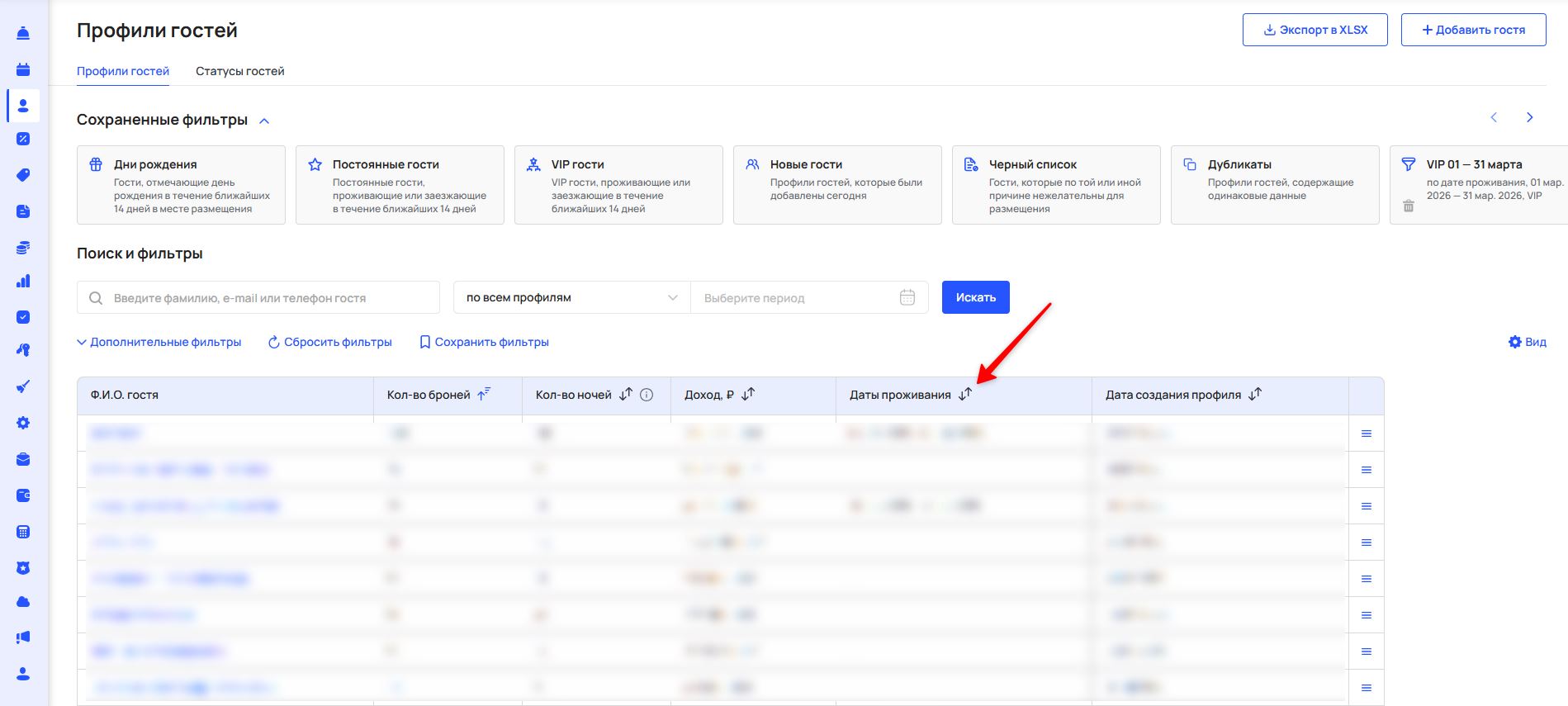
Данные в таблице можно сортировать от большего к меньшему и наоборот. Сортировка доступна по следующим полям:
- По дате создания профиля.
- По количеству бронирований.
- По количеству ночей проживания.
- По доходу.
- По дате проживания.
Чтобы включить сортировку, нужно нажать на стрелочку рядом с названием колонки.
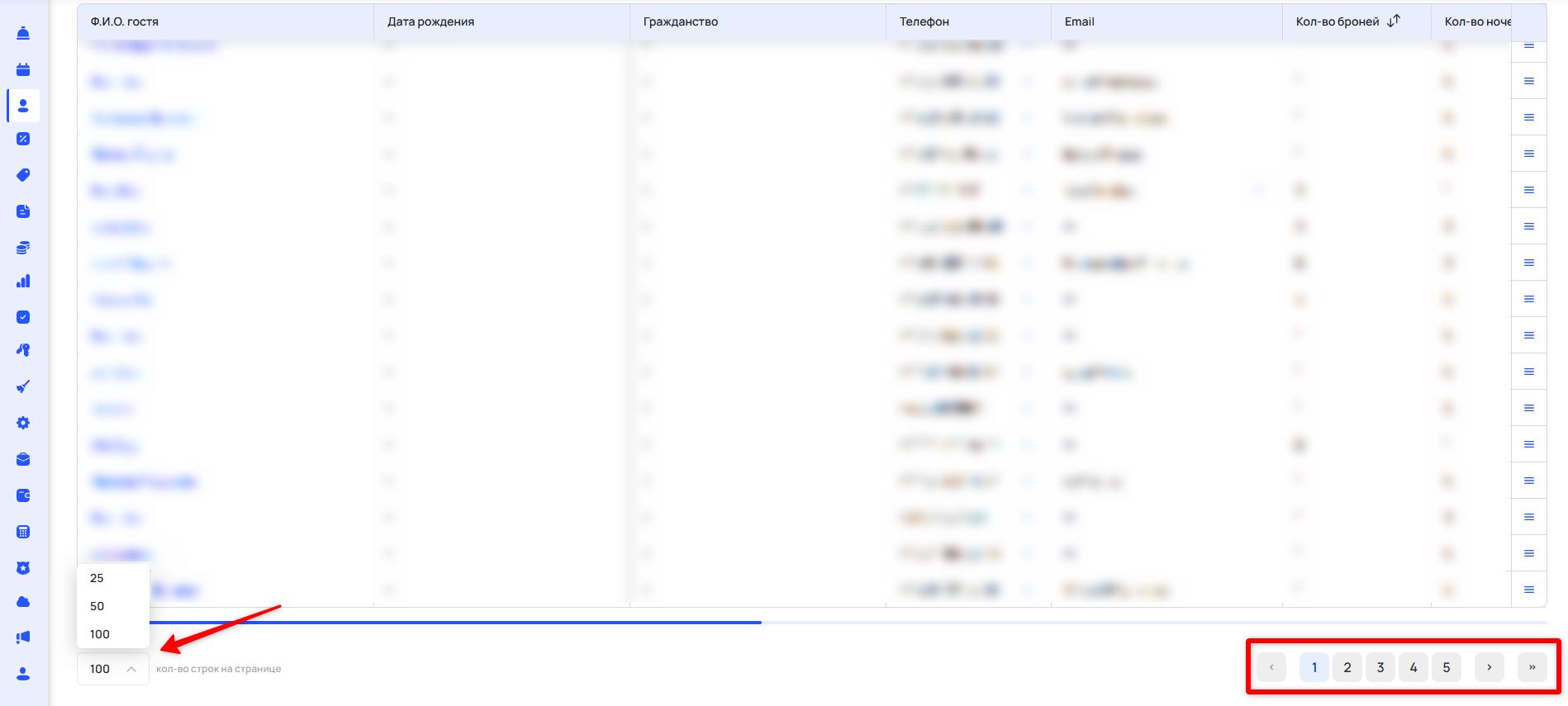
Можно выбрать количество строк на странице: 25, 50 или 100. Для перехода между страницами нажмите на номер нужной страницы или используйте кнопки «Вперед» и «Назад».
Выгрузка данных
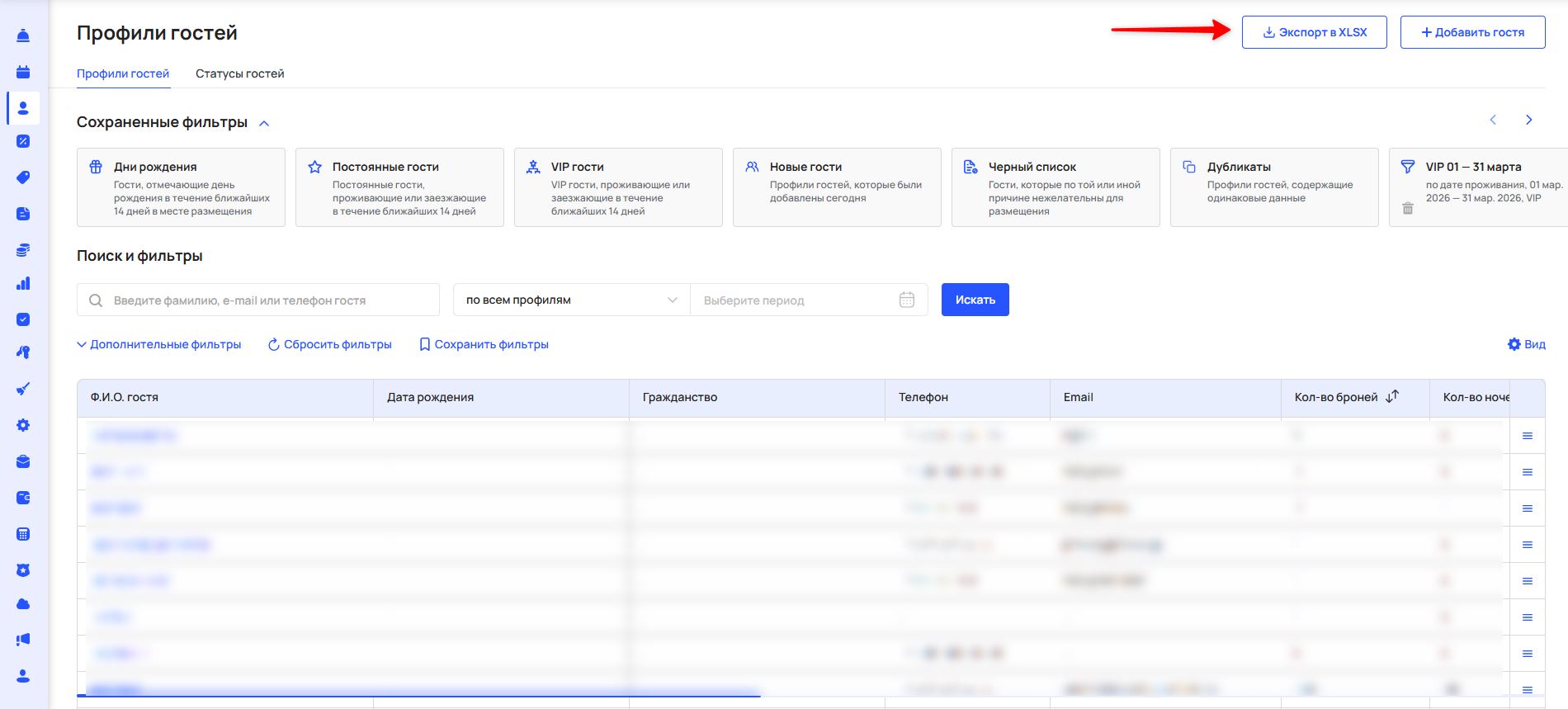
Данные гостей можно выгрузить в XLSX. В выгрузку попадут только те колонки и данные, которые отображаются в таблице. Ограничений по объему выгрузки нет.
Чтобы выгрузить данные нажмите на кнопку «Экспорт в XLSX».
Объединение дубликатов профилей гостей
Инструмент позволяет легко находить дубликаты, сравнивать информацию и объединять повторяющиеся профили гостей.
Дубликатами считаются профили, в которых есть совпадение по критериям: фамилия, телефон, email. При этом сравниваются как основные данные, так и дополнительные (т. е. «Телефон Основной» и «Телефон Дополнительный», и аналогично по email) — это позволяет находить даже неочевидные совпадения. Совпадение только по фамилии (без совпадения по телефону или email) не расценивается как дубликат, так как гости могут быть просто однофамильцами.
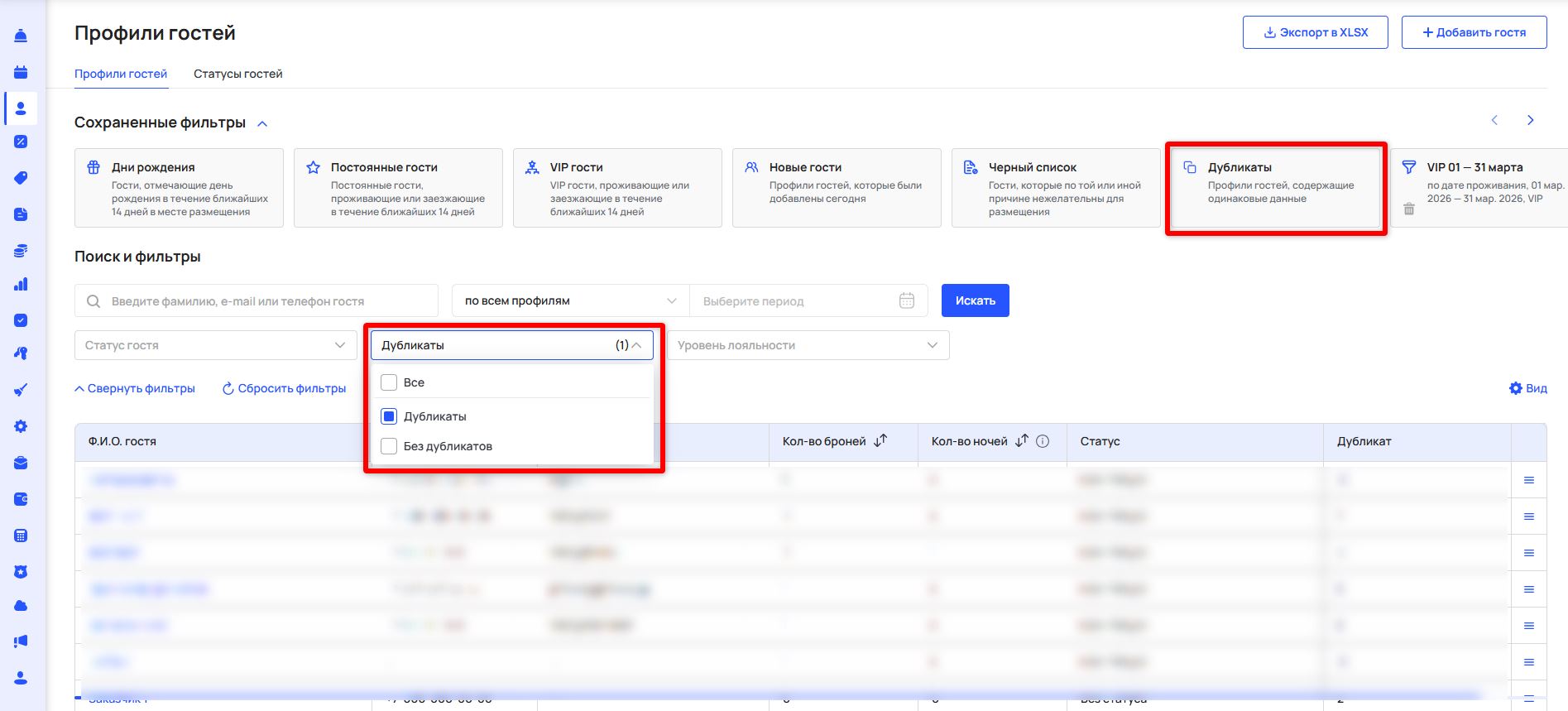
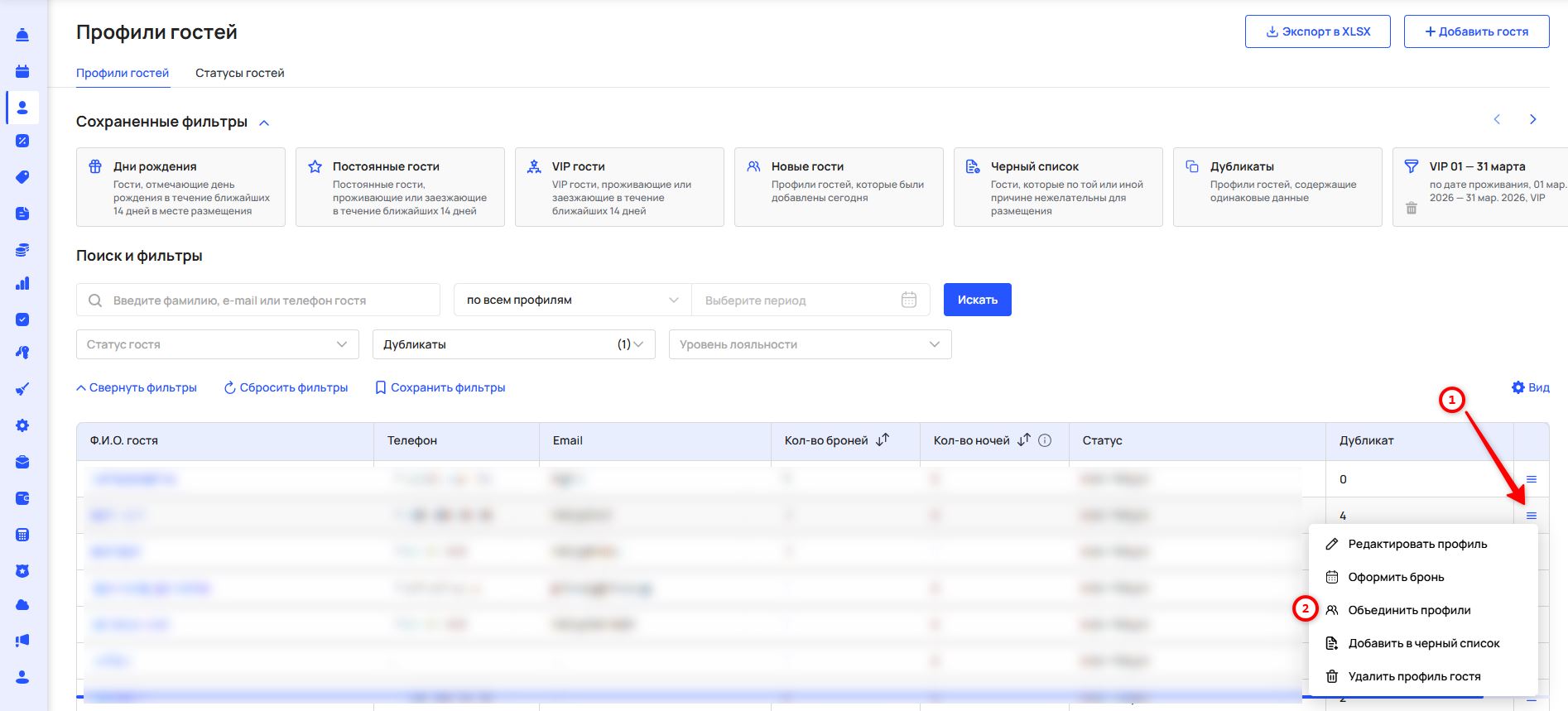
Чтобы найти повторяющиеся профили гостей в дополнительных фильтрах выберите параметр «Дубликаты» или нажмите кнопку «Дубликаты» в блоке сохраненных фильтров.
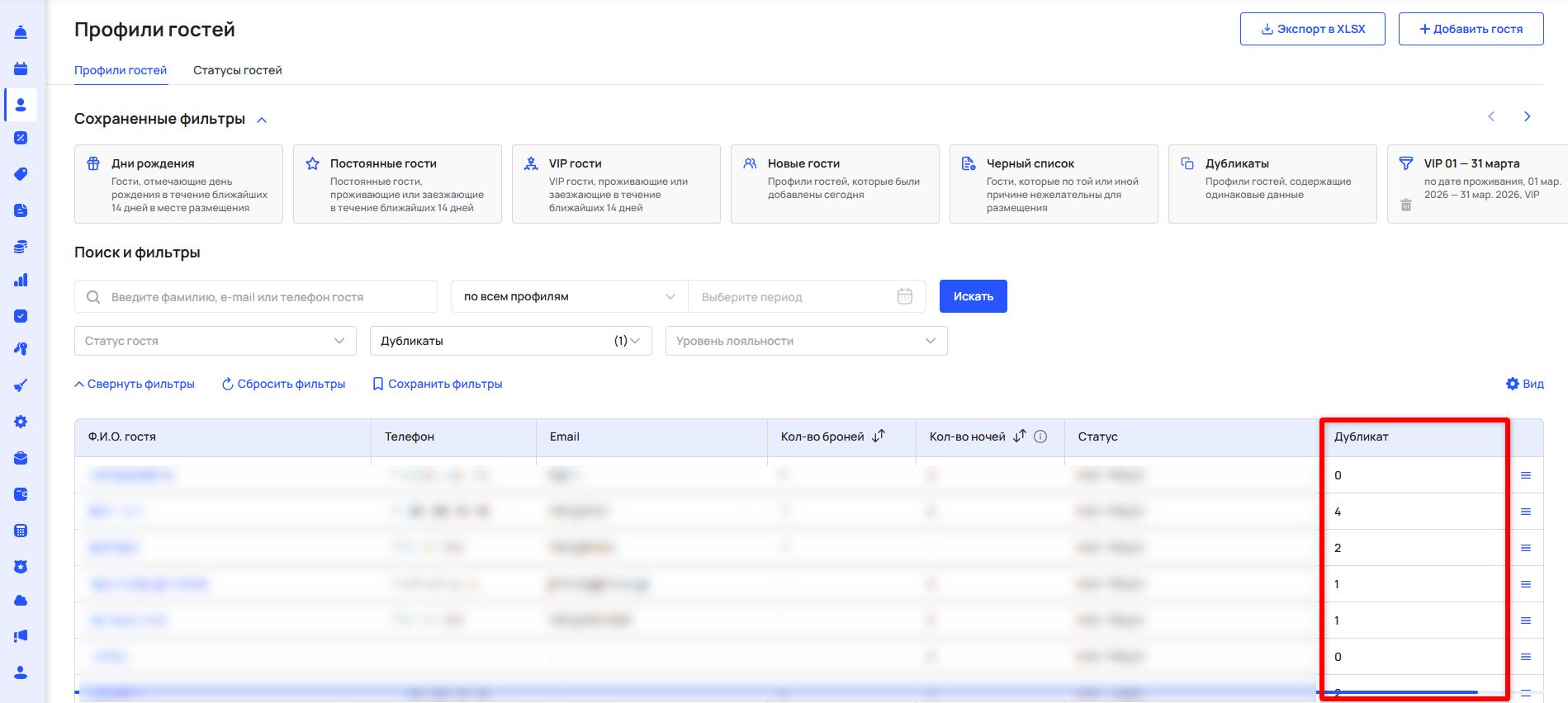
Результаты отображаются в таблице, где видно, сколько дубликатов есть у каждого профиля. Таблицу можно настраивать под себя.
Для объединения профилей откройте меню действий в строке с данными гостя, затем нажмите кнопку «Объединить профили».
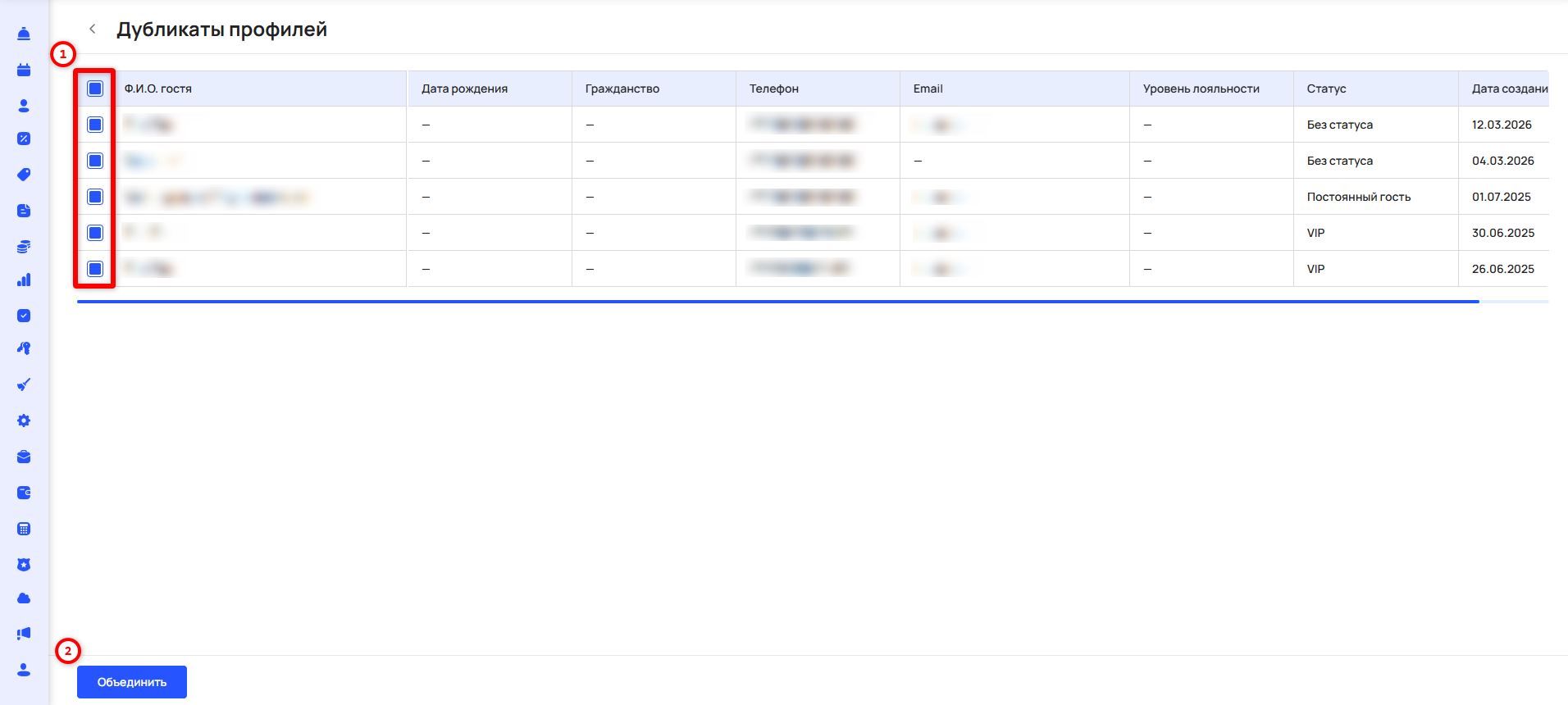
Отметьте галочками профили, которые нужно объединить. При нажатии на галочку рядом с названием колонки «ФИО гостя» автоматически будут выбраны все профили. Затем нажмите «Объединить».
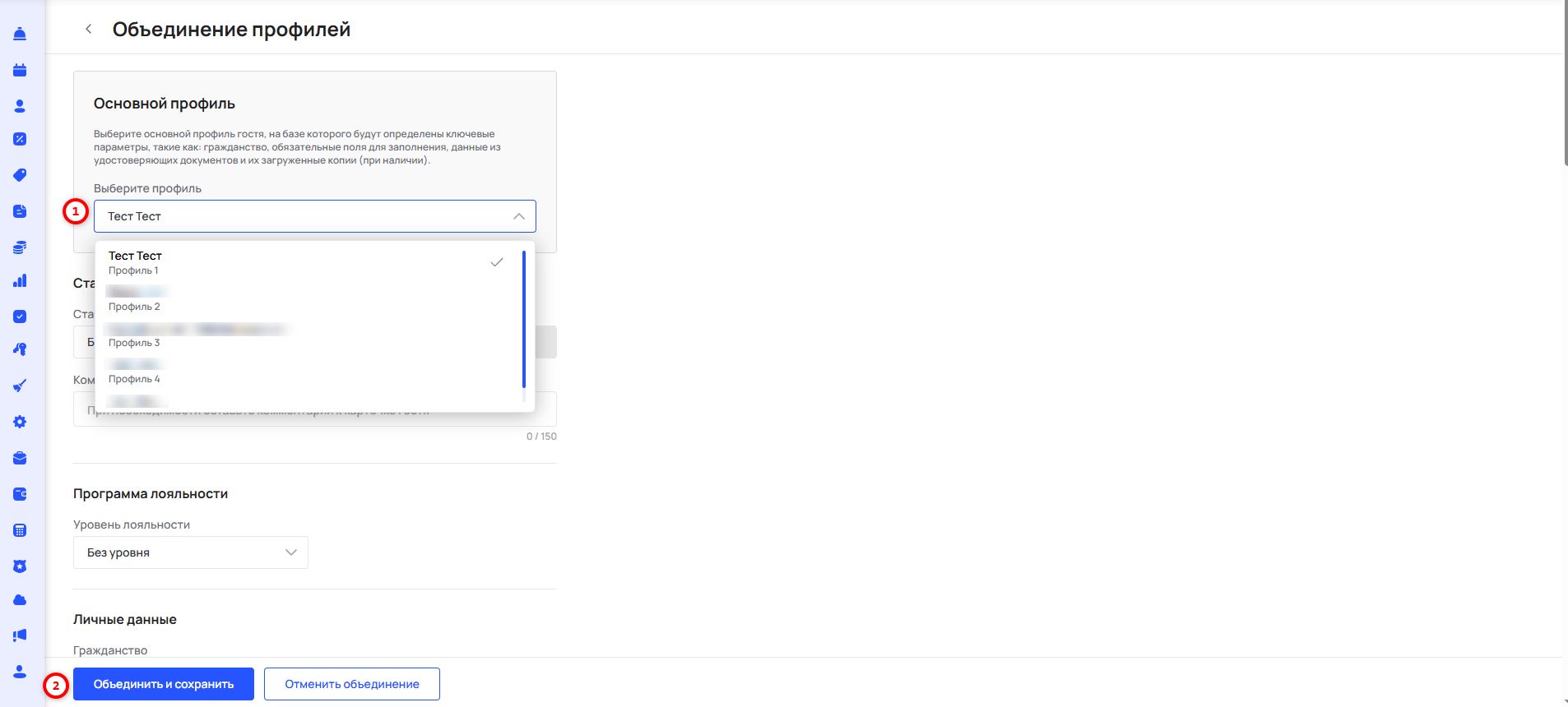
Выберите основной профиль гостя, на базе которого будут определены ключевые параметры: гражданство, обязательные поля для заполнения, данные из удостоверяющих документов и их загруженные копии (при наличии). При необходимости можно отредактировать данные профиля на этом этапе. После чего нажмите «Объединить и сохранить».
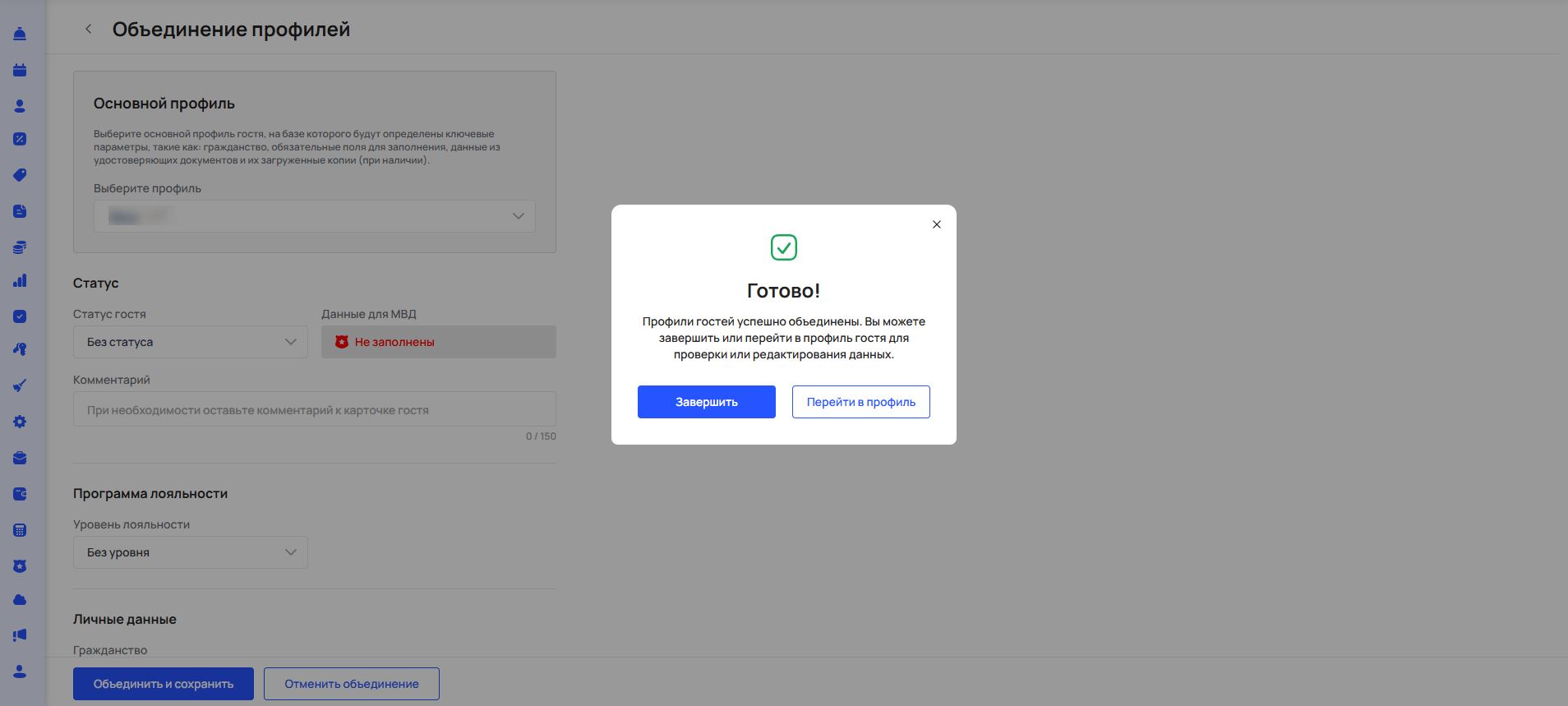
Вся важная информация — бронирования, статусы, комментарии — переносится в объединенный профиль. История взаимодействий сохраняется, и вы всегда можете вернуться к карточке объединенного гостя.
Удаление данных гостя

В соответствии с законодательством РФ любой гость может запросить удаление своих персональных данных.
Для удаления данных откройте меню действий в строке с нужным профилем гостя, затем нажмите кнопку «Удалить профиль гостя».
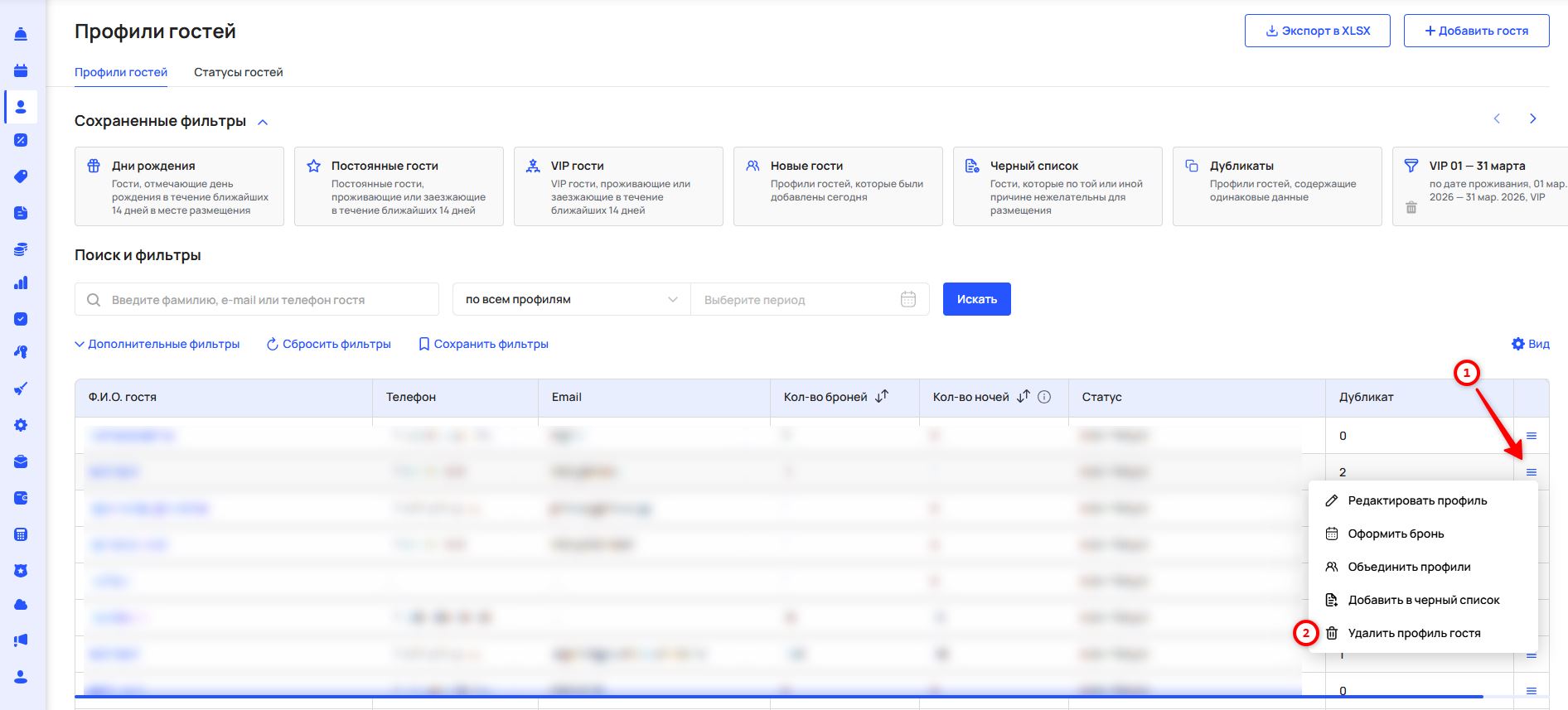
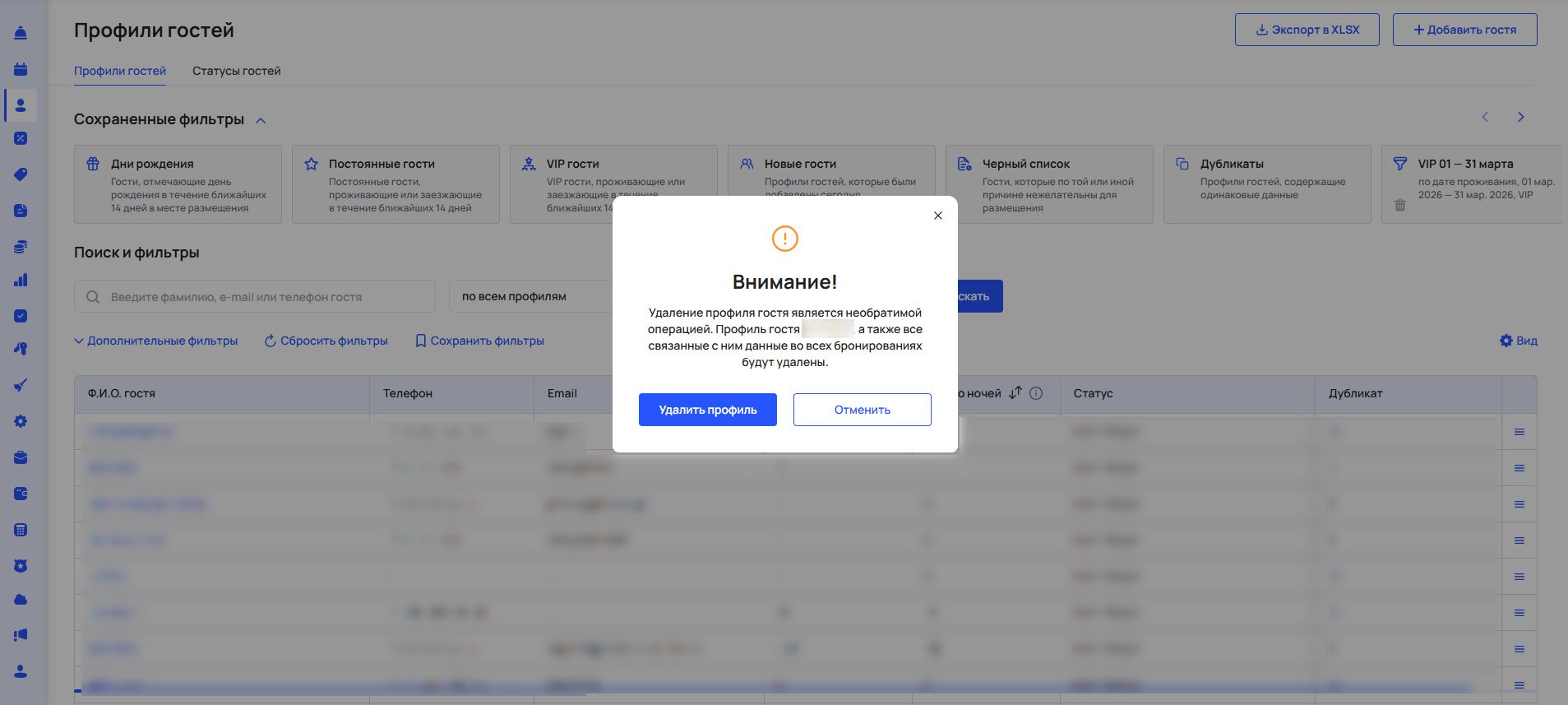
Перед удалением система предупредит о том, что действие является необратимым и все данные гостя в бронированиях будут удалены.
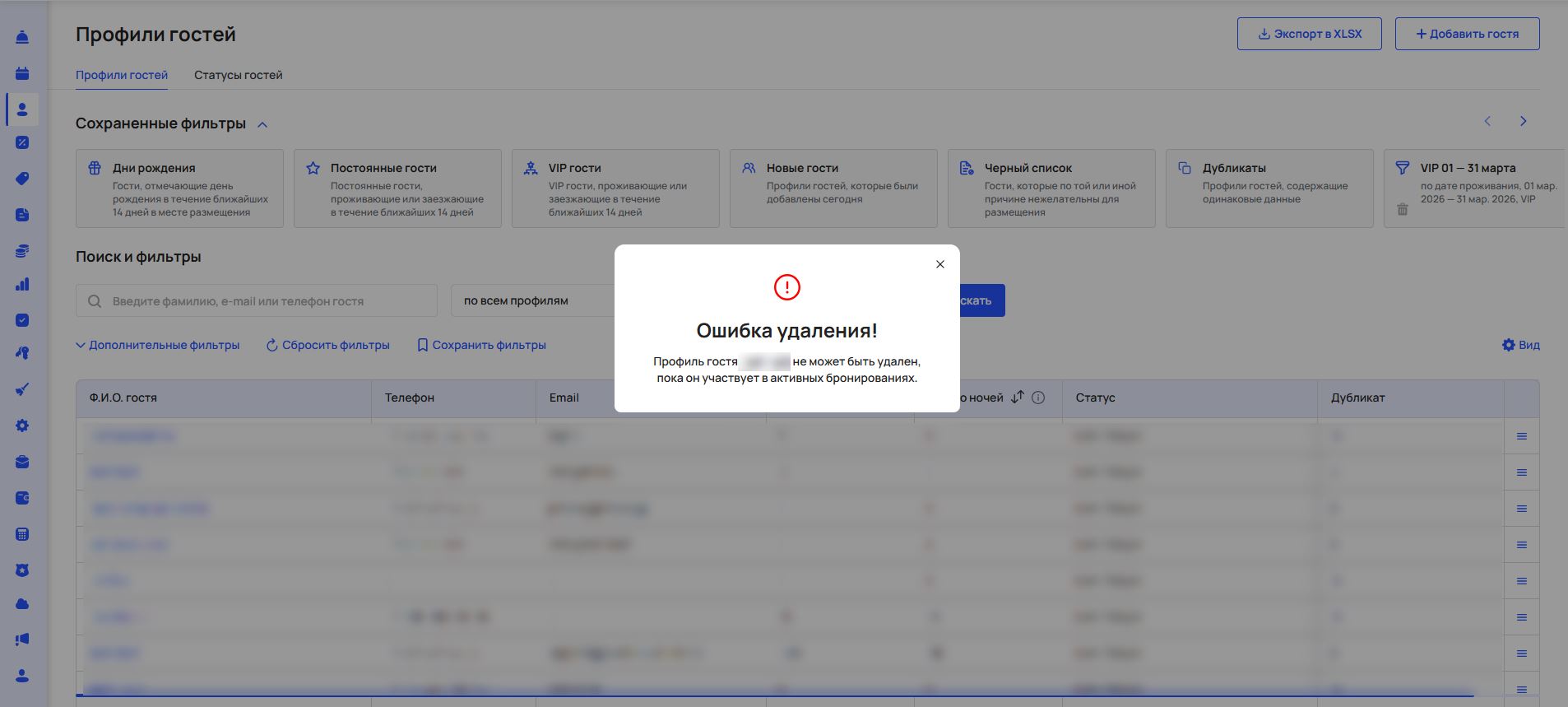
Если данные гостя есть в активных бронированиях, то система предупредит о невозможности удаления данных гостя.
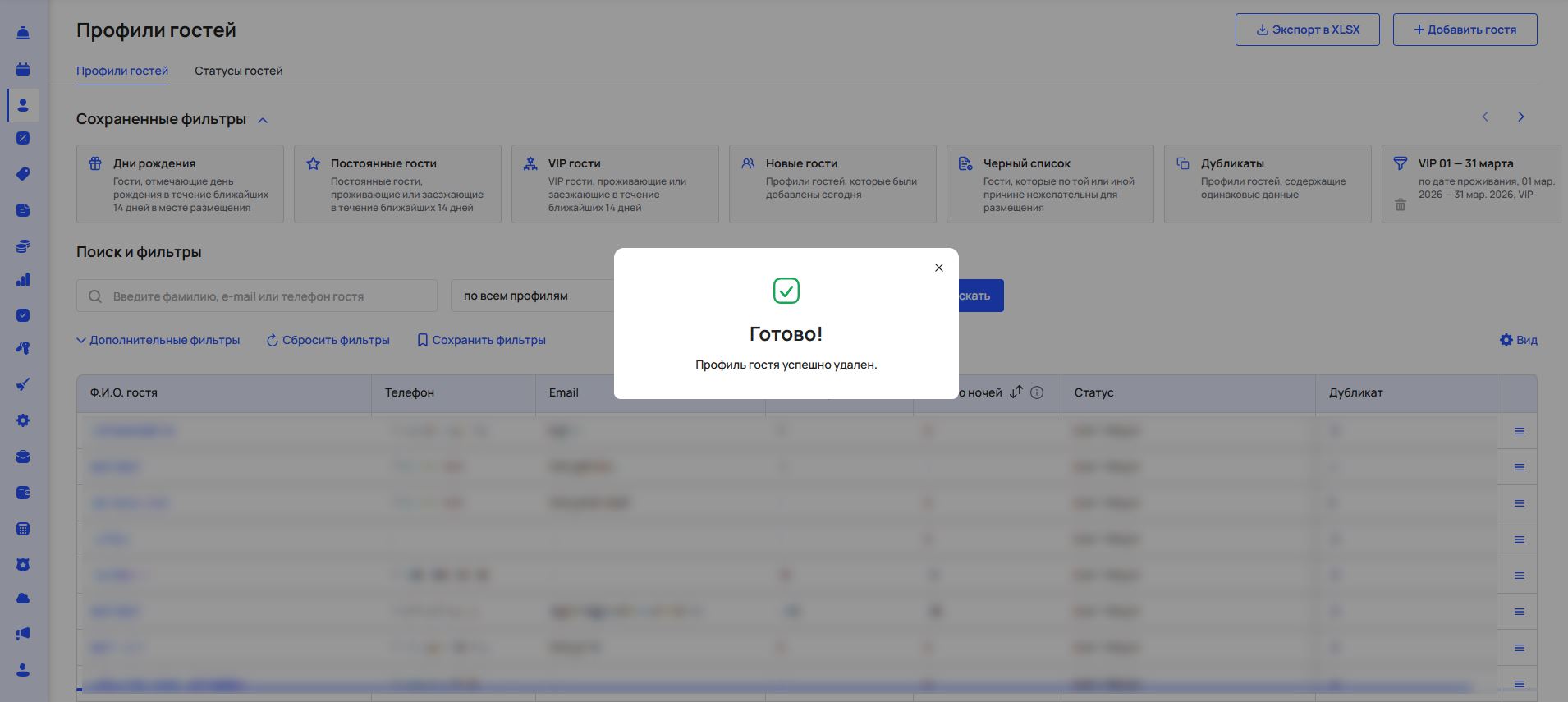
После успешного удаления система сообщит о завершении операции.
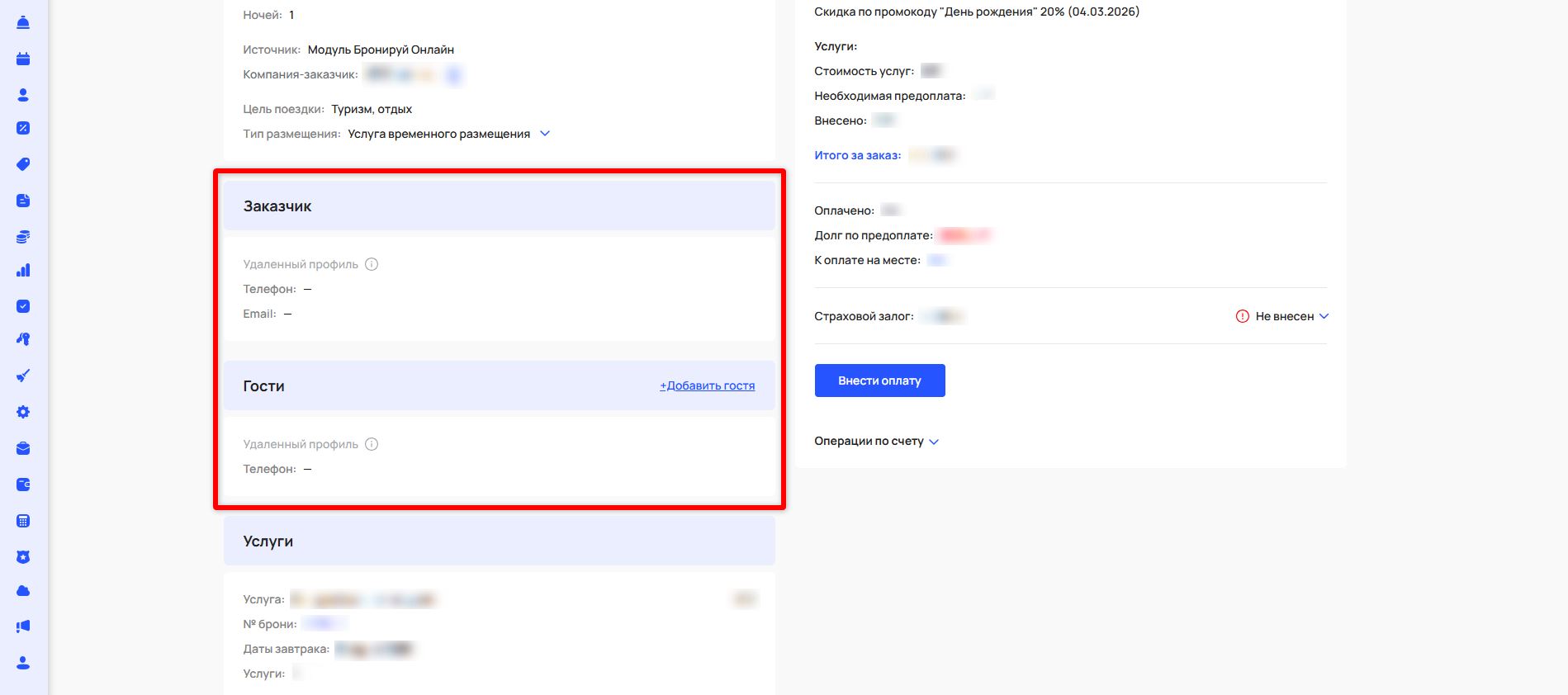
После удаления профиля имя и фамилия будут заменены на «Удаленный профиль». При редактировании бронирования с удаленным профилем поля для гостя и заказчика будут пустыми.
Также после удаления ранее выставленные документы не меняются, профиль гостя нельзя найти через поиск, а при повторном создании анкеты гостя это будет новая, не связанная с прежней, анкета гостя.
Обратите внимание
Сохранение бронирования без данных о госте или заказчике будет невозможным.
Статусы гостей
Основная функция вкладки «Статусы гостей» (открыть в личном кабинете) — управление статусами гостей и настройка автоприсвоения статуса.
Изначально доступно 4 системных статуса, которые не подлежат редактированию или удалению:
- Без статуса (является статусом «По умолчанию» с возможностью это изменить).
- Постоянный гость (назначается вручную).
- VIP (назначается вручную).
- Черный список (назначается вручную).
Вы можете создавать собственные статусы гостей для использования в дальнейшей работе с помощью кнопки «+ Добавить статус».
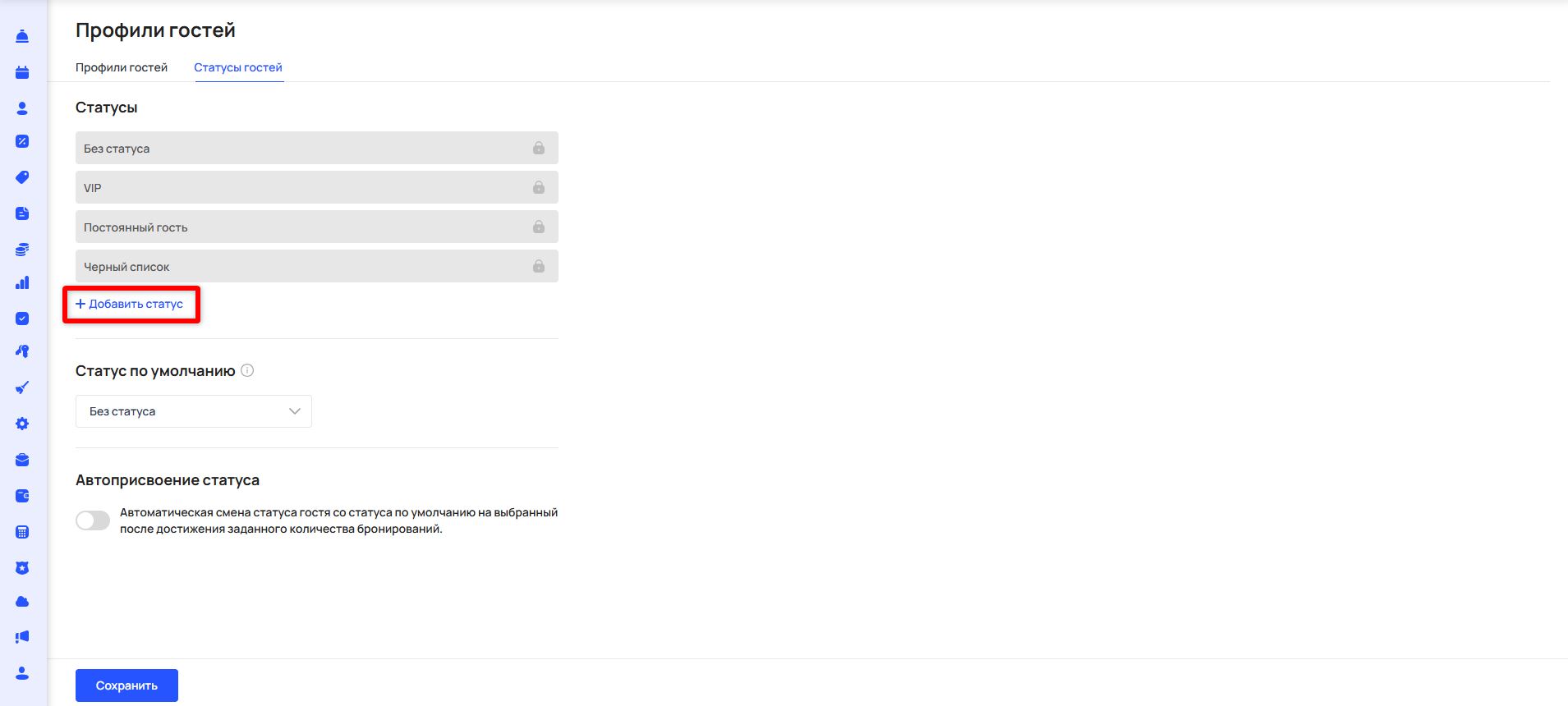
После чего укажите название статуса и нажмите на галочку, чтобы его добавить.
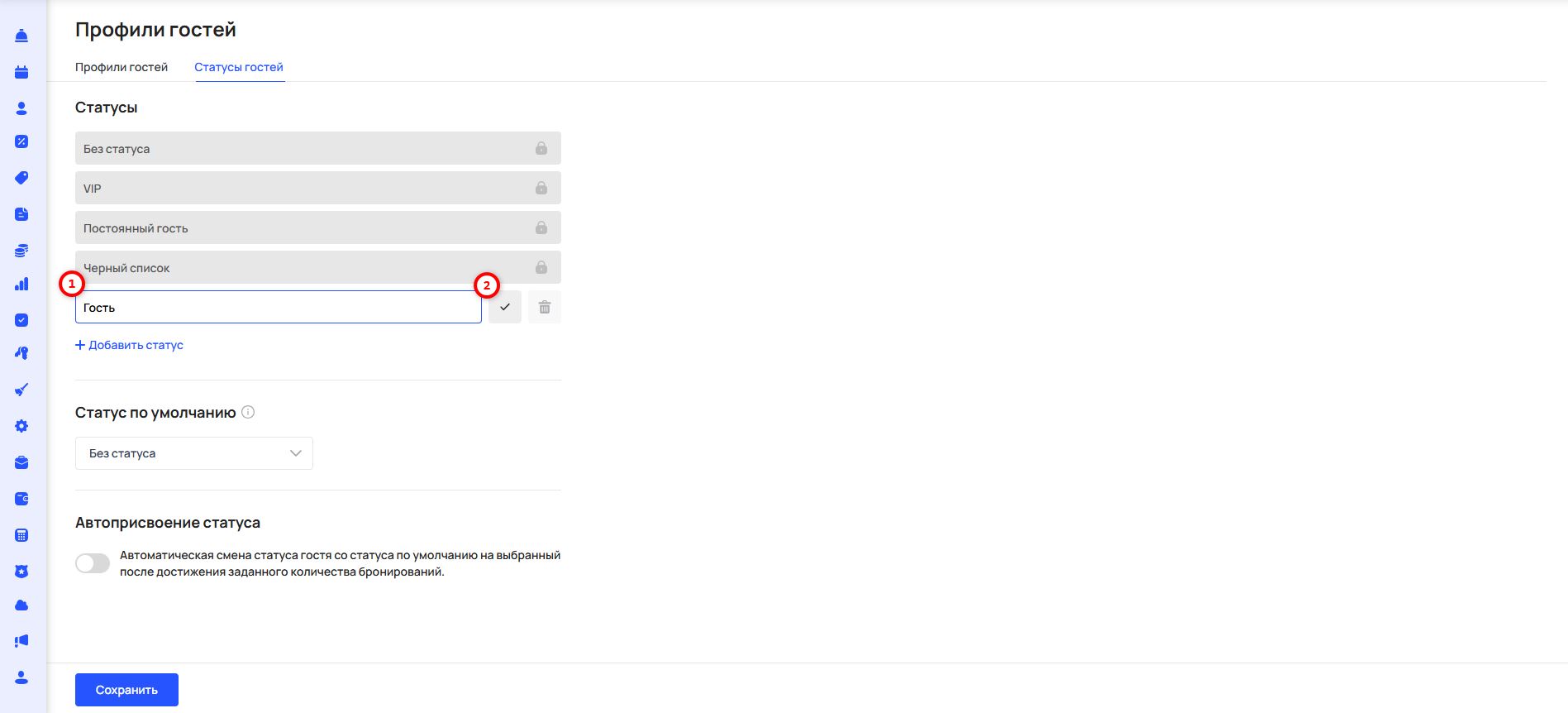
Чтобы применить изменения, нажмите кнопку «Сохранить» внизу страницы.
Обратите внимание
В названии статуса можно использовать только кириллицу, латиницу и цифры. При использовании других символов (@, #, &, %, -, * и т. п.) сохранить статус не получится.
Пользовательские статусы можно отредактировать или удалить, используя соответствующие кнопки карандаша и корзины.
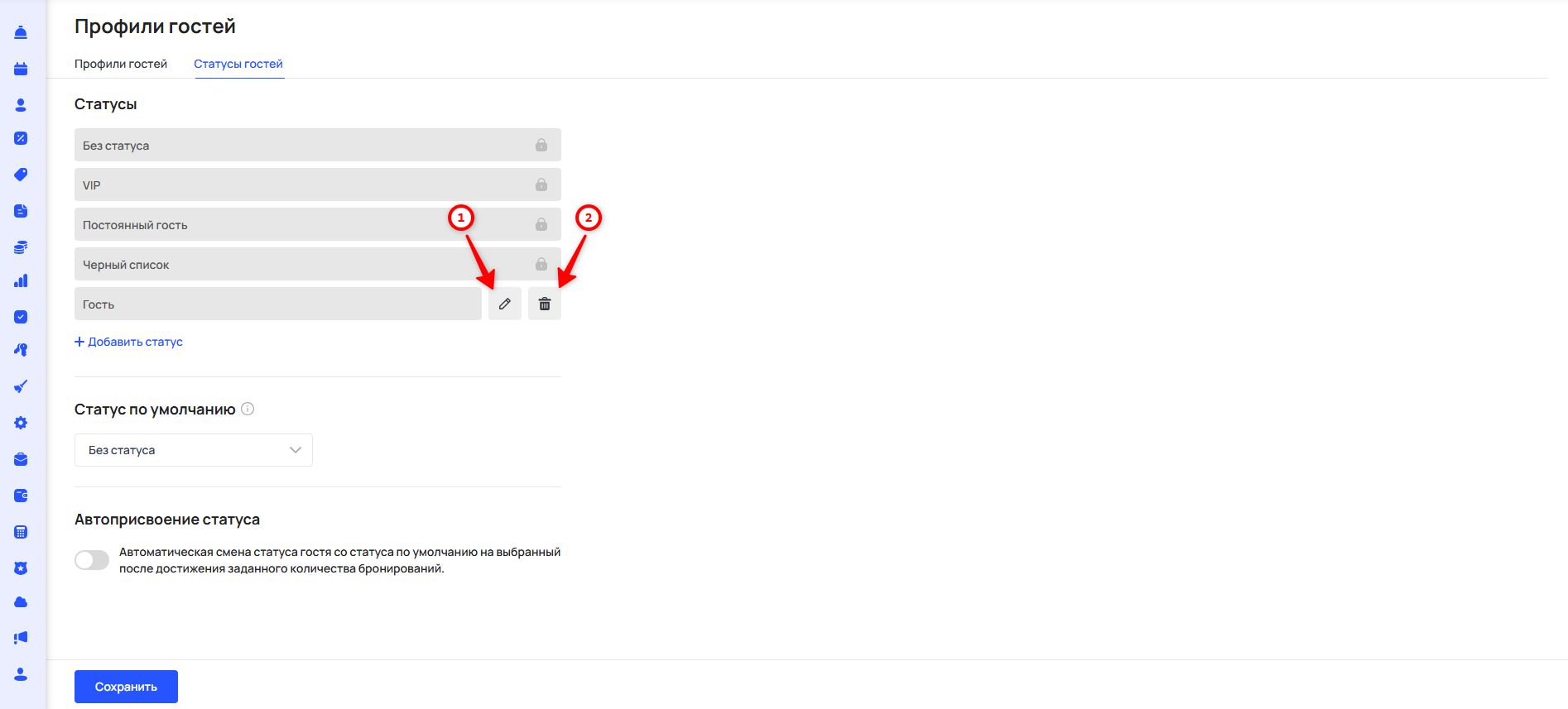
Чтобы применить изменения, нажмите кнопку «Сохранить» внизу страницы.
Настройка статуса по умолчанию
Выбранный статус будет назначаться по умолчанию при создании профиля гостя. Для выбора статуса нажмите на выпадающий список и укажите нужный вам статус.
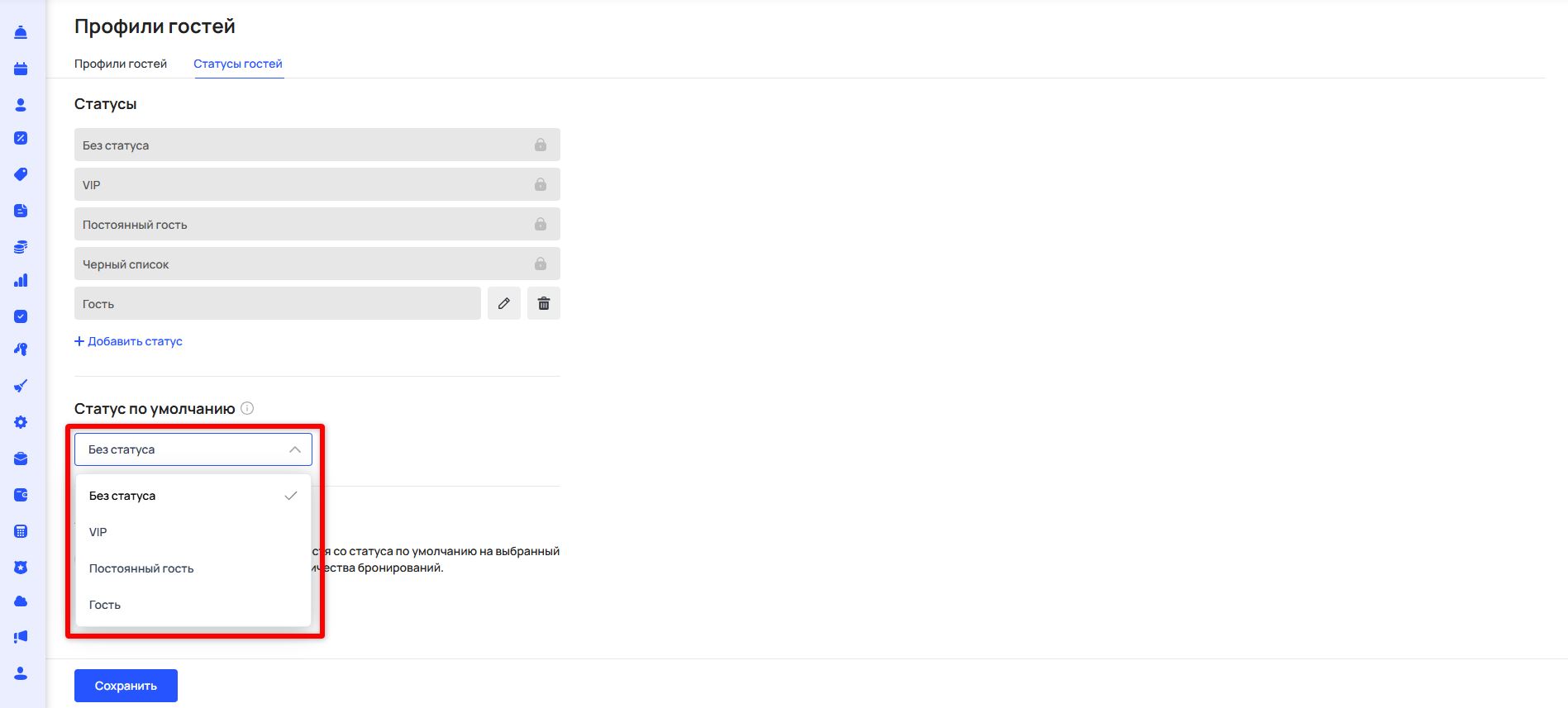
Чтобы применить изменения, нажмите кнопку «Сохранить» внизу страницы.
Автоприсвоение статуса
Если включена и настроена опция автоприсвоения, система автоматически сменит статус гостя по умолчанию после достижения указанного количества бронирований.
При изменении статуса вручную система не будет его обновлять автоматически.
Для включения опции автоприсвоения переключите ползунок – выберите нужный статус и укажите количество бронирований, которое необходимо совершить гостю для присвоения статуса.
Обратите внимание
Учитываться будут только бронирования в статусе «Выехал».
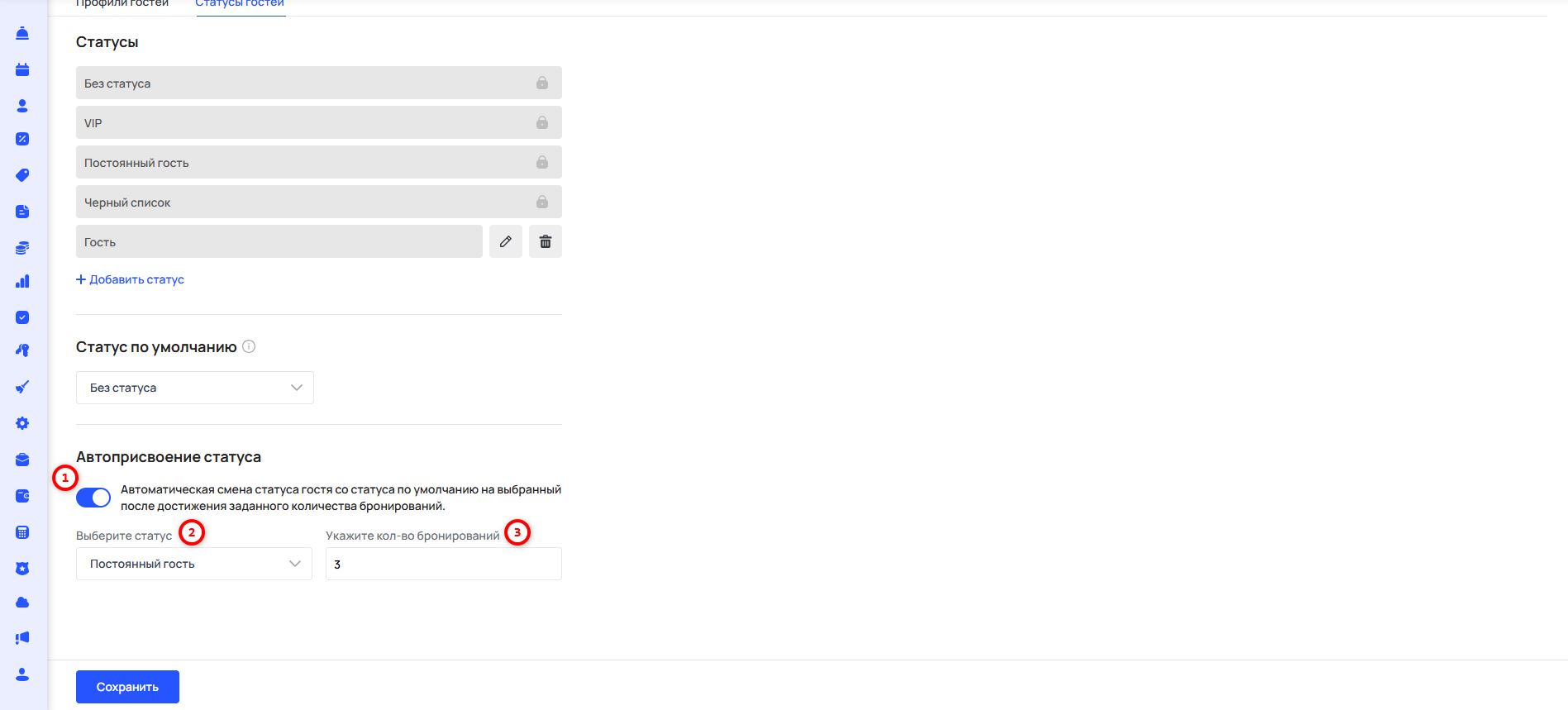
Чтобы применить изменения, нажмите кнопку «Сохранить» внизу страницы.
Влияние установленных статусов на гостей
Постоянный гость. Если у гостя установлен статус «Постоянный гость» или VIP, то при оформлении брони он может получить скидку постоянного гостя.
Подробнее о присвоении скидки постоянным гостям — в этой инструкции.
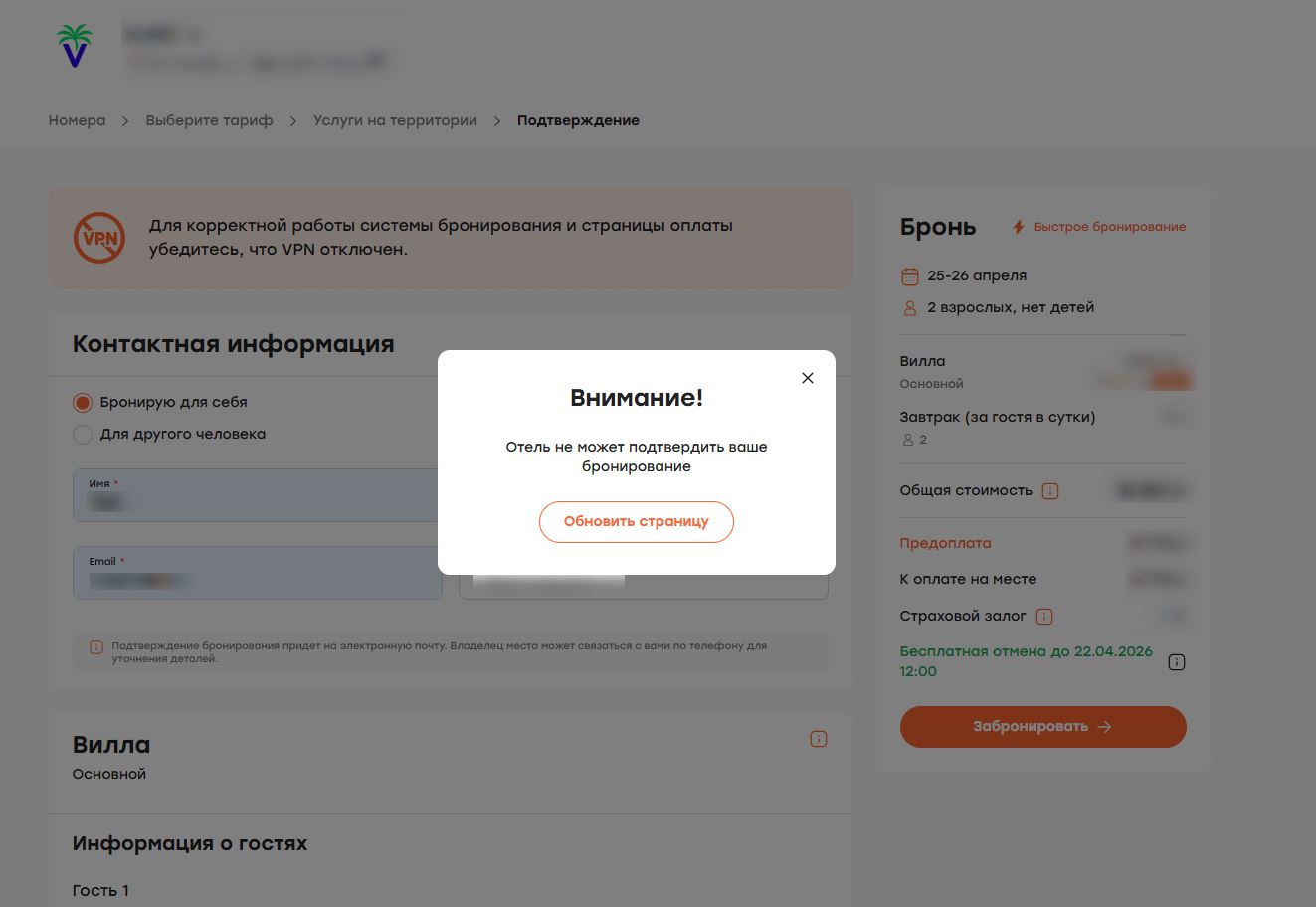
Черный список. Если у гостя установлен статус «Черный список», то при оформлении брони в модуле, если данные заказчика или гостя совпадут с данными профиля в черном списке, система покажет гостю уведомление «Отель не может подтвердить ваше бронирование».
Обратите внимание
Для получения уведомления совпасть должны имя, фамилия и номер телефона – в ином случае гость сможет завершить бронирование.