PayKeeper: подключение платежного шлюза
Платежный шлюз «ЮKassa» дает возможность объекту размещения принимать платежи с банковской карты в режиме онлайн через интернет-эквайринг.
Кто может подключить PayKeeper
PayKeeper заключает договор только с юридическими лицами. Если вы ИП и хотите подключить PayKeeper — уточните возможность подключения у представителя PayKeeper до начала настройки.

С самозанятыми и физическими лицами PayKeeper не работает. Если вы самозанятый или частное лицо, выберите другой платежный шлюз — список доступных шлюзов и общую инструкцию смотрите в статье «Подключение платежного шлюза»..
Настройка
Шаг 1. Договор с PayKeeper
Свяжитесь с представителем системы — контакты указаны на официальном сайте PayKeeper.
Шаг 2. Уведомления о платежах
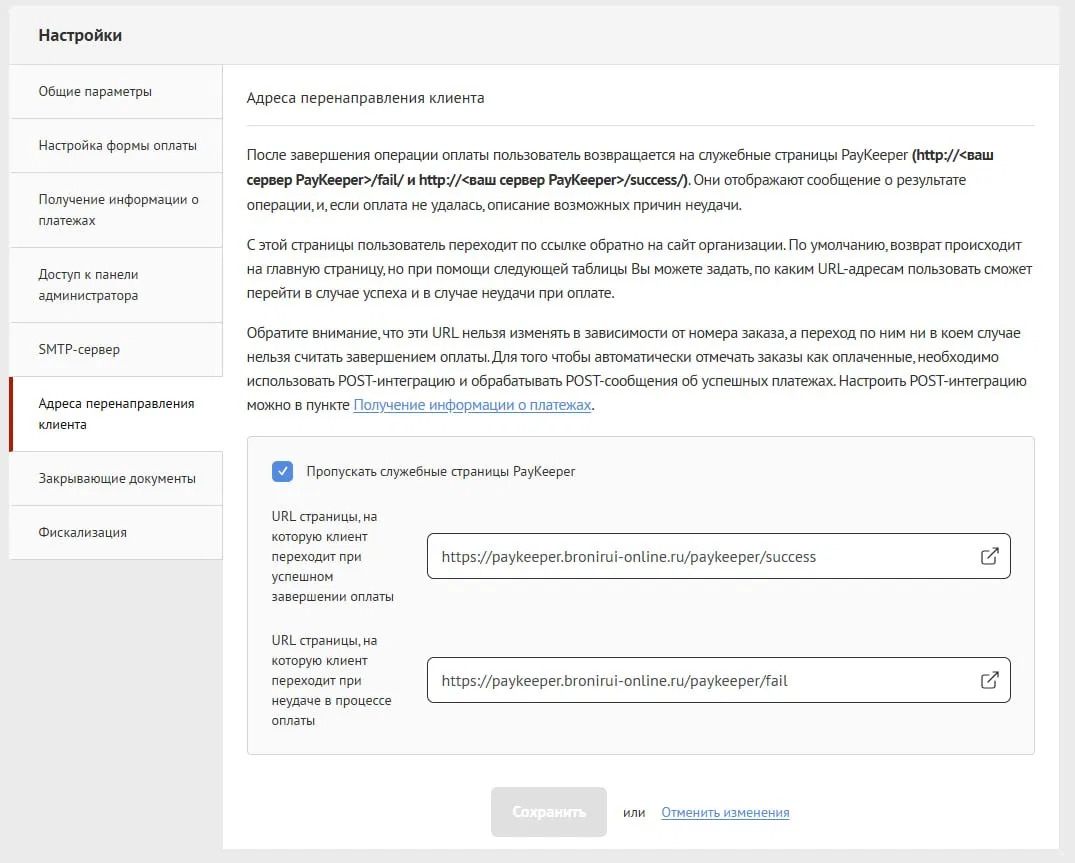
Зайдите в кабинет PayKeeper, откройте «Настройки» — «Получение информации о платежах» и заполните:
- «Способ получения уведомления о платежах» — выберите «POST-оповещения»;
- «URL, на который будут отправляться POST-запросы» — укажите https://paykeeper.bronirui-online.ru/paykeeper/callback;
- «Секретное слово» — нажмите «Сгенерировать». Секретное слово понадобится на шаге 4, никому его не передавайте.
Нажмите «Сохранить».
Шаг 3. Страницы возврата гостя после оплаты
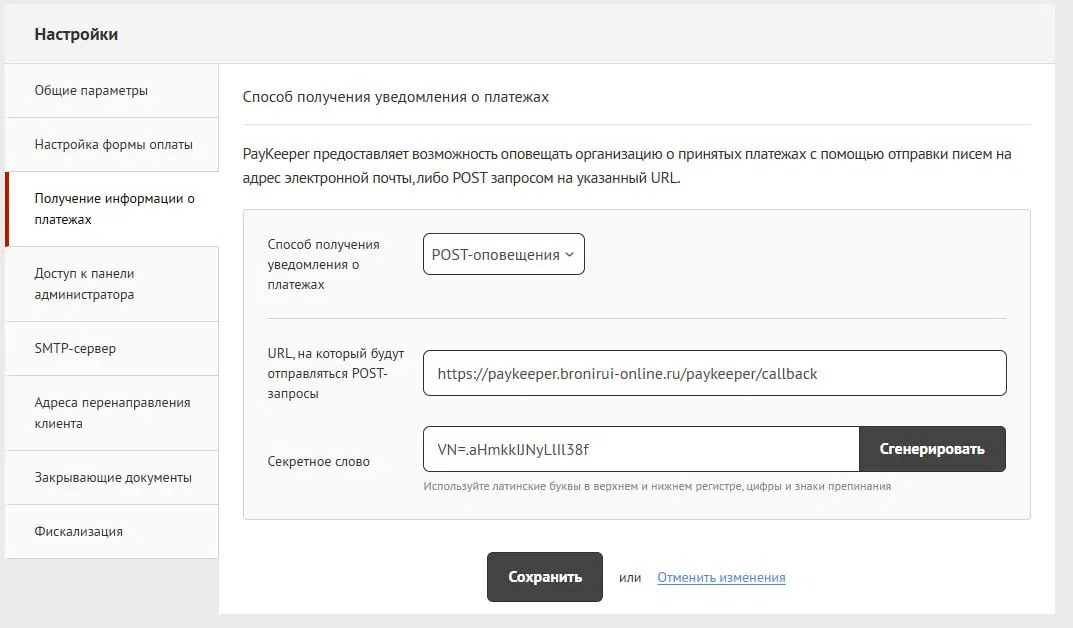
Откройте «Адреса перенаправления клиента» и поставьте галочку «Пропускать служебные страницы PayKeeper». Затем укажите адреса:
- при успешной оплате — https://paykeeper.bronirui-online.ru/paykeeper/success;
- при неудаче в процессе оплаты — https://paykeeper.bronirui-online.ru/paykeeper/fail.
Нажмите «Сохранить».
Шаг 4. Настройка в «Бронируй Онлайн»
Зайдите в личный кабинет «Бронируй Онлайн», слева в меню выберите «Финансы» → «Платнжный шлюз» (открыть в личном кабинете).
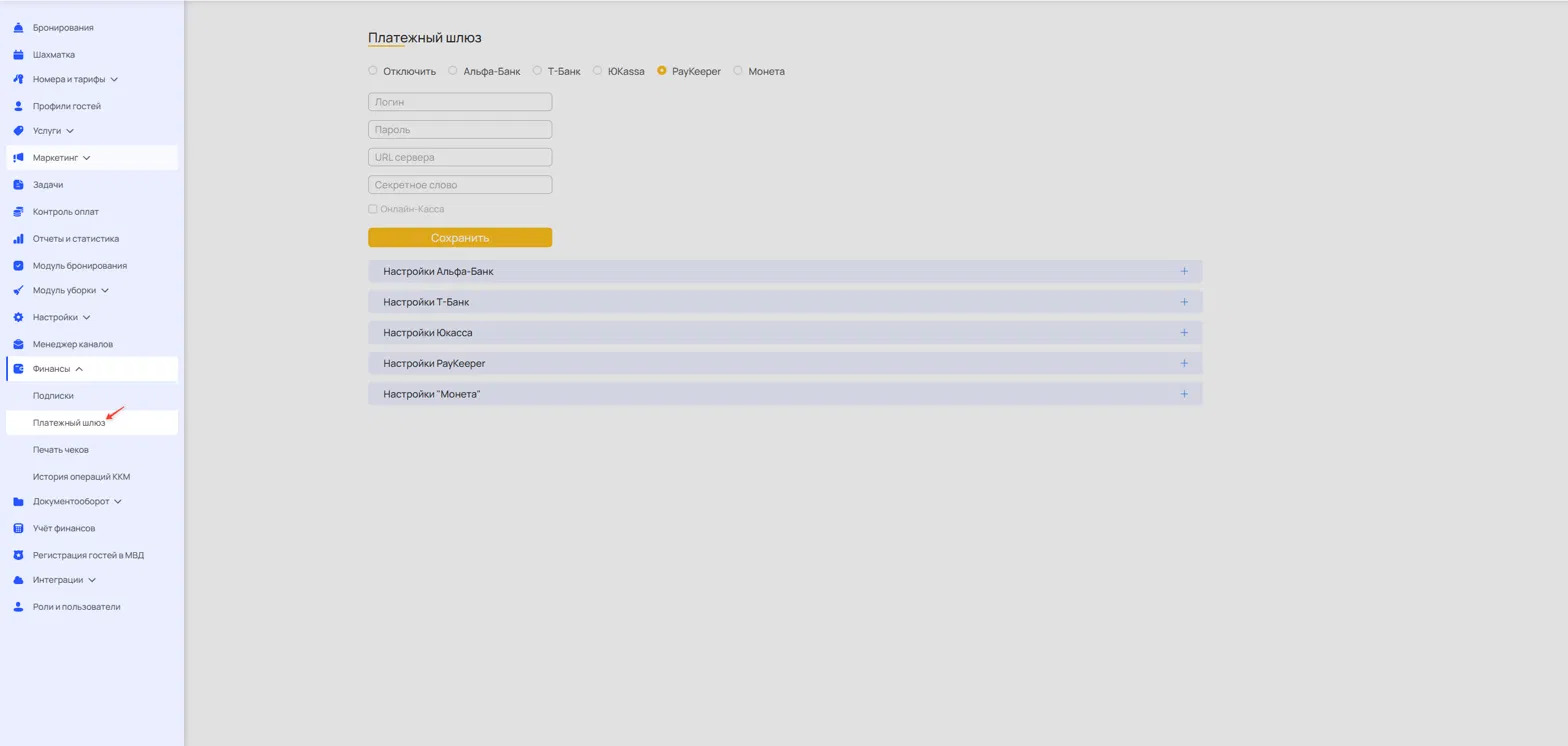
Отметьте PayKeeper и аполните поля:
- «Логин» и «Пароль» — от кабинета PayKeeper;
- «URL сервера» — адрес вашего личного кабинета PayKeeper, который выдали представители PayKeeper. Формат строго такой: https://название.server.paykeeper.ru/
- «Секретное слово» — то, которое вы сгенерировали на шаге 2;
- «Онлайн-Касса» — отметьте, если чеки по платежам должны формироваться через PayKeeper (подробнее — в разделе «Чеки» ниже).
Важно
Адрес в поле «URL сервера» указывается строго в формате https://название.server.paykeeper.ru/ — с https в начале, со слэшем на конце и без каких-либо окончаний после .ru/ (например, без /payments).
Не копируйте адрес из адресной строки браузера со страницы кабинета — там могут быть лишние окончания. Если адрес указан в другом формате, платежи могут не проходить.
Нажмите «Сохранить».
Тестовый платеж
Советуем сделать тестовый тариф в 1 рубль и провести платеж. После обязательно проверьте транзакции в кабинете PayKeeper.
Подробнее — в инструкции «Тестовый платеж».
Чеки и онлайн-касса
- Если галочка «Онлайн-Касса» не отмечена, в PayKeeper передается только сумма заказа.
- Если галочка отмечена, в чек передаются: список позиций (проживание и услуги отдельными строками), цена за штуку, количество, сумма, ставка НДС, ФИО и почта и/или телефон гостя. Признак предмета расчета для всех позиций — «Услуга».
- В большинстве случаев PayKeeper сам выступает фискальным провайдером и передает чеки в ОФД. Но в зависимости от параметров подключения чек может формироваться и на стороне банка или на отдельной кассе.
- Если чек не сформировался, чаще всего причина в том, что вовремя не продлена онлайн-касса или в чеке не хватает данных (например, не указана почта гостя).
- Если на один платеж пришло два чека, проверьте, не формируется ли чек одновременно и в PayKeeper, и на стороне банка — чек в PayKeeper формируется автоматически.
Поддерживаемые ставки НДС: без НДС, 0%, 5%, 7%, 10%, 15%, 22%, а также расчётные 22/122, 10/110, 5/105, 7/107.
Как выбрать ставку в системе — в инструкции «Ставка НДС».
Статусы платежа в PayKeeper
| Статус | Что означает |
| Ожидает оплаты | Гость перешел на страницу оплаты, но не завершил платёж (например, закрыл страницу). |
| Получен | Платеж прошел без ошибок. Дальше PayKeeper отправляет уведомление в «Бронируй Онлайн». |
| Совершен | Платеж прошел, уведомление доставлено — бронирование появилось в системе. |
| Совершен без оповещения | Платёж прошёл, но уведомление в «Бронируй Онлайн» доставить не удалось (после 50 повторных попыток). |
| Отменен | Гость нажал кнопку «Отмена» на странице оплаты. |
| Не состоялся | Банк отклонил платеж. |
| Инициирован возврат | Запрос на возврат отправлен в банк. Обычно статус меняется в течение часа. |
| Возвращен клиенту / Частично возвращен клиенту | Деньги полностью или частично вернулись гостю. |
Часто задаваемые вопросы
Гость оплатил, а бронирования в личном кабинете нет. Что делать?
Бронирование появляется в «Бронируй Онлайн» только после того, как PayKeeper сообщил об успешной оплате. Статус платежа в кабинете PayKeeper сам по себе не гарантирует, что уведомление дошло. Проверьте по порядку:
- Откройте платеж в кабинете PayKeeper и посмотрите его статус — расшифровка в таблице «Статусы платежа в PayKeeper» выше.
- Если платеж в статусе «Совершён без оповещения» — откройте платеж в кабинете PayKeeper, нажмите «Отправить оповещение» и подтвердите сброс счетчика повторов. Уведомление отправится заново.
- Если уведомления не доходят снова и снова — проверьте настройки: адрес для POST-оповещений в кабинете PayKeeper (шаг 2), а также «URL сервера», логин и пароль в «Финансы» — «Платежный шлюз» (шаг 4). Неверный адрес или устаревшие данные доступа — одна из причин, почему уведомление не доходит.
- Иногда подтверждение платежа банком задерживается — до часа. Подождите и проверьте бронирование еще раз.
- Если ничего не помогло — обратитесь в техподдержку «Бронируй Онлайн», указав номер платежа из кабинета PayKeeper и дату оплаты.
Гость видит ошибку при оплате («Возникла ошибка при оплате», «Ошибка сервера», «Платежный шлюз вернул ошибку»). В чем причина?
Чаще всего причина в настройках шлюза в личном кабинете: откройте «Финансы» — «Платежный шлюз» и проверьте «URL сервера» (строго в формате https://название.server.paykeeper.ru/ — без /login, /payments и других окончаний), а также логин и пароль. Если настройки верны, убедитесь, что аккаунт PayKeeper не в тестовом режиме и не закончился период обновлений и поддержки (счетчик дней — в кабинете PayKeeper). Если и это в порядке — обратитесь в техподдержку «Бронируй Онлайн», указав текст ошибки и время платежа.
Чек не сформировался, пришло два чека или в чеке не те данные. Что проверить?
Проверить, отмечена ли галочка «Онлайн-Касса», продлена ли онлайн-касса, указана ли почта гостя, не формируется ли чек одновременно и в PayKeeper, и на стороне банка. Если данные в чеке не соответствуют бронированию — обратитесь в техподдержку «Бронируй Онлайн», указав номер бронирования и приложив чек.
Контакты
- Поддержка PayKeeper: support@paykeeper.ru или раздел «Поддержка» в личном кабинете PayKeeper.
- Страница обращений в поддержку PayKeeper открывается по адресу вашего сервера с добавлением payments/support/, например: https://название.server.paykeeper.ru/payments/support/ (это отдельная страница, в поле «URL сервера» такой адрес вводить не нужно).
- Вопросы о комиссиях (их устанавливает банк), иностранных картах, условиях договора и работе кабинета PayKeeper решает поддержка PayKeeper. Возврат платежа оформляется в карточке платежа в кабинете PayKeeper — кнопка «Полный или частичный возврат платежа»; если платёж завис в статусе «Инициирован возврат» дольше часа — напишите в поддержку PayKeeper.
Общие правила работы с оплатой и возвратом в системе — в инструкции «Внесение оплаты и оформление возврата».