
Шаблоны документов
С помощью этого инструмента можно создавать шаблоны, которые автоматически подгружают данные на основе информации в личном кабинете: в карточках бронирования, настройках отеля, параметров НДС и других разделах.
Создание шаблона документа
Перейдите в раздел «Настройки» → «Шаблоны документов» (открыть в личном кабинете). Вы увидите интерфейс подраздела и стартовое сообщение. Здесь вы можете открыть вкладку «Переменные» для ознакомления с доступными переменными, которые можете использовать в своих шаблонах.
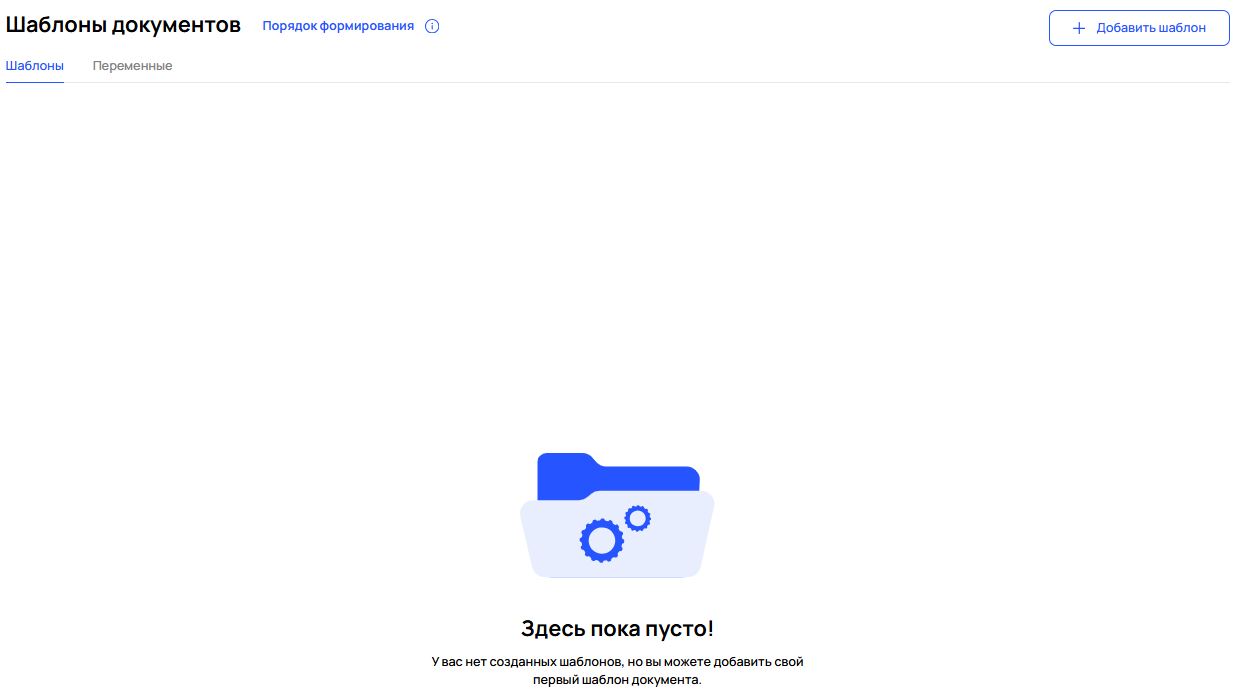
Нажмите кнопку «Добавить шаблон».

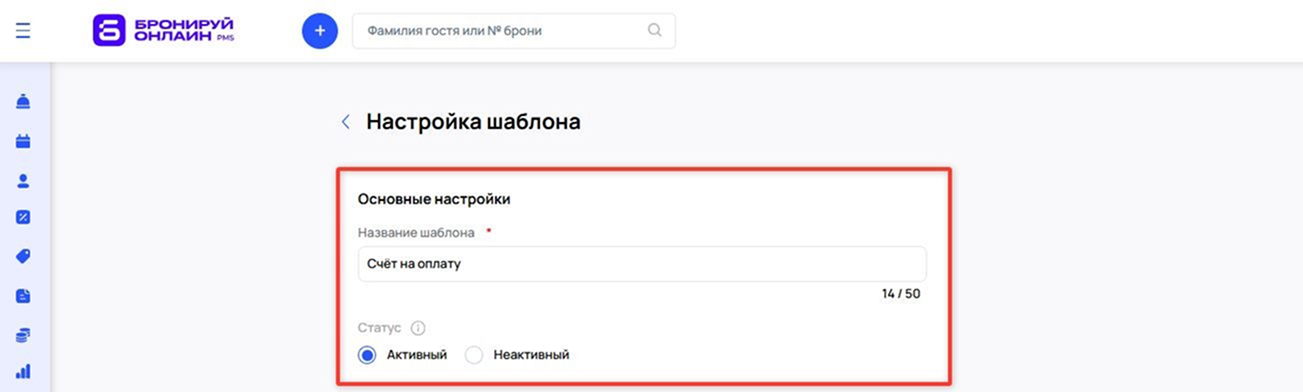
Укажите название шаблона и его статус. Название будет доступно только вам, гости его не увидят.
- Активный статус означает, что документ будет формироваться для всех бронирований в указанных ниже категориях.
- При неактивном статусе документ не формируется.
Укажите порядок формирования документа и привязку к категориям номеров:
- Порядок «Для каждого номера» — документ будет формироваться на каждый номер в бронировании (если в бронировании два номера — документ будет сформирован на каждый).
- Порядок «Для каждого гостя» — документ будет формироваться на каждого гостя в бронировании (если в бронировании два гостя — документ будет сформирован на каждого).
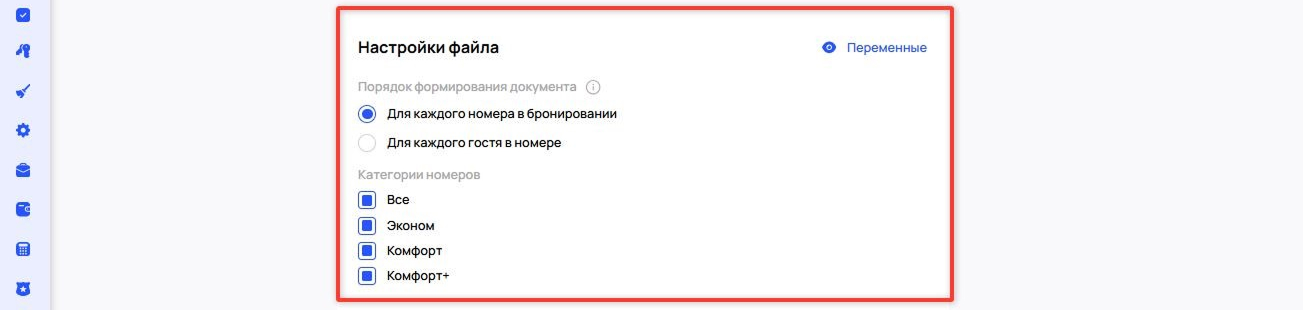
При нажатии кнопки «Переменные» откроется список доступных переменных для использования в загружаемом документе или названии документа ниже.
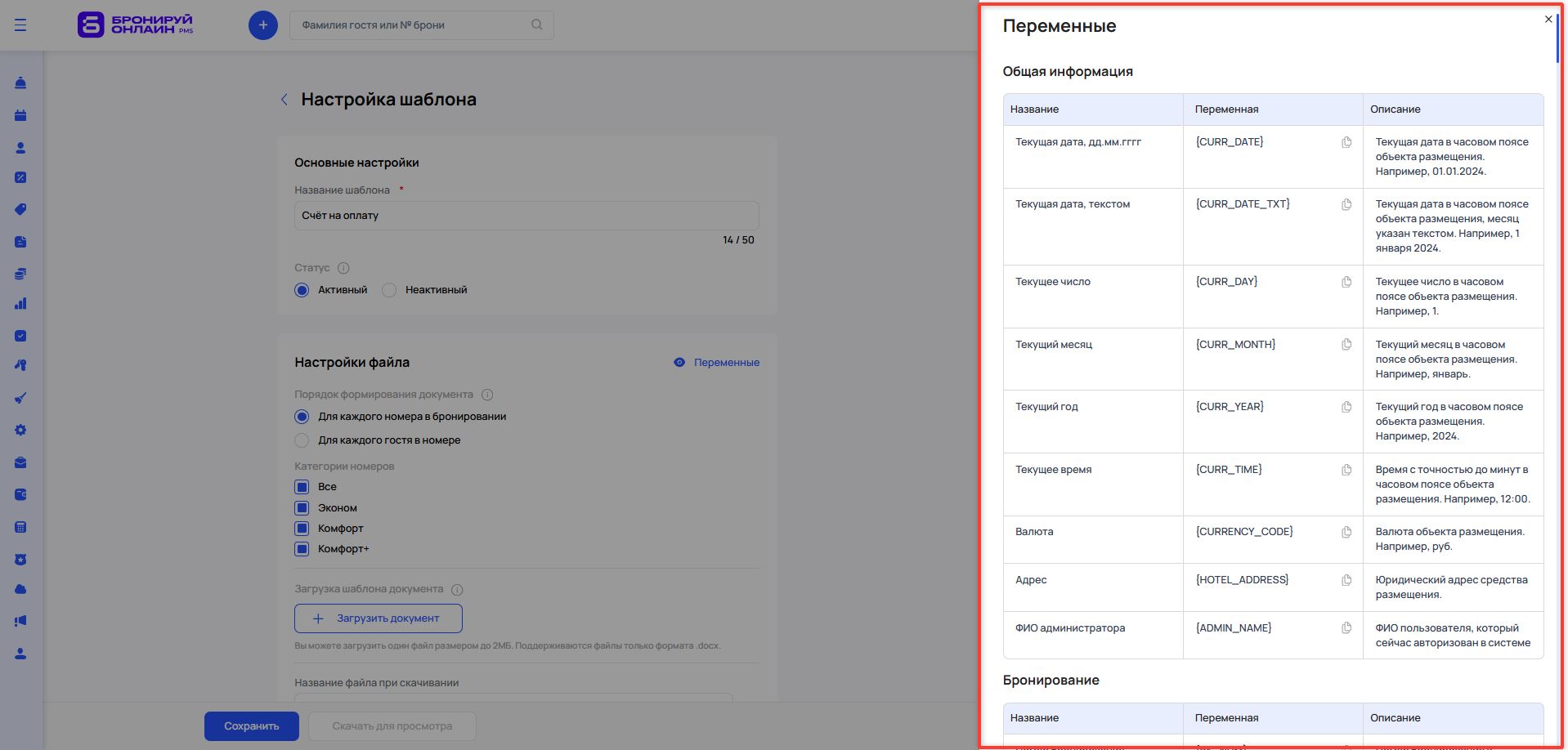
Загрузите ваш файл с переменными и укажите название файла при скачивании.
- Доступна загрузка только файлов формата .docx до 2 МБ.
- В названии файла можно использовать переменные.
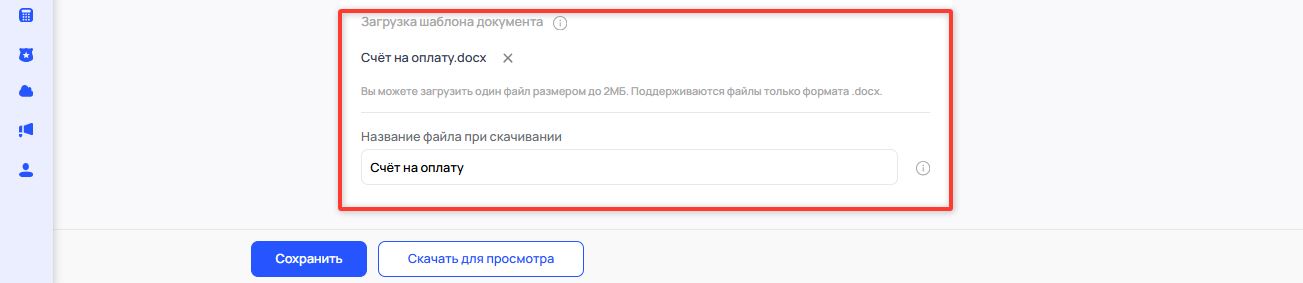
Нажмите кнопку «Сохранить» для сохранения шаблона или кнопку «Скачать для просмотра» для предварительного просмотра документа.
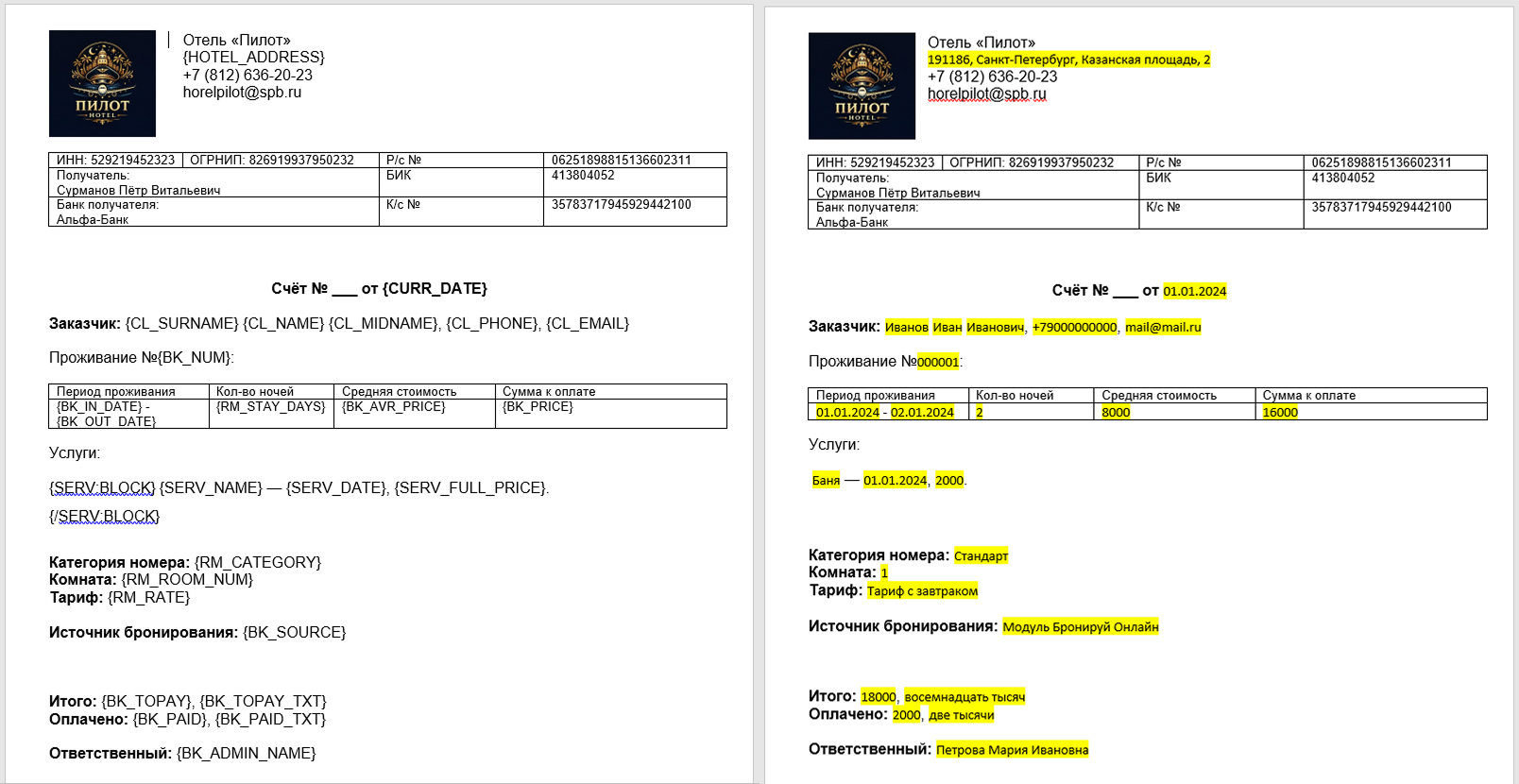
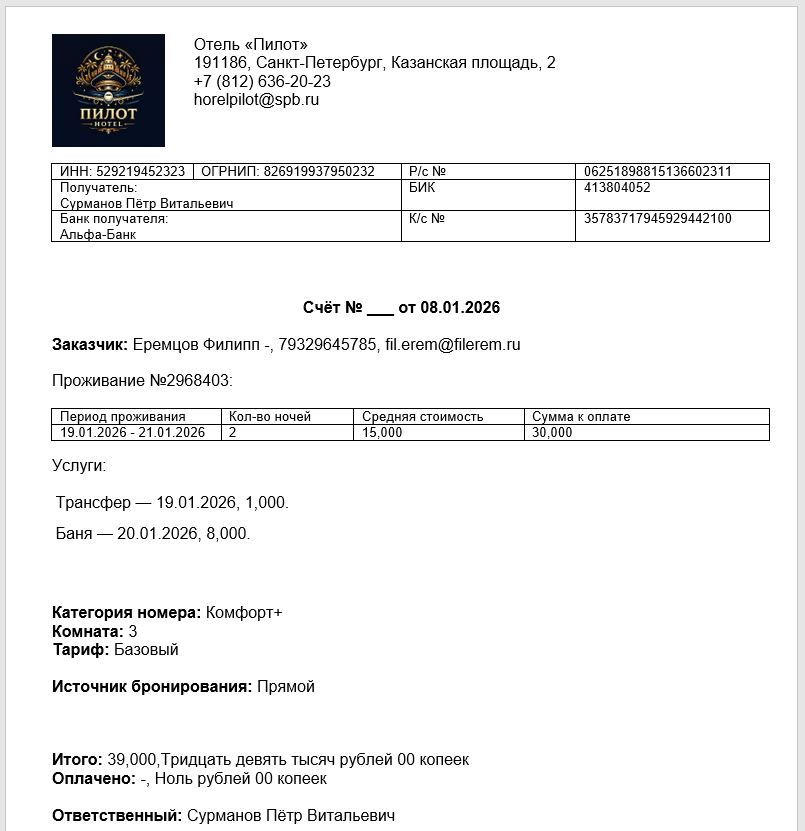
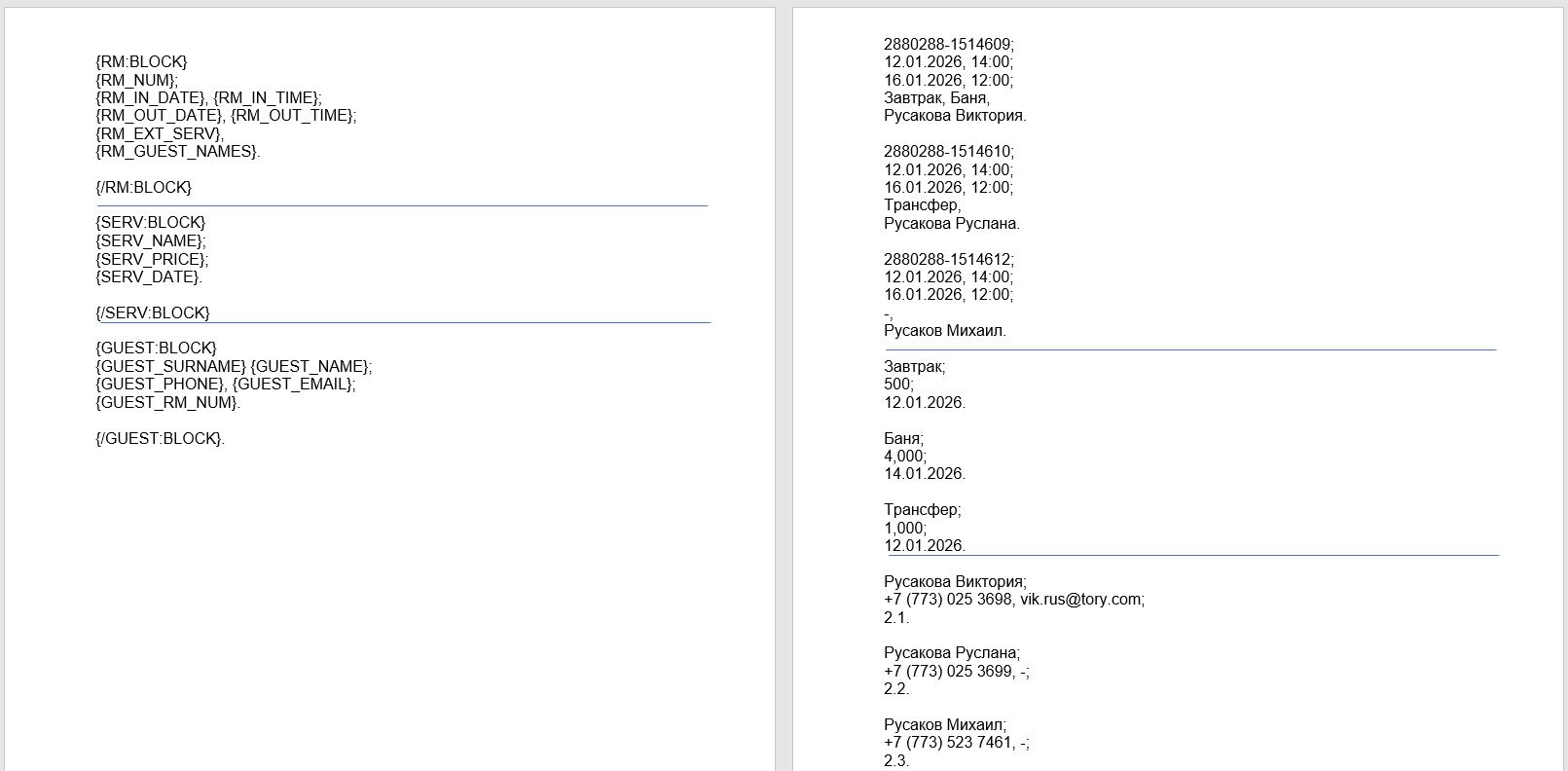
Ниже пример документа с переменными и файла предварительного просмотра. В скачиваемом шаблоне все указанные переменные заменены на тестовые данные и отмечены желтым цветом.
Формирование документа по шаблону в карточке бронирования
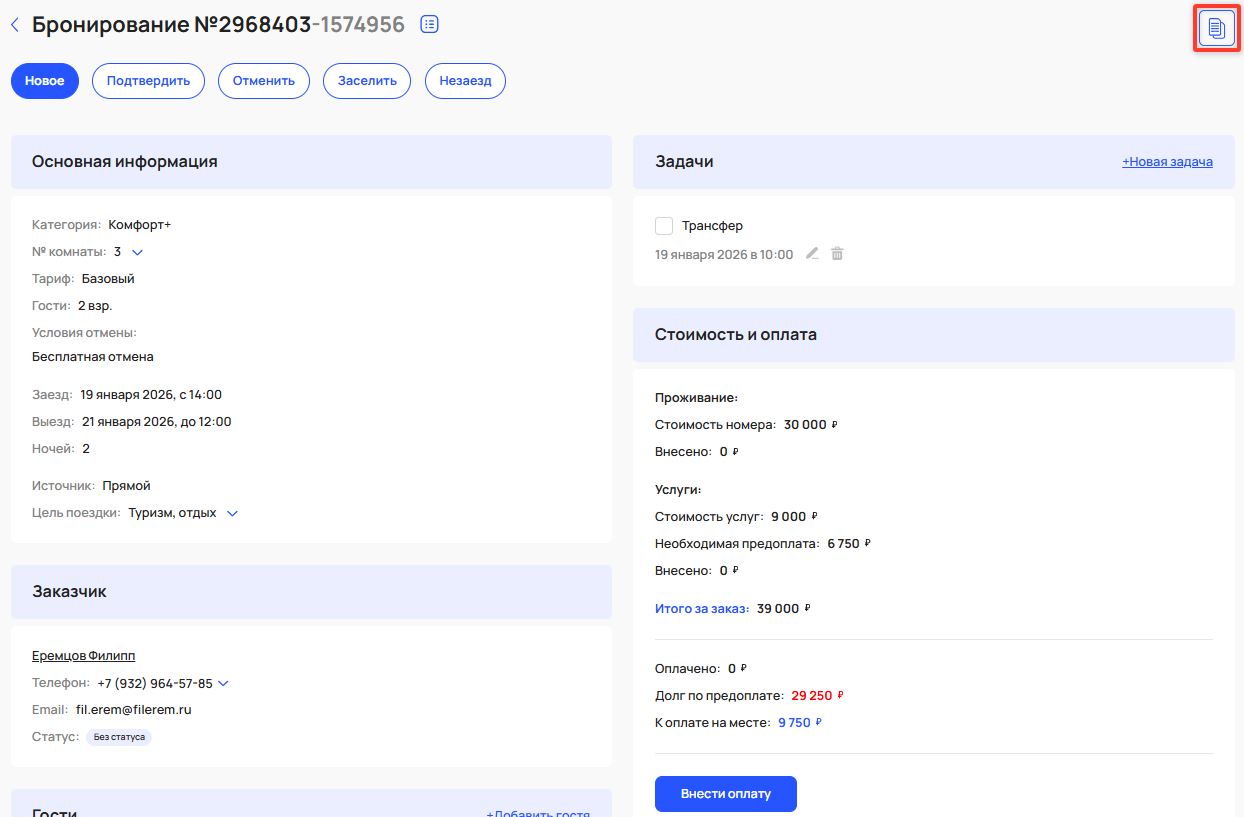
Перейдите в карточку бронирования и нажмите на иконку документов.
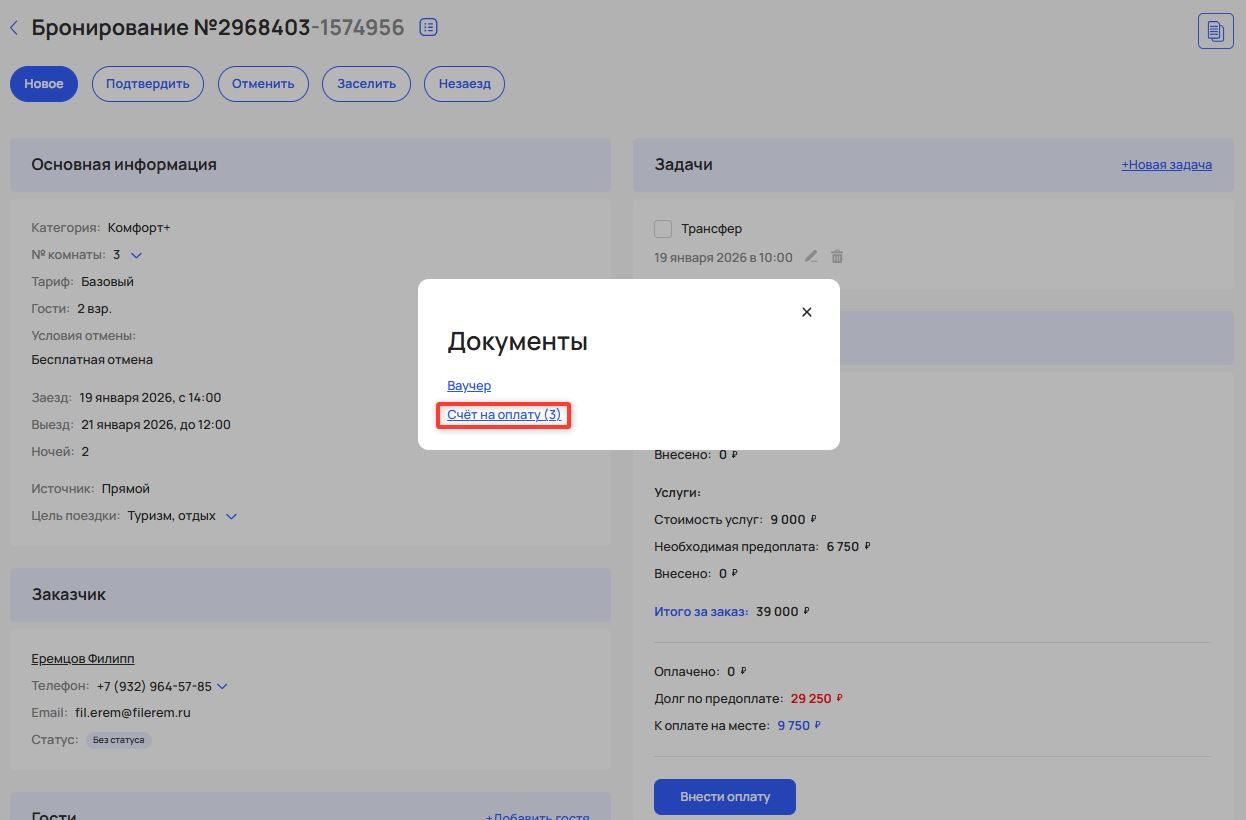
В открывшемся окне вы увидите автоматически сформированный ваучер и созданный ранее документ по шаблону с номером комнаты после названия. Нажмите на него для скачивания.
На ваше устройство будет загружен файл формата .docx с данными из карточки бронирования.
Работа с существующим шаблоном документа
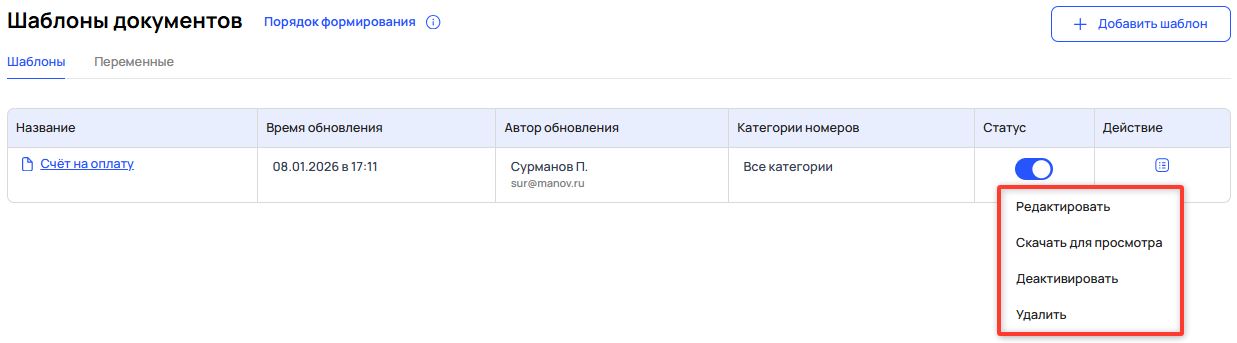
В разделе «Шаблоны документов» (открыть в личном кабинете) в виде таблицы будут отображаться все созданные вами шаблоны с содержанием следующей информации:
- Название шаблона.
- Время последнего обновления.
- Автор обновления с указанием почты.
- Категории номеров, в бронированиях которых действует шаблон.
- Статус шаблона.
- Меню действий (редактирование, скачивание, деактивация, удаление).

Обратите внимание
Документы, созданные в разделе «Шаблоны документов», не отправляются автоматически заказчикам или гостям. Их необходимо отправлять вручную.
Переменные
В системе доступны следующие группы переменных:
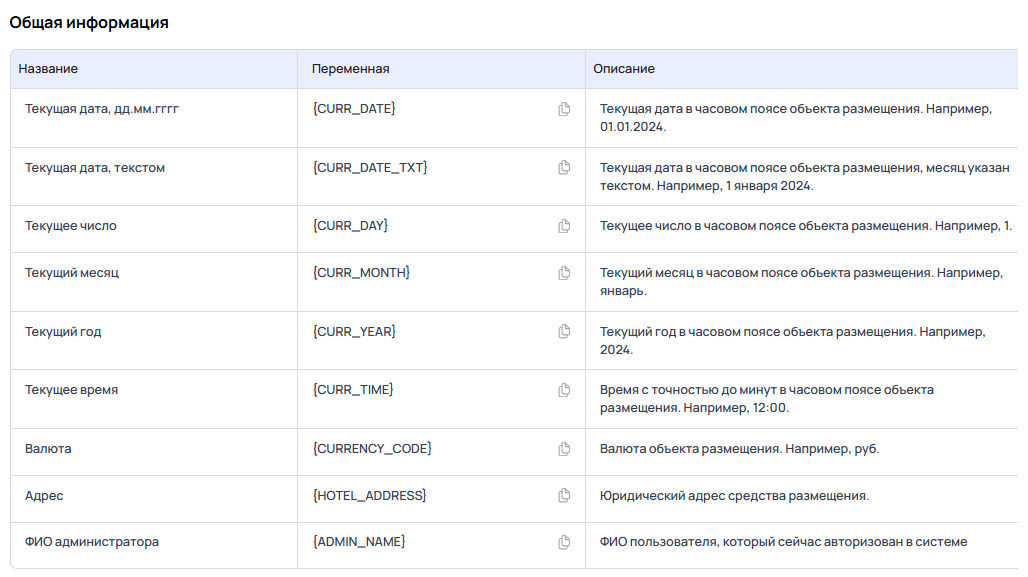
- Общая информация. Содержит переменные текущей даты и времени, адреса объекта размещения, ФИО администратора.
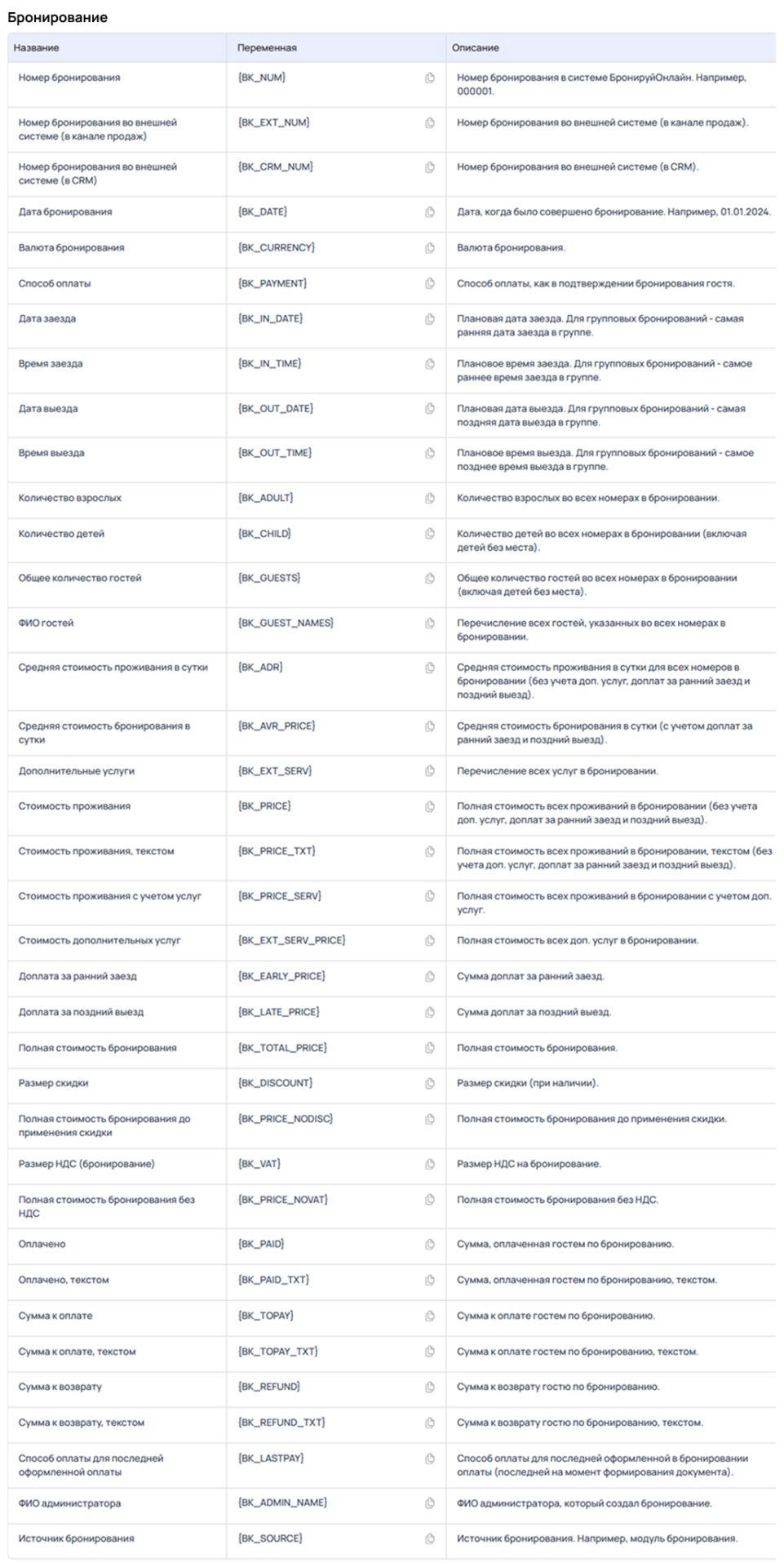
- Бронирование. Содержит переменные номера бронирования (цифры до символа «-» в составном номере брони) в разных системах, даты бронирования, даты и времени проживания, общего количества гостей и гостей по возрастным группам, финансовых показателей и др.
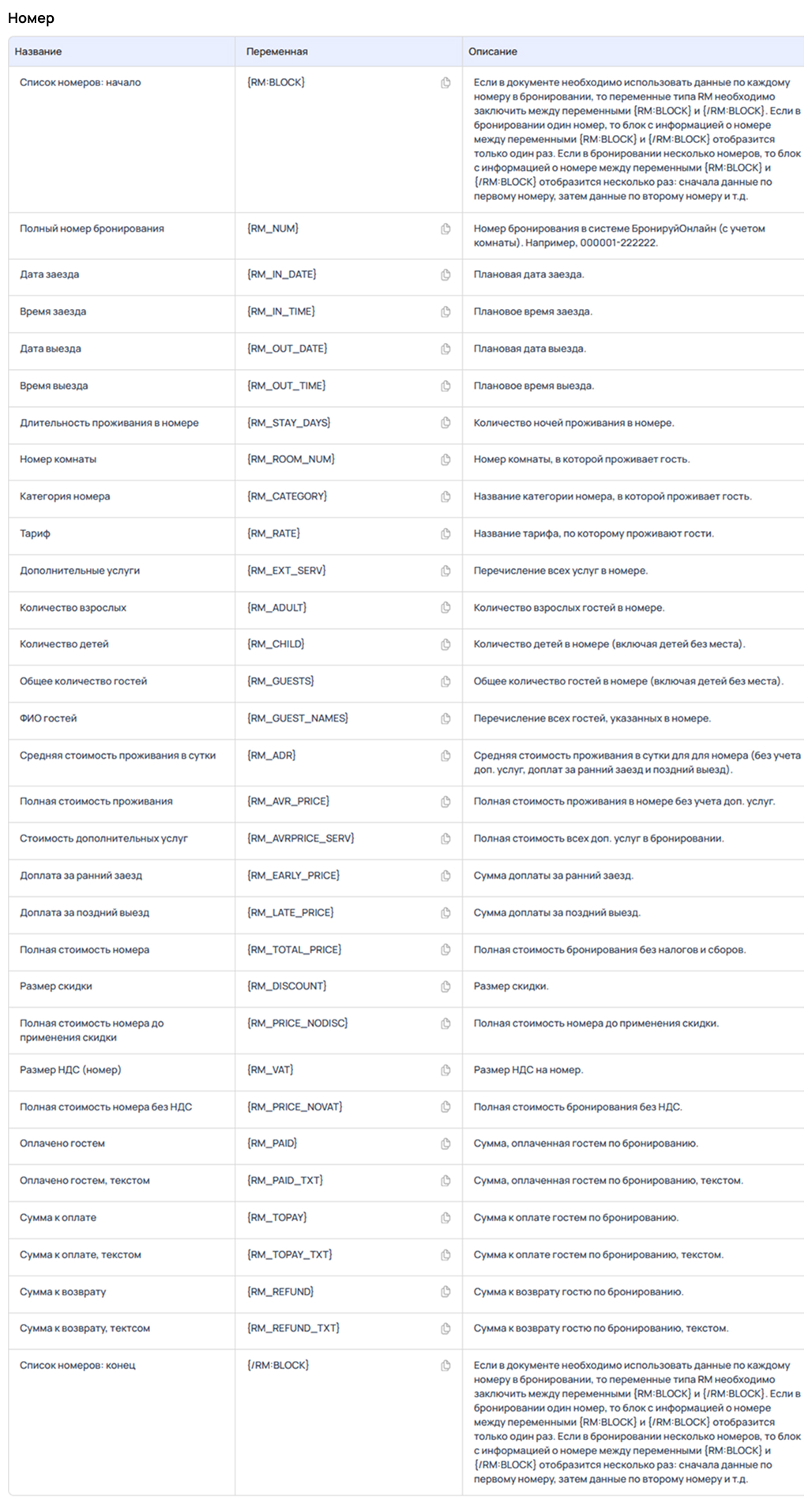
- Номер. Содержит переменные списка номеров, полного номера бронирования, даты и времени проживания, длительности проживания, категории и тарифа, общего количества гостей и гостей по возрастным группам, финансовых показателей и др.
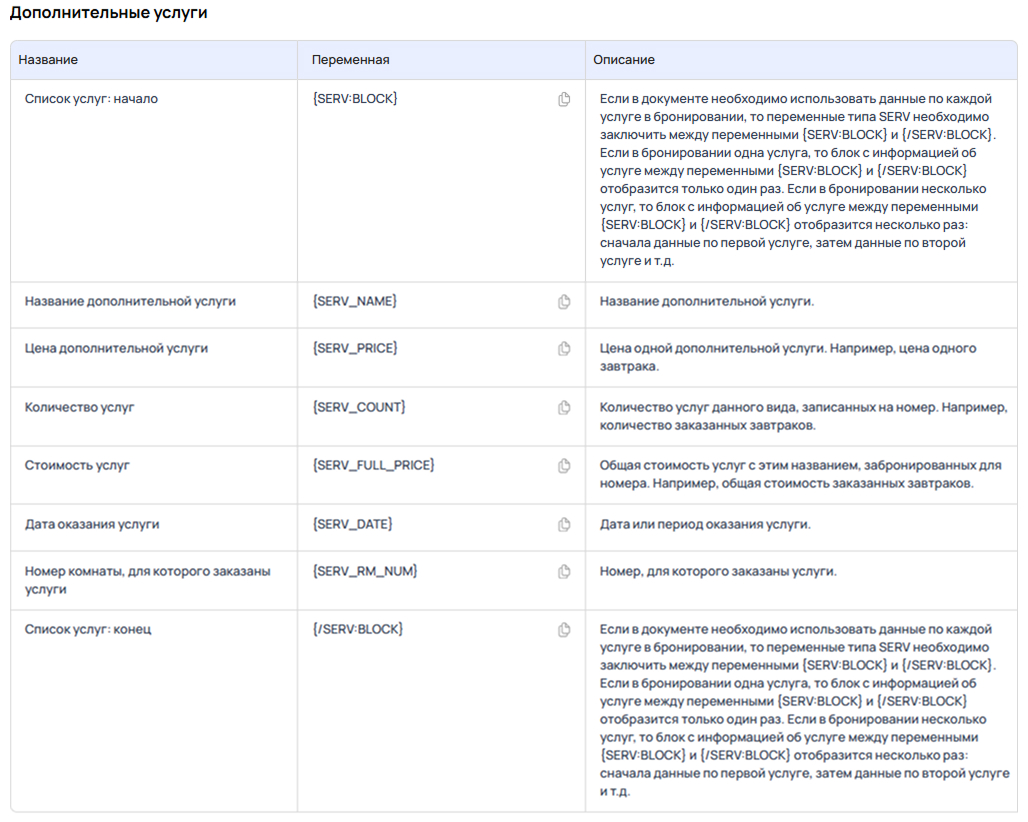
- Дополнительные услуги. Содержит переменные списка услуг, названия и стоимости услуги, количество и дата предоставления заказанной услуги, номер комнаты.
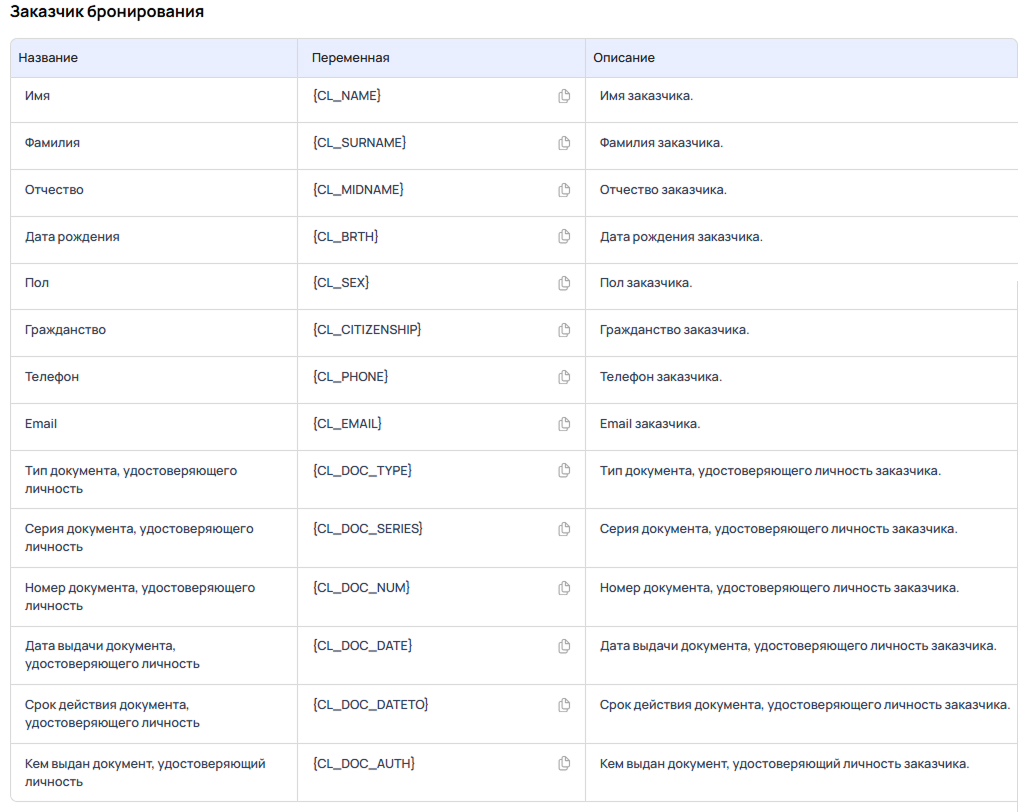
- Заказчик бронирования. Содержит переменные ФИО, даты рождения, контактов, пола и гражданства, информации об удостоверении личности.
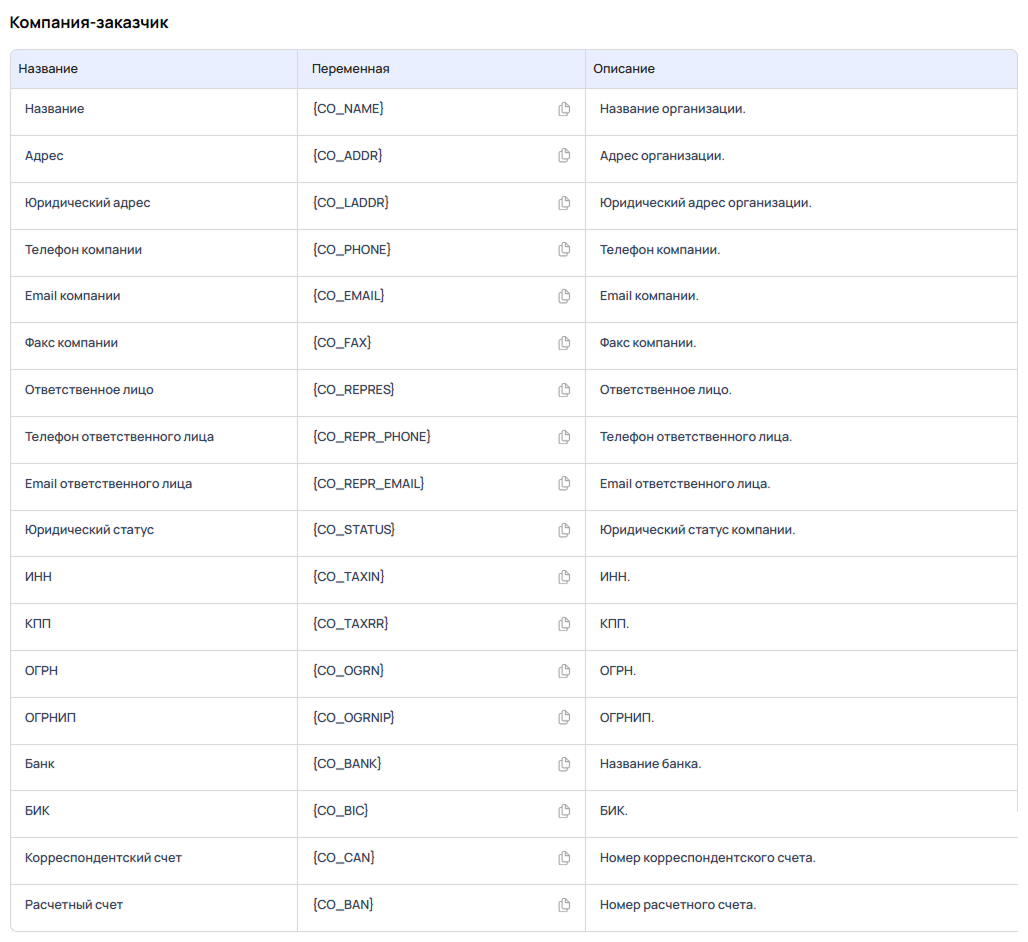
- Компания-заказчик. Содержит переменные контактов, данных ответственного лица, реквизитов.
- Компания-агент. Содержит переменные контактов, данных ответственного лица, реквизитов.
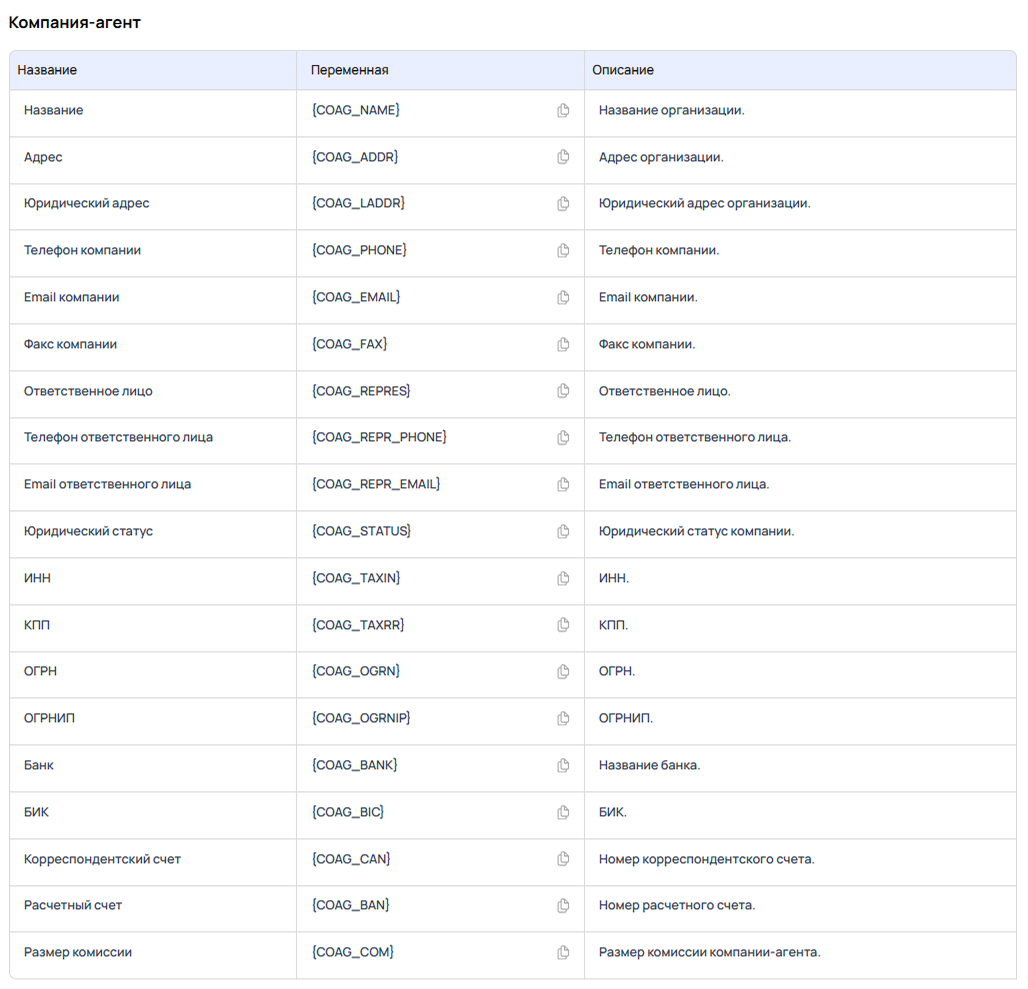
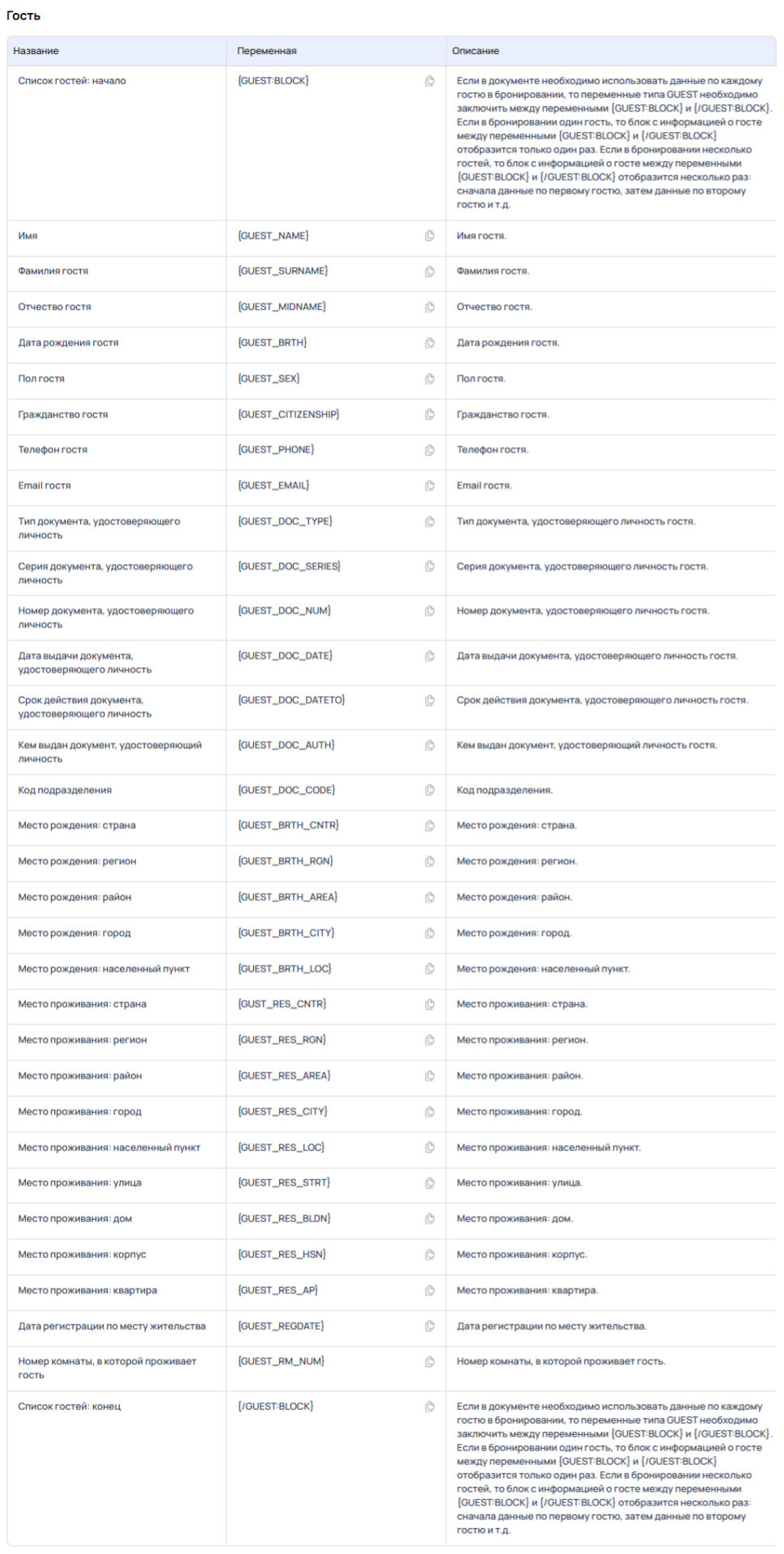
- Гость. Содержит переменные списка гостей, ФИО, даты рождения, контактов, пола и гражданства, информации об удостоверении личности, прописки и проживания.
Важно
Переменные каждой группы типа BLOCK нельзя использовать в шаблоне более одного раза, к таким переменным относятся:
- {RM:BLOCK}, {/RM:BLOCK};
- {SERV:BLOCK}, {/SERV:BLOCK};
- {GUEST:BLOCK}, {/GUEST:BLOCK}.
Такие переменные используются для формирования списков и их повторное использование в шаблоне может привести к некорректному отображению данных.
Пример использования переменных:
Не нашли нужную информацию?
