
Интерфейс шахматки
Шахматка позволяет работать с бронированиями в режиме календаря (открыть в личном кабинете).
Элементы шахматки
В сетке шахматки отображаются следующие элементы:
- Выбранная дата. В левом верхнем углу отображается дата, с которой сейчас начинается отображение в шахматке. При нажатии открывается календарь для выбора точной даты. Вы можете вернуться к текущему дню, нажав на иконку со стрелкой.

- Категории номеров. Под выбранной датой отображается кнопка «Категории номеров», с помощью которой можно одним нажатием скрыть или показать все комнаты в каждой категории номера.

- Наименование категорий номеров и комнат. Ниже отображаются созданные в разделе «Категории номеров» категории, входящие в них комнаты, а также строка «Без номера».
С помощью строки «Без номера» вы можете управлять бронированиями в рамках одной категории, а также ручным наложением бронирований друг на друга. Каждую категорию и строку «Без номера» в категории можно скрыть нажатием.

- Название отображаемого месяца. Показано вверху сетки и переключается нажатием на стрелки.

- Даты. Отображаются под названием месяца.

- Маркер текущего дня. Отображается как вертикальная полоса.

- Количество свободных комнат в категории (квоты). Отображается под датами месяца. При нажатии на количество квот можно закрыть продажу в категории на определенную дату. Количество квот формируется исходя из количества бронирований, резервов, закрытий продаж в дату.

Подробнее о закрытии продаж в категории — в разделе «Управление доступностью категорий в шахматке».

- Ячейки строки «Без номера». Отображаются под количеством квот. Бронирования в этой строке занимают такое же место (квоту), что и бронирования в строке номера.

- Календарные ячейки для каждого номера. Это основная рабочая область шахматки, в которой можно управлять бронированиями.

Статистика
В верхней части раздела отображается статистика текущего дня:
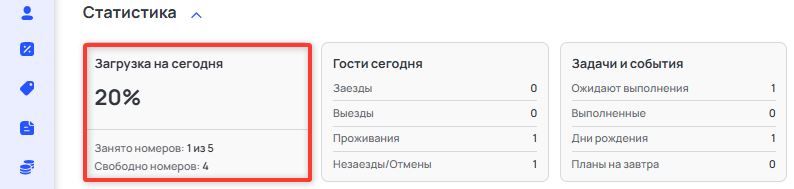
- «Загрузка на сегодня». Показывается процент занятых номеров, без учета комнат, закрытых для продажи или на ремонт. Также отображается количество занятых и свободных номеров в объекте размещения.
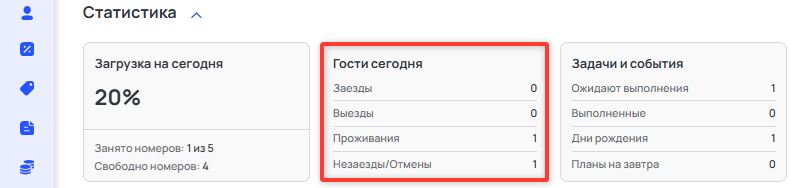
- «Гости сегодня». Показывается количество заездов, выездов, заселенных и отмененных бронирований в текущий день.
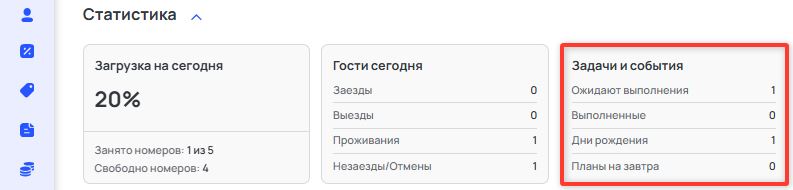
- «Задачи и события». Показывает количество предстоящих и выполненных задач, дней рождения на текущий день, а также количество предстоящих задач на следующий день. На каждый пункт можно нажать для отображения задач в виде списка.
Поиск
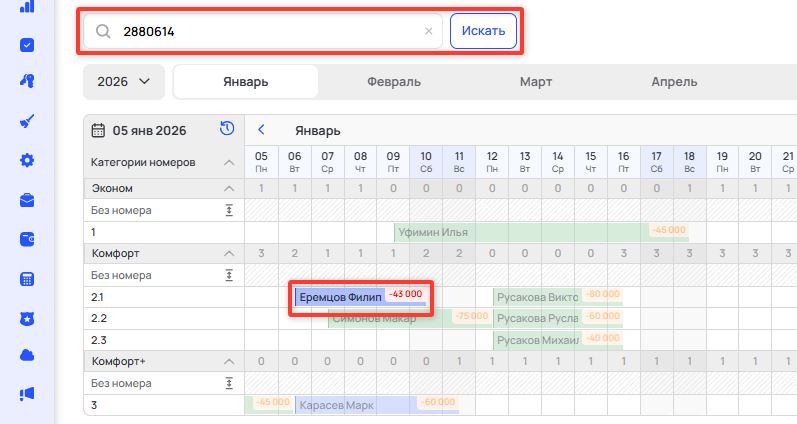
Под статистикой отображается поле поиска, в котором можно ввести номер брони, фамилию или имя гостя либо заказчика, номер телефона гостя либо заказчика. Подходящая бронь будет выделена в шахматке, при этом остальные брони станут полупрозрачными.
Управление датой
Над сеткой шахматки можно управлять отображаемым периодом:
- С помощью выпадающего списка можно выбрать год.

- С помощью строки с названиями месяцев можно перемещаться между месяцами выбранного года.

Условное обозначение
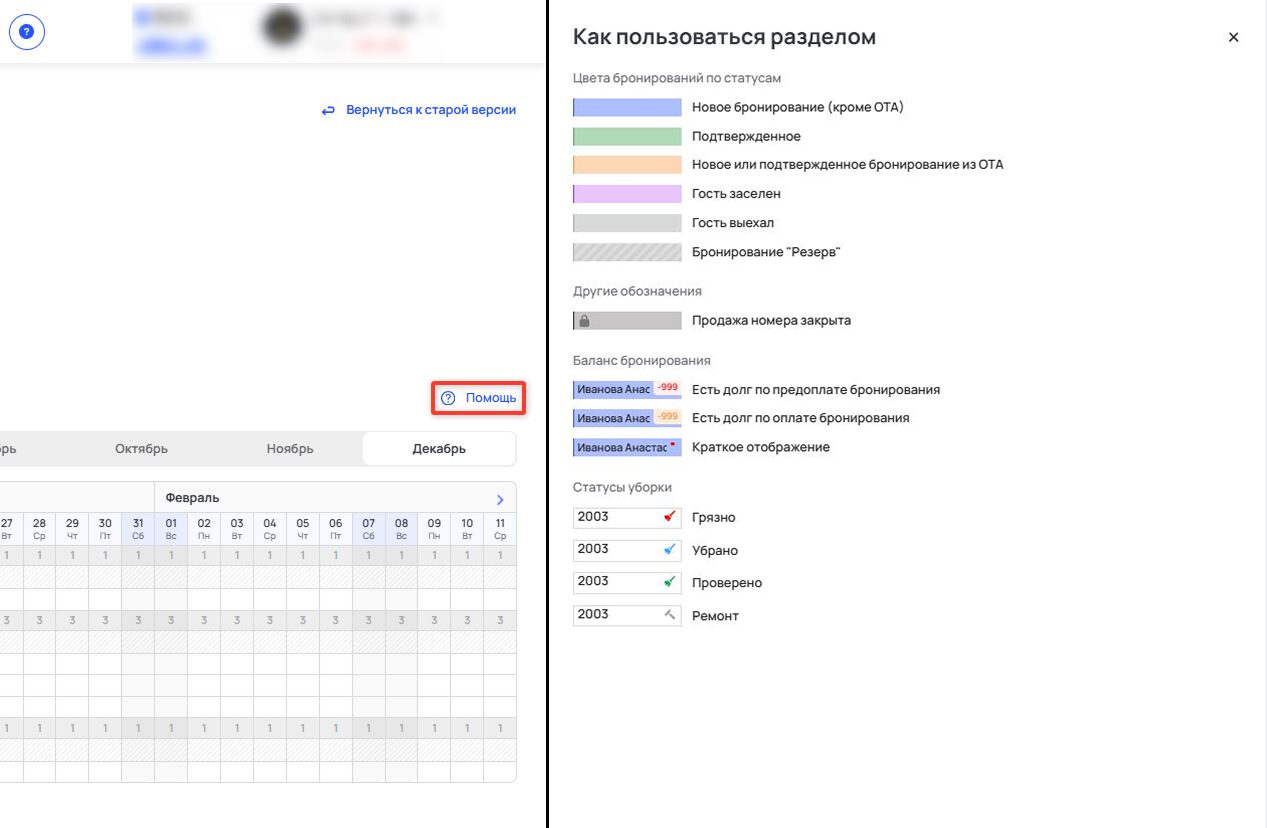
При нажатии на кнопку «Помощь» откроется памятка, в которое описаны цветовое обозначение бронирований, баланс бронирования и статусы уборки:
Не нашли нужную информацию?
