
Просмотр группового бронирования

О том, как создать групповую бронь — в разделе «Групповая бронь с помощью быстрого бронирования».
После создания групповой брони вы можете управлять ей в разделе «Бронирования» (открыть в личном кабинете).
Работа с отдельным бронированием из группы
Перейдите в раздел «Бронирования» (открыть в личном кабинете).
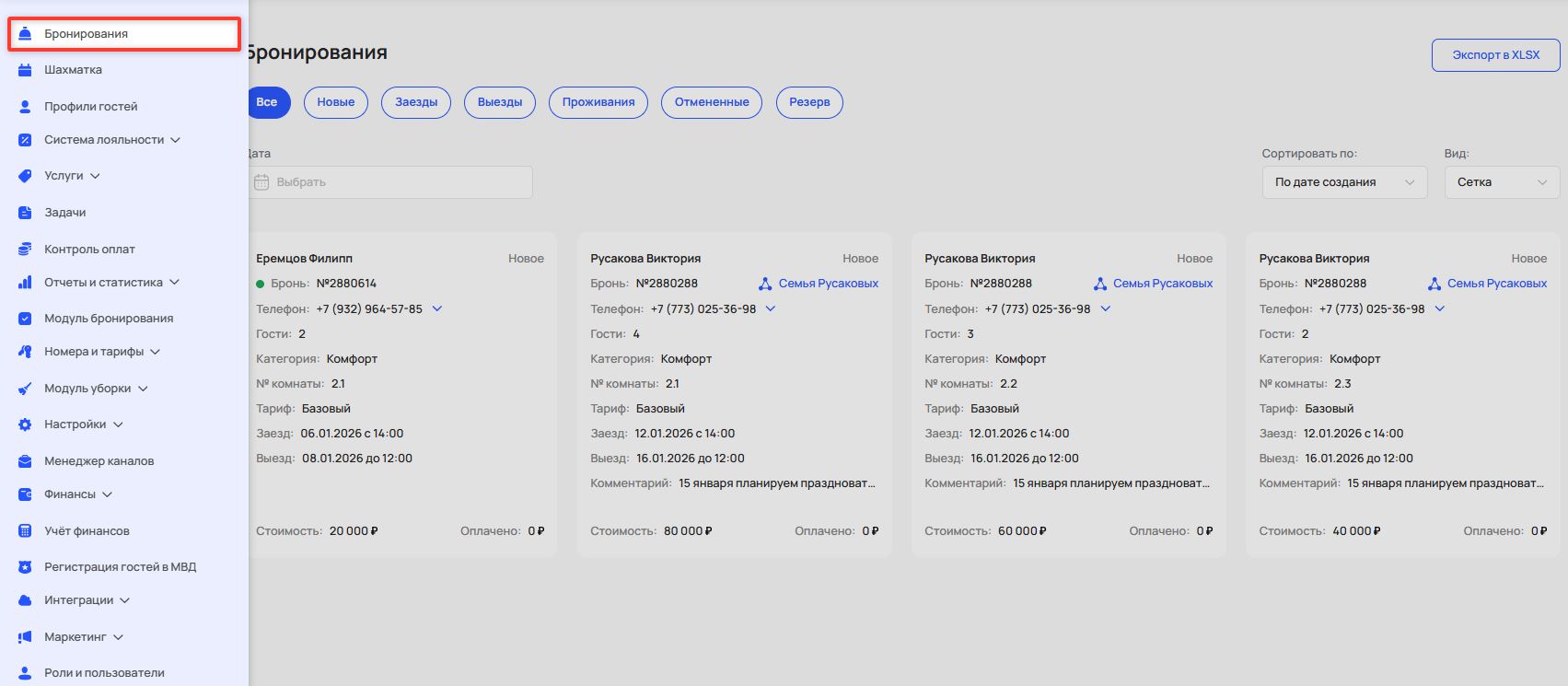
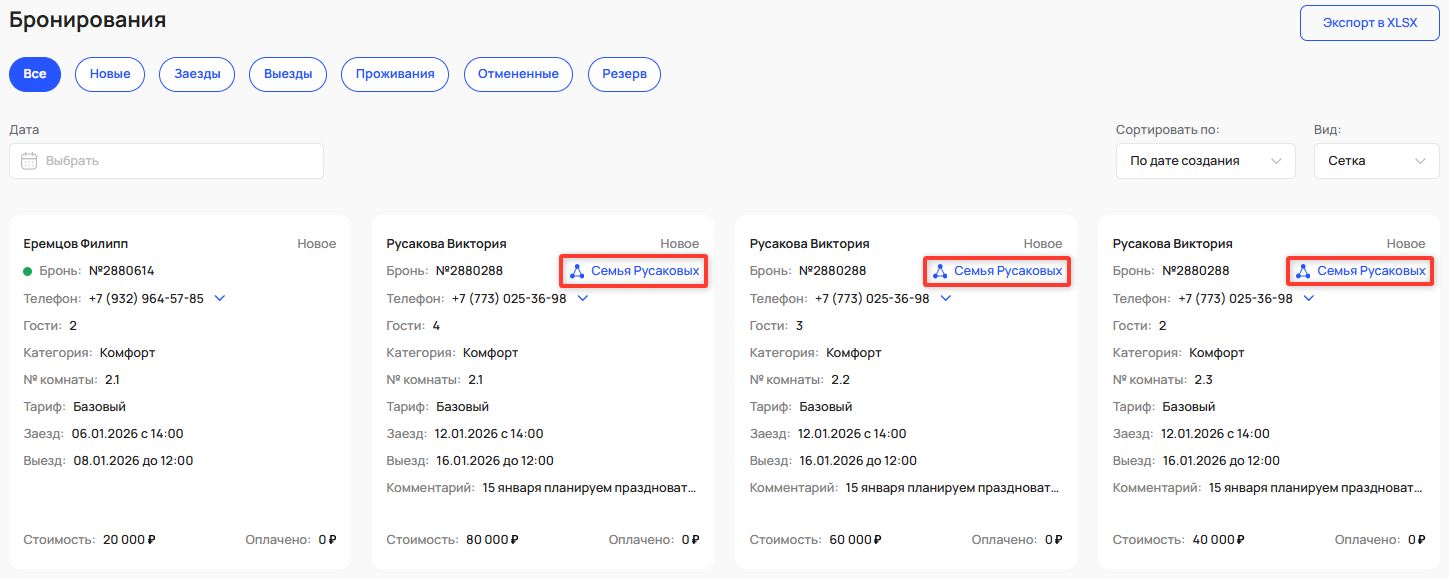
Чтобы отобразить групповое бронирование, введите в поле поиска в шапке страницы номер одного из бронирований группы, фамилию гостя или заказчика. Отличительным признаком группового бронирования является наличие наименования группы и иконки связанных бронирований.
При открытии карточки бронирования отображается стандартный интерфейс деталей. Дополнительно отображается блок «Группа», который содержит в себе наименование группы и краткую информацию о бронированиях, входящих в группу.
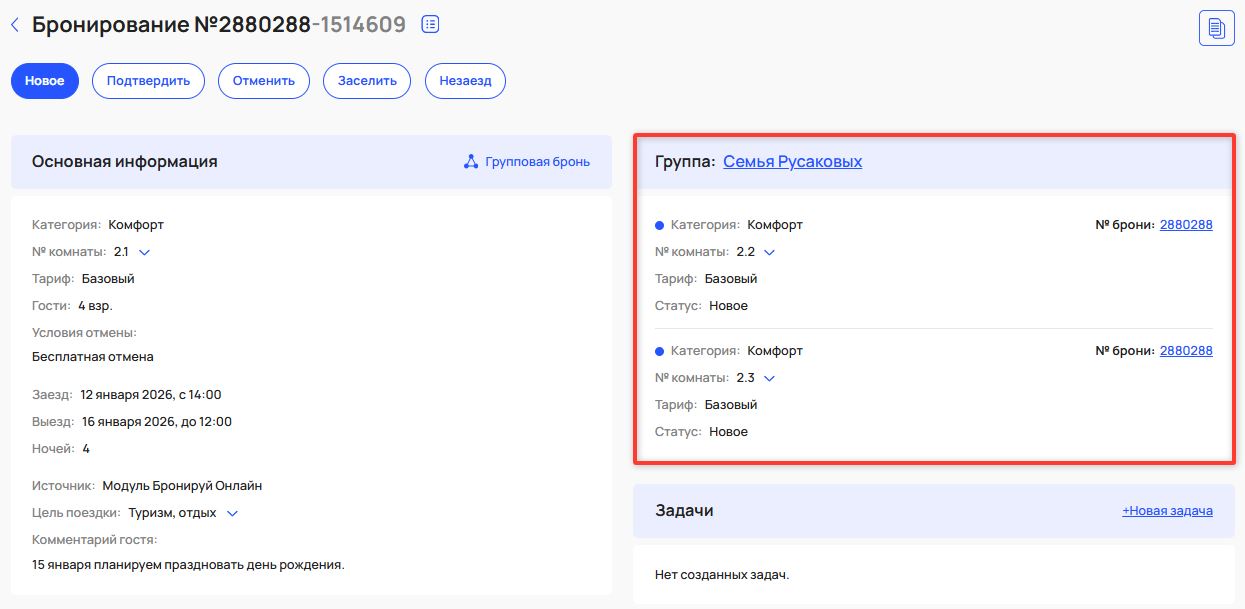
Из карточки текущего бронирования можно перейти к другим бронированиям группы, нажав на номер брони, или на страницу просмотра всего группового бронирования, нажав на наименование группы.
По умолчанию каждой группе присваивается название «Без названия», которое можно изменить.
Страница группового бронирования
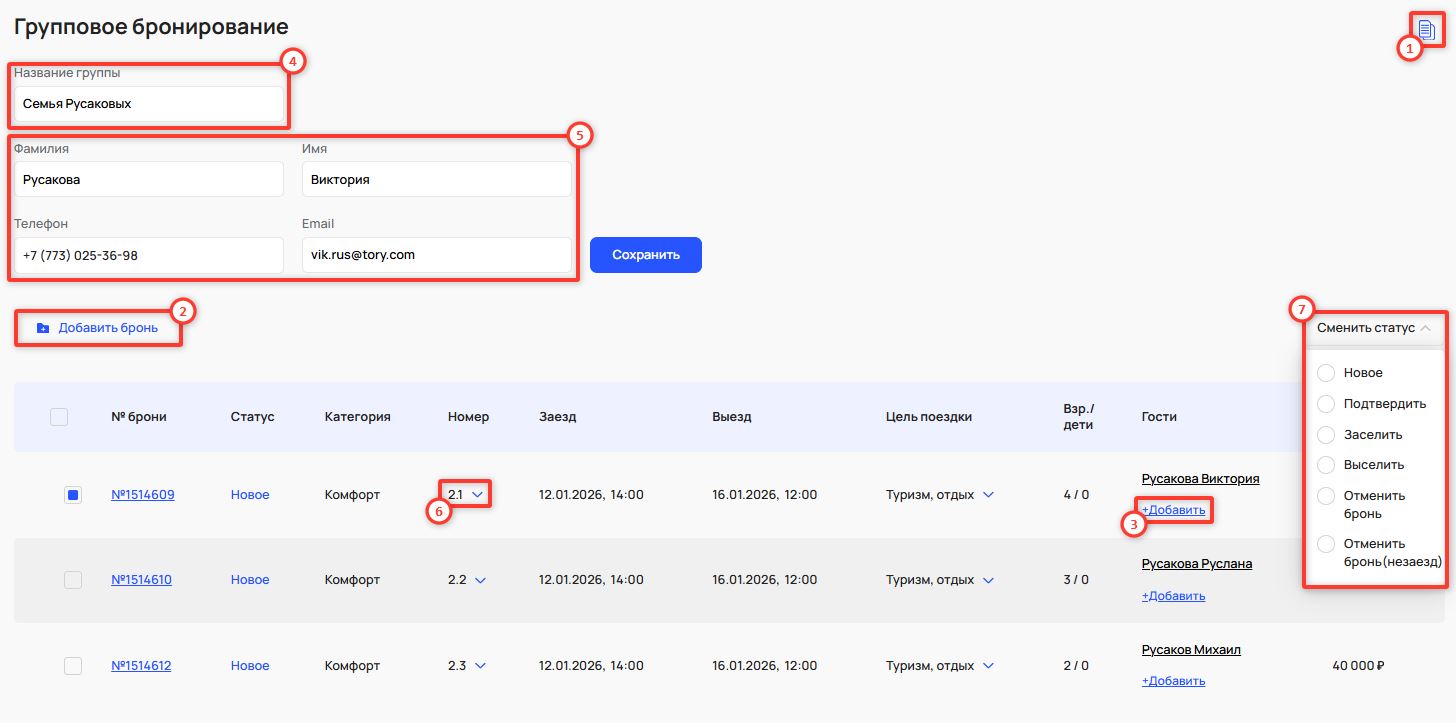
На странице группового бронирования доступен стандартный функционал редактирования. Вы можете:
- Просматривать ваучер группового бронирования.
- Добавлять бронирования в группу.
- Добавлять гостей в бронирования.
- Изменять название группы.
- Изменять данные заказчика.
- Изменять номера размещения.
- Изменять статус бронирования — как для одного, так и для нескольких одновременно (с помощью чек-боксов).
Оплата группового бронирования
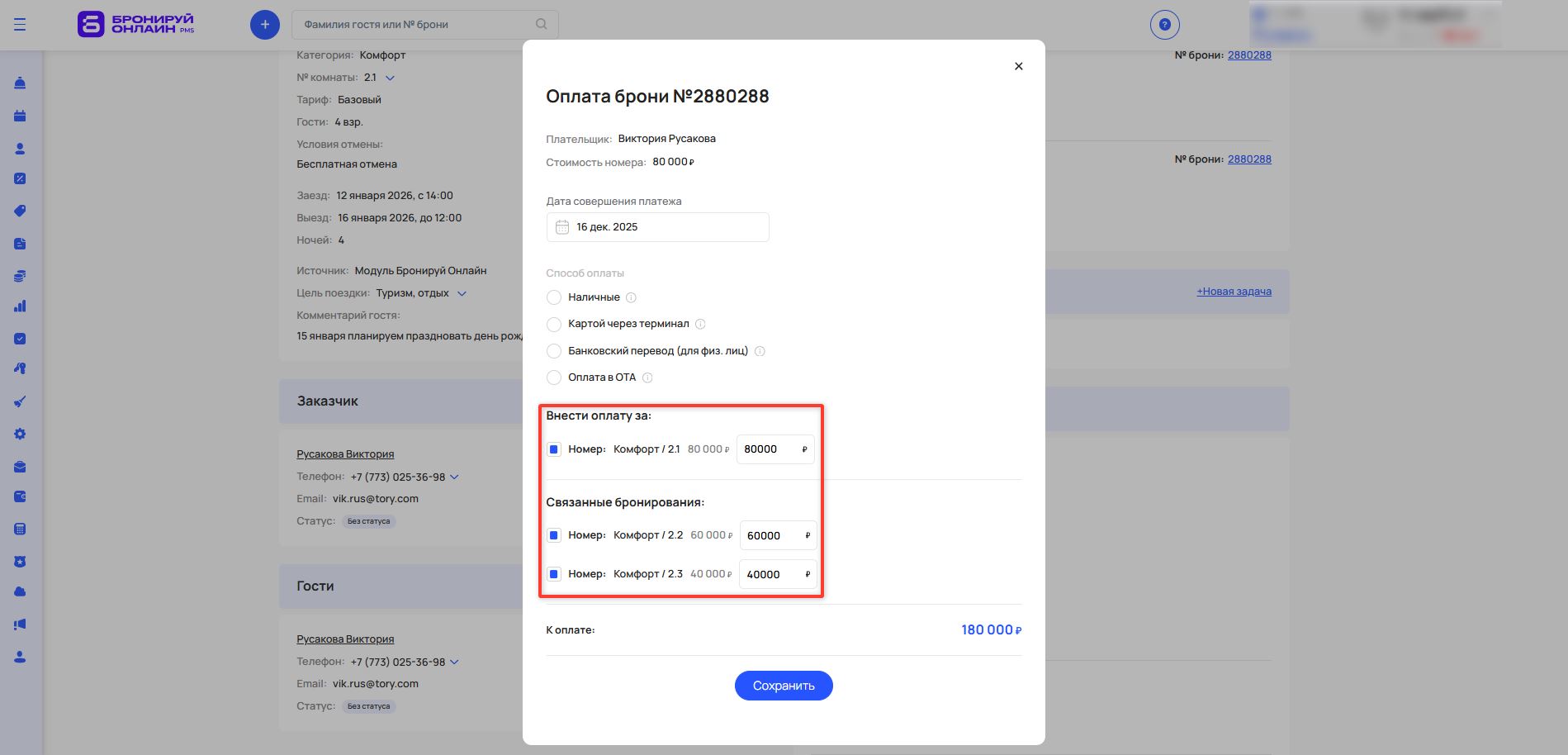
При нажатии кнопки «Внести оплату» в бронировании, входящем в группу, отображается стандартное окно внесения оплаты с дополнительной возможностью выбора номеров размещения. Вы можете выбрать один или несколько номеров и указать сумму внесения для каждого выбранного номера.
Выставление счета
При нажатии кнопки «Выставить счет» в бронировании, входящем в группу, отображается стандартное окно выставления счета с дополнительной возможностью выбора номеров размещения, по которым необходимо сформировать счет, а также указать необходимость формирования закрывающих документов.
Для выставления счета предварительно необходимо включить прием оплаты по счету и заполнить реквизиты счета в разделе «Настройки отеля» (открыть в личном кабинете).
В этом же разделе можно настроить автоматическую отправку счета при создании группового бронирования в модуле или создание общего счета для всей группы (если требуется один счет вместо отдельных счетов для каждого бронирования).
Не нашли нужную информацию?
