
Быстрое бронирование через +
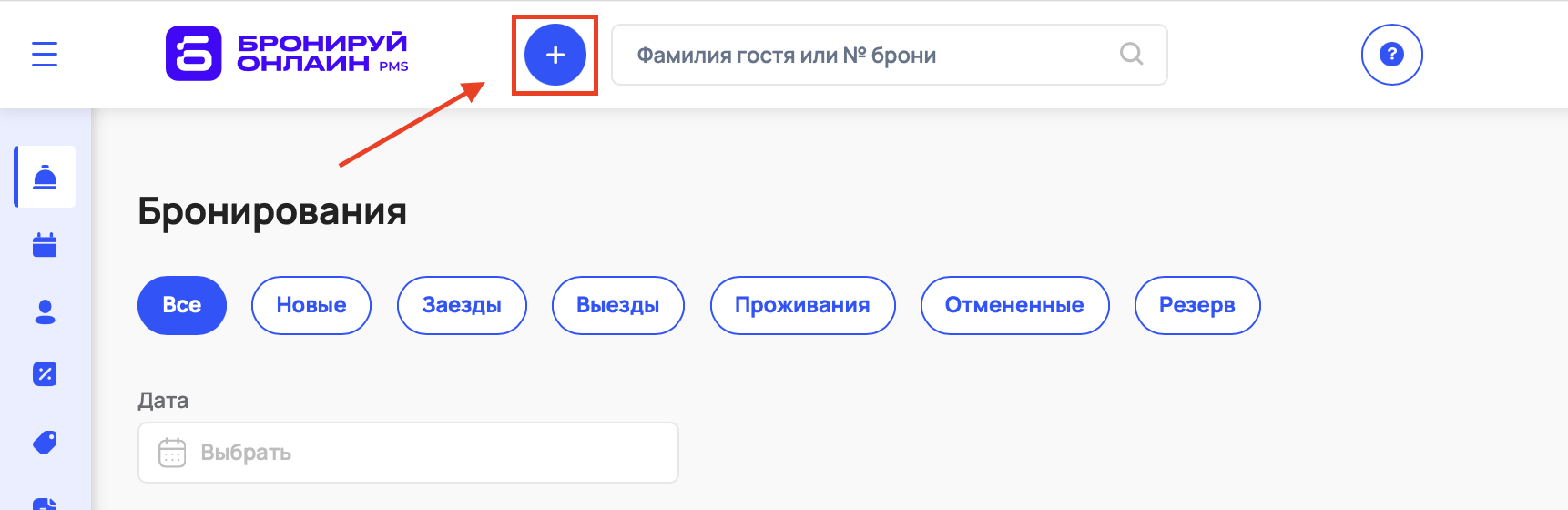
Вы можете создать бронь на номер или услуги через опцию «Быстрое бронирование». Для этого нажмите на кнопку «+» в верхней строке состояния, которая отображается во всех разделах программы.
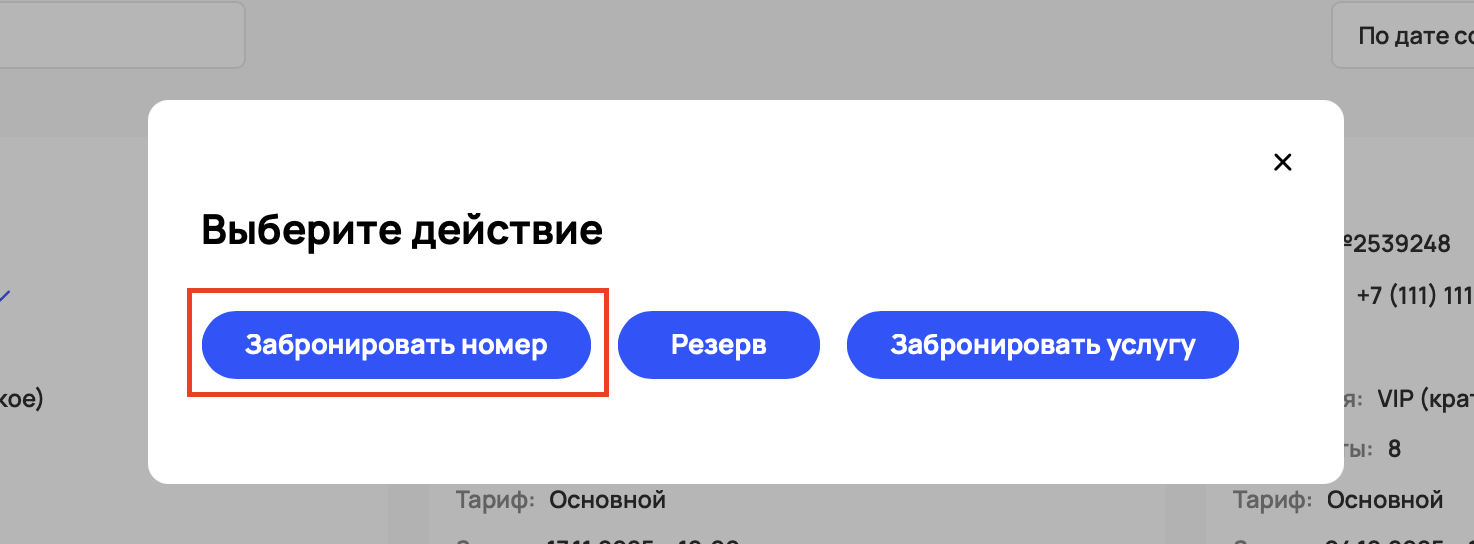
В открывшемся окне выберите опцию «Забронировать номер»:
Бронирование проживания
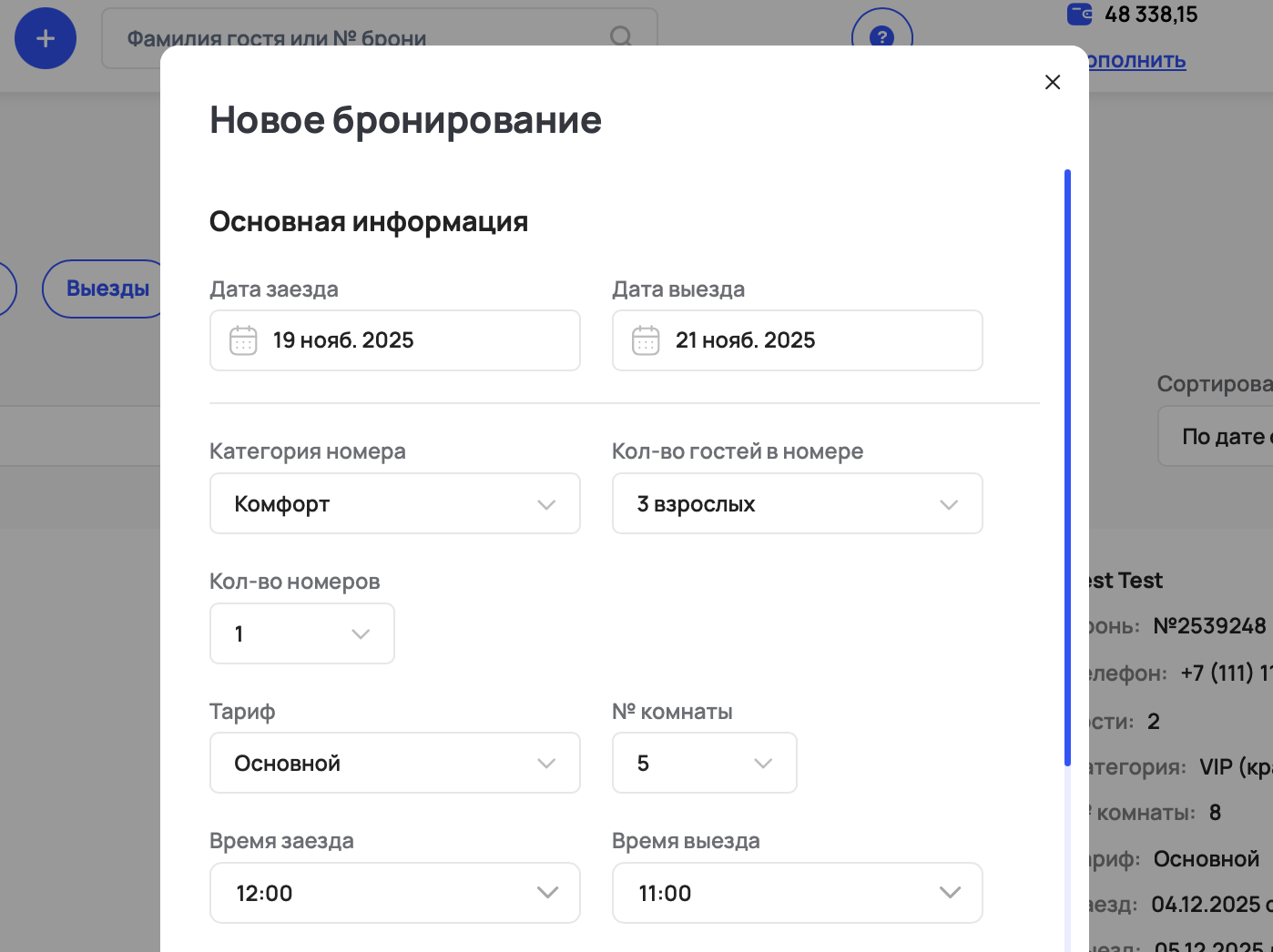
В открывшемся окне необходимо заполнить:
- Дату заезда и дату выезда.
- Категорию номера.
- Количество гостей (вы указываете количество гостей для размещения в 1 номере).
- Количество номеров (если вы хотите забронировать несколько номеров одной категории).
- Тариф.
- Номер комнаты (или несколько номеров комнат, если в «количестве номеров» было указано больше одного)
- Время заезда и выезда (если оно отличается от стандартного)
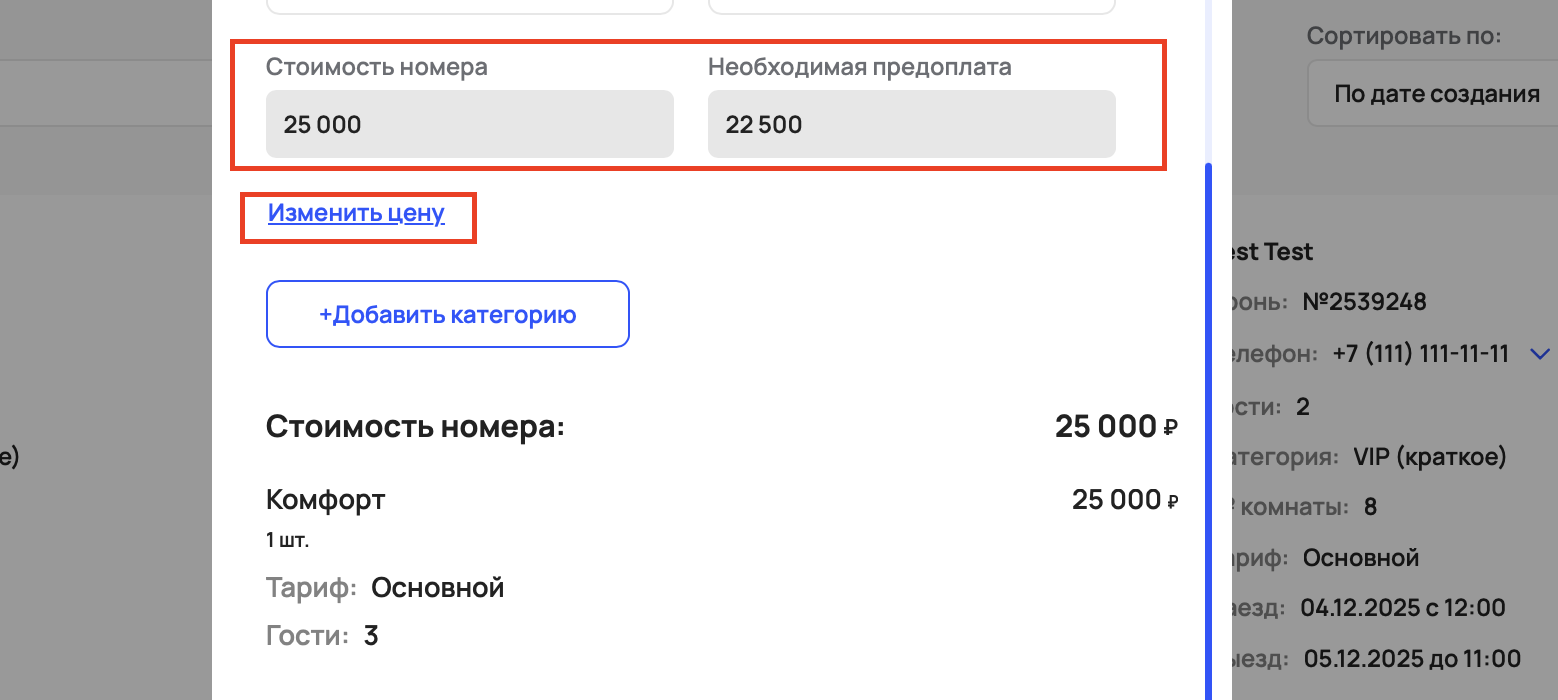
Стоимость номера и размер предоплаты подтягивается в бронь автоматически, исходя из условий выбранного тарифа. Если вам нужно изменить эти поля вручную, сначала нажмите на кнопку «Изменить цену».
Если в рамках одного бронирования нужно добавить еще один номер другой категории, нажмите на кнопку «+Добавить категорию» и заполните такие же поля для добавленного номера.
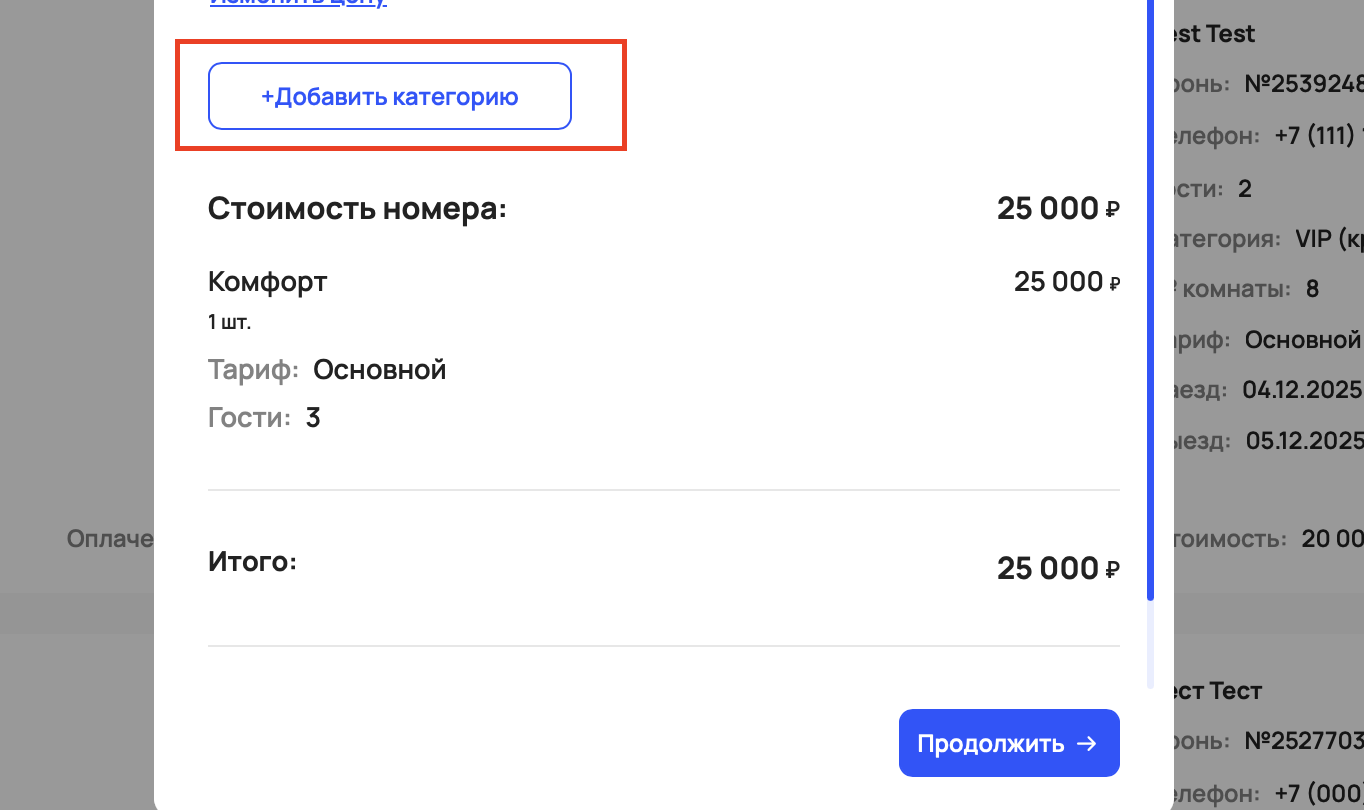
После внесения всех данных нажмите на кнопку «Продолжить».
Добавление услуг
У вас откроется окно добавления услуг, где вы при необходимости можете выбрать или откорректировать для этой брони услуги питания, услуги в номере и услуги на территории. Если в выбранный тариф входят какие-то услуги, у них будет соответствующие пометки «Бесплатно» и «Включено в тариф».
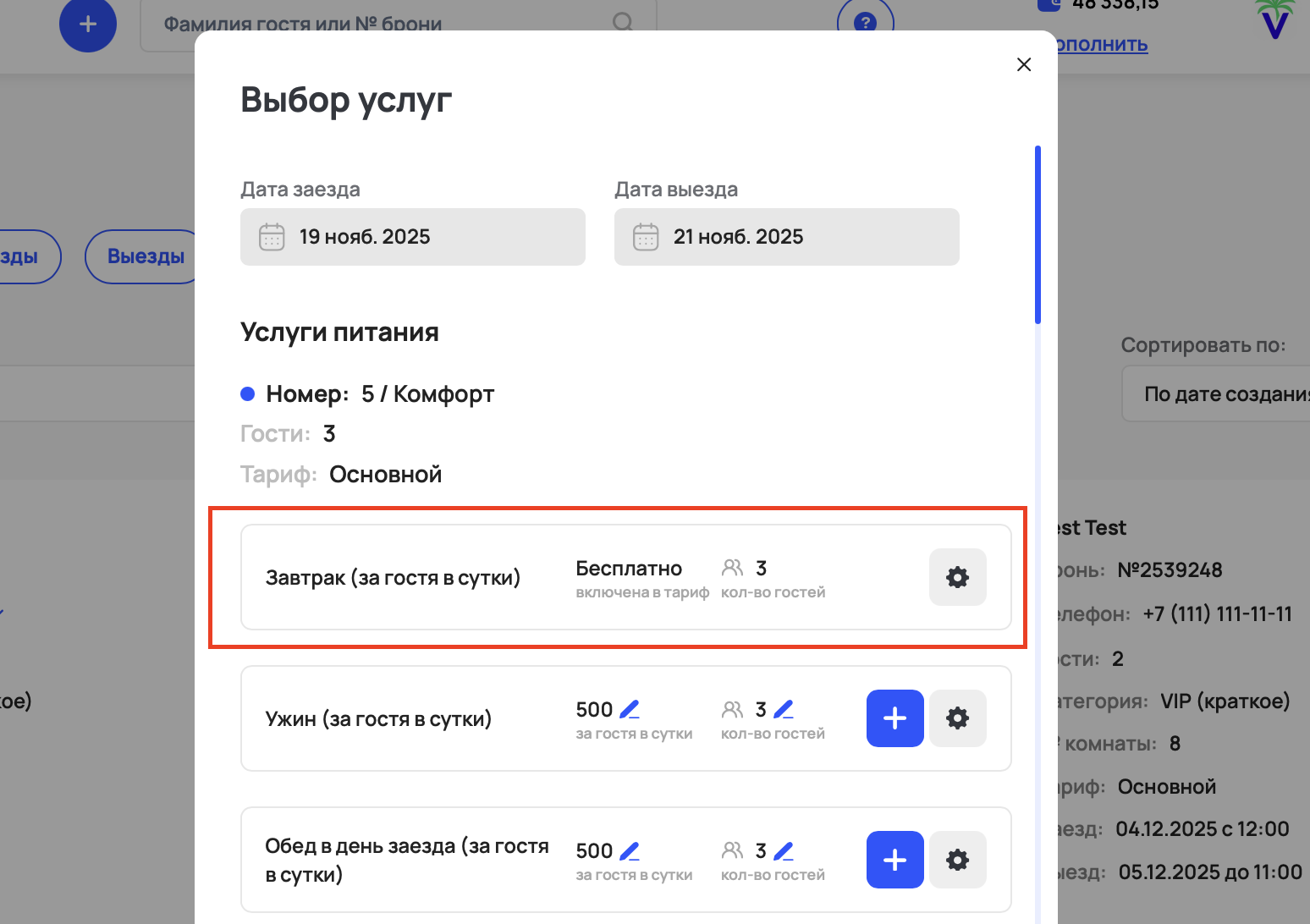
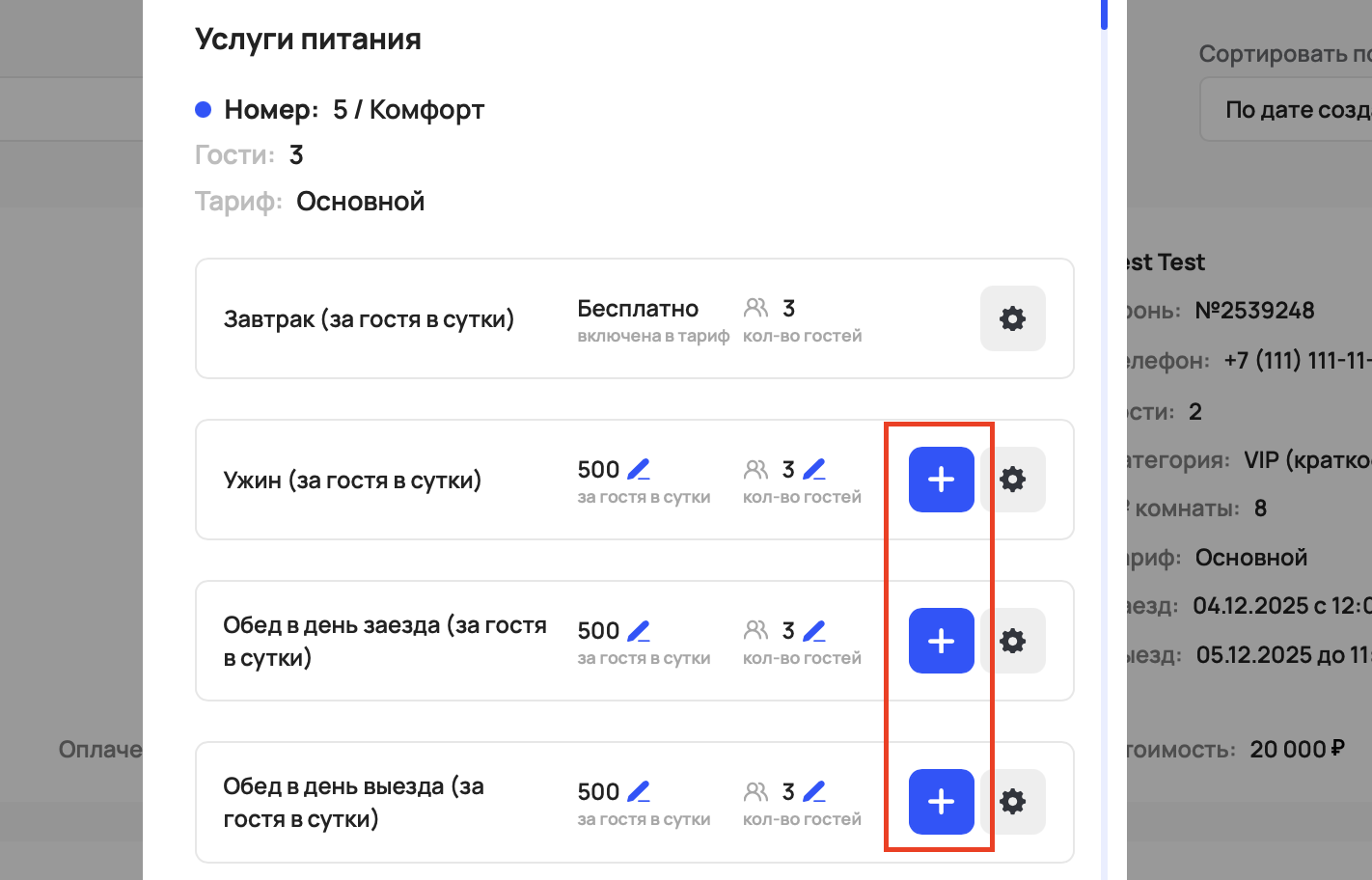
При необходимости можно добавить дополнительное питание через иконку «+» напротив нужной услуги.
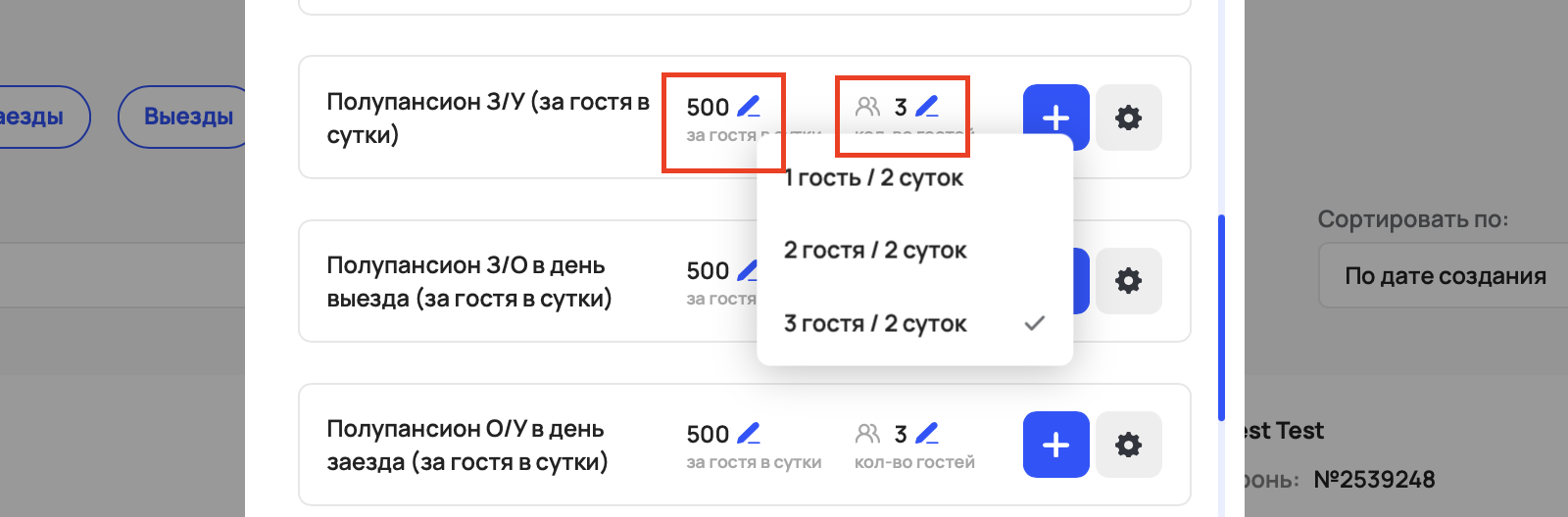
По умолчанию дополнительное питание предлагается на всех гостей, указанных в брони. Если вы хотите отредактировать цену дополнительного питания или количество гостей — нажмите на иконку карандаша у нужного поля.
При необходимости вы можете настроить и добавить услуги в номере или на территории:
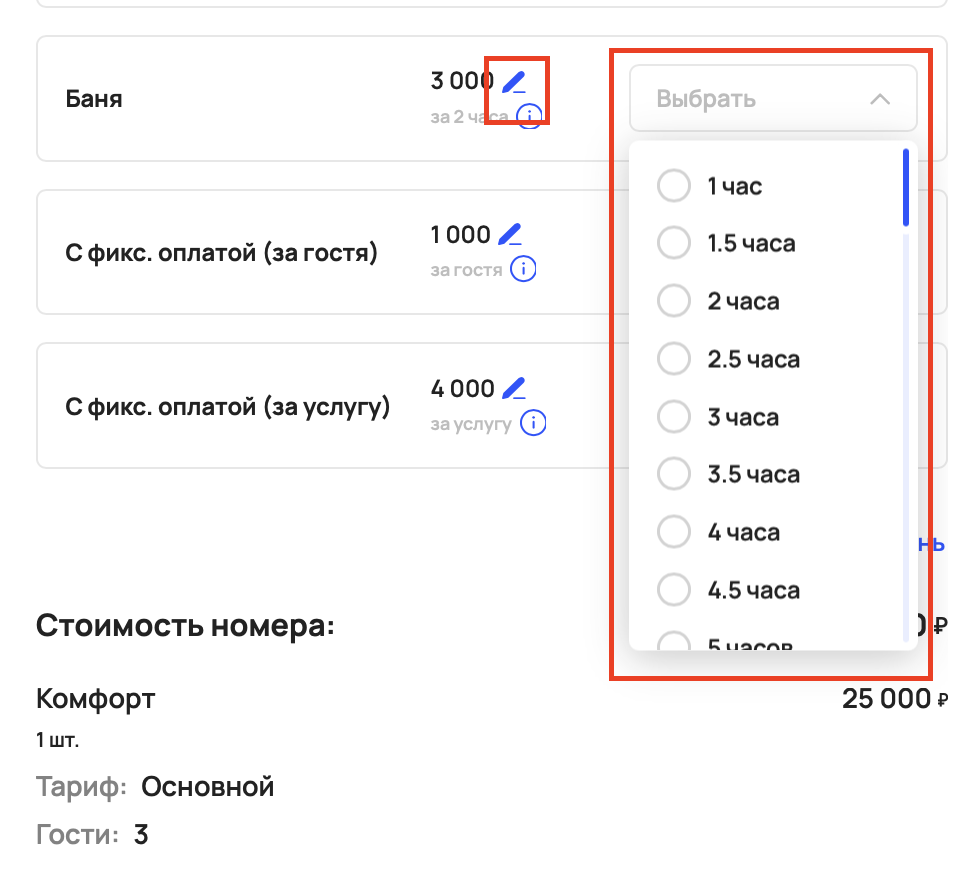
Если к бронированию не нужно добавлять никаких услуг, просто нажмите кнопку «Продолжить» внизу окна.
Далее введите данные гостя или выберите из существующих.
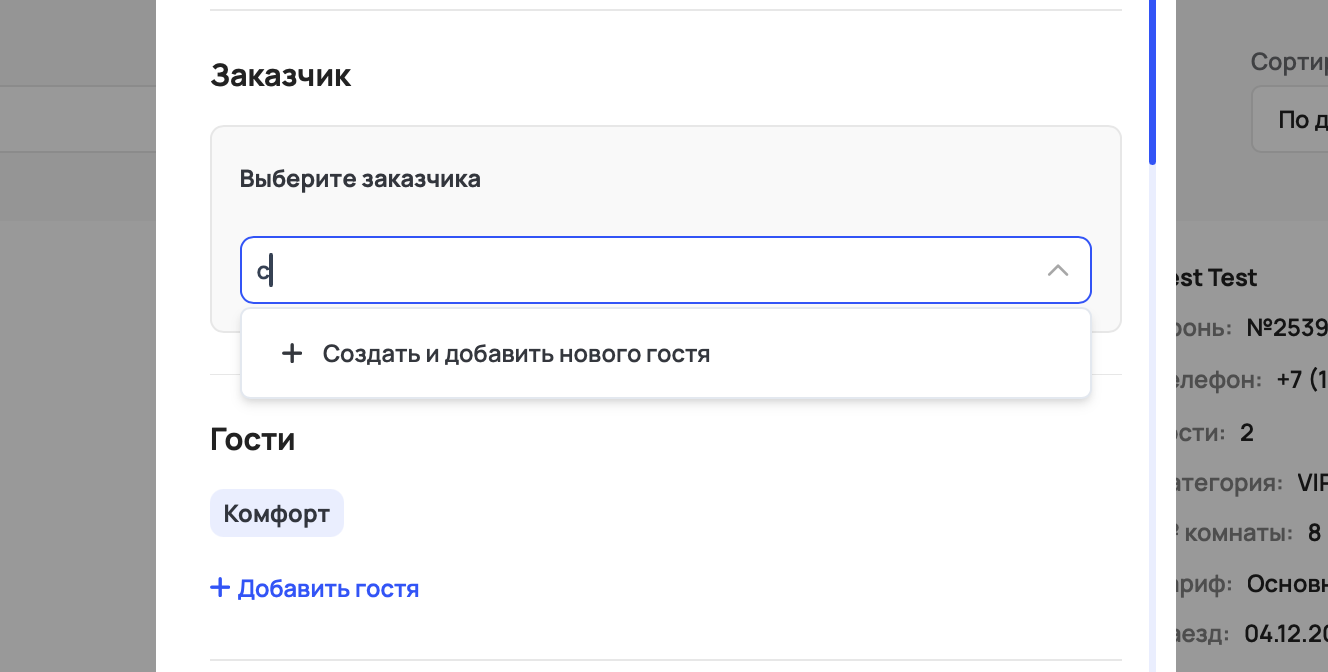
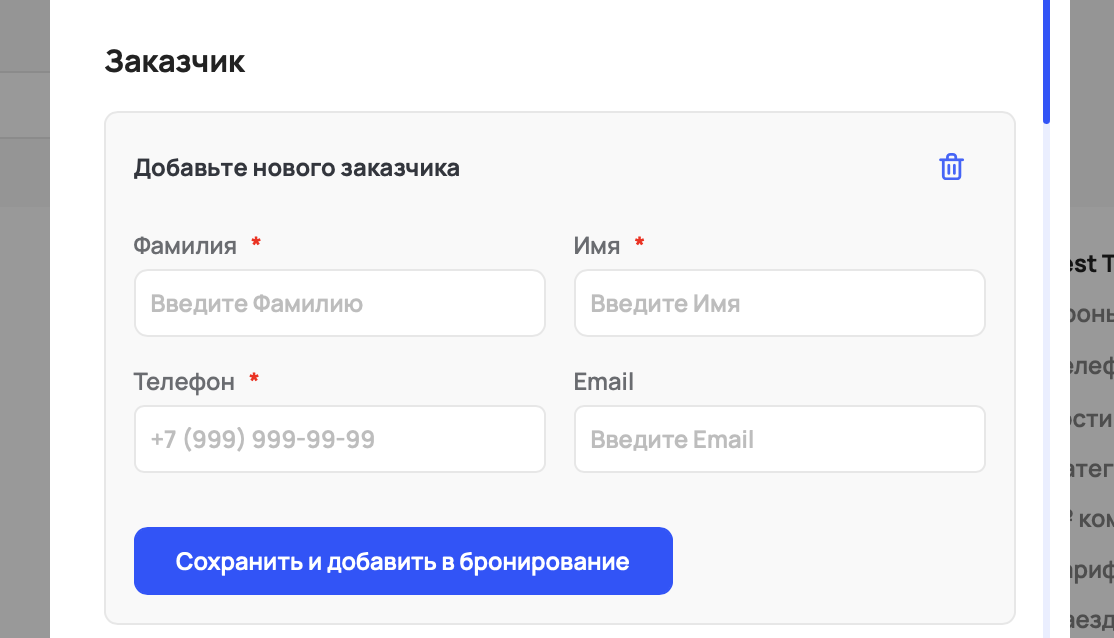
Для создания нового гостя вам понадобится имя, фамилия и телефон. При необходимости можно добавить адрес электронной почты.
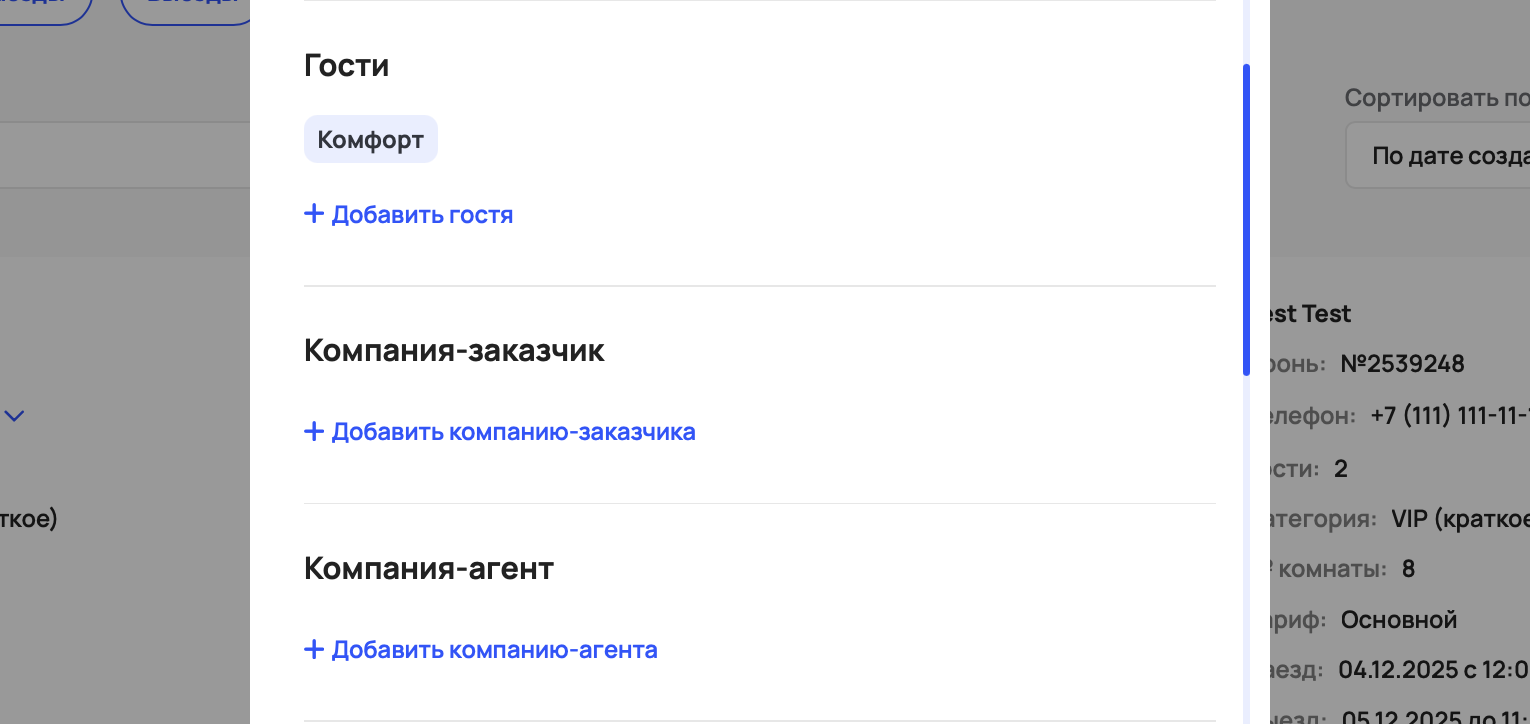
Вы также можете добавить данные дополнительных гостей через кнопку «Добавить гостя», указать компанию-заказчик или компанию-агент.
Ниже можно добавить дополнительные пожелания гостя, источник брони, цель поездки и тип размещения.
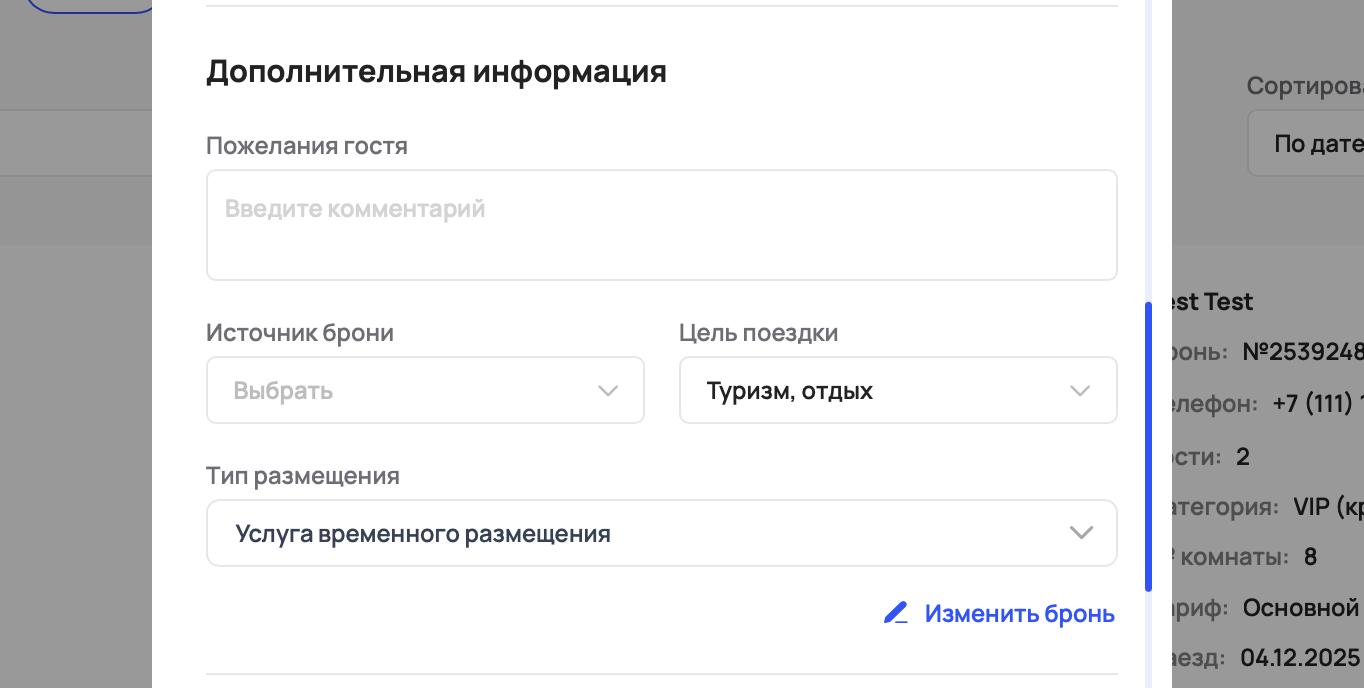
Далее нажмите на кнопку «Сохранить». Если вы хотите перейти в карточку созданной брони сразу после сохранения, поставьте галочку в ячейке «Перейти в карточку брони» перед тем, как нажать на кнопку сохранения.

Созданное бронирование отобразится в «Шахматке» (открыть раздел в личном кабинете) и разделе «Бронирования» (открыть раздел в личном кабинете).
Не нашли нужную информацию?
