База знаний
Создание услуг: общая инструкция
Вы можете создать услуги как для включения в тариф, так и для отдельной продажи вместе с проживанием или в модуле услуг.
Для создания новой услуги перейдите в раздел «Услуги» → «Список услуг» в левом боковом меню (открыть в личном кабинете)
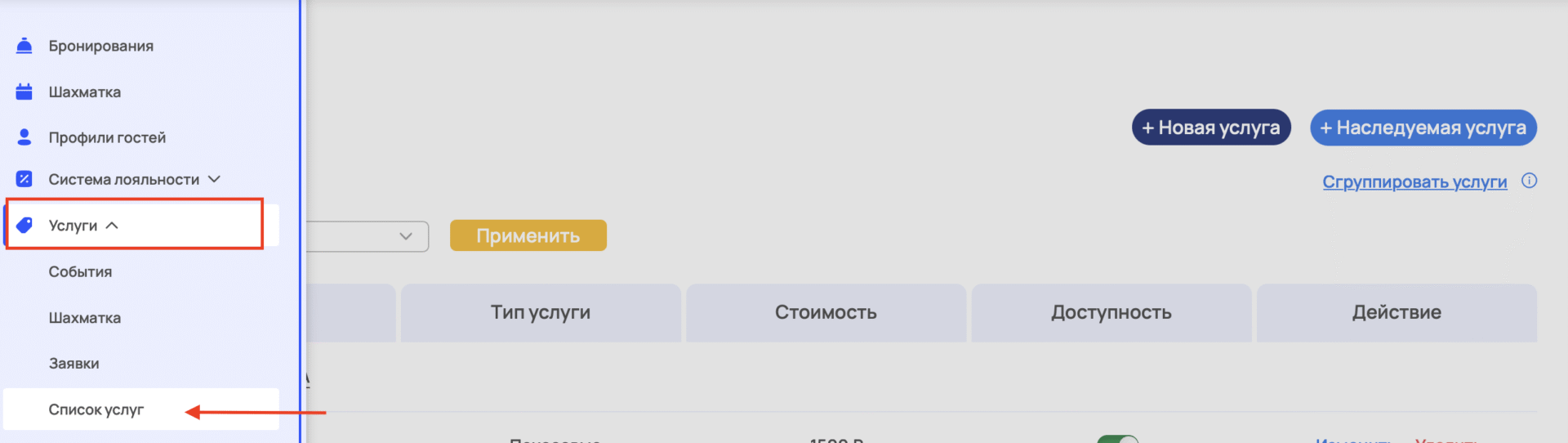
Нажмите на кнопку «+Новая услуга» в правой верхней части экрана.

Почасовая услуга
Почасовая услуга подразумевает оплату по часам с установкой фиксированной стоимости за один час. При этом можно настроить разные вариации оплаты: за услугу в час или за одного гостя в час, с минимальным или максимальным количеством гостей и часов. Это могут быть услуги спа или бани, услуги проката, аренды конференц-залов и переговорных комнат и так далее.
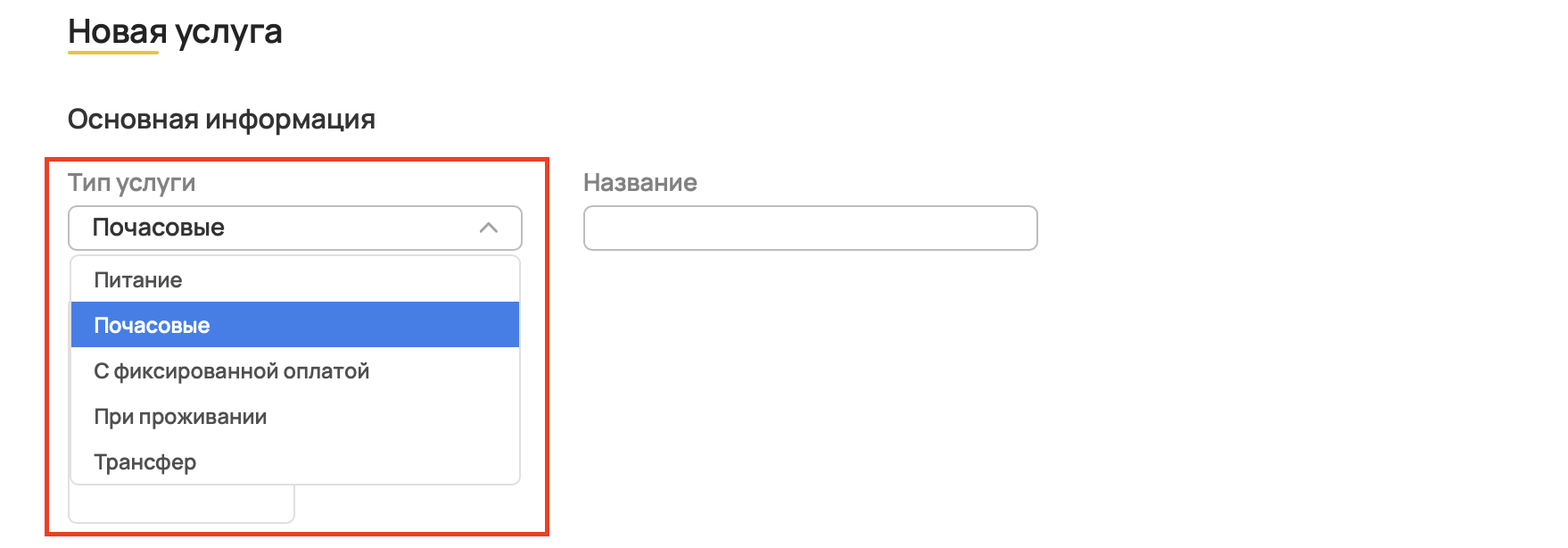
Чтобы создать почасовую услугу выберите тип услуги «Почасовые» в выпадающем списке.
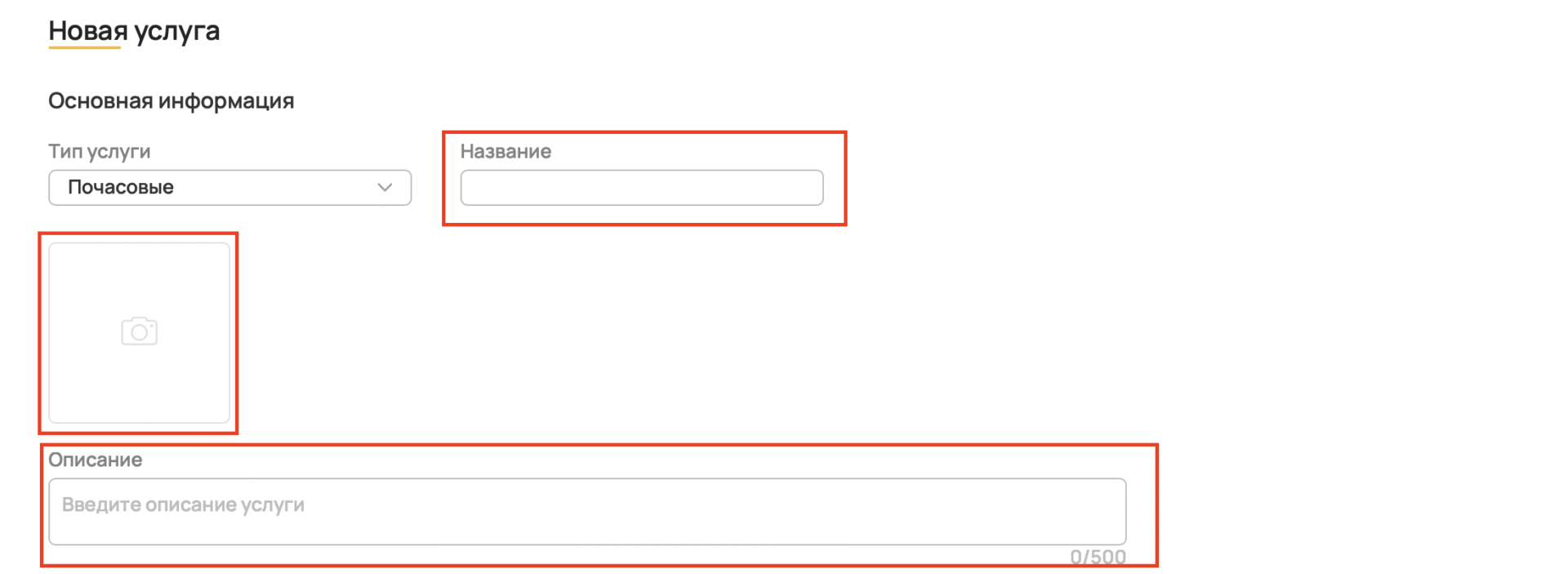
В строке «Название» необходимо указать название услуги для гостя — оно будет отображаться в модуле бронирования. Можно добавить к услуге фотографии и описание, чтобы сделать ее более привлекательной для гостей.
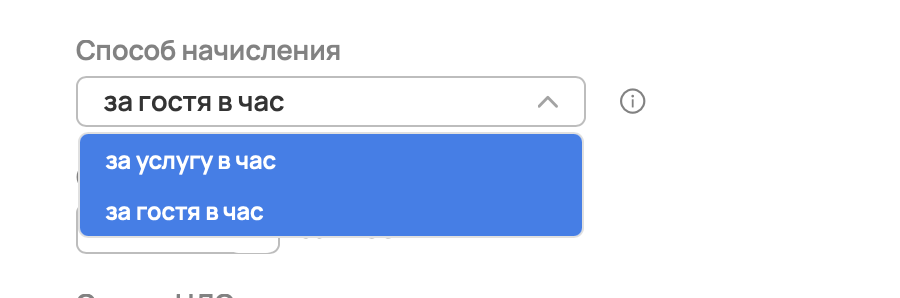
Далее необходимо указать способ начисления для услуги: за услугу в час или за гостя в час.
За услугу в час
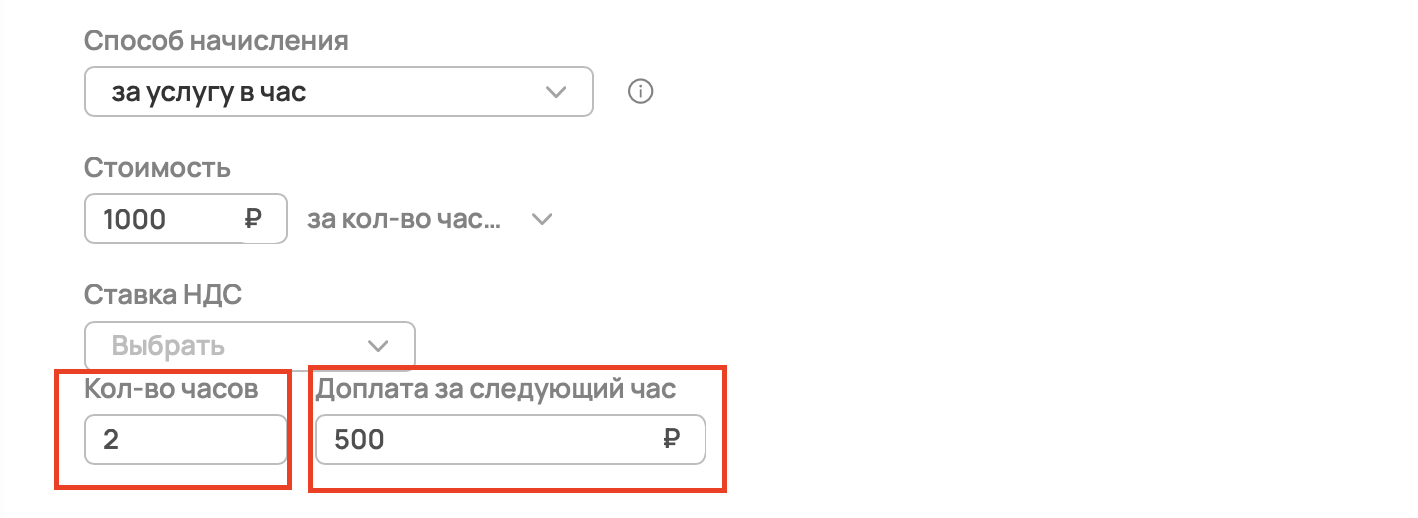
При выборе способа начисления «За услугу в час» конечная стоимость услуги для гостя будет складываться из количества часов, которые он укажет при бронировании. При заполнении стоимости нужно выбрать ставку НДС, исходя из применяемого налогового режима, и выставить оплату за 1 час или за количество часов.

- За 1 час — указана стоимость за один час, при этом гость сможет забронировать услугу на 1 час и больше.
- За кол-во часов — в указанную стоимость входит фиксированное минимальное количество часов, за каждый следующий час будет установлена доплата.
За гостя в час
При выборе способа начисления «За гостя в час» конечная стоимость слуги будет складываться из количества гостей и количества часов, которые он укажет при бронировании. При заполнении стоимости нужно выбрать ставку НДС, исходя из применяемого налогового режима, и выставить оплату за 1 гостя в час или за количество часов.
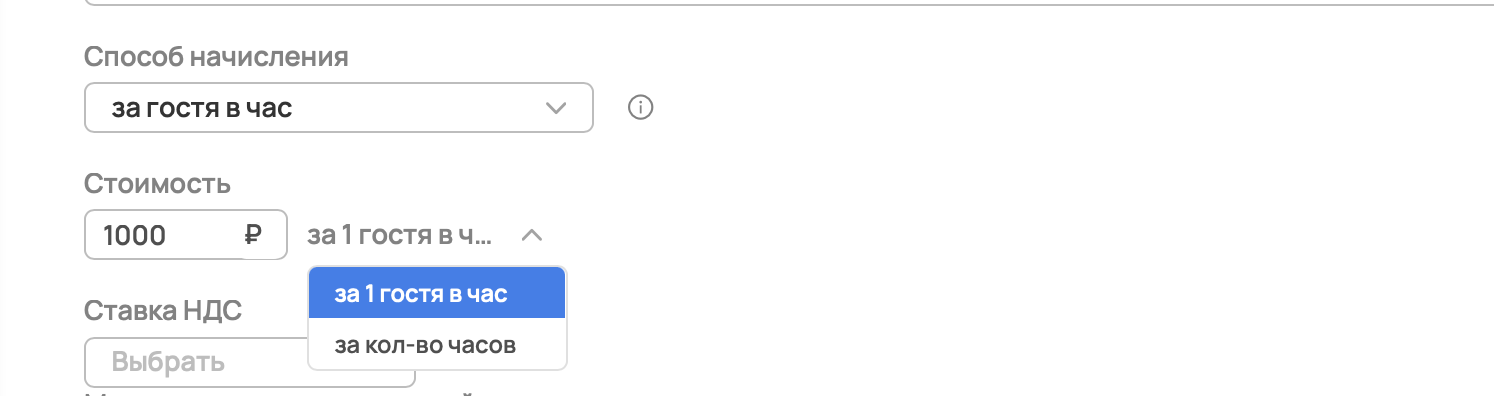
- За 1 гостя в час — указана стоимость за один час для одного гостя, при этом гость сможет указать несколько гостей в одной брони и забронировать услугу на 1 час и больше.
- За кол-во часов — в указанную стоимость входит фиксированное количество часов при бронировании услуги на одного человека. За каждый следующий час будет установлена доплата. Итоговая сумма будет умножаться на количество гостей в брони.
При выборе способа начисления «За гостя в час» необходимо будет указать максимальное количество гостей в одном заказе и при необходимости активировать опцию создания нескольких бронирований в одном заказе.


Обратите внимание
При создании нескольких заказов общее количество гостей во всех заказах не должно превышать максимальное значение, указанное в поле выше .
Далее необходимо установить условия оплаты: предоплата или оплата на месте. Если проставить галочку в этом блоке, то при бронировании услуги вместе с проживанием к ней будут применяться те же правила оплаты, которые установлены для тарифа: если в тарифе доступна только предоплата, то и к услуге тоже будет относиться это правило.

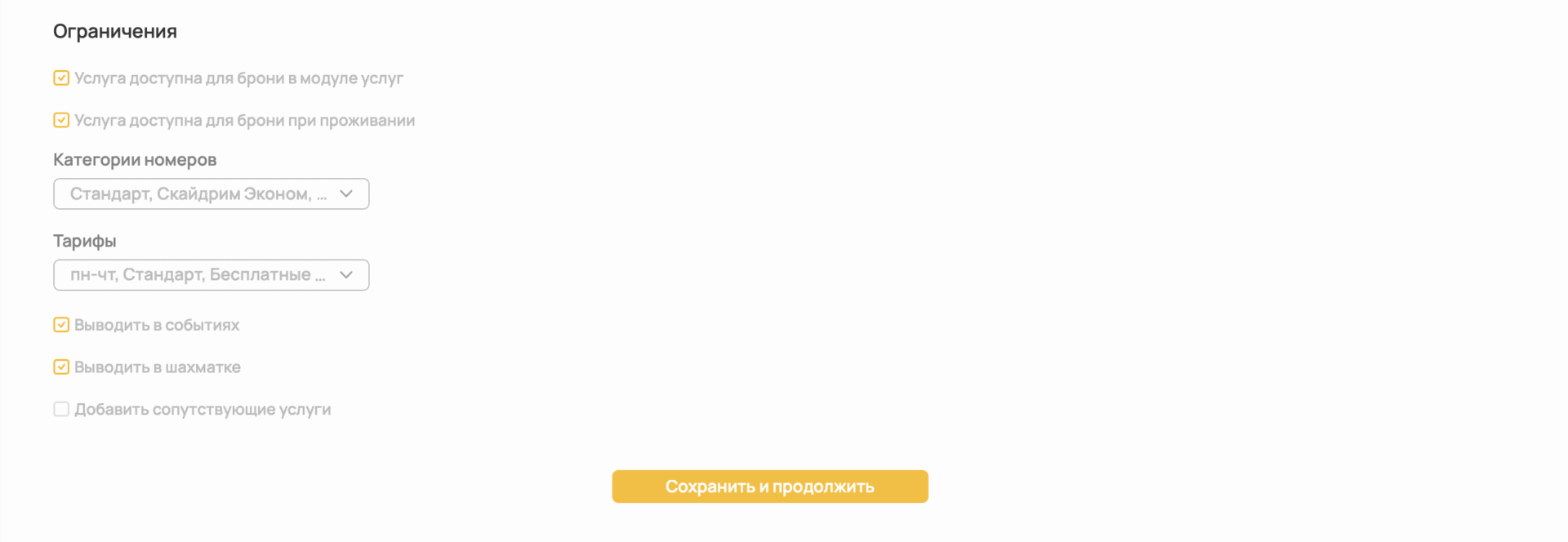
Далее нужно заполнить раздел «Ограничения»:
- Отметить возможность бронирования услуги вместе с проживанием (при необходимости).
- Включить отображение услуги в модуле услуг (при необходимости).
- Выбрать категории номеров, с которыми будет доступно бронирование услуги.
- Выбрать тарифы, при которых услуга будет доступна.
- Установите пометки для вывода информации об услуге в разделе «Услуги» → «Шахматка» и «Услуги» → «События».
При необходимости к услуге можно добавить сопутствующие услуги или товары. Например, веник к посещению бани, тапочки для бассейна к аренде спа или угли к бронированию мангала.
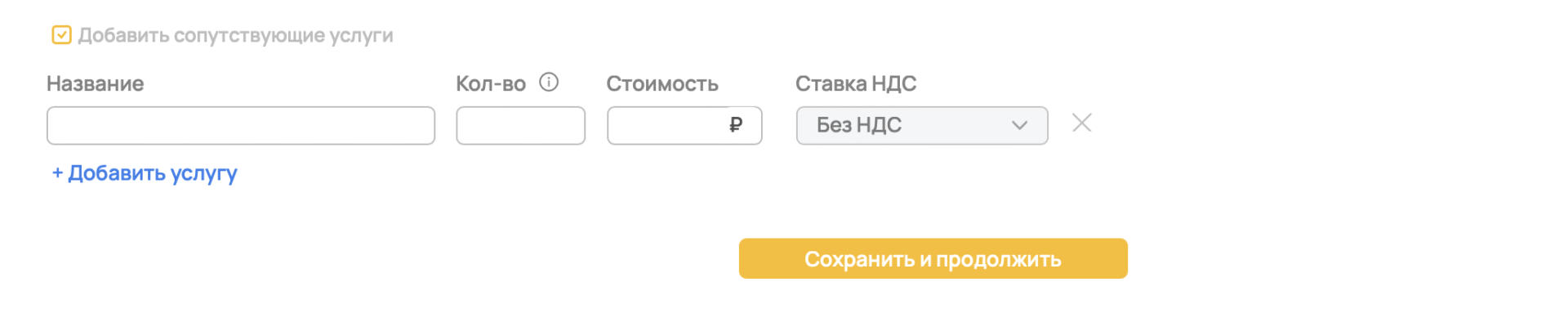
При добавлении сопутствующих услуг или товаров в графе «Количество» необходимо указать максимальное количество для одного заказа.
После заполнения всех полей нажмите на кнопку «Сохранить и продолжить».
После сохранения основных параметров откроется окно для настройки расписания работы услуги.
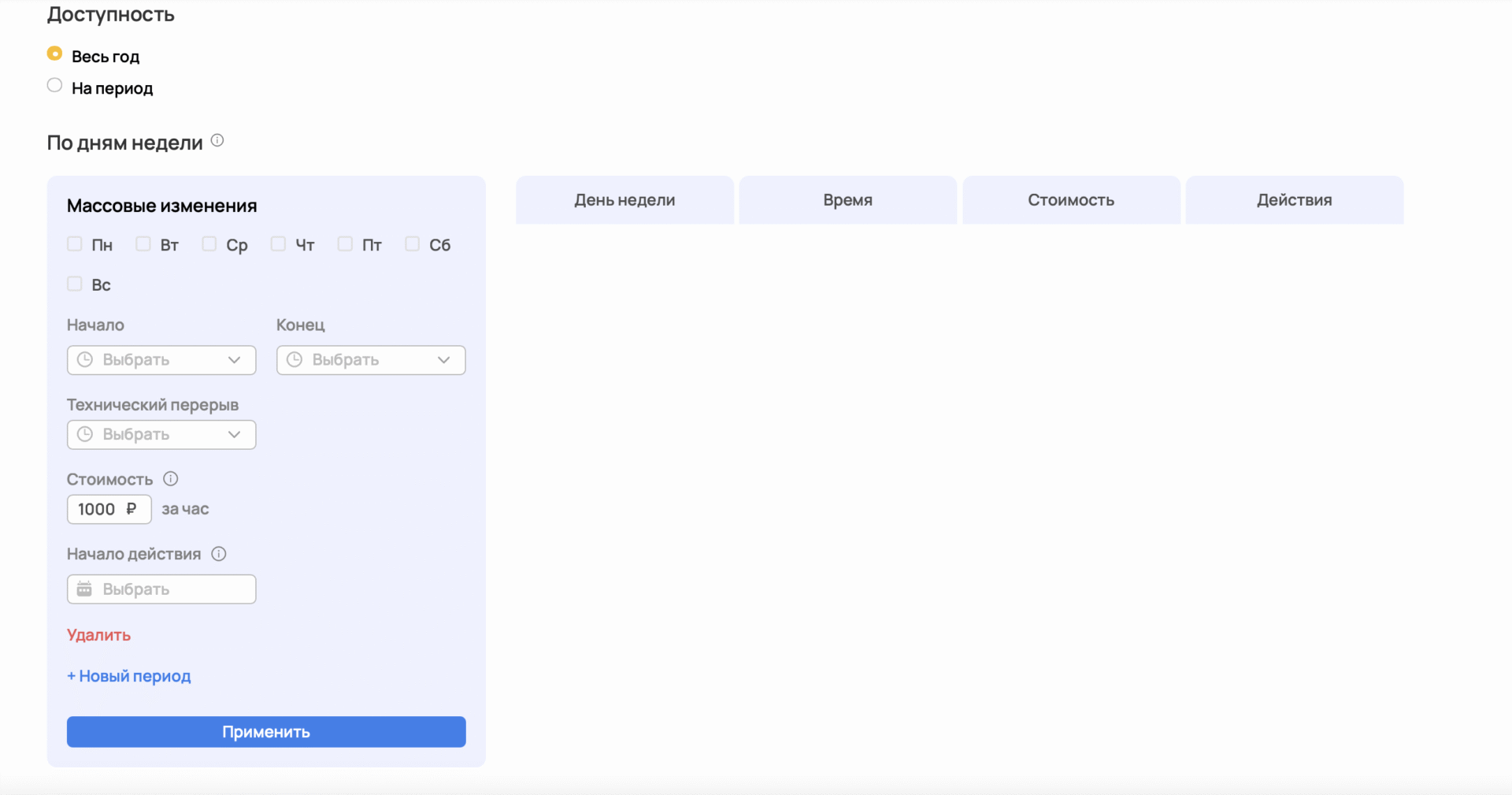
- Выберите период работы: весь год или отдельный отрезок дат.
- Укажите дни недели, в которые будет действовать расписание. Если цена в будние и выходные дни отличается, сначала полностью настройте расписание на будние дни, а затем отдельно настройте время работы на выходные.
- Укажите время начала и окончания работы услуги.
- При необходимости установите время технического перерыва между бронированиями.
- Укажите дату, с которой данное расписание начнет работать.
- Примените расписание. После применения расписание будет отображаться в области справа, при необходимости вы можете точечно изменить или удалить расписание с помощью соответствующих кнопок.
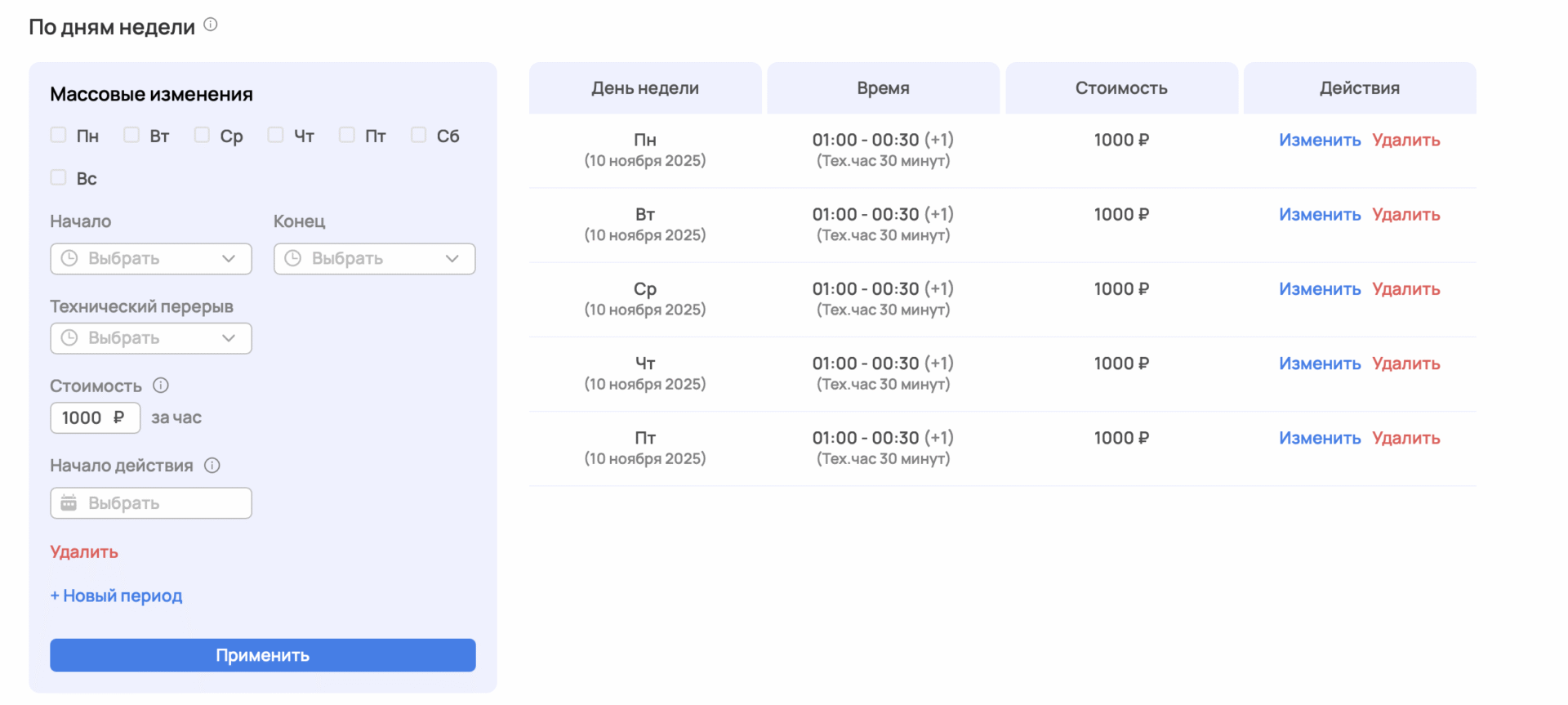
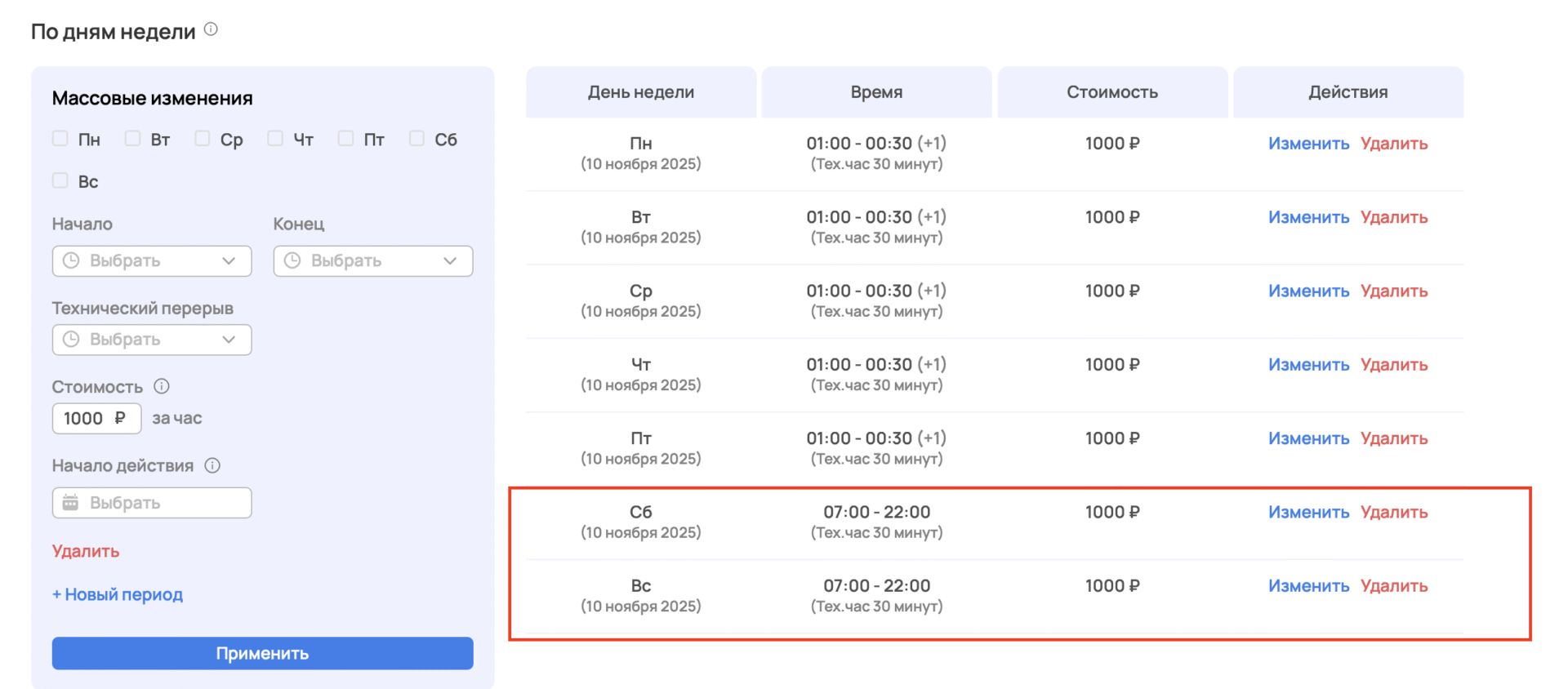
Далее через то же левое меню можно отдельно настроить расписание для выходных дней — после сохранения они отобразятся в общем перечне дней.
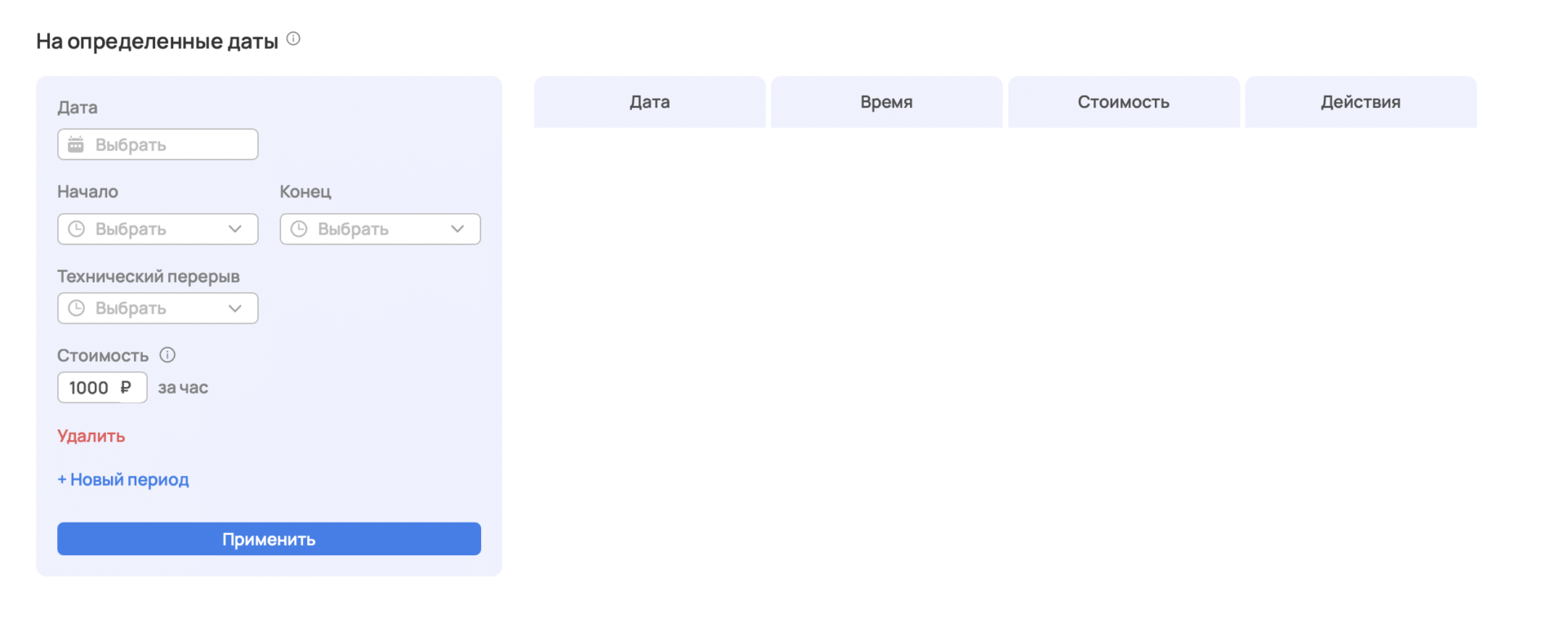
В блоке ниже можно установить расписание на отдельные дни — например, на государственные праздники или новогодние каникулы.
Далее неообходимо сохранить все внесенные настройки и нажать кнопку «Продолжить». Созданная услуга отобразится в списке услуг (открыть в личном кабинете). При необходимости в настройки созданной услуги можно внести изменения через кнопку «Изменить» в правой части строки.
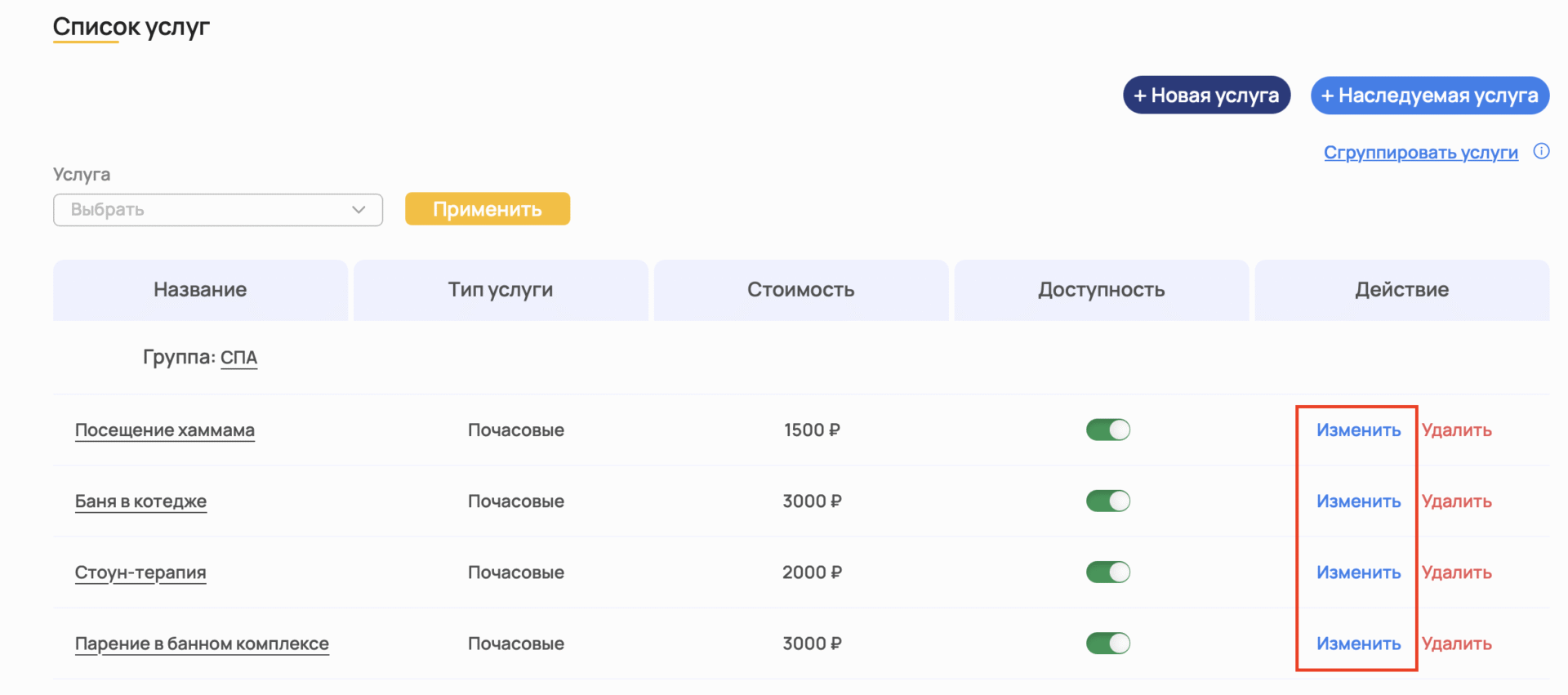
Услуга с фиксированной оплатой
Услуги с фиксированной оплатой подразумевают оплату за штуку — единожды за весь срок проживания, один раз в сутки или из расчета на одного гостя. Например, экскурсия, аренда парковочного места или ужин.
Для создания такой услуги выберите соотвествующий тип в первом выпадающем списке:
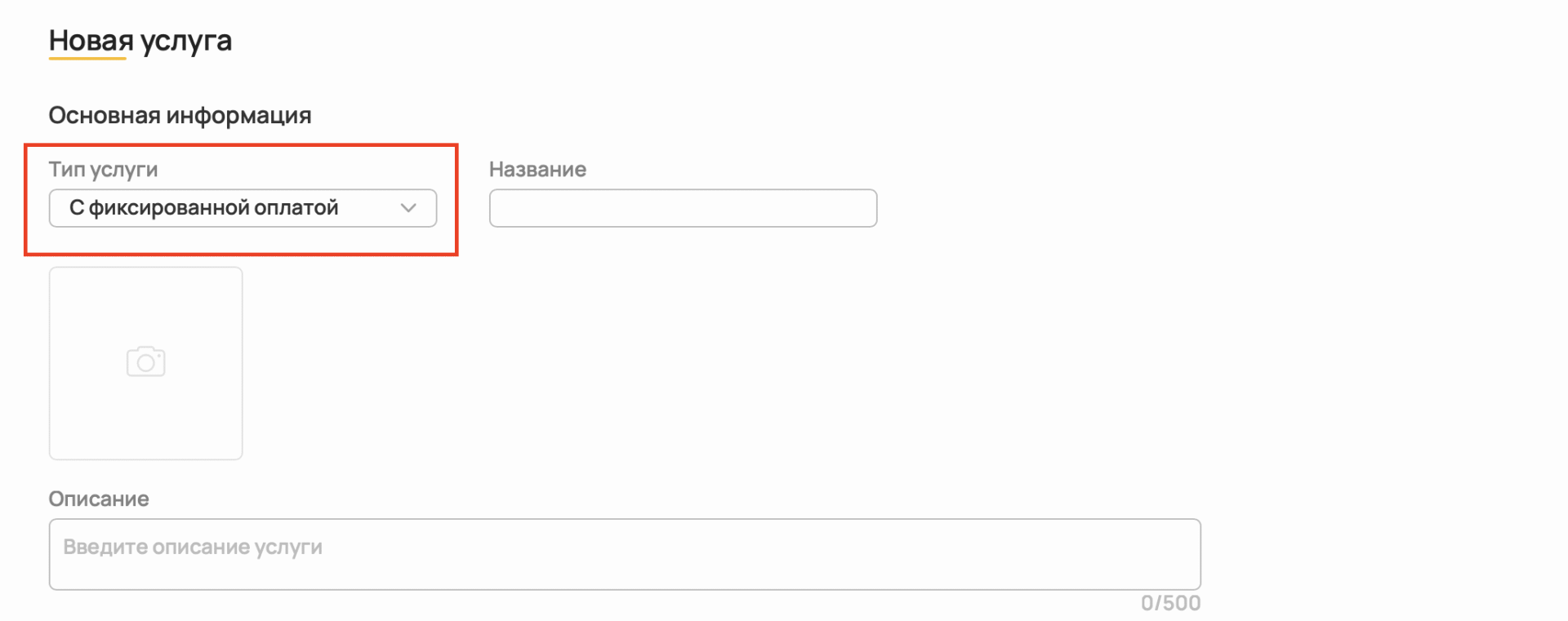
Далее введите название, добавьте фото и описание услуги. Затем необходимо указать стоимость и выбрать способ начисления: за услугу, за гостя или за гостя в сутки.

- За услугу: услуга оплачивается поштучно, независимо от количества гостей.
- За гостя: услуга оплачивается поштучно на каждого гостя. Общая стоимость будет зависеть от количества гостей.
- За гостя в сутки: услуга оплачивается поштучно на каждого гостя за каждые сутки. Общая стоимость услуги в заказе будет зависеть от количества гостей и количества суток в бронировании. Такой тип начисления возможен только при бронировании услуги вместе с проживанием.
При выборе начисления «За гостя» для стоимости нужно будет указать тип: за 1 гостя или за количество гостей.
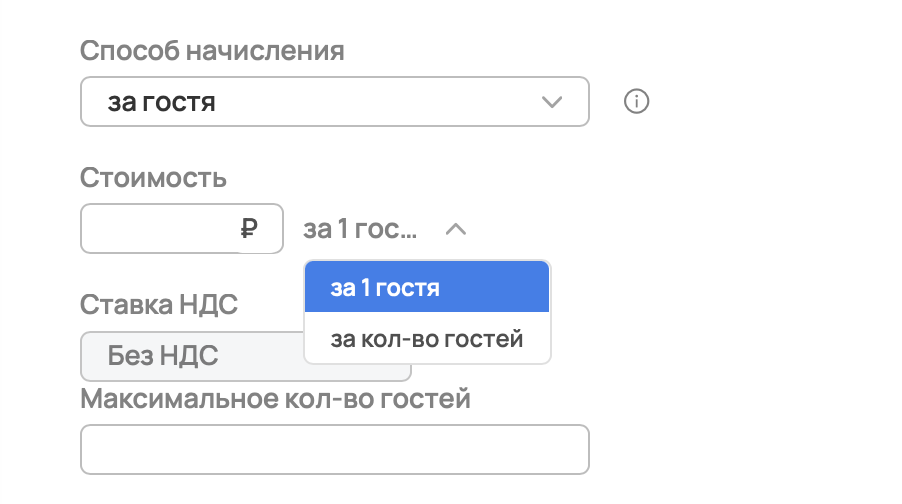
- За одного гостя: стоимость указана на 1 человека. Итоговая сумма будет зависеть от количества указанных гостей.
- За количество гостей: в указанную стоимость входит фиксированное количество гостей, которые необходимо указать в соответствующем поле. За каждого следующего гостя будет установлена доплата.
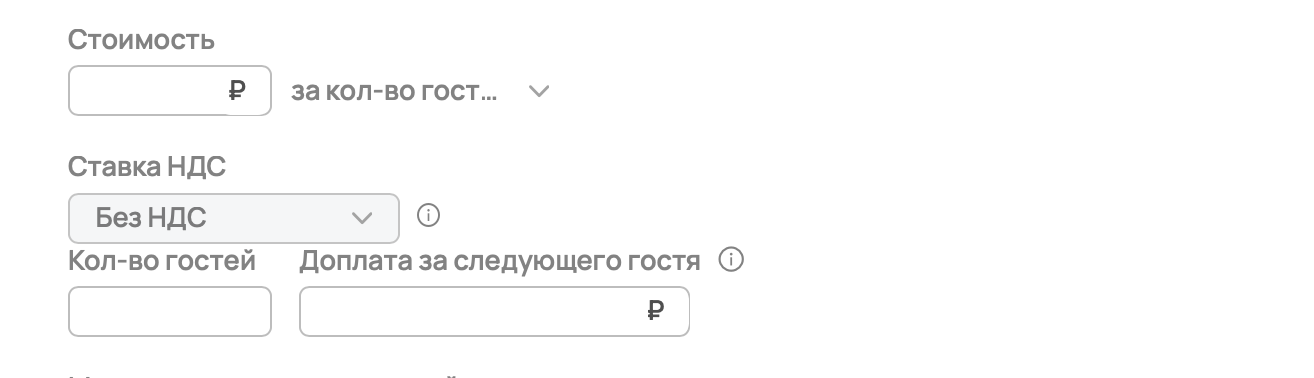
Здесь же можно указать максимальное количество гостей в одной брони.
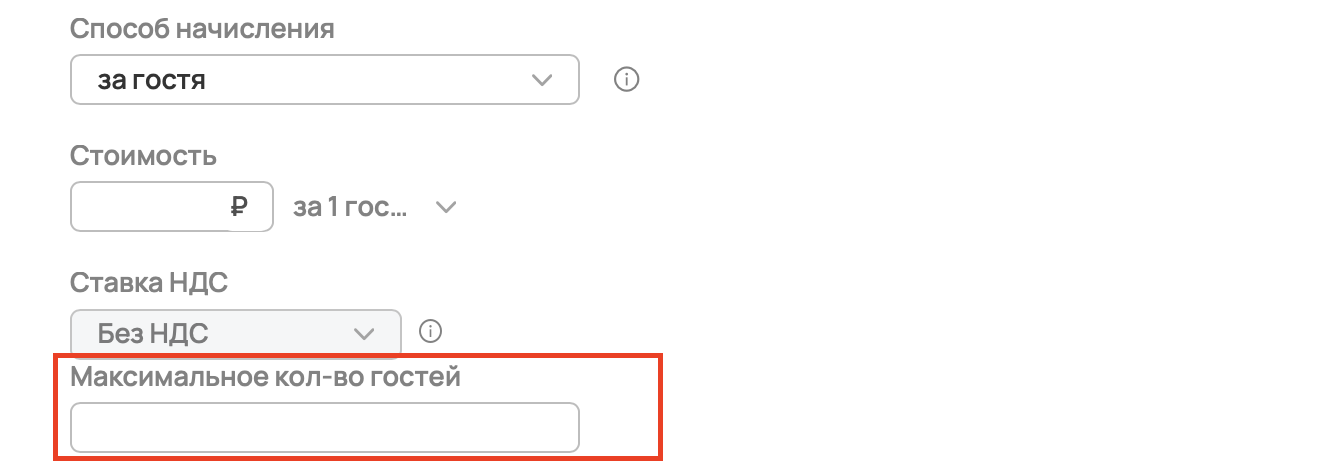
При необходимости активируйте возможность создания нескольких заказов в одном, поставив галочку у соответствующего пункта.
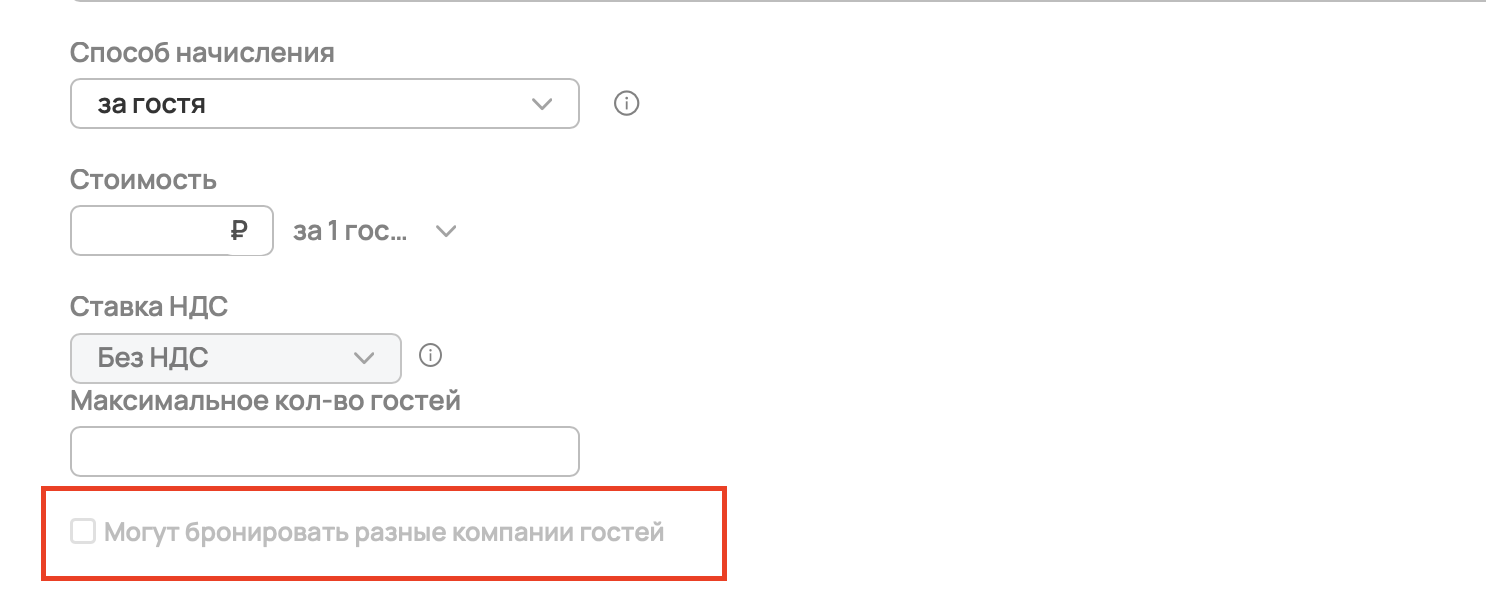
Обратите внимание
При создании нескольких заказов общее количество гостей во всех заказах не должно превышать максимальное значение, указанное в поле выше.
Далее необходимо установить условия оплаты: предоплата или оплата на месте. Если проставить галочку в этом блоке, то при бронировании услуги вместе с проживанием к ней будут применяться те же правила оплаты, которые установлены для тарифа: если в тарифе доступна только предоплата, то и к услуге тоже будет относиться это правило.
Далее нужно заполнить раздел «Ограничения»:
- Отметить возможность бронирования услуги вместе с проживанием (при необходимости).
- Включить отображение услуги в модуле услуг (при необходимости).
- Выбрать категории номеров, с которыми будет доступно бронирование услуги.
- Выбрать тарифы, при которых услуга будет доступна.
- Установите пометки для вывода информации об услуге в разделе «Услуги» → «Шахматка» и «Услуги» → «События».
При необходимости к услуге можно добавить сопутствующие услуги или товары. Например, ланч-бокс для экскурсии или сувенирную продукцию.
При добавлении сопутствующих услуг или товаров в графе «Количество» необходимо указать максимальное количество для одного заказа.
После заполнения всех полей нажмите на кнопку «Сохранить и продолжить».
После сохранения основных параметров откроется окно для настройки расписания работы услуги.
- Выберите период работы: весь год или отдельный отрезок дат.
- Укажите дни недели, в которые будет действовать расписание. Если цена в будние и выходные дни отличается, сначала полностью настройте расписание на будние дни, а затем отдельно настройте время работы на выходные.
- Укажите время начала и окончания работы услуги.
- При необходимости установите время технического перерыва между бронированиями.
- Укажите дату, с которой данное расписание начнет работать.
- Примените расписание. После применения расписание будет отображаться в области справа, при необходимости вы можете точечно изменить или удалить расписание с помощью соответствующих кнопок.
Далее через то же левое меню можно отдельно настроить расписание для выходных дней — после сохранения они отобразятся в общем перечне дней.
В блоке ниже можно установить расписание на отдельные дни — например, на государственные праздники или новогодние каникулы.
Далее необходимо сохранить все внесенные настройки и нажать кнопку «Продолжить». Созданная услуга отобразится в списке услуг (открыть в личном кабинете). При необходимости в настройки созданной услуги можно внести изменения через кнопку «Изменить» в правой части строки.
Услуга при проживании
Услуги при проживании доступны только при бронировании вместе с размещением. Например, детская кроватка, проживание с домашним животным и другие.
Для создание такой услуги выберите соответствующий тип в первом выпадающем списке:
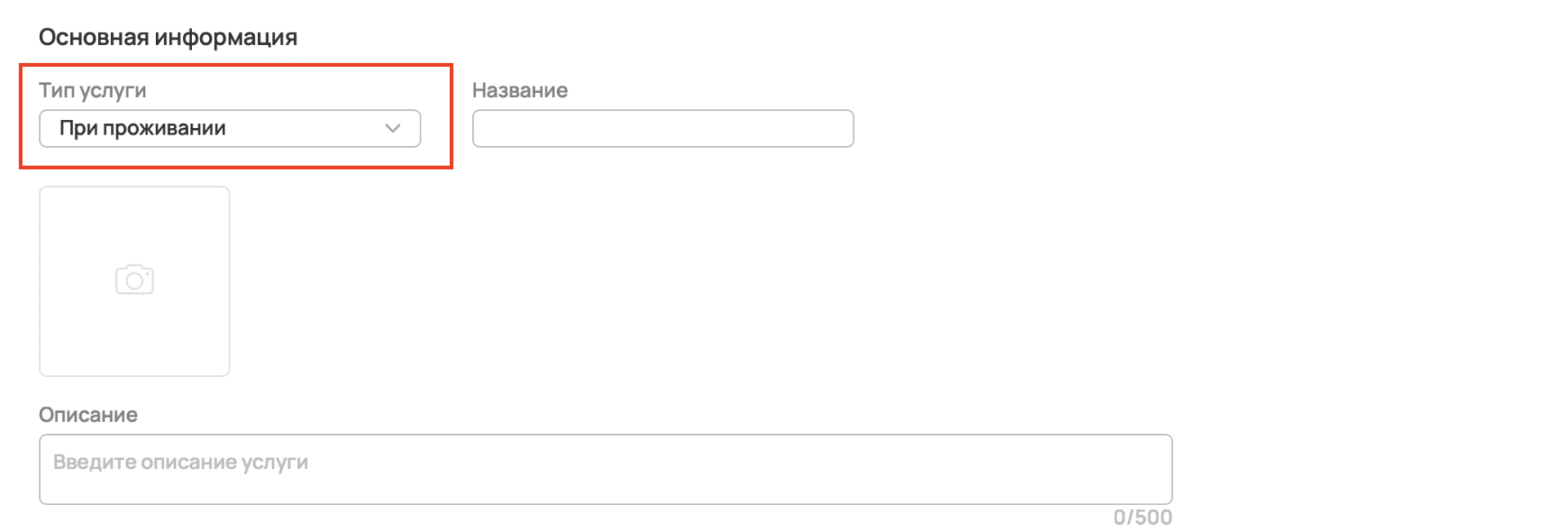
Далее заполните название, описание и добавьте фотографии. Затем необходимо указать стоимость и выбрать способ начисления: за услугу или за гостя в сутки.

- За услугу: услуга оплачивается поштучно, независимо от количества гостей и длительности проживания.
- За гостя в сутки: услуга оплачивается поштучно на каждого гостя за каждые сутки. Общая стоимость услуги в заказе будет зависеть от количества гостей и количества суток в бронировании.
При выборе способа начисления «За услугу» необходимо будет указать максимальное количество мест в заказе.
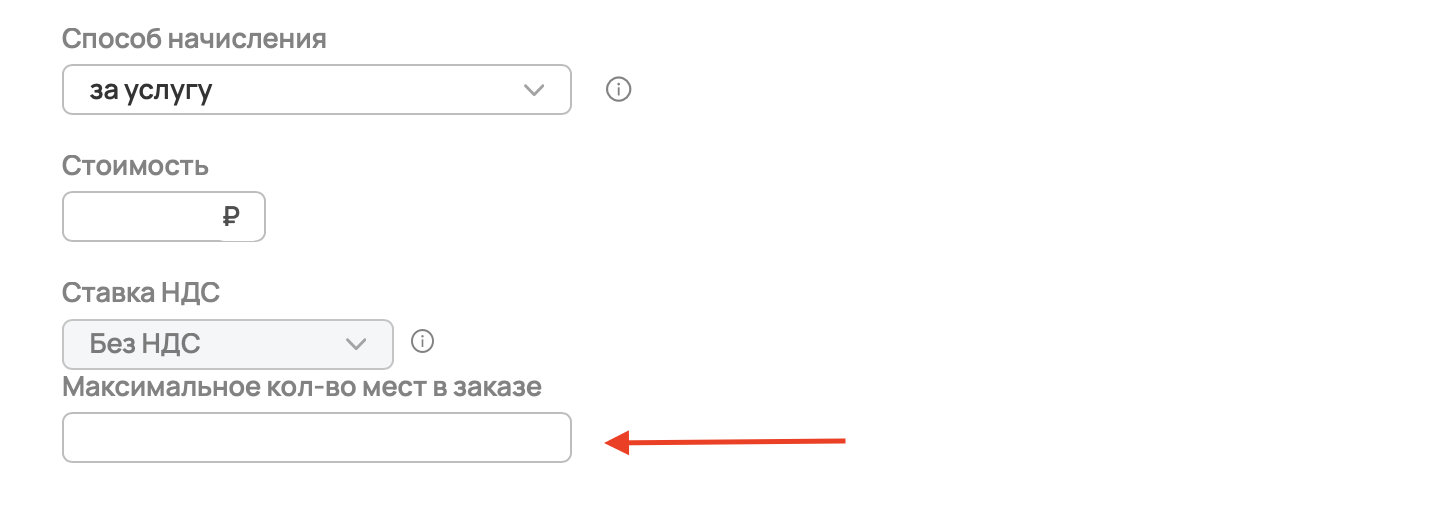
Далее необходимо настроить ограничения:
- Установите доступность услуги для модуля бронирования проживания.
- Привяжите услугу к необходимым категориям и тарифам.
- Установите пометку для вывода информации об услуге в разделе «Услуги» → «События».
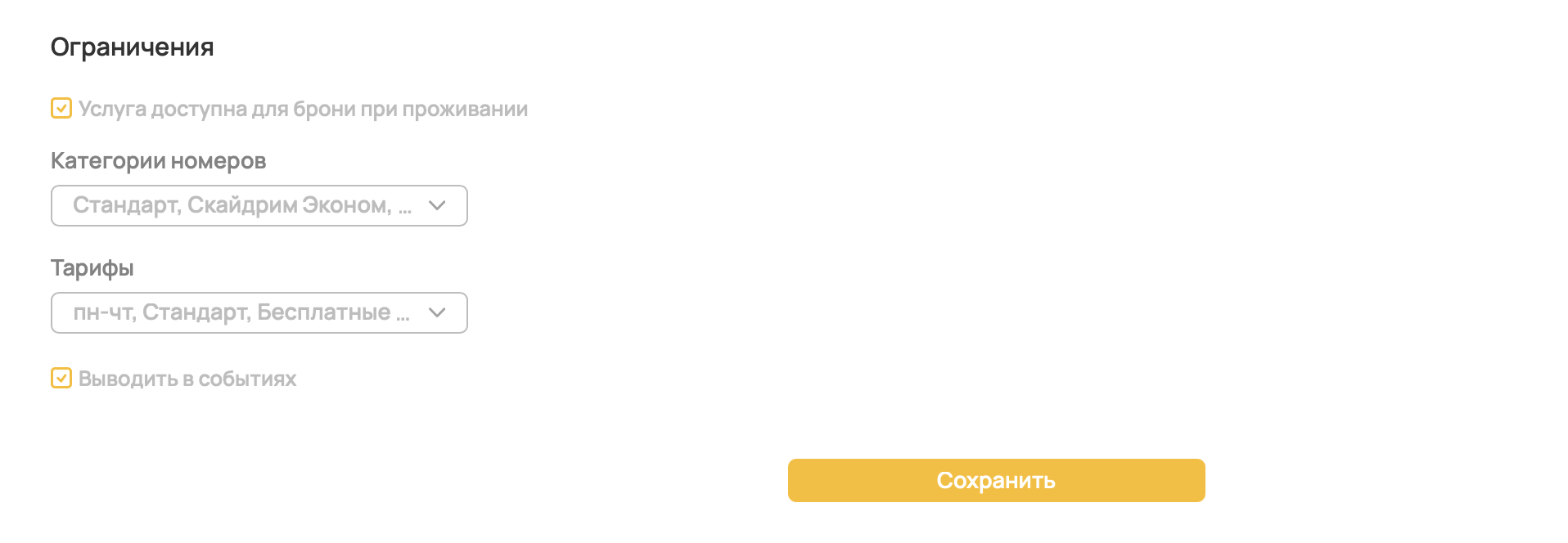
Нажмите кнопку «Сохранить». Созданная услуга отобразится в списке услуг (открыть в личном кабинете). При необходимости в настройки созданной услуги можно внести изменения через кнопку «Изменить» в правой части строки.
Трансфер
Чтобы создать услугу трансфера, выберите соответствующий тип услуги из выпадающего списка, введите название (из аэропорта, с вокзала и так далее), добавьте описание и фотографии.
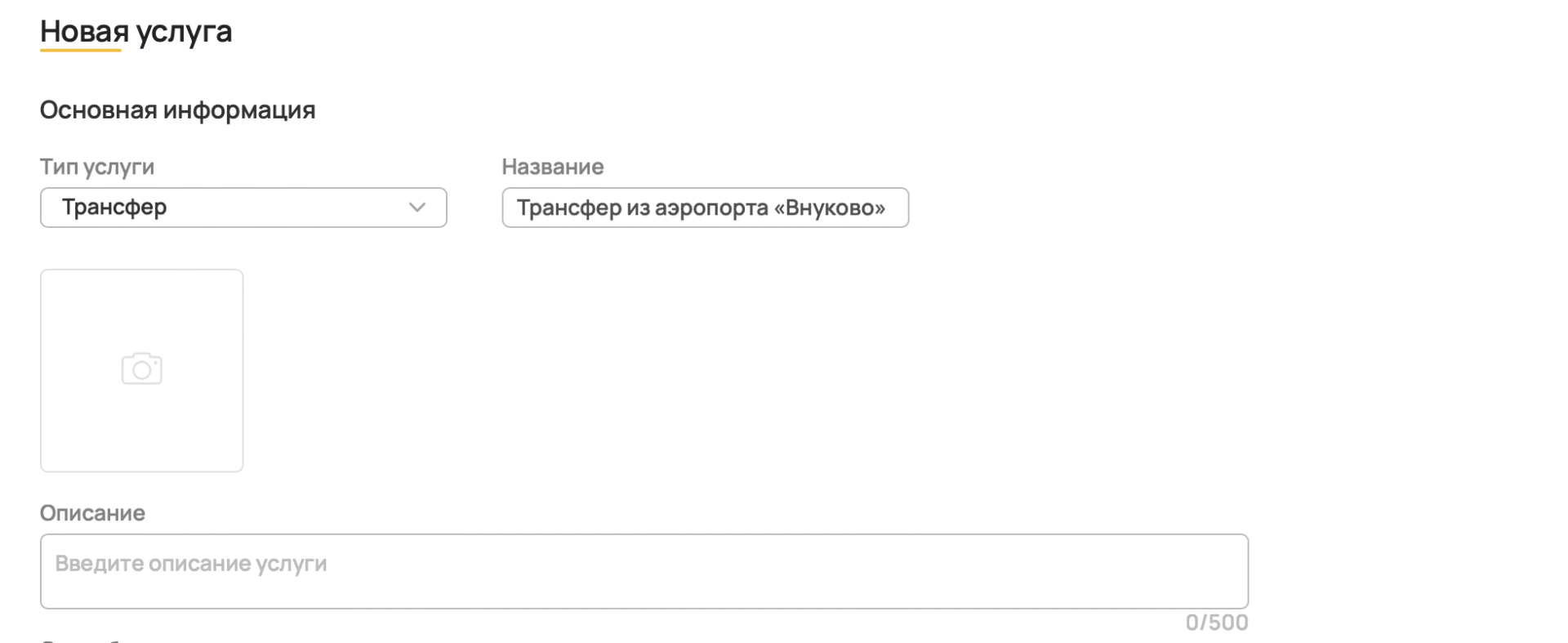
Укажите стоимость услуги и способ начисления: за услугу или за гостя.

- За услугу: трансфер предоставляется по фиксированной стоимости, независимо от количества гостей.
- За гостя: указана стоимость трансфера за одного человека. Итоговая сумма складывается из количества гостей в брони.
Далее необходимо установить условия оплаты: предоплата или оплата на месте. Если проставить галочку в этом блоке, то при бронировании услуги вместе с проживанием к ней будут применяться те же правила оплаты, которые установлены для тарифа: если в тарифе доступна только предоплата, то и к услуге тоже будет относиться это правило.
Затем необходимо настроить ограничения:
- Установите доступность услуги для модуля бронирования проживания.
- Привяжите услугу к необходимым категориям и тарифам.
- Установите пометку для вывода информации об услуге в разделе «Услуги» → «События».
Нажмите кнопку «Сохранить». Созданная услуга отобразится в списке услуг (открыть в личном кабинете). При необходимости в настройки созданной услуги можно внести изменения через кнопку «Изменить» в правой части строки.
Для создания услуг питания перейдите в раздел «Услуги питания».