База знаний
Настройка ролей и пользователей
Чтобы предоставить разным сотрудникам доступ к системе, необходимо создать соответствующие роли и пригласить пользователей по электронной почте. Грамотно настроенные роли позволяют оптимизировать работу команды, избежать ошибок и обеспечить прозрачное распределение ответственности в системе.
Создание и настройка роли
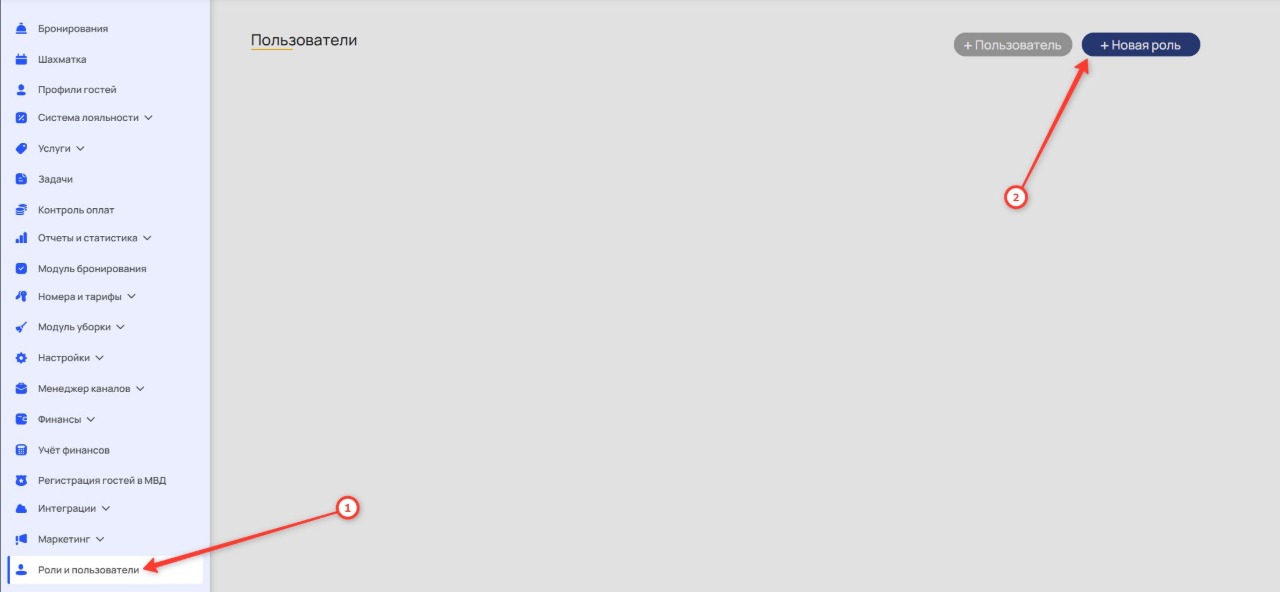
Чтобы создать и настроить роль, перейдите в раздел личного кабинета «Роли и пользователи» (открыть в личном кабинете) и нажмите кнопку «+Новая роль».
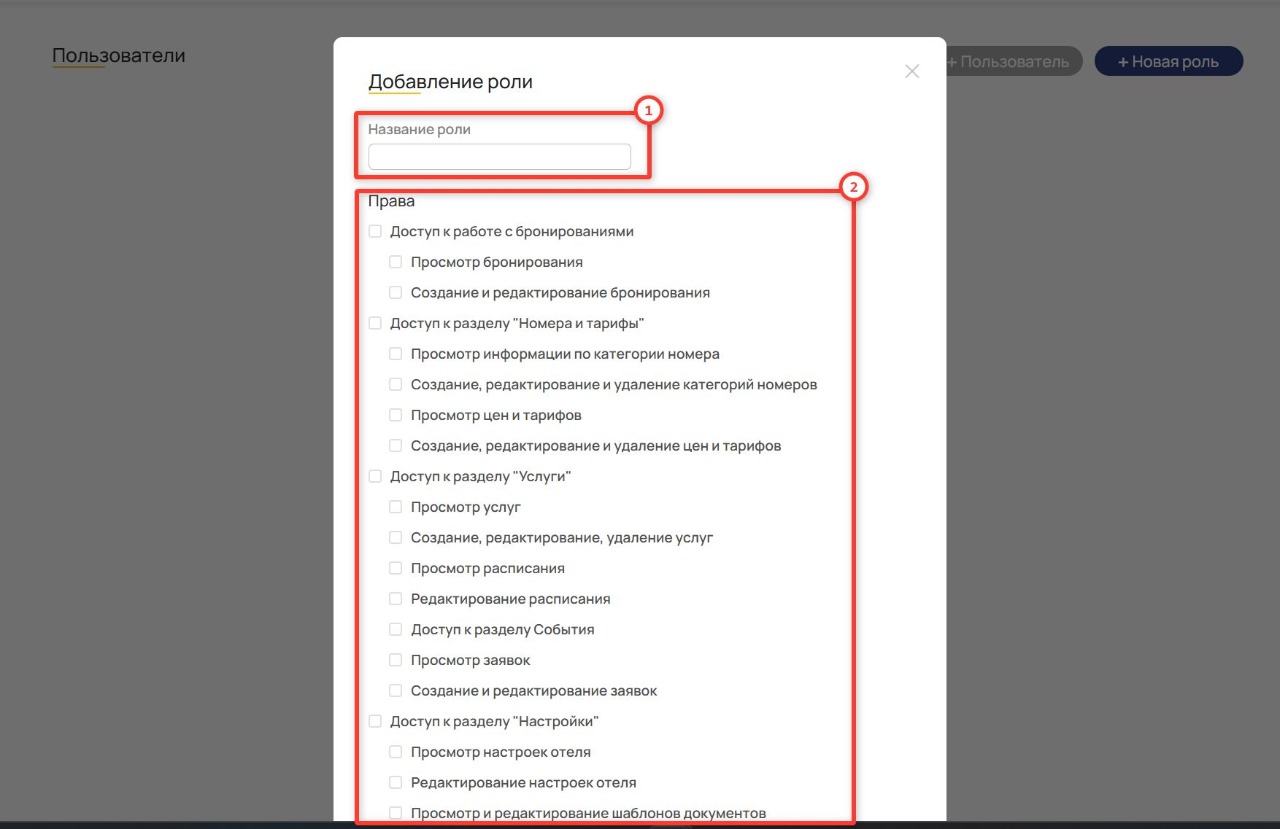
Введите название роли (например: администратор) и выберите права, к которым пользователь с данной ролью будет иметь доступ.
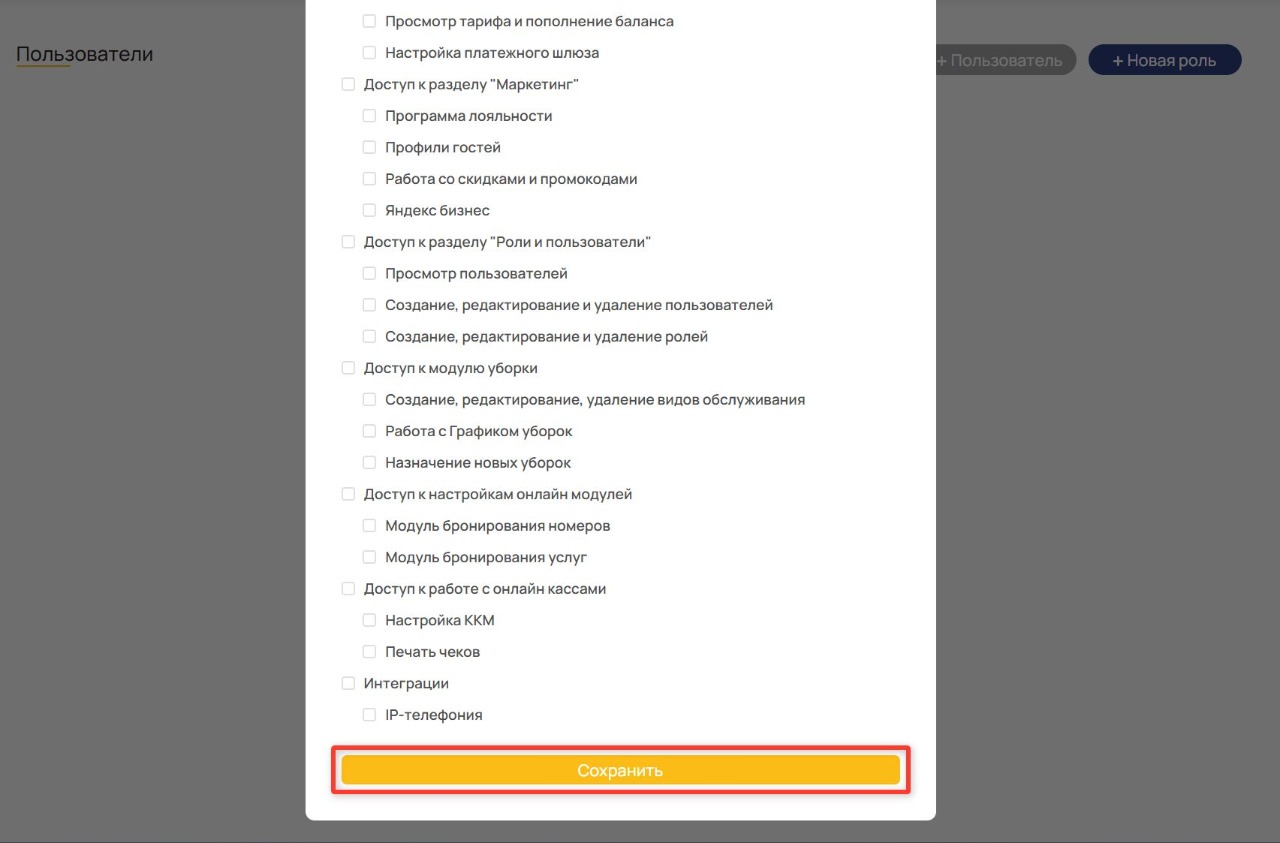
После указания названия и выбора прав пролистайте вниз и нажмите кнопку «Сохранить».
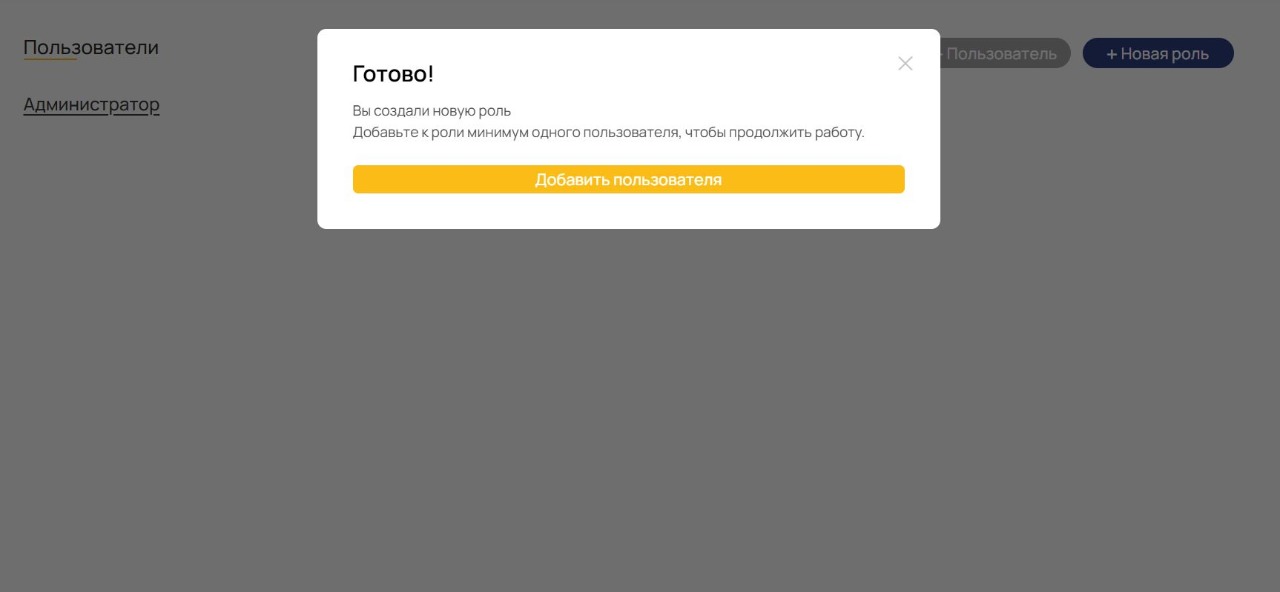
Система отобразит уведомление и предложит сразу добавить пользователя.
Чтобы изменить название или набор прав, нажмите на название роли списке.
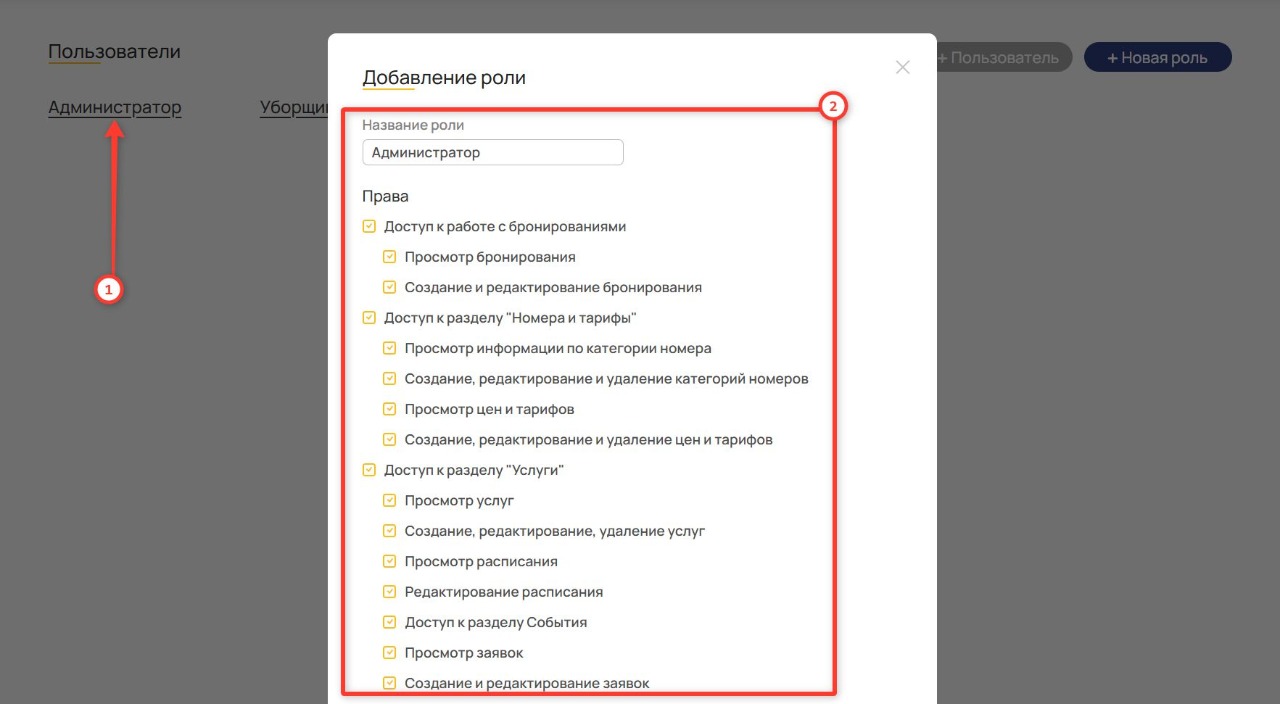
При необходимости можно создать несколько ролей, чтобы разграничить права доступа для разных сотрудников.
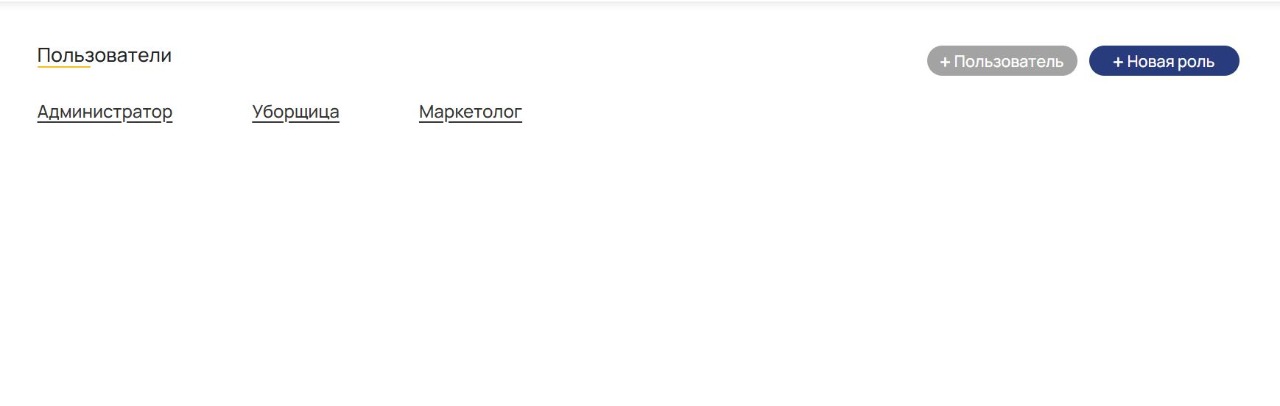
Добавление и настройка пользователя
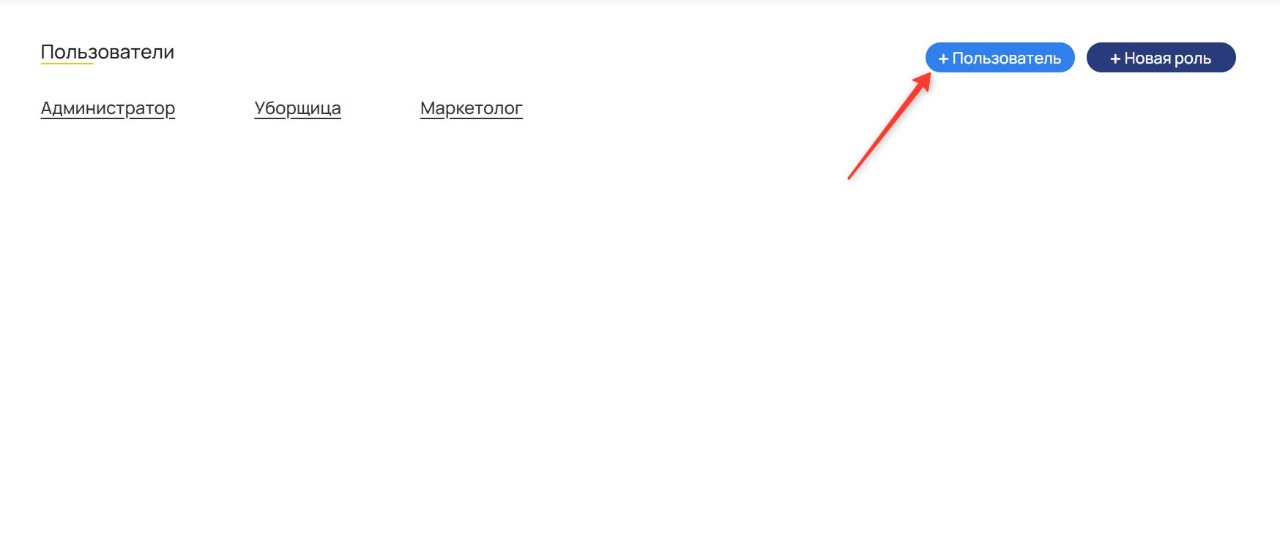
Чтобы создать пользователя и пригласить его в систему, нажмите на кнопку «+Пользователь» в разделе «Роли и пользователи» (открыть в личном кабинете) или выберите «Добавить пользователя» в момент создания роли.
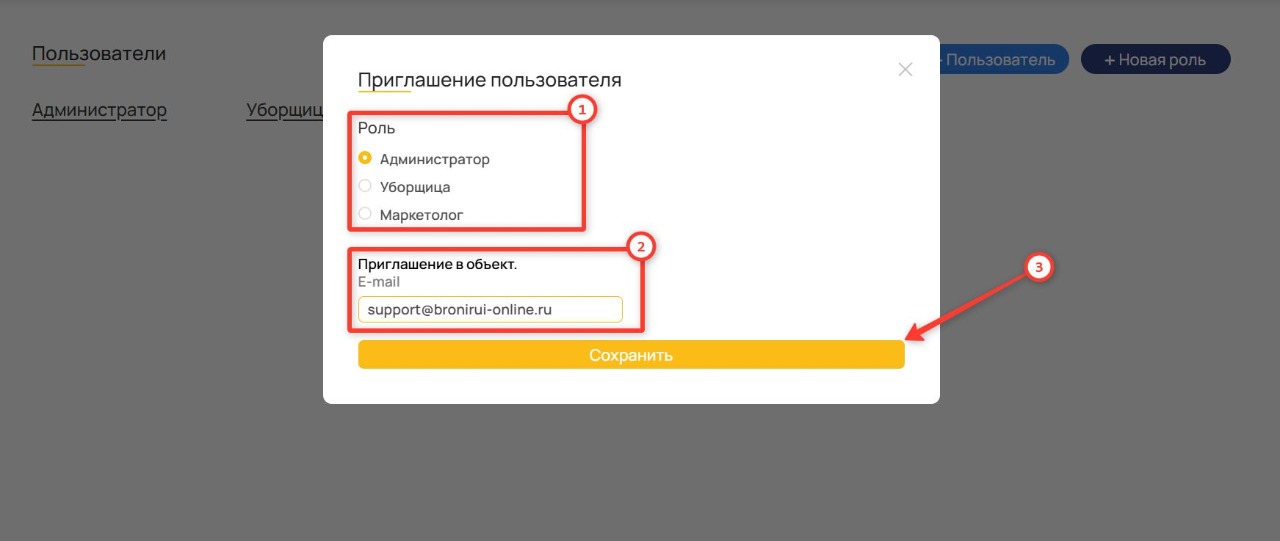
Откроется всплывающее окно отправления приглашения, необходимо выбрать роль и указать почту пользователя, а затем нажать кнопку «Сохранить».

Обратите внимание
На адреса почтового сервиса iCloud письма могут не поступать, так как компания может блокировать письма от российских отправителей. Рекомендуется использовать почтовые сервисы Yandex, Mail, Gmail и другие.
После отправки приглашения пользователю придет письмо.
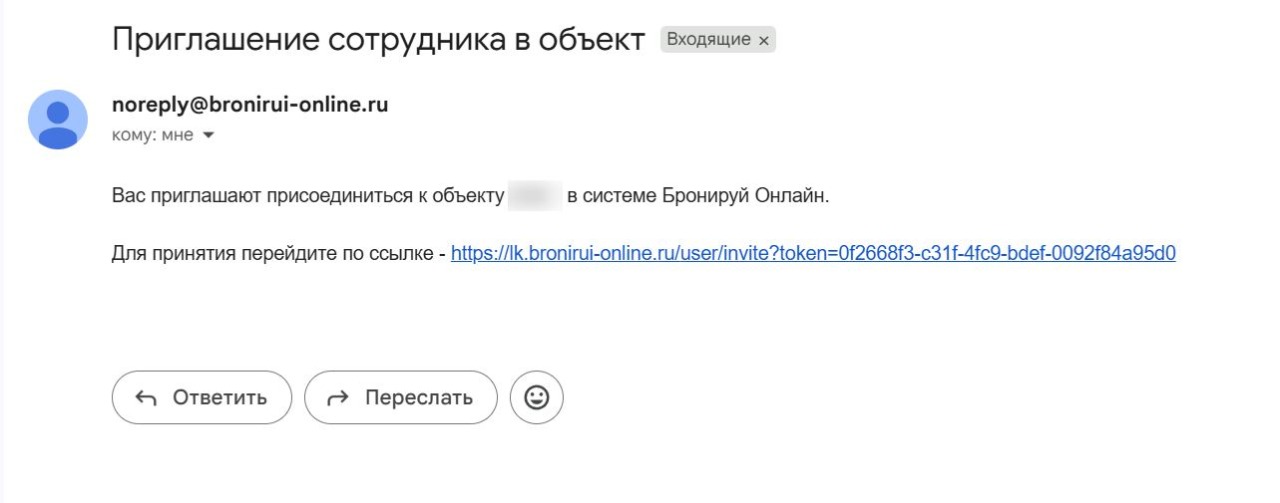
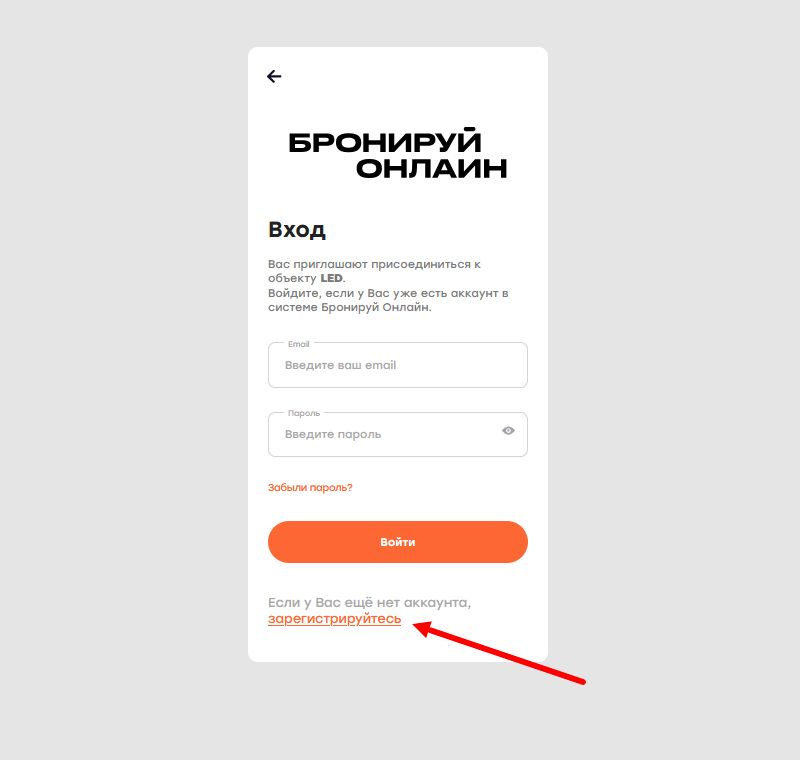
Пользователю нужно перейти по ссылке из письма и нажать кнопку «Зарегистрируйтесь» в открывшемся окне.
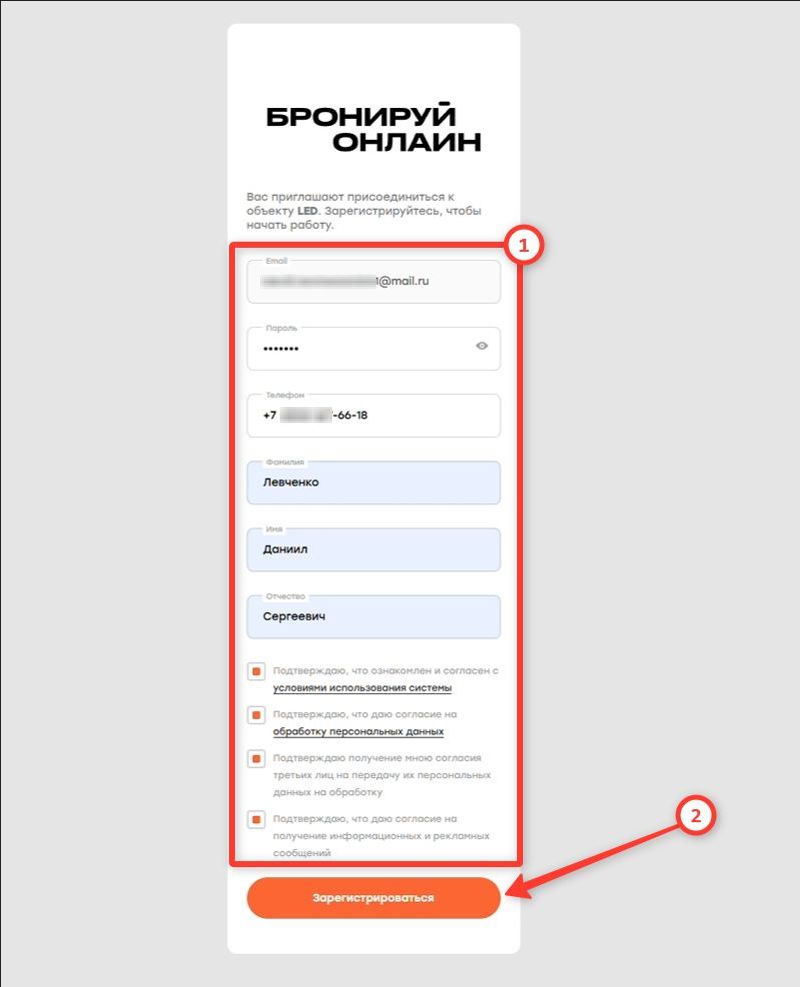
Откроется страница заполнения личных данных, где необходимо указать ФИО и номер телефона, придумать пароль, а также подтвердить пользовательские соглашения. В конце нужно нажать кнопку «Зарегистрироваться».
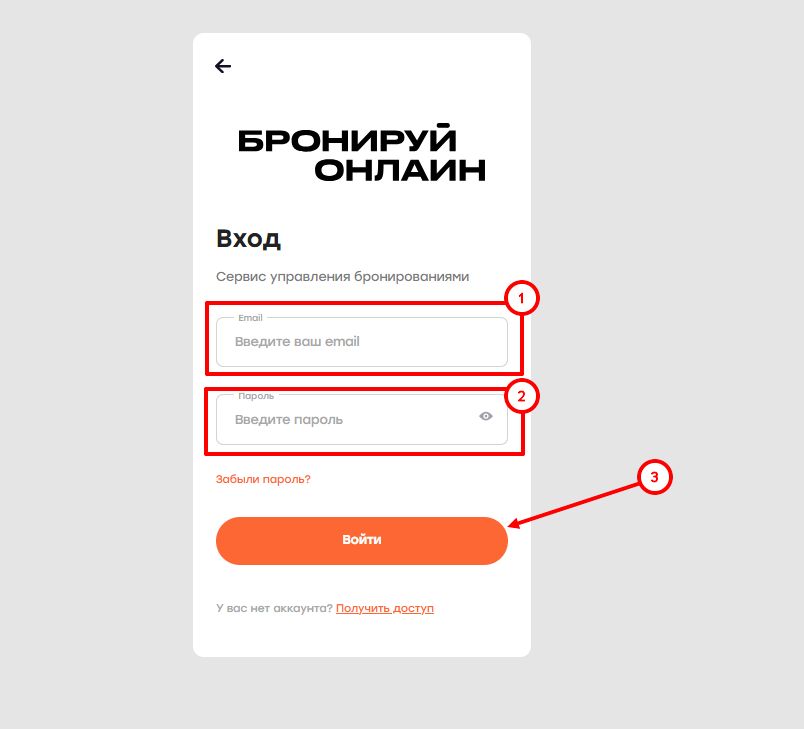
После заполнения всех данных пользователь может войти в личный кабинет. В качестве логина используется электронная почта, а пароль пользователь заводил при регистрации.
Чтобы изменить роль пользователя или удалить его из системы, нажмите на значок карандаша рядом с его именем в списке пользователей.
Пример роли
Права пользователя — важный параметр. При их выборе необходимо учитывать обязанности сотрудника. Если сотрудник является вашим полным помощником, можно предоставить ему все права доступа.
Рассмотрим пример одной из самых популярных ролей в отеле — Администратор.
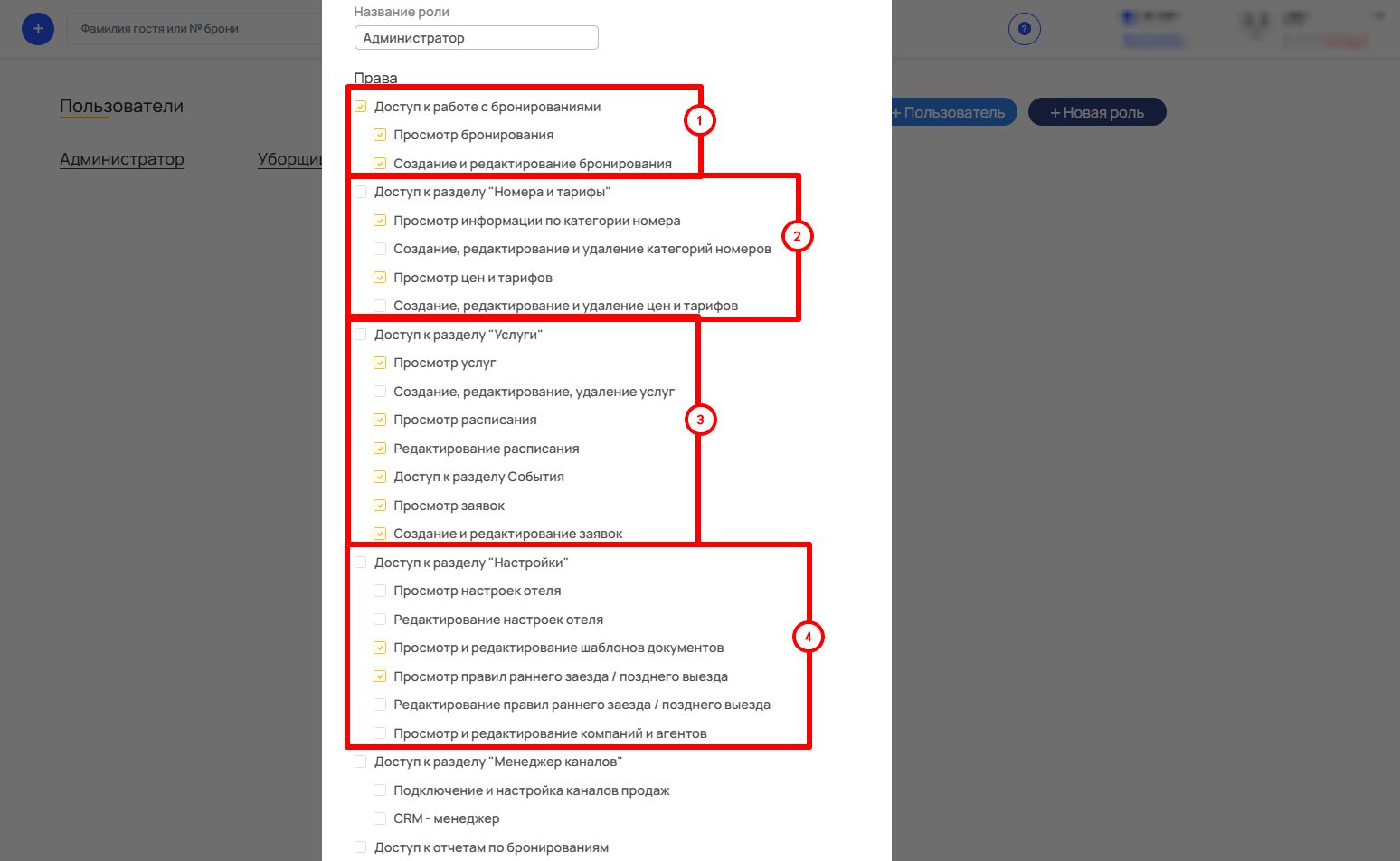
Как правило, администратор работает с бронированиями: от просмотра и редактирования броней до формирования отчетов. Пример набора прав:
- Доступ к бронированиям — для работы с бронированиями выдаем полные права.
- Доступ к разделу «Номера и тарифы» — отметьте права только для просмотра, если администратор не занимается созданием и редактированием тарифов и цен.
Набор прав в категории «Номера и тарифы» является обязательным для просмотра раздел «Шахматка».
- Доступ к разделу «Услуги» — отметьте все права, кроме создания, редактирования и удаления услуг.
- Доступ к разделу «Настройки» — здесь можно отметить 2 права: доступ к шаблонам документов, чтобы можно было их печатать, а также просмотр правил раннего заезда и позднего выезда, что поможет при работе с бронированиями.
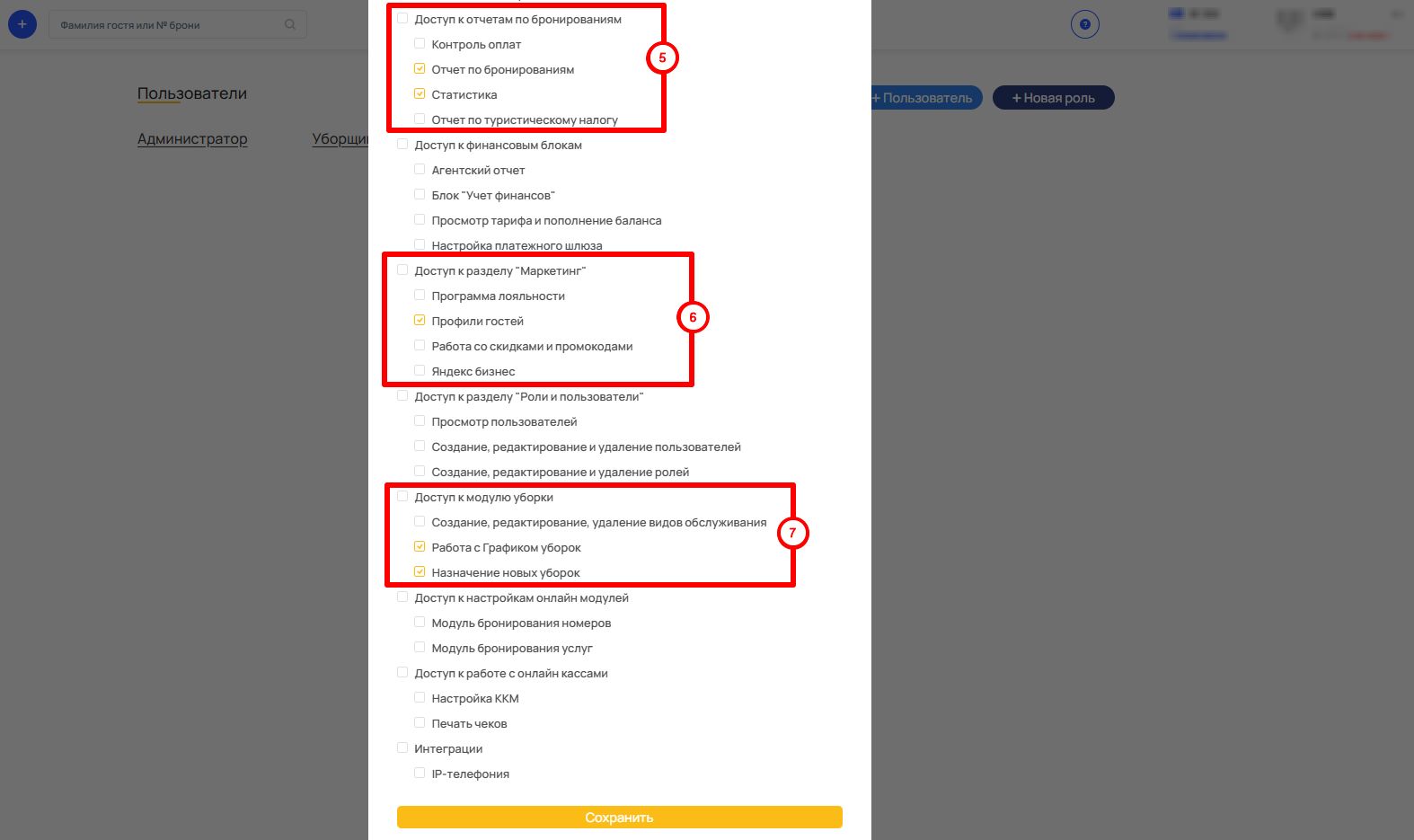
- Доступ к отчетам по бронированиям — если администратор будет формировать отчеты, то будет достаточно права отчета по бронированиям и статистика.
- Доступ к разделу «Маркетинг» — в данном разделе необходимо отметить профили гостей, для того, чтобы можно было просматривать контактную информацию и заполнять карточку гостя при заселении.
- Доступ к модулю уборки — отметьте работу с графиком и назначение новых уборок, для того, чтобы можно было контролить уборку номеров до заезда/после выезда гостя.
При изменении обязанностей сотрудника своевременно корректируйте его роль или создавайте новую с подходящим набором прав.