База знаний
Телеграм-бот
Вы можете настроить Телеграм-бот, чтобы получать уведомления о всех поступивших или отмененных бронированиях: прямых, из каналов продаж или с модуля бронирования. Уведомления от бота могут приходить вам в личные сообщения, в групповой чат или в группу чатов.
Подключение бота к личному чату
Перед тем, как внести информацию в личный кабинет, вам необходимо начать диалог с ботом @BroniruiOnline_bot
- При использовании бота с компьютера: отправьте в чат команду /start
- При использовании бота с мобильного устройства: нажмите на кнопку «Старт»
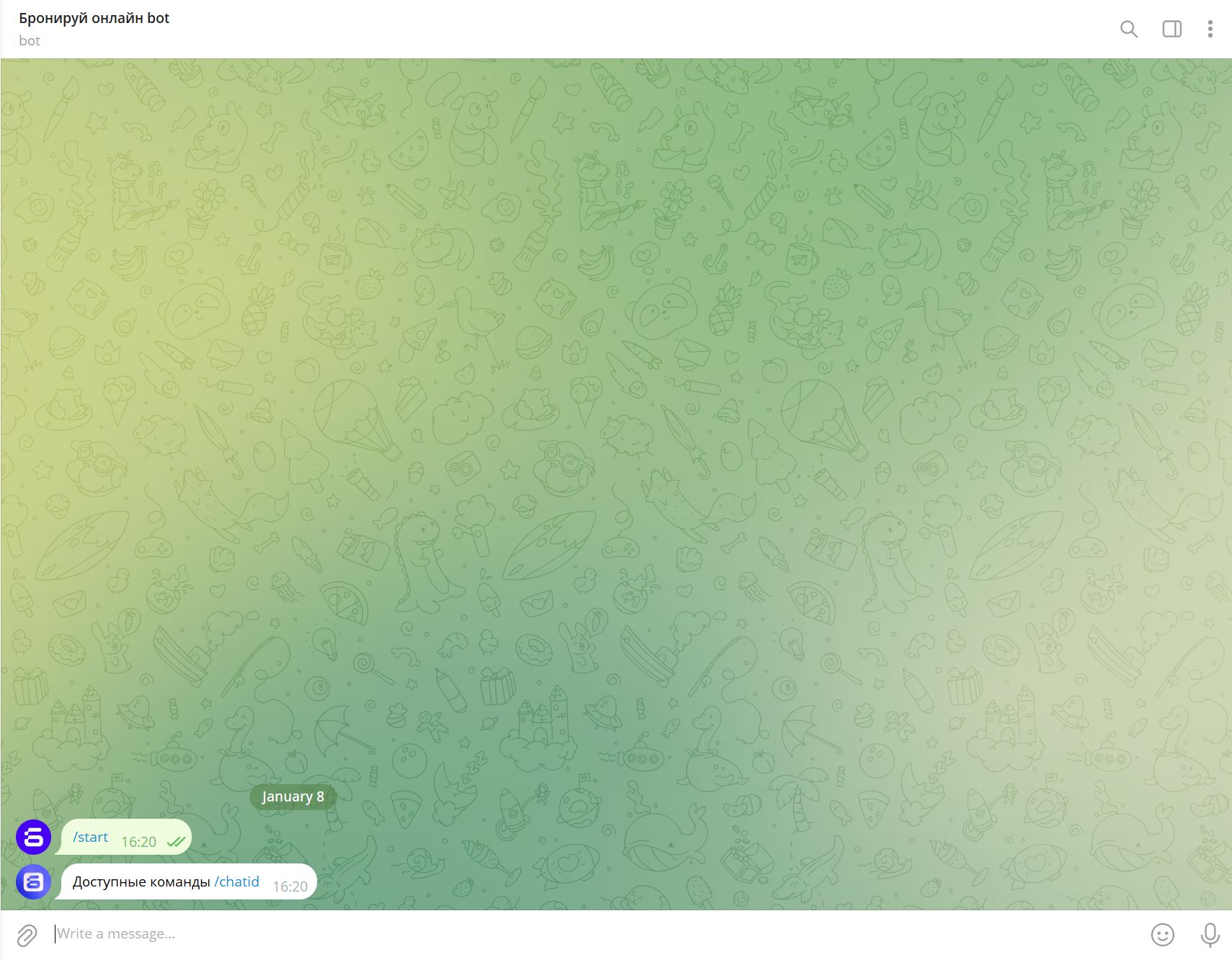
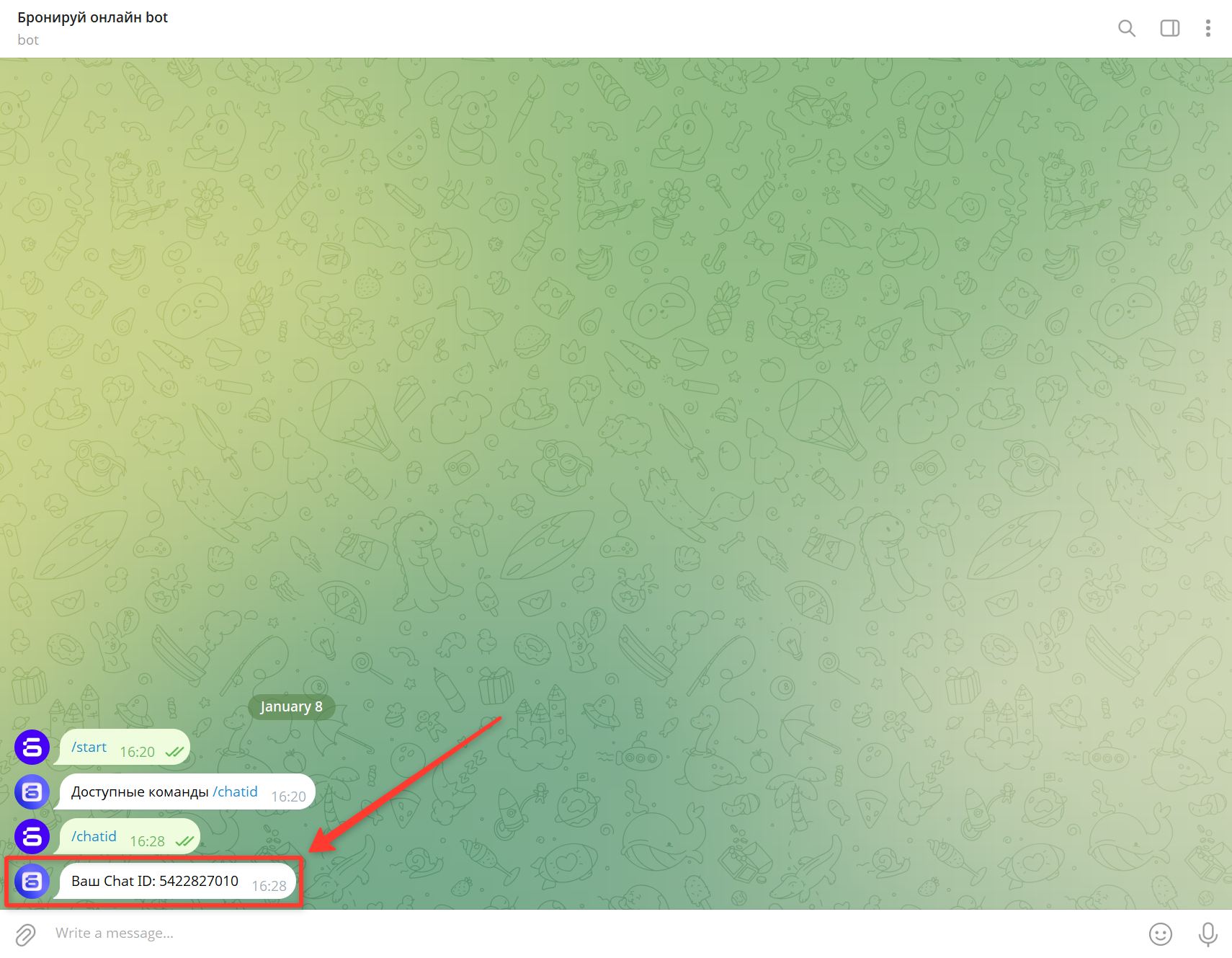
Связь бота с личным кабинетом происходит с помощью специального ID, которое отправит вам бот. Чтобы его получить, отправьте в чат команду /chatid.
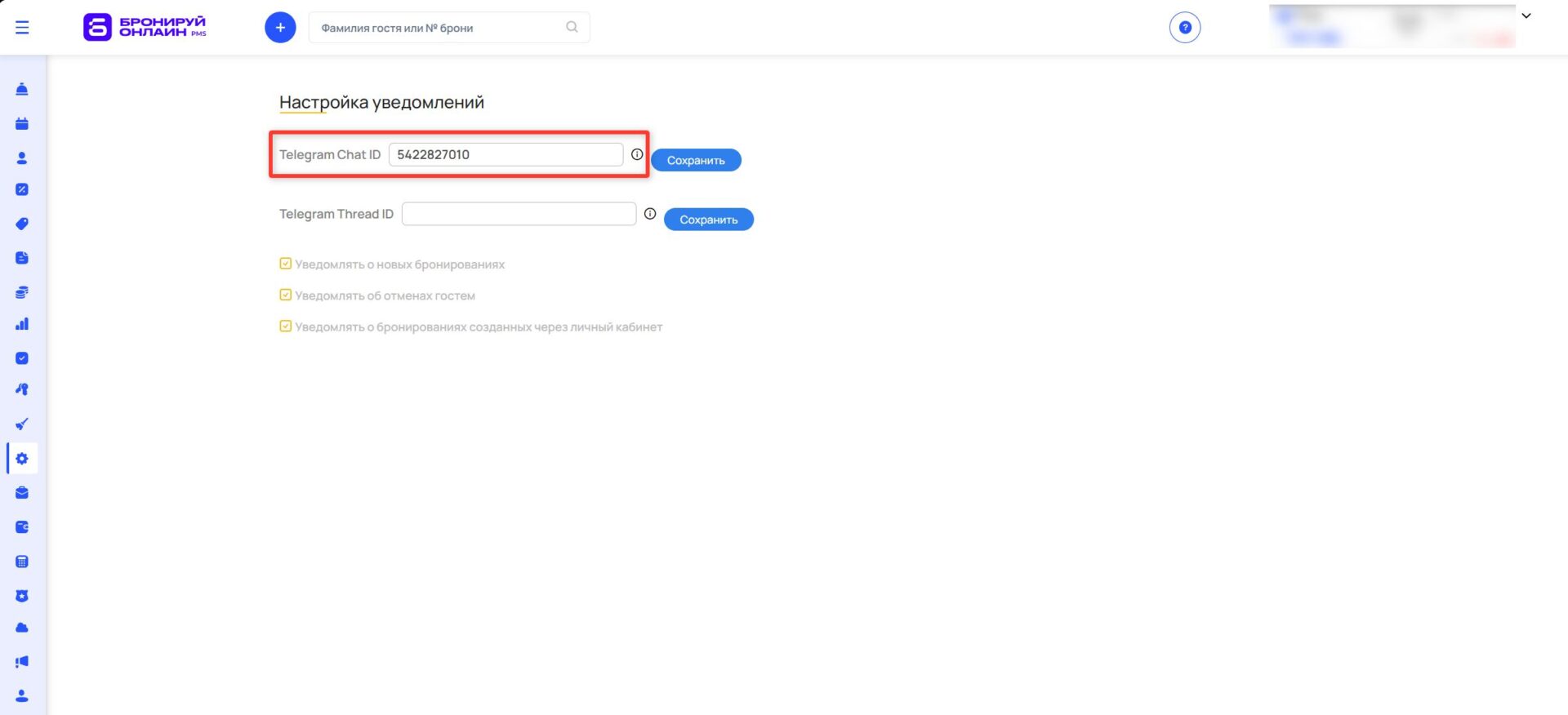
Далее полученный ID необходимо вести в личном кабинете. Перейдите в раздел «Настройки» → «Телеграм-бот» (открыть в личном кабинете).
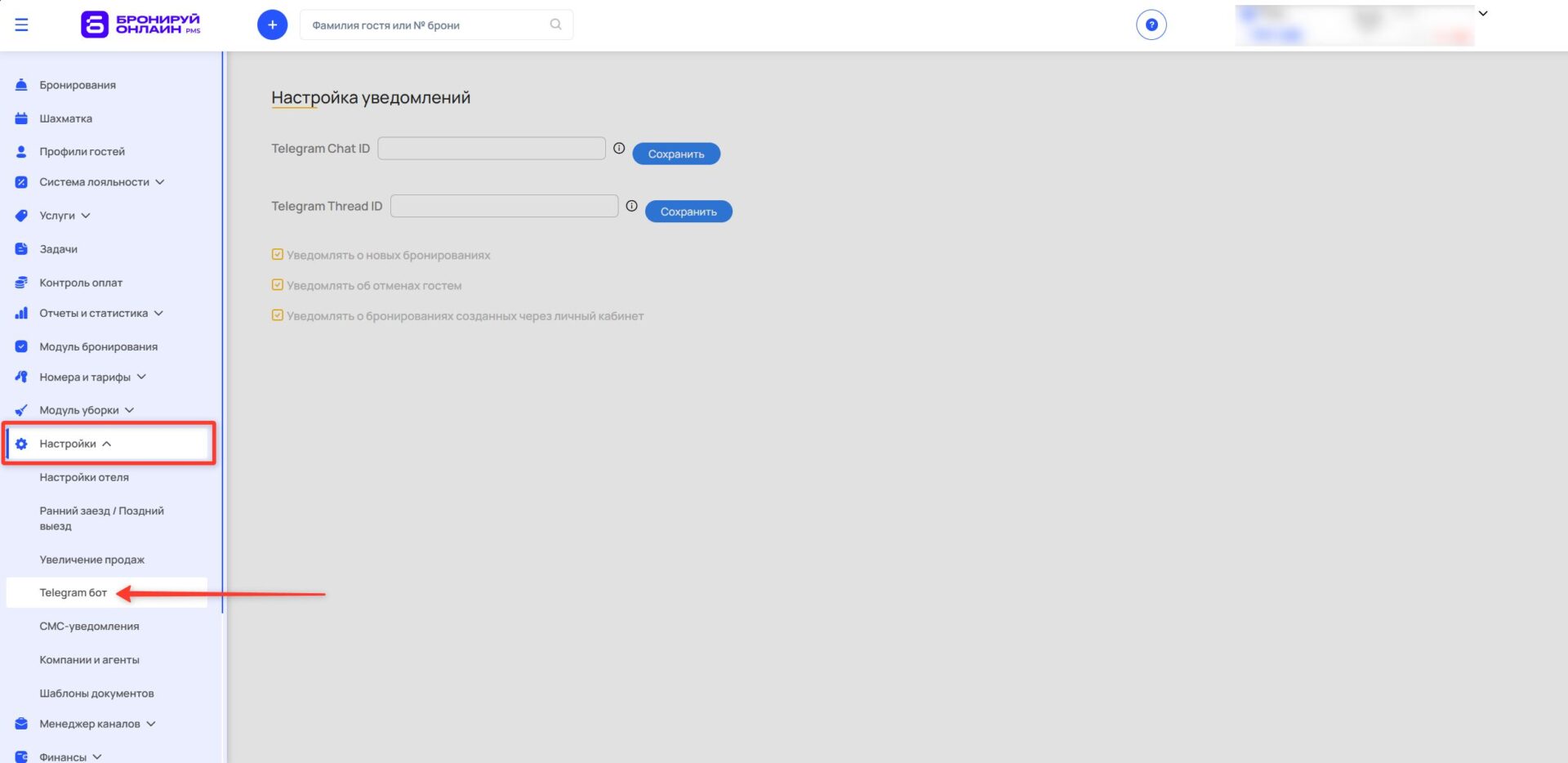
В открывшемся окне настройки уведомлений в поле Telegram Chat ID введите полученные ранее цифры (значение должно полностью совпадать с сообщением от бота, не должно быть пробелов до/после цифр). Далее нажмите «Сохранить».
Подключение бота к групповому чату
Вы можете добавить бота в уже существующий рабочий групповой чат или создать новый чат с отдельными коллегами. Чтобы создать новый групповой чат с компьютера, зайдите в веб-версию «Телеграм» и нажмите «Создать группу» в левом меню.
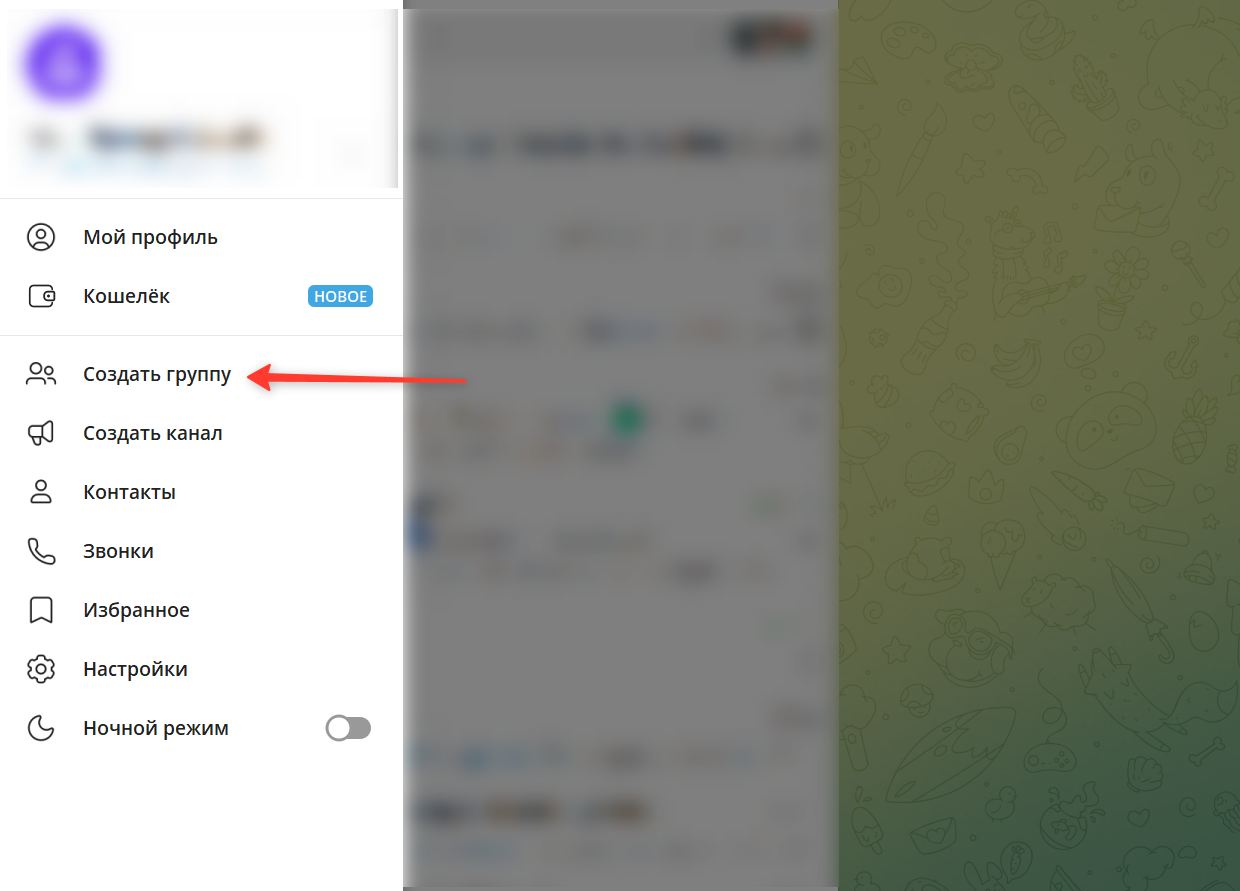
При создании группового чата с мобильного устройства нажмите в приложении «Телеграм» на значок карандаша в правом верхнем углу и выберите «Создать группу».
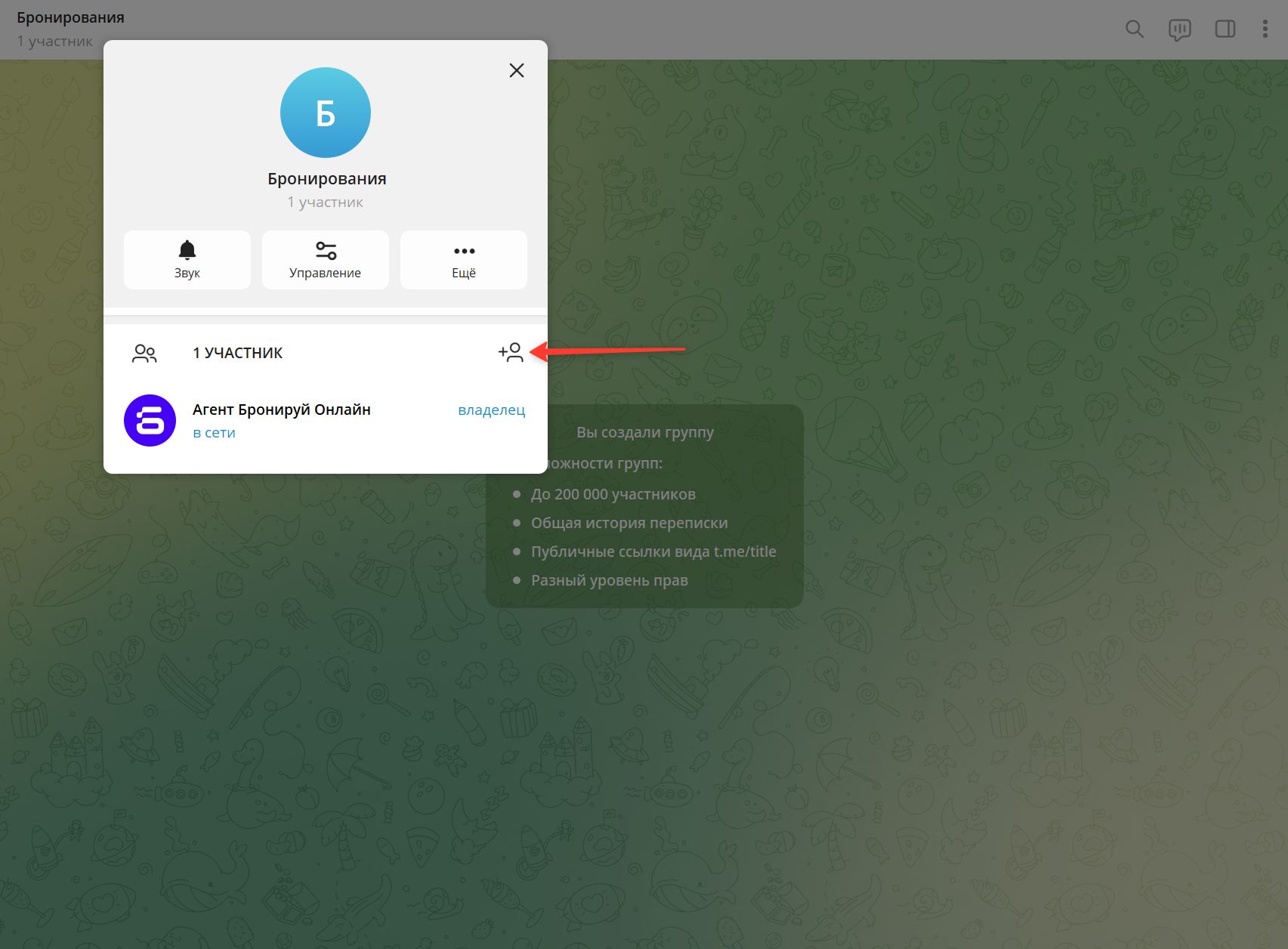
После создания чата необходимо добавить участников. Для этого перейдите в настройки чата и нажмите «Добавить участников».
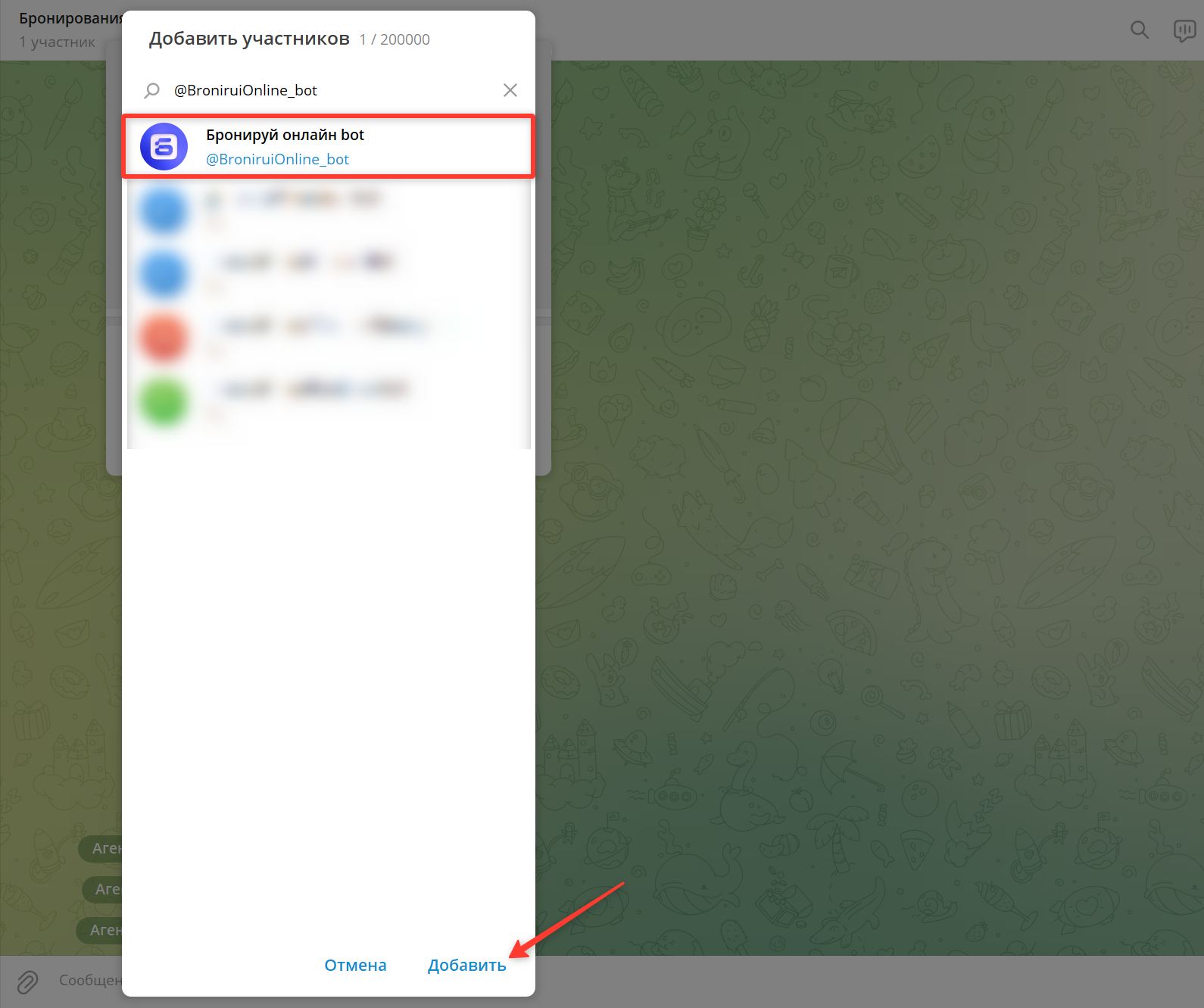
В появившемся окне введите в поиск @BroniruiOnline_bot, выберите бота и нажмите на кнопку «Добавить».
После добавления бота в групповой чат, отправьте команду /chatid для получения ID, которое понадобится для связи бота с личным кабинетом.
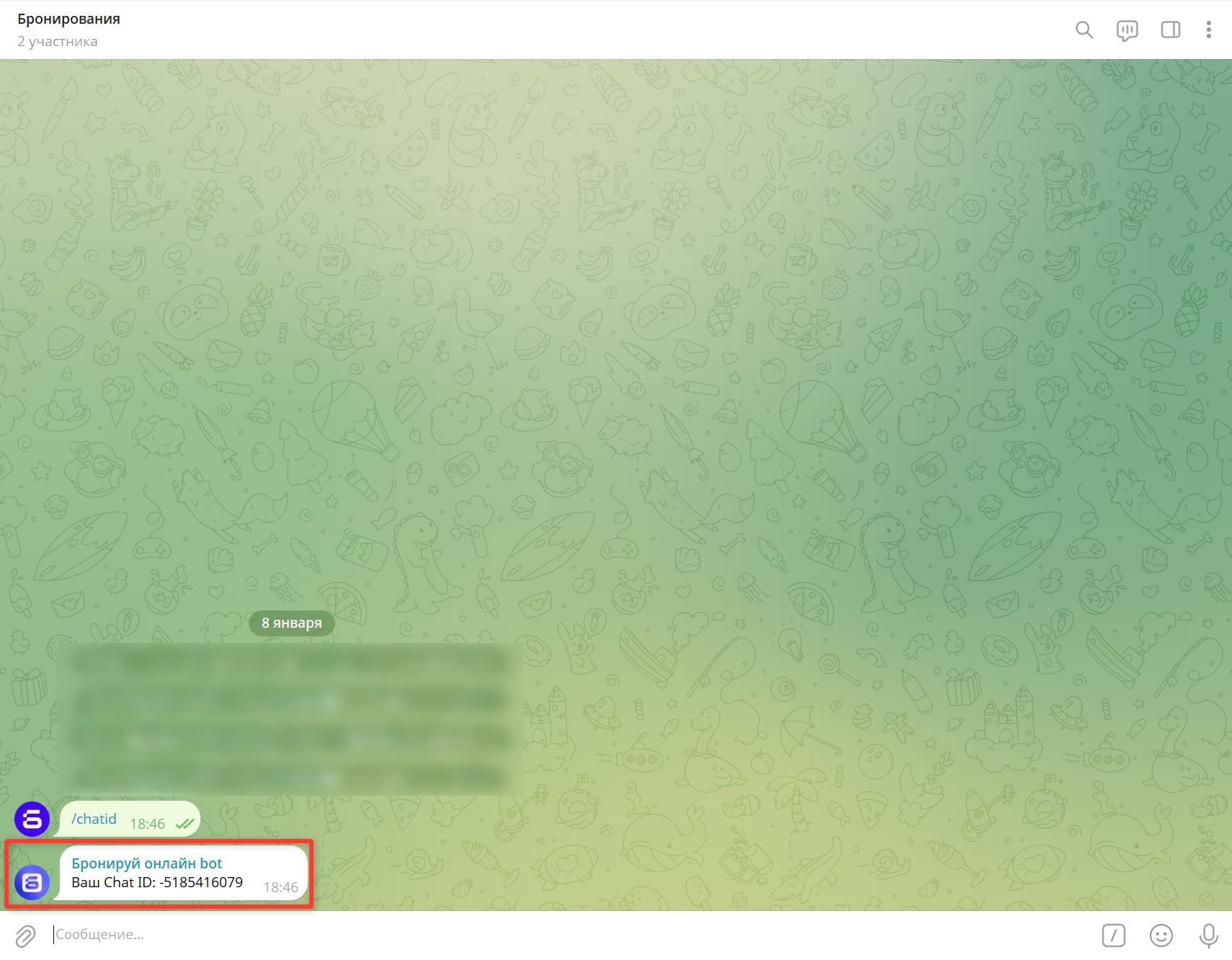
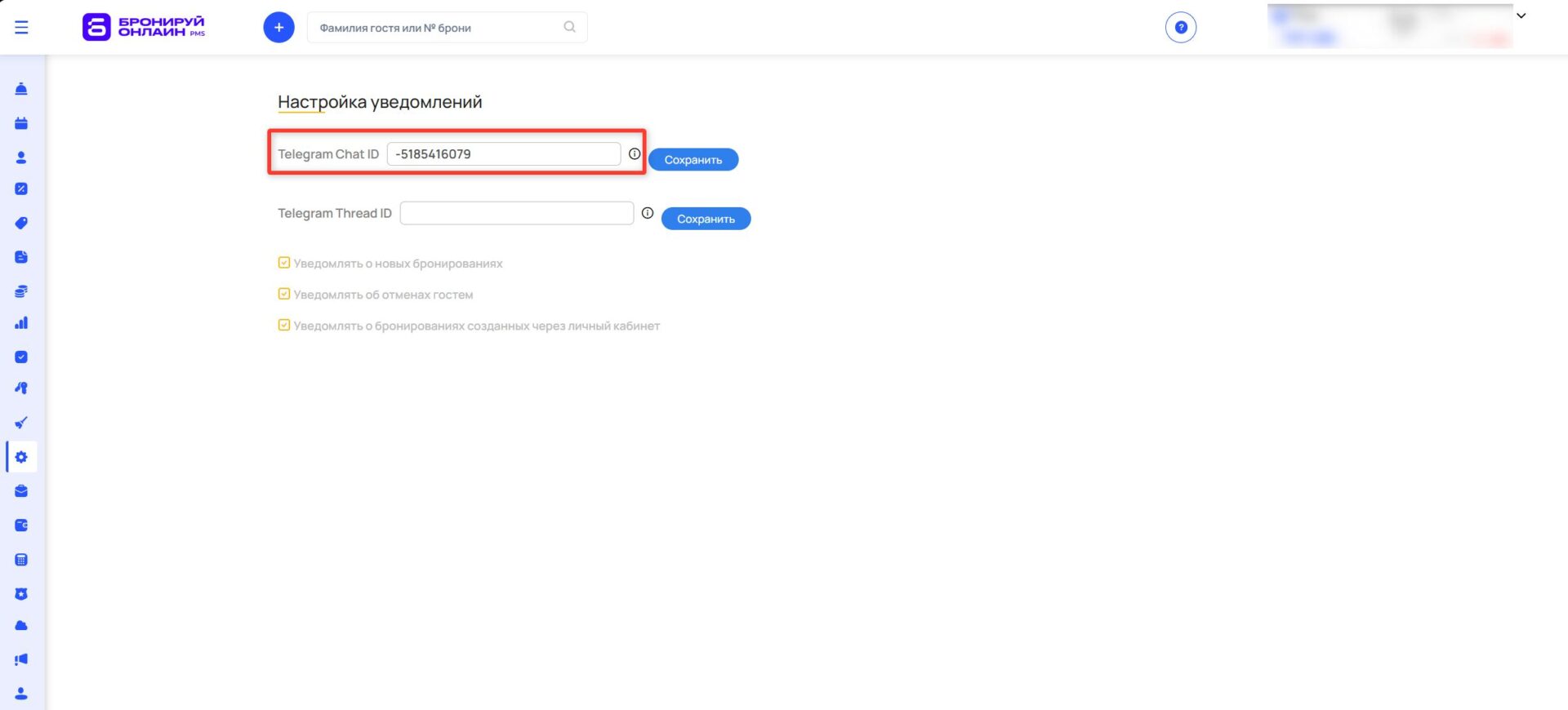
Далее полученный ID необходимо вести в личном кабинете. Перейдите в раздел «Настройки» → «Телеграм-бот» (открыть в личном кабинете). Нажмите кнопку «Сохранить».

Обратите внимание
ID группового чата и группы чатов вводить необходимо вместе с дефисом.
Подключение бота к группе чатов
Группа чатов — это групповой чат, который разделен на несколько веток/тем. У каждой темы будет отдельный чат со своим названием и настройками.
Чтобы сделать из общего чата в «Телеграм» группу чатов перейдите в раздел настроек группового чата и включите «Темы».
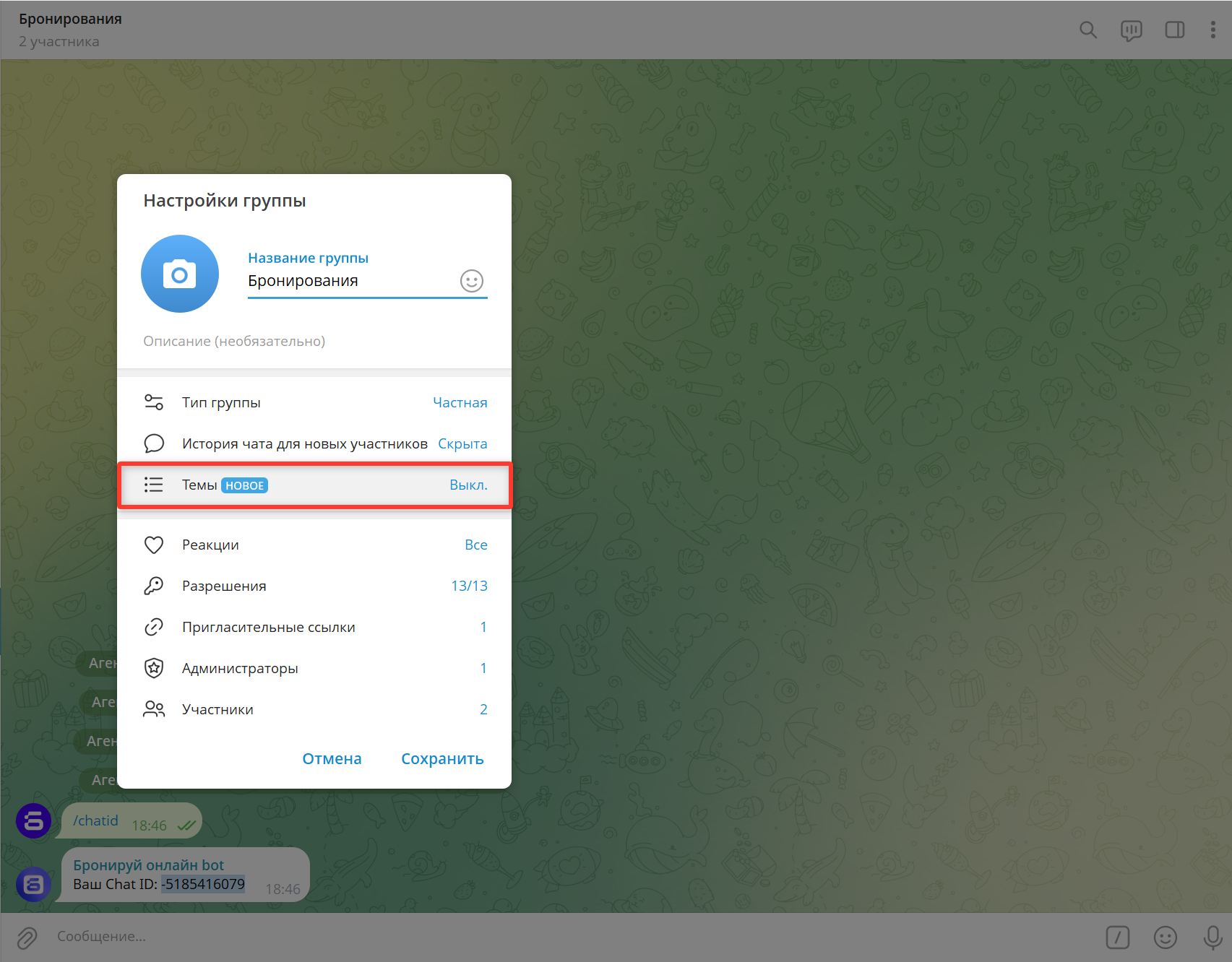
Такой способ позволит разграничить диалог с сотрудниками и уведомления от бота.
Вы можете создать несколько тем в группе чатов. Для этого перейдите в чат, нажмите на три точки вверху, а затем выберете «Создать тему».
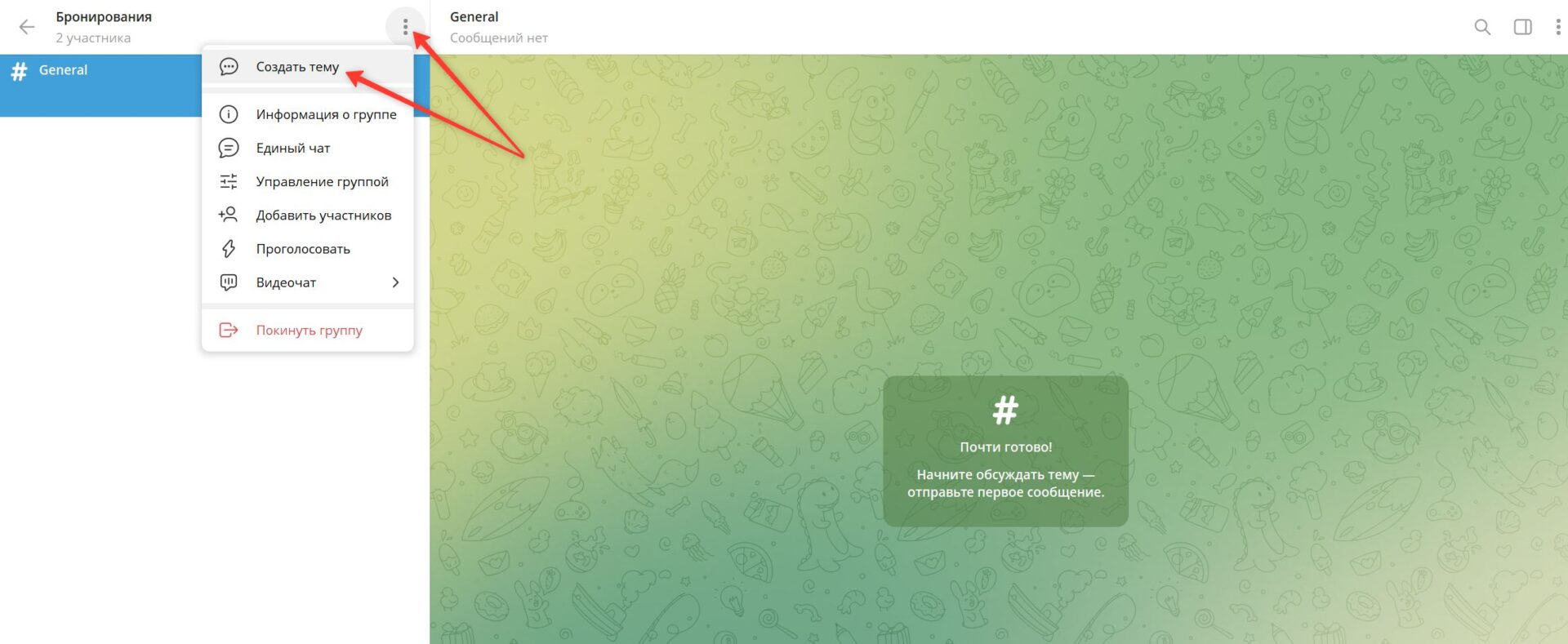
После заполнения настроек отдельные чаты появится в общем списке в левой часи экрана в «Телеграм». Зайдите в нужный чат и пропишите команду /chatid. Бот отправит вам ID, который нужно будет ввести в личном кабинете.
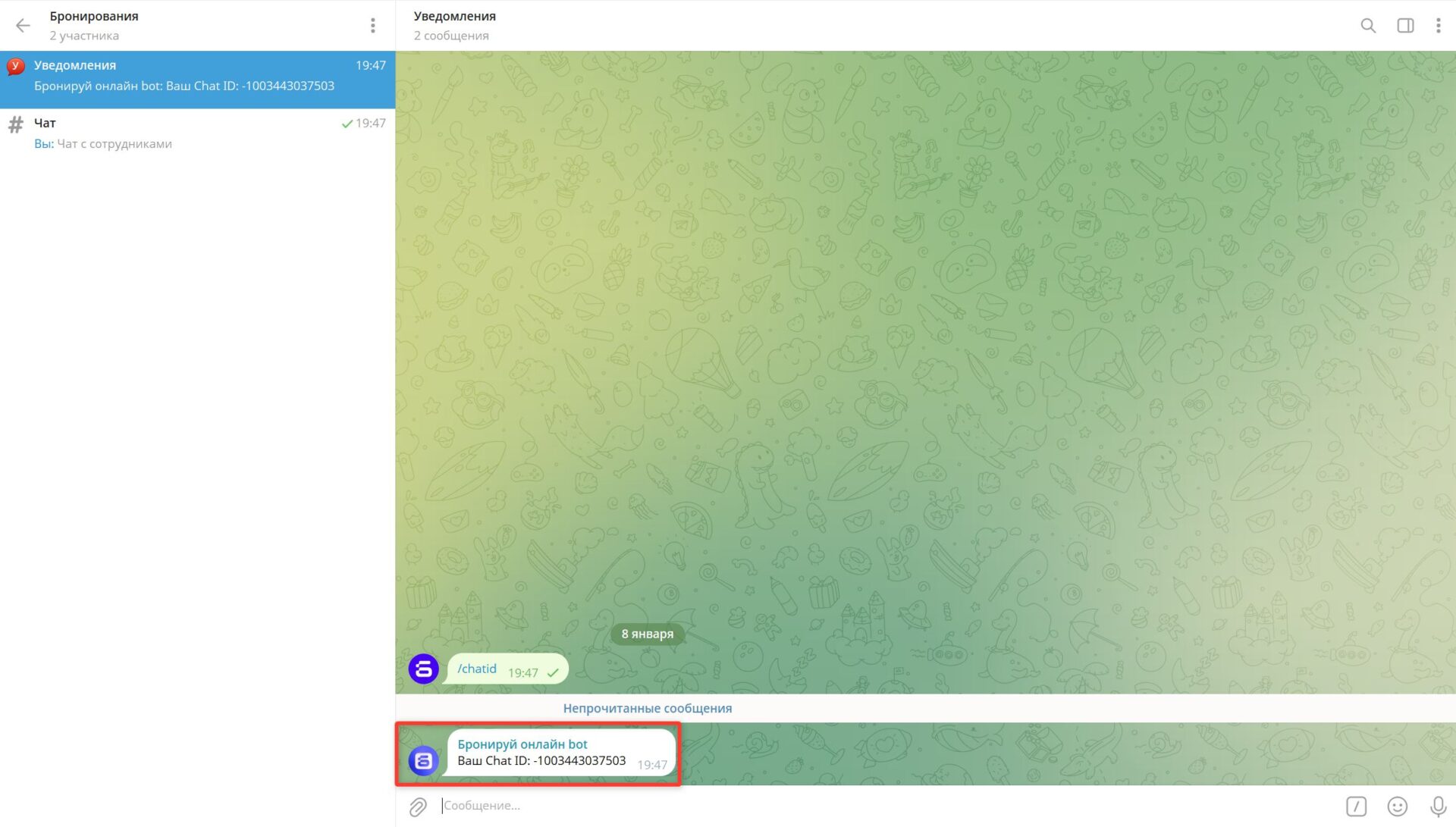
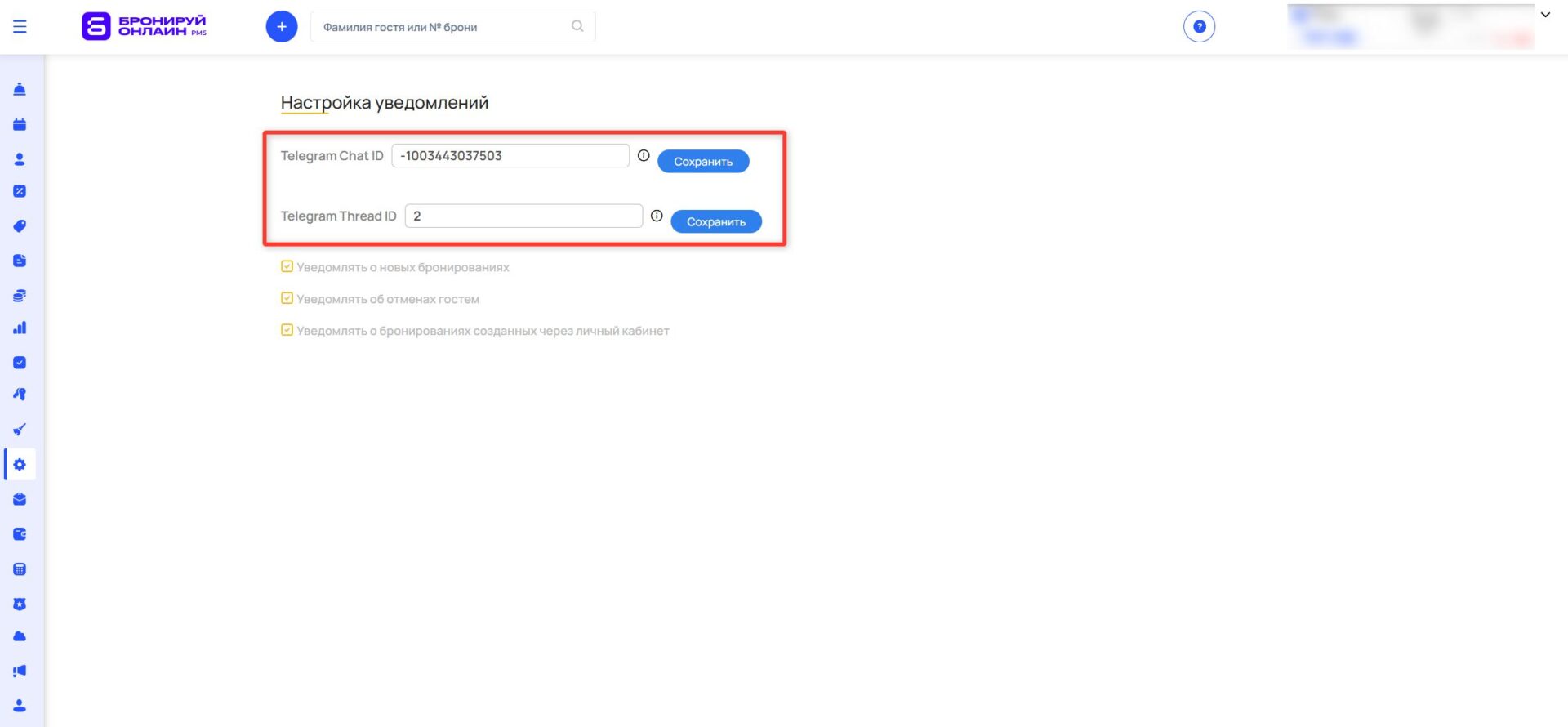
Полученной ID необходимо вести в личном кабинете. Перейдите в раздел «Настройки» → «Телеграм-бот» (открыть в личном кабинете).
В случае с группой чатов вам также понадобится Telegram Thread ID. Его можно посмотреть в информации по чату: в нужном чате нажмите на три точки вверху: выберите «Информация о теме» и скопируйте ID ветки, указанный в ссылке после знака «/».
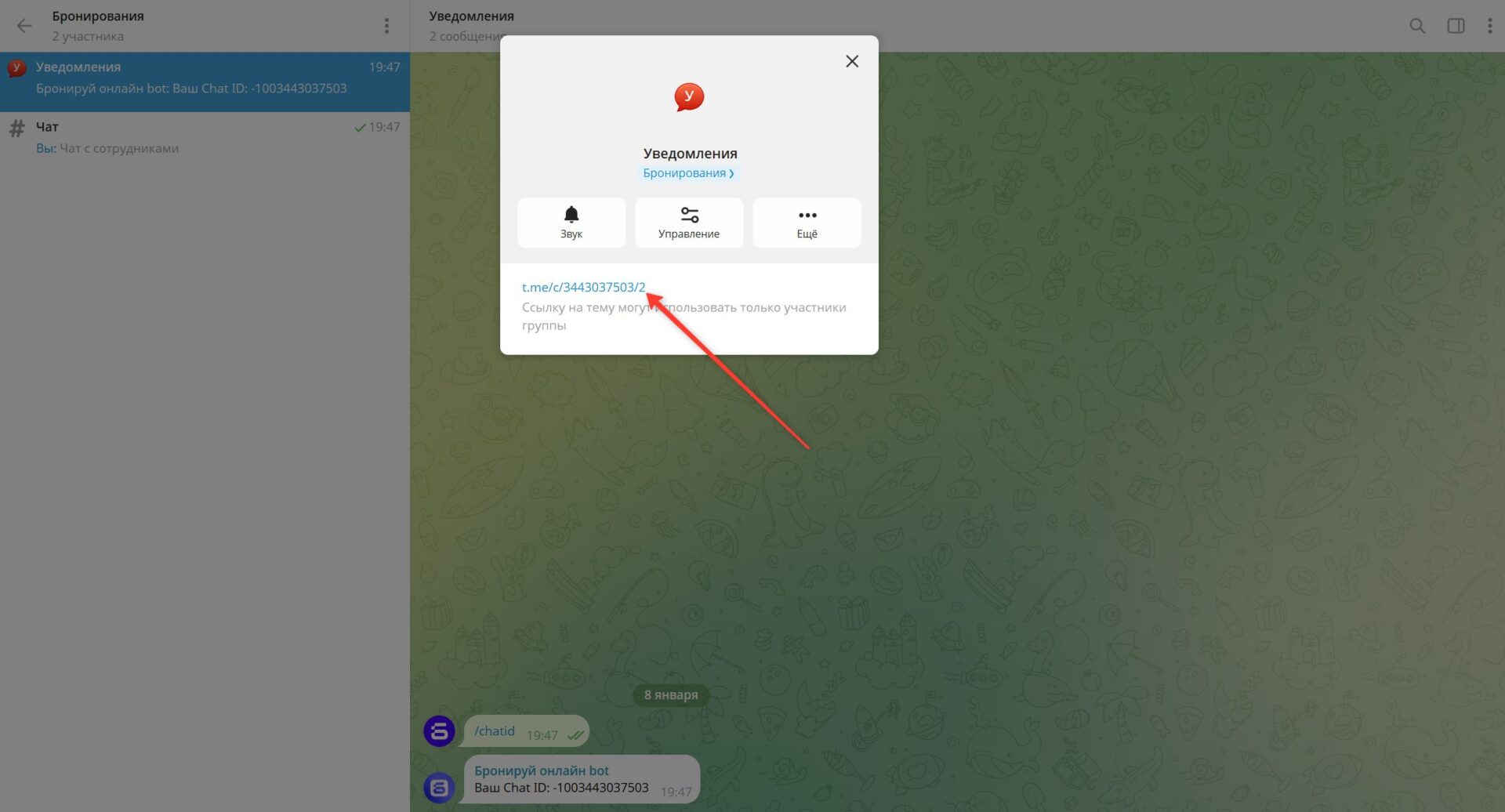
При просмотре информации с мобильного устройства Thread ID будет указано также в поле «Ссылка».
Итоговая страница настроек в личном кабинете должна выглядеть следующим образом:
Обратите внимание
ID группового чата и группы чатов вводить необходимо вместе с дефисом.
После заполнения информации не забудьте нажать на кнопку Сохранить для получения уведомлений.
Уведомления, которые отправляет бот
Одиночные бронирования, которые будут поступать вам с источников: каналы продаж, прямые продажи, модуль бронирования (установленный на сайте или отправленный ссылкой).
В строке «Источник бронирования» будет указано, откуда поступило бронирование.
Уведомления о групповых бронированиях будут поступать один за другим (в зависимости от того, какое количество комнат было оформлено). Сумма по бронированию будет указана полная, то есть за все групповое бронирование.
Уведомления о просроченной оплате.
Дополнительные настройки и функции
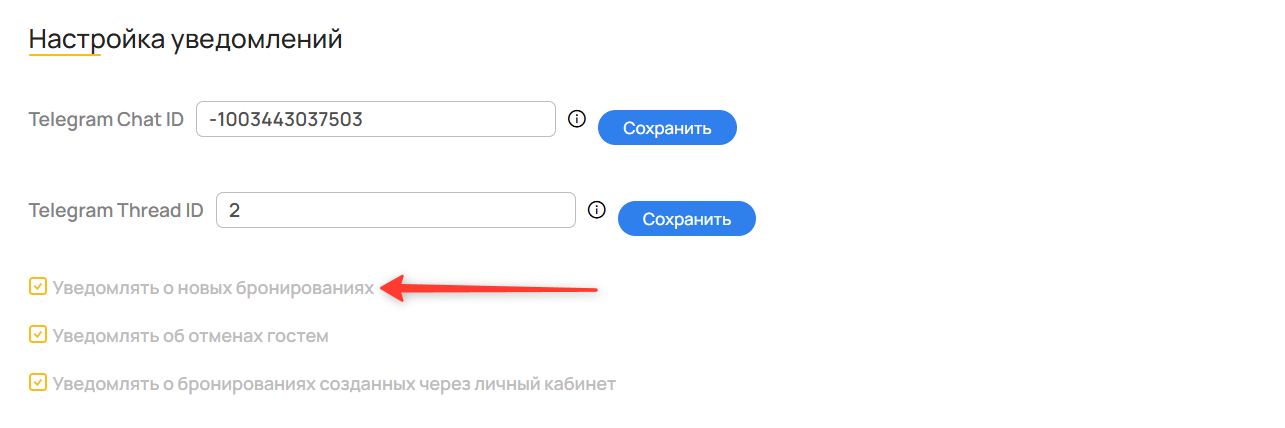
На вкладке настройки уведомлений вы можете отметить чек-боксы тех уведомлений, которые хотите получать.
Уведомлять о новых бронированиях — опция включает отправку уведомлений всех новых бронирований, которые поступают в личный кабинет (источники: агрегаторы, модуль бронирования).
Уведомлять об отменах гостем — при включенной опции бот будет отправлять уведомление, если гость отменит бронирование самостоятельно.
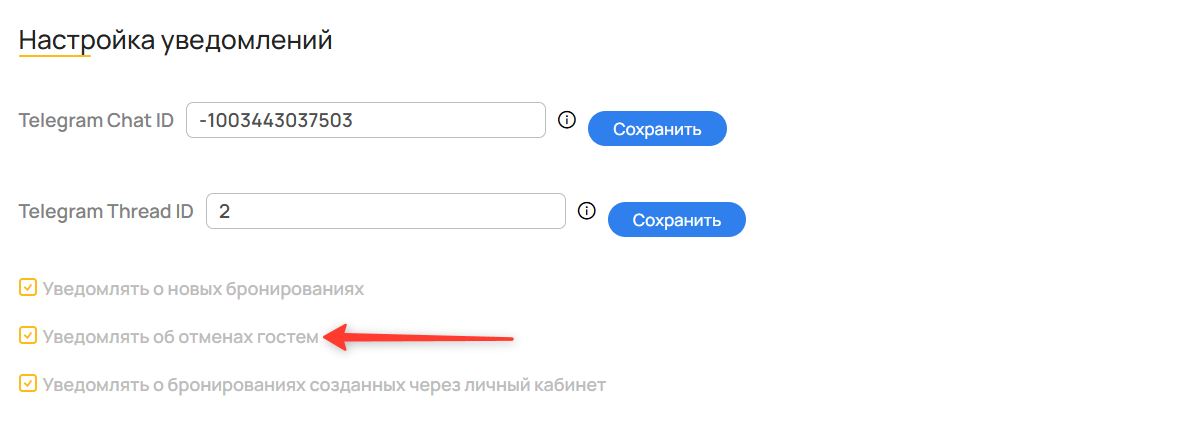
Если настройка включена, уведомление будет выглядеть так:
Уведомлять о бронированиях созданных через личный кабинет — опция включает отправку уведомлений по броням, которые создаются через быстрое бронирование или через шахматку.
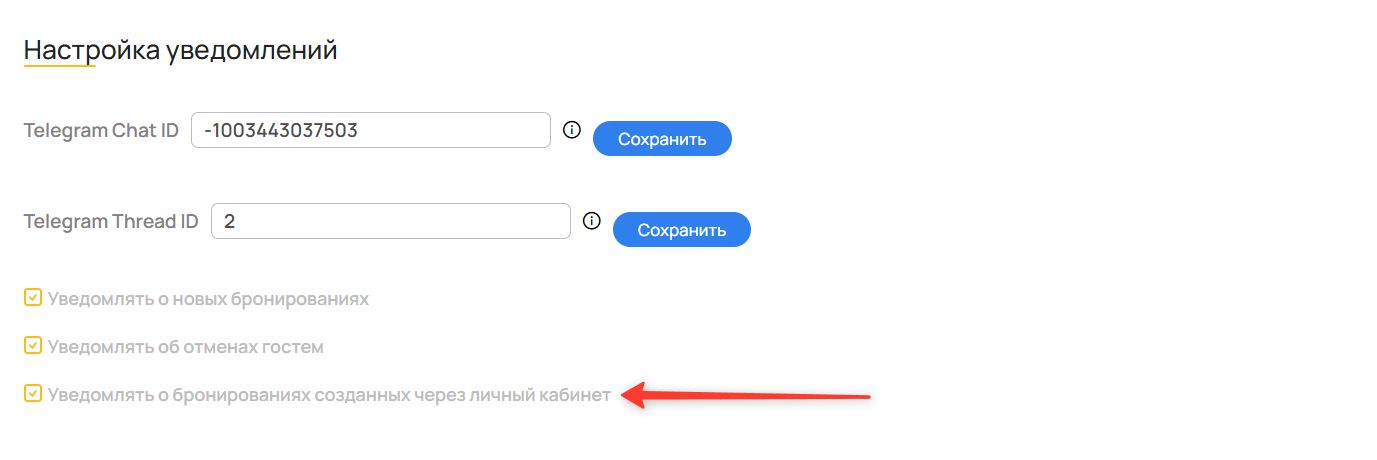
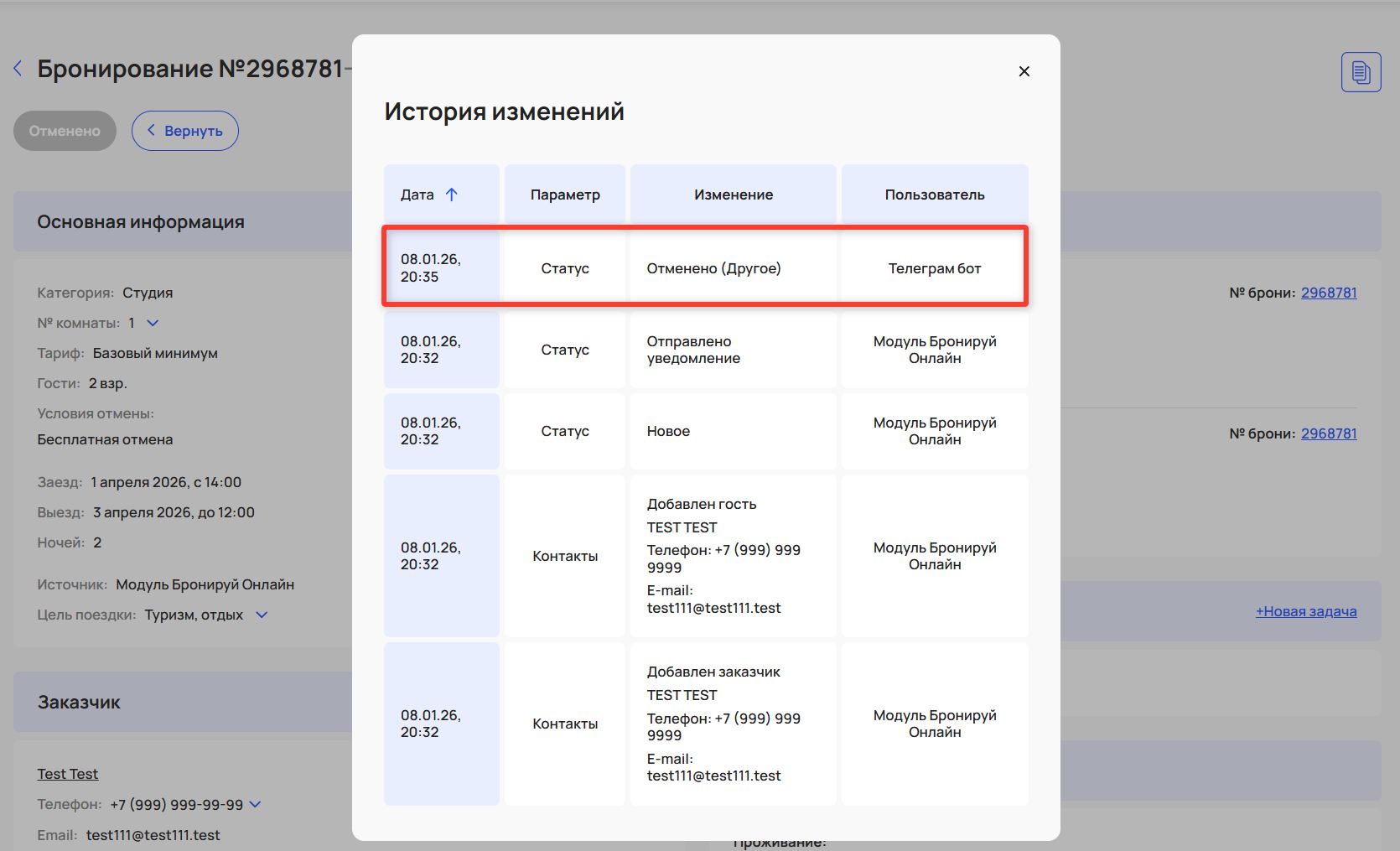
Кнопками «Подтвердить» и «Отменить» можно управлять бронированиями из «Телеграм». В соответствии с выбранными действий изменится статус бронирования, а источником будет указан Tелеграм-бот.