База знаний
Настройка и подключение KkmServer
Для того, чтобы печатать чеки и проводить оплату картой через терминал, вы можете подключить KkmServer к системе и проводить все операции.
Подготовка к настройке
- Ваше оборудование должно быть совместимо с KkmServer. Проверить информацию можно по ссылке https://kkmserver.ru/KkmServer#Device.
- У вас должна быть оплачена лицензия KkmServer. Оплата и информация по стоимости лицензии — https://kkmserver.ru/KkmServer#Licenze.
- Программа KkmServer должна быть установлена и работать локально, установить можно по ссылке — https://kkmserver.ru/KkmServer#Donload.
- На компьютере должны быть установлены драйверы для ККТ.
- Касса должна быть подключена к компьютеру (USB / СОМ / Ethernet).
- У вас должен быть статический внешний белый IP-адрес. Узнать информацию или подключить P-адрес вы можете у своего провайдера
- У вас должен быть доступ к панели настроек вашего роутера. Уточнить их можно у своего провайдера.
Добавление устройства на стороне KkmServer
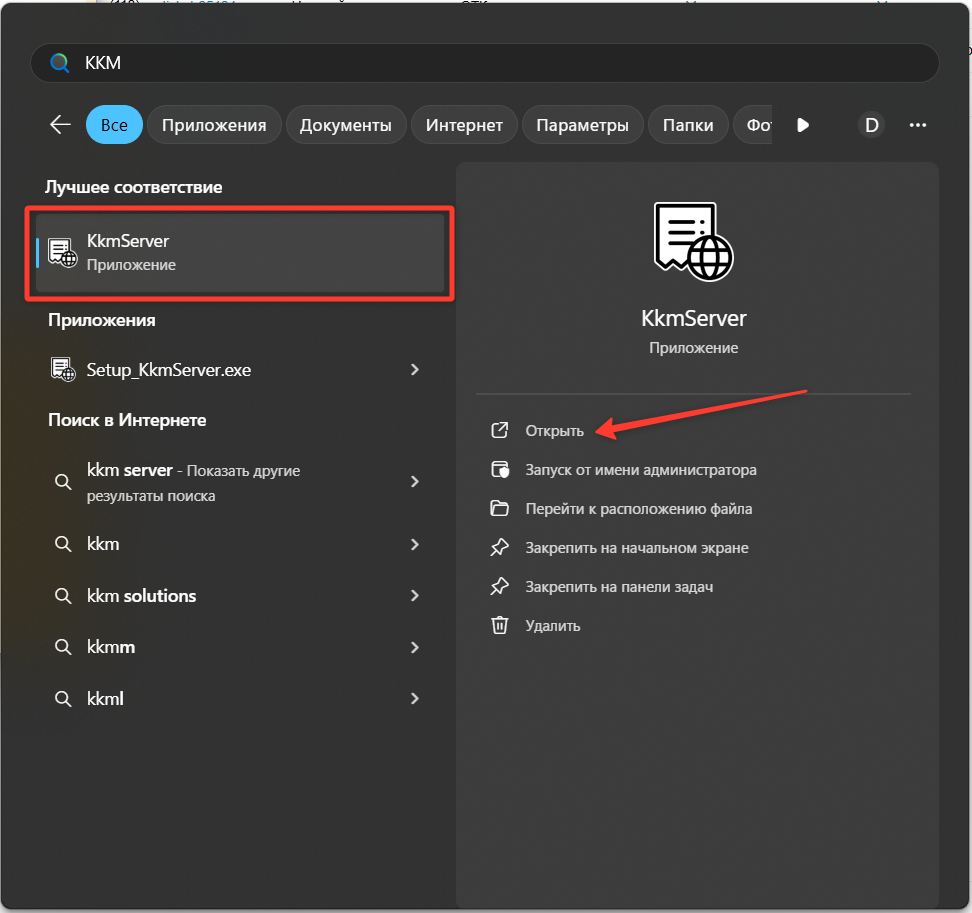
Запустите программу KkmServer на компьютере,
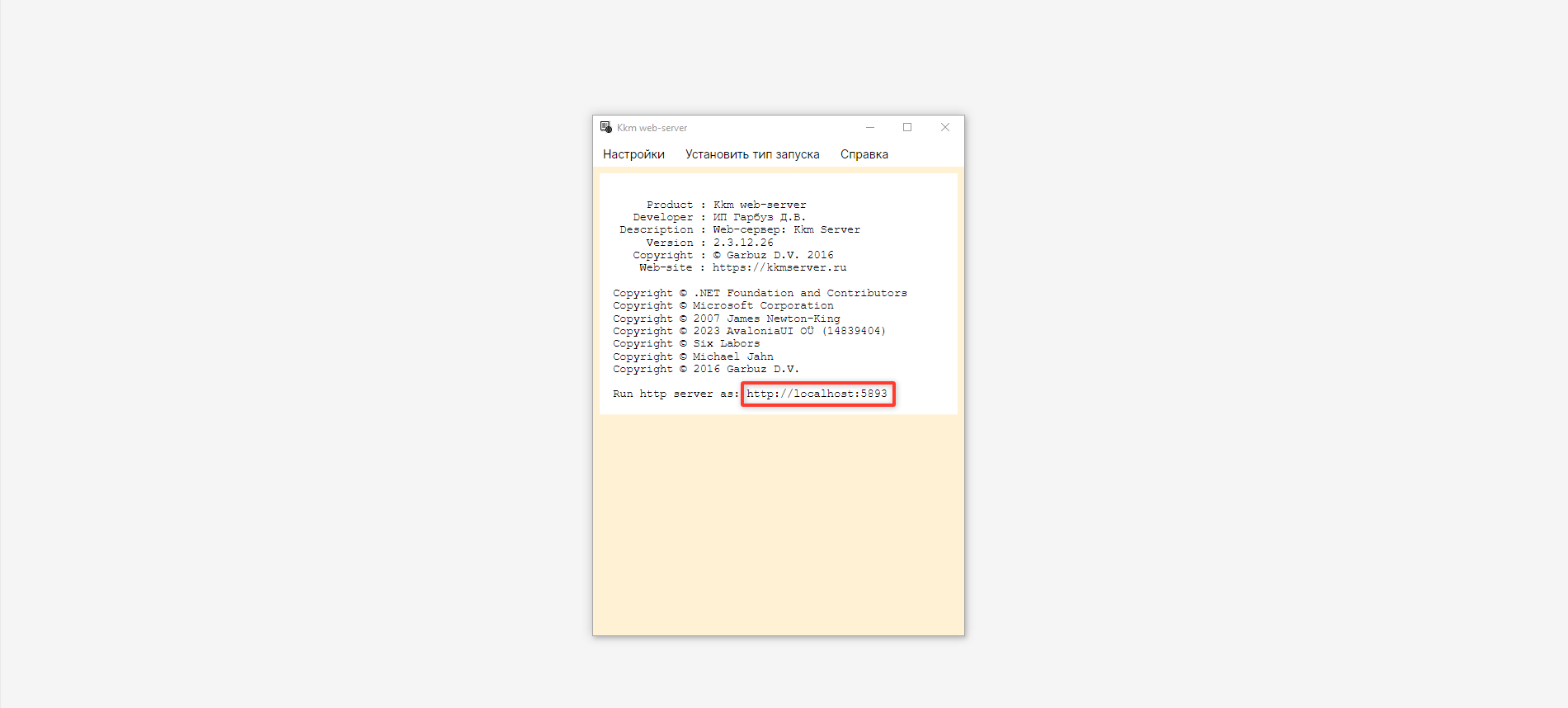
Проверьте адрес указанного сервера (адрес по умолчанию: http://localhost:5893).
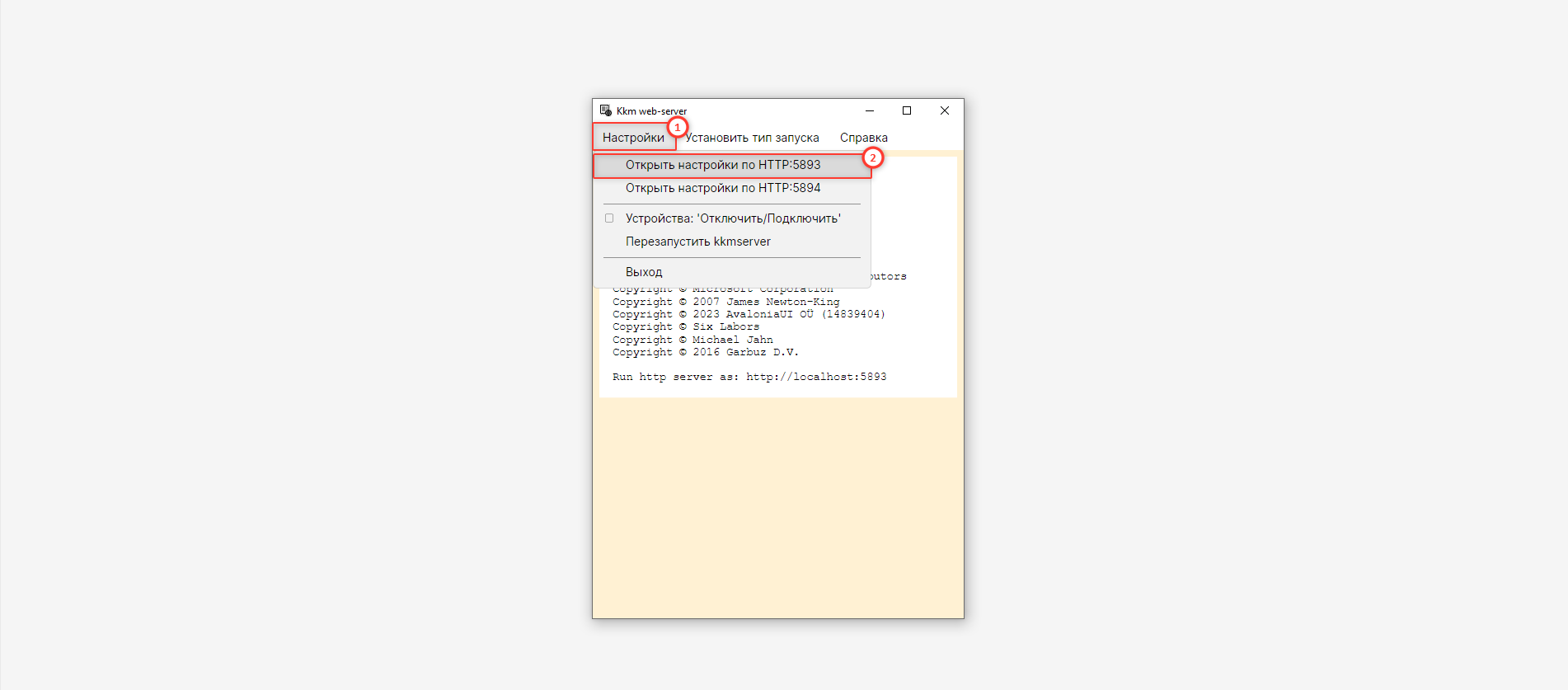
Нажмите на «Настройки» → «Открыть настройки по HTTP:5893».
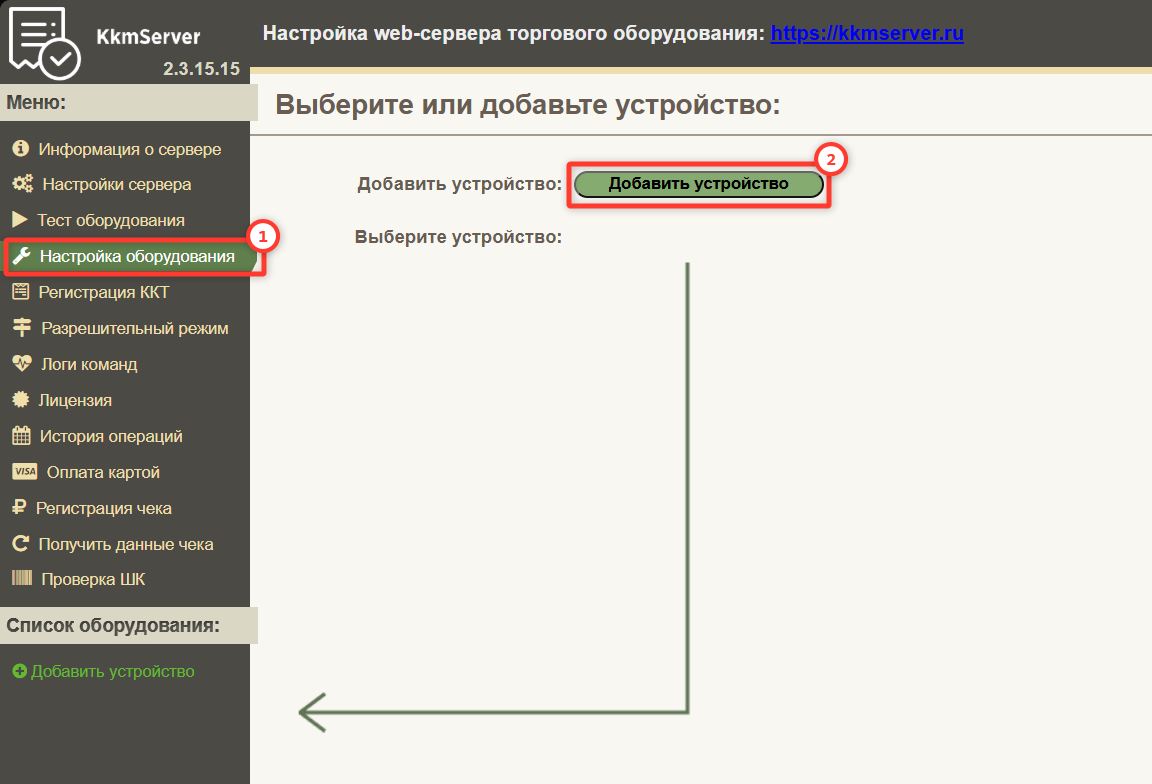
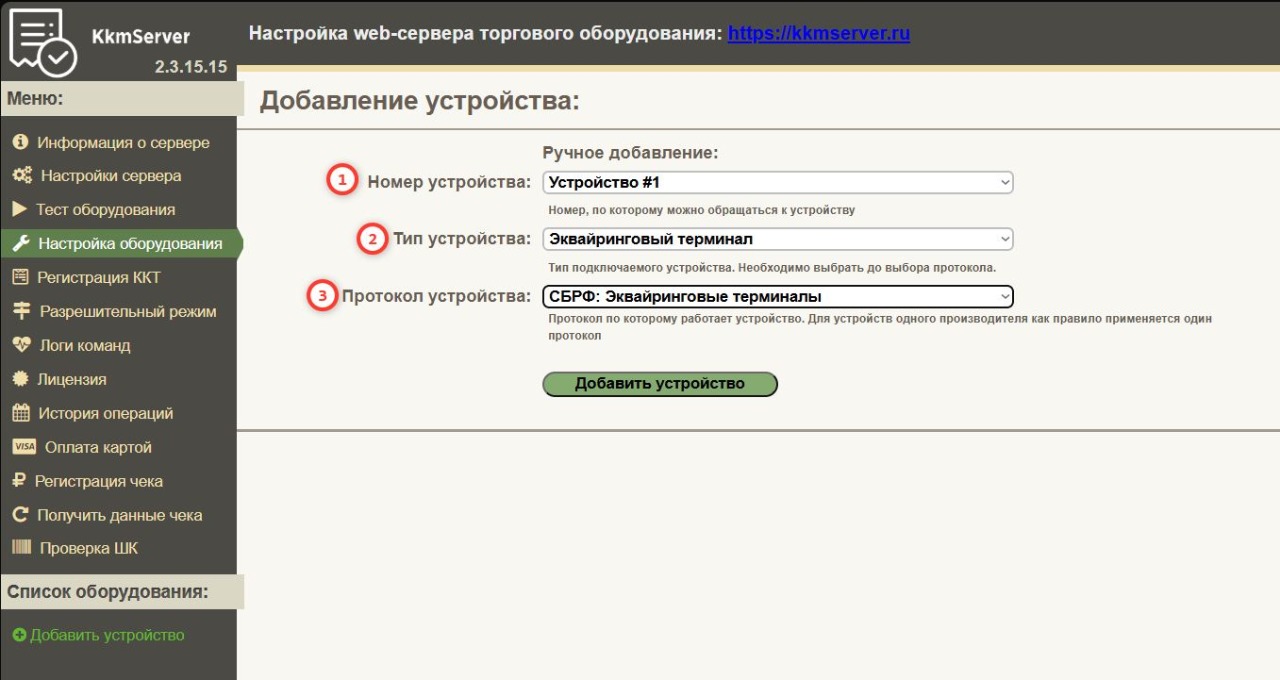
В открывшемся окне настроек KkmServer перейдите в раздел «Настройка оборудования» → «Добавить устройство».
Заполните информацию о вашем устройстве:
- Номер устройства: оставьте по умолчанию
- Тип устройства: выберите в зависимости от вашего устройства. Это может быть «Фиксальный регистратор» (печатает чеки) или «Эквайринговый терминал» (устройство для оплаты по карте).
- Протокол вашего устройства: выберите ваше устройство из списка.
В настройках оборудования в разделе «Печать слип-чека» установите функции по вашему усмотрению.
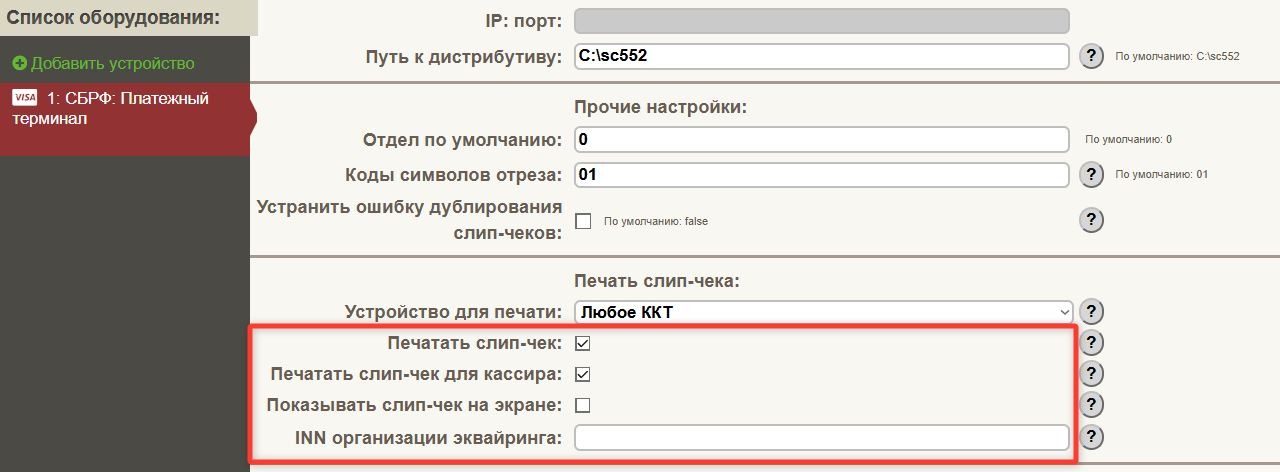

Обратите внимание
На стороне «Бронируй Онлайн» слип-чек не сохраняется.
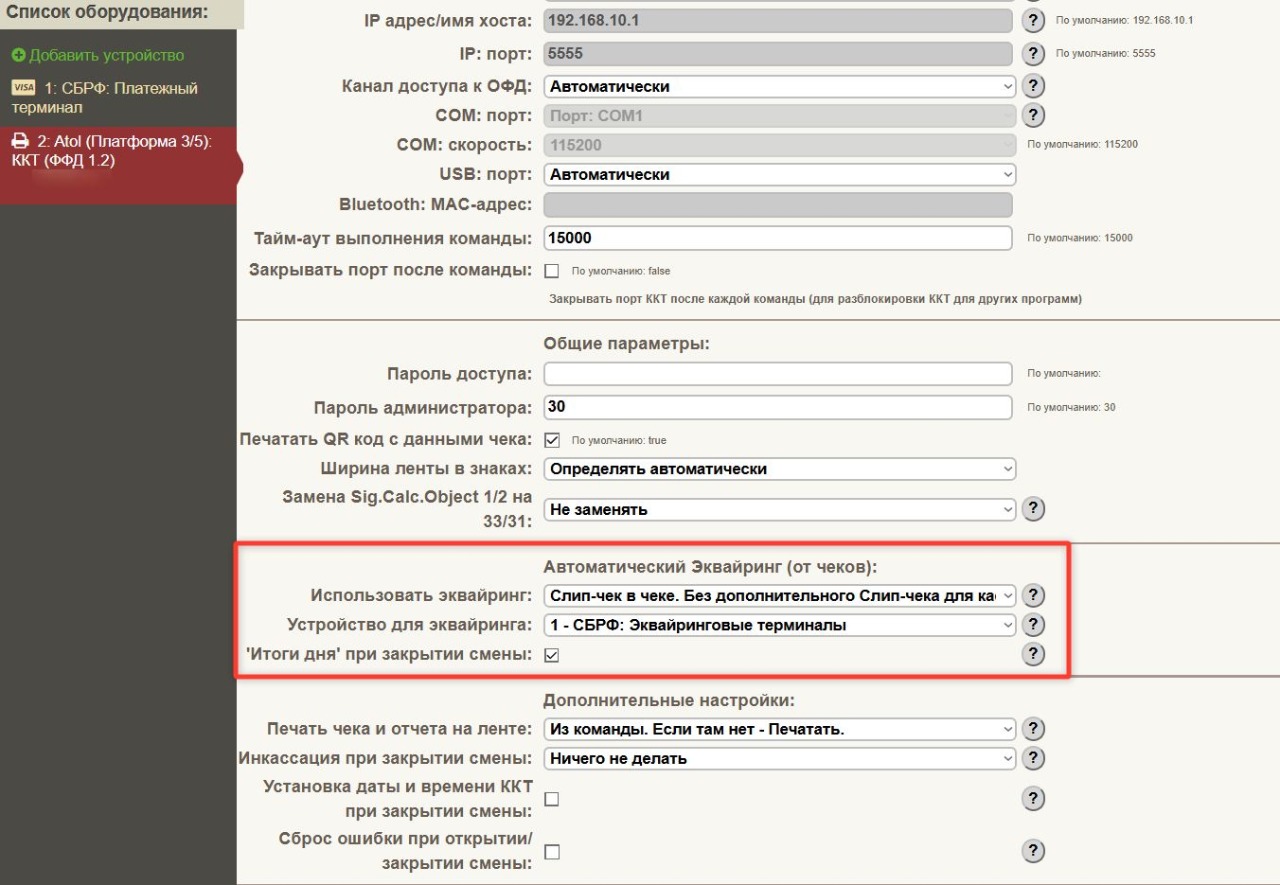
Перейдите в настройки ККТ в раздел «Список оборудования». В подразделе «Автоматический эквайринг» (от чеков) выберите:
- Использовать эквайринг: «Слип-чек в чеке. Без дополнительного слип-чека для кассира».
Можно указать любое значение, кроме «Без эквайринга».
- Устройство для эквайринга: выберите ваше устройство эквайринга.
- Итоги дня при закрытии смены: отметьте галочкой
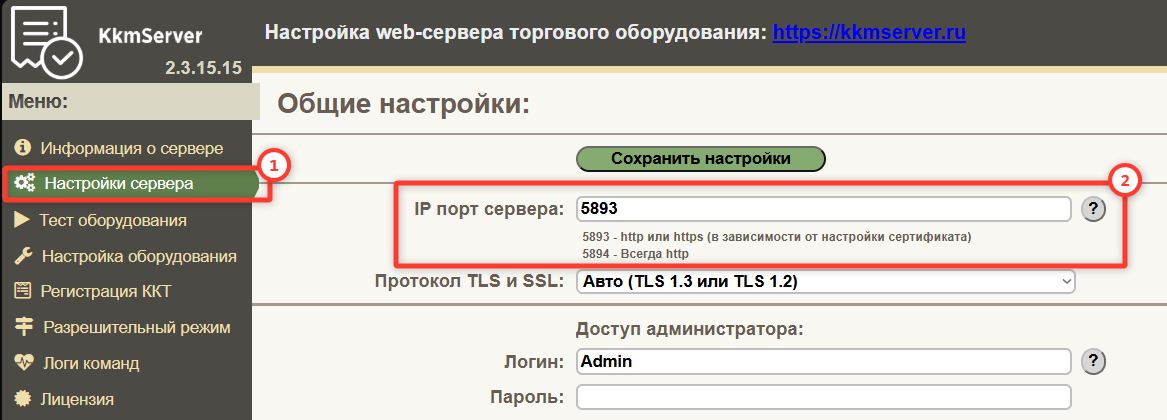
Настройка сервера KkmServer
Перейдите в раздел «Настройки сервера» и укажите в поле «IP порт сервера» значение 5893.
Далее необходимо пробросить порт 5894 на вашем статическом внешнем белом IP адресе.
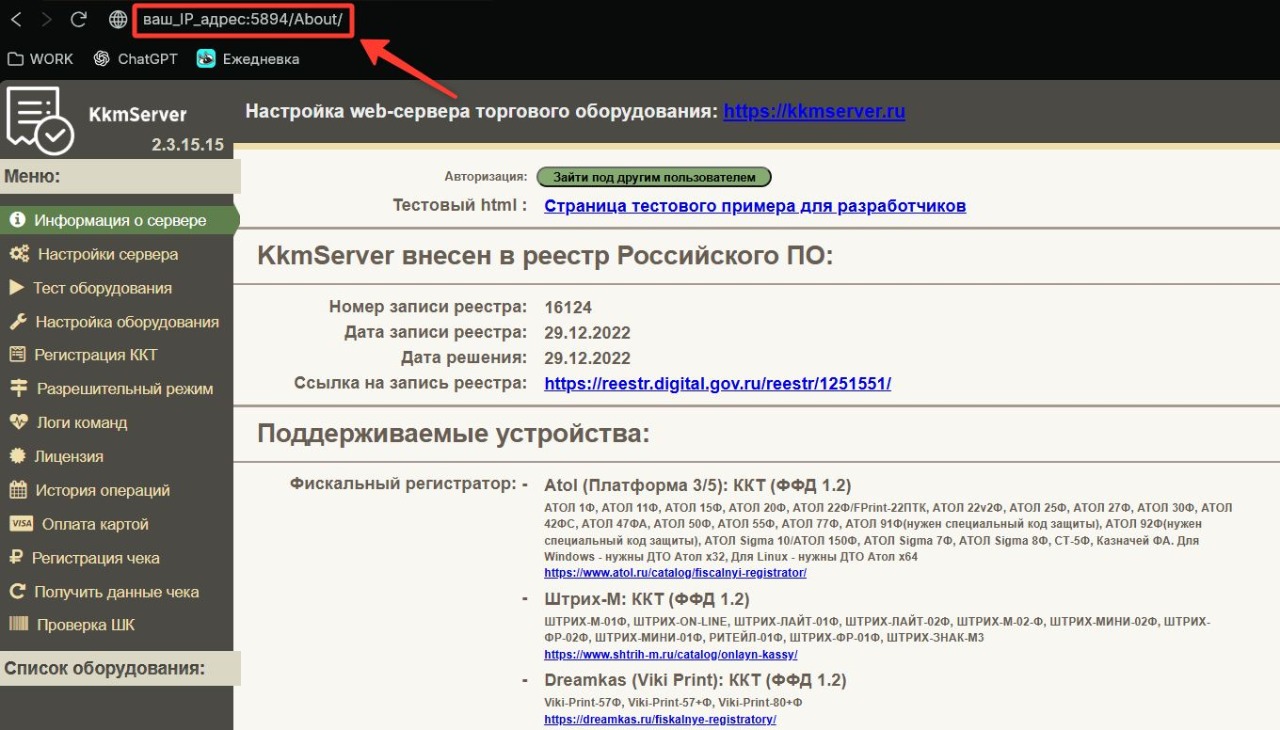
Проверьте доступность вашего сервера после проброса порта: для этого на другом устройства введите в адресную строку вашего браузера http://ваш_IP_адрес:5894
Если порт проброшен корректно, то откроется страница с настройками KkmServer.
Настройка кассы в личном кабинете «Бронируй Онлайн»
В личном кабинете «Бронируй Онлайн» перейдите в раздел «Интеграции» → «Кассы» (открыть в личном кабинете). На открывшейся странице заполните поля:
- Адрес сервера: http://ваш_IP_адрес:5894
- Имя пользователя: введите имя пользователя KkmServer
- Пароль: введите пароль KkmServer
Имя пользователя и пароль находится в личном кабинете KkmServer в разделе «Настройки сервера».
Далее перейдите в раздел «Роли и пользователи» (открыть в личном кабинете) и добавьте новую роль «Кассир» с правом «Доступ к работе с онлайн кассами».
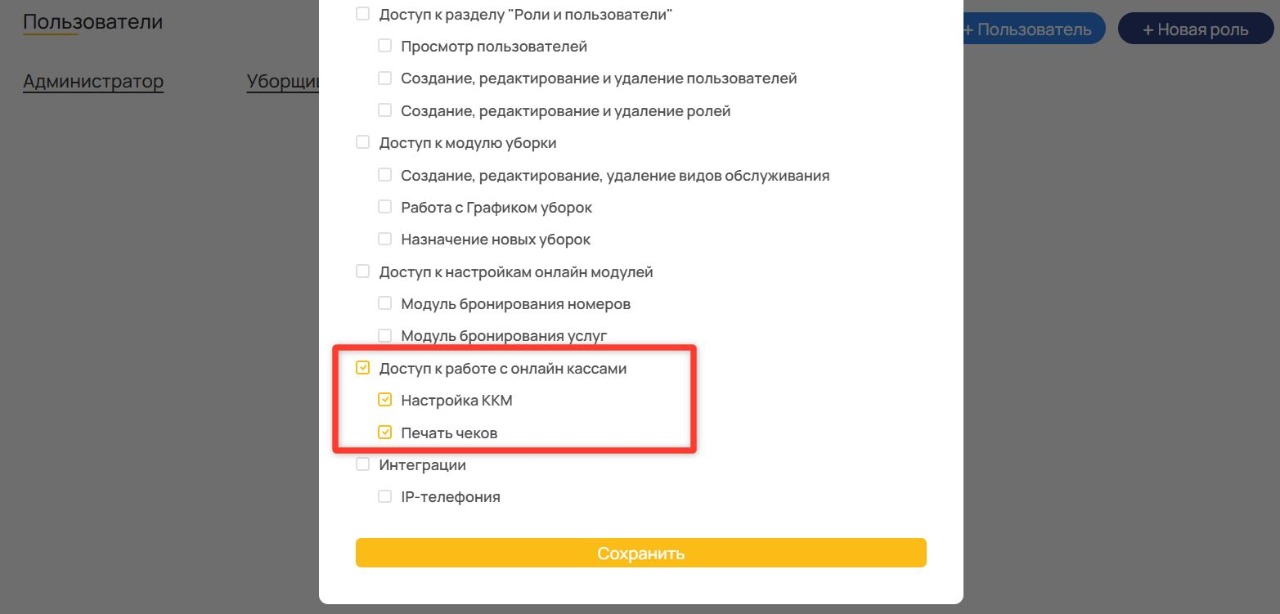
Подробнее о работе с разделом «Роли и пользователи» — в этой инструкции.
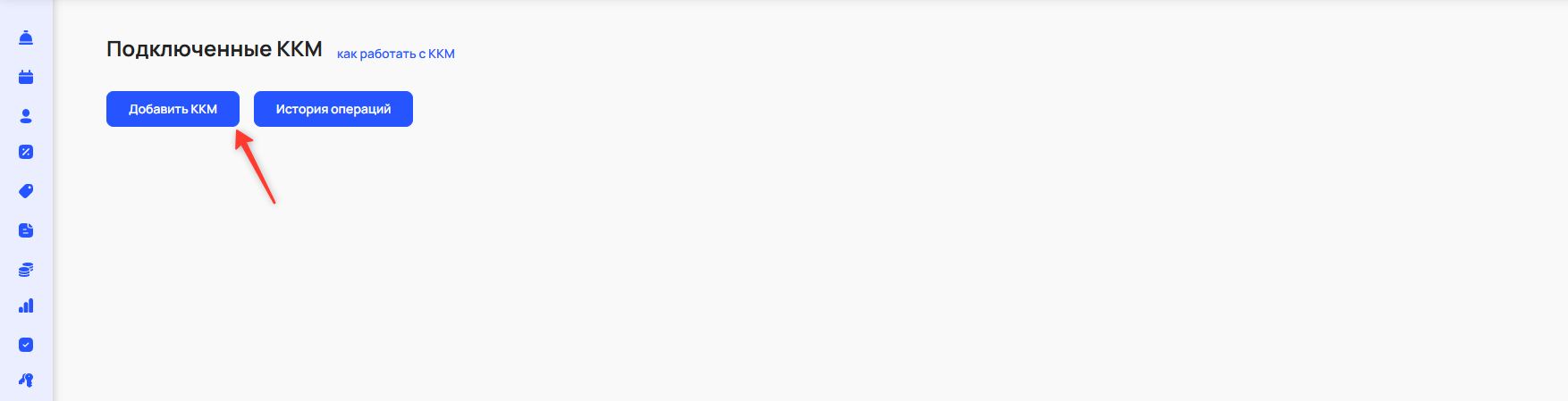
Откройте раздел «Финансы» → «Печать чеков» (открыть в личном кабинете) и нажмите на кнопку «Добавить ККМ».
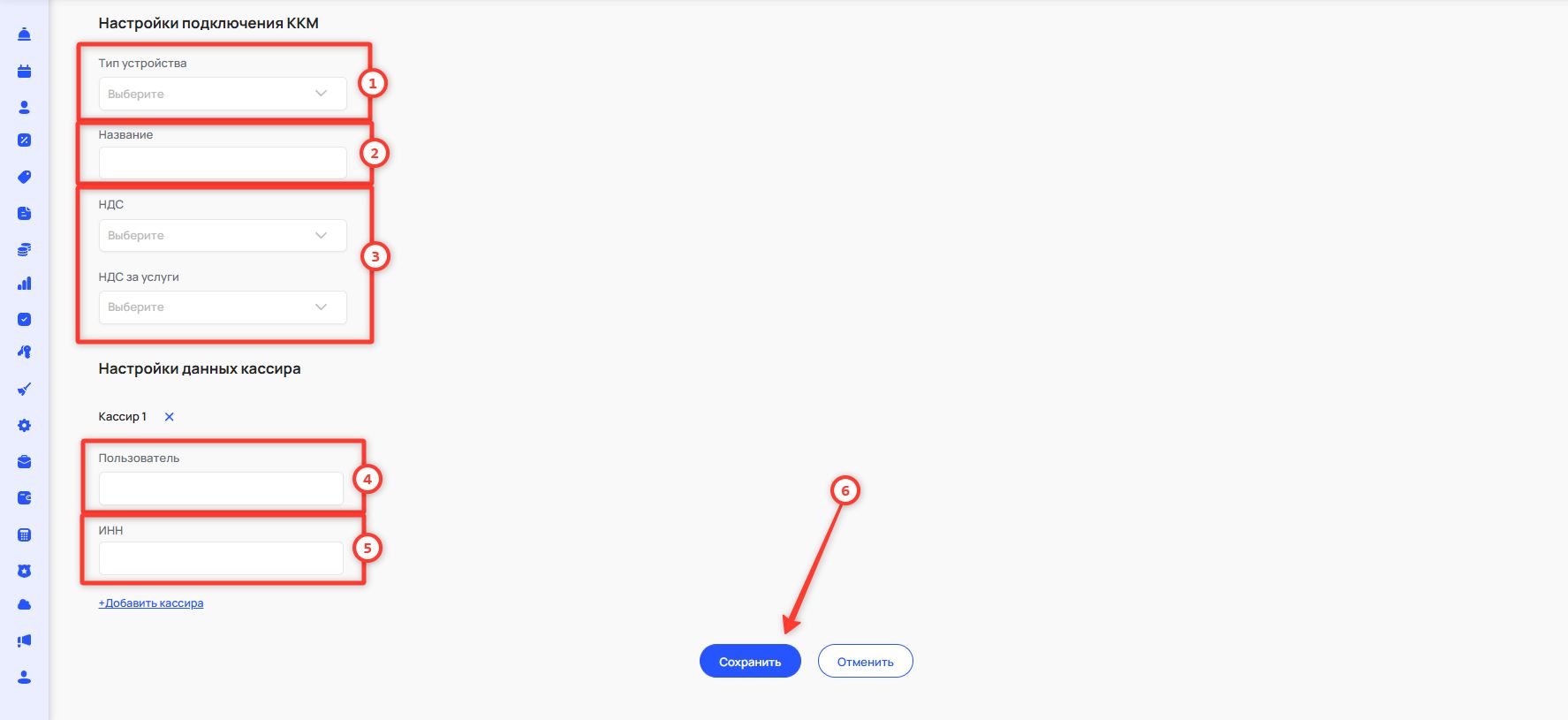
Заполните данные на открывшейся странице:
- Тип устройства: выберите устройство из списка.
- Название: название для кассы.
- НДС — укажите ставку НДС.
- Добавить кассира: выберите пользователя, которого создавали выше.
- ИНН: введите ИНН кассира.
После заполнения полей нажмите кнопку «Сохранить».
После выполненных действий KkmServer будет подключен к системе.
Чтобы начать работу (открыть смену) необходимо перейти в раздел «Печать чеков» → «Действие» → «Открыть смену».
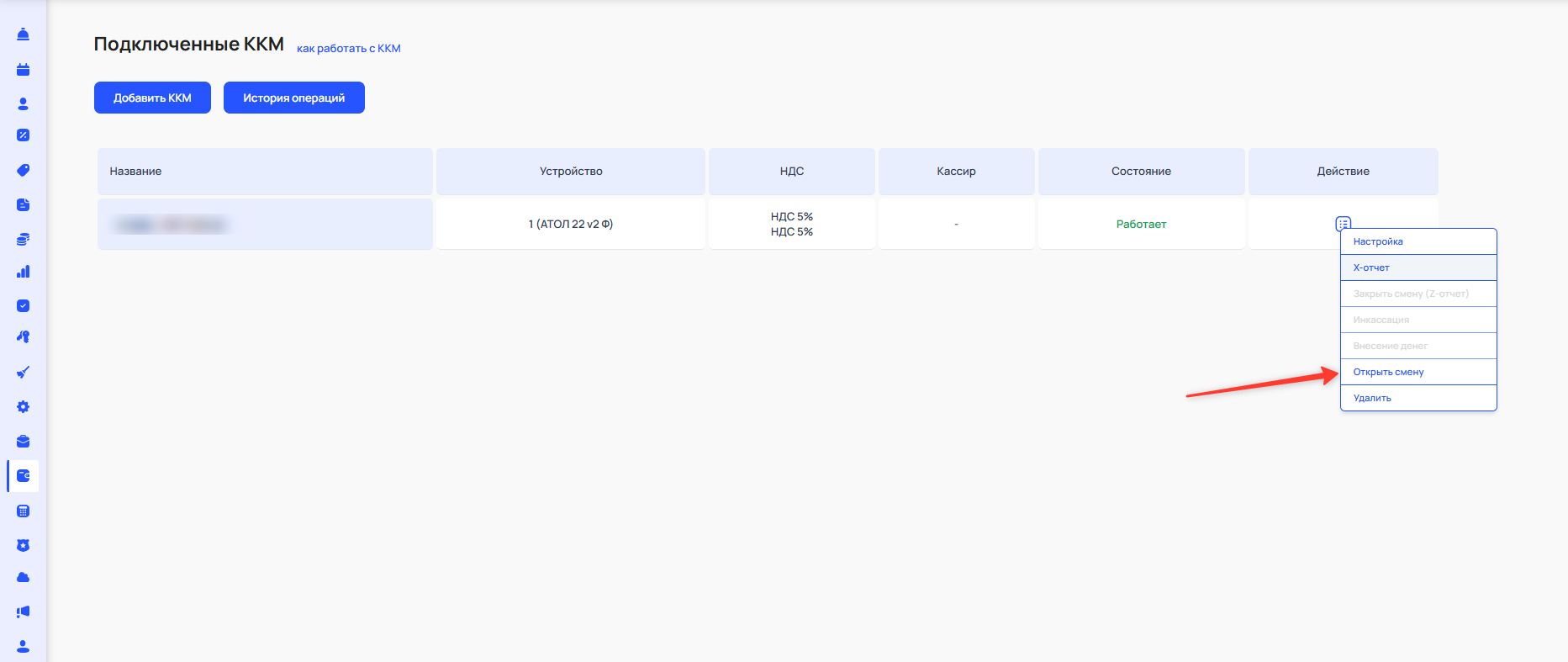
Теперь KkmServer готов к работе.
Интеграция банковского терминала с KKM
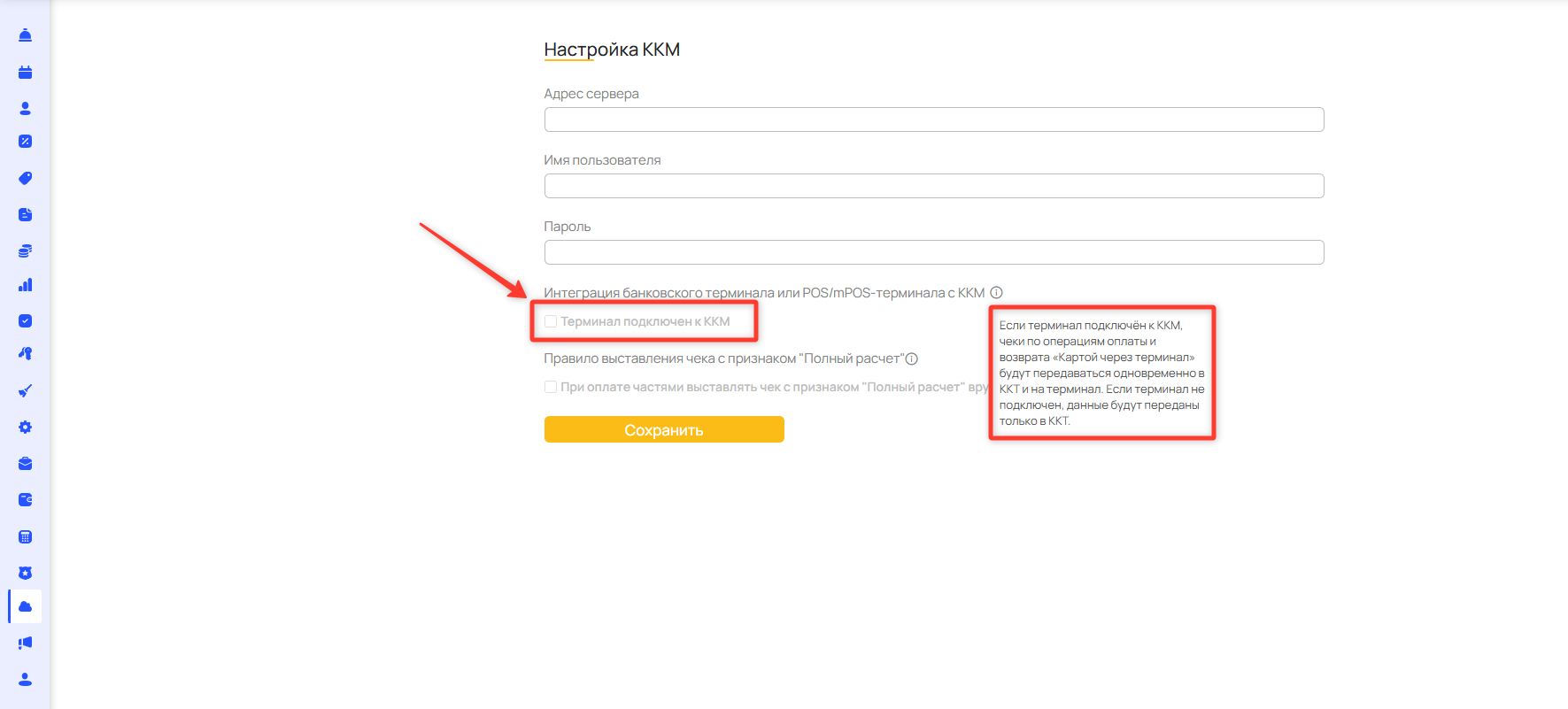
Если ваш банковский терминал подключен к KKM, при необходимости возможно настроить систему так, чтобы информация по операциям со способом оплаты «Картой через терминал» передавалась в ККТ.
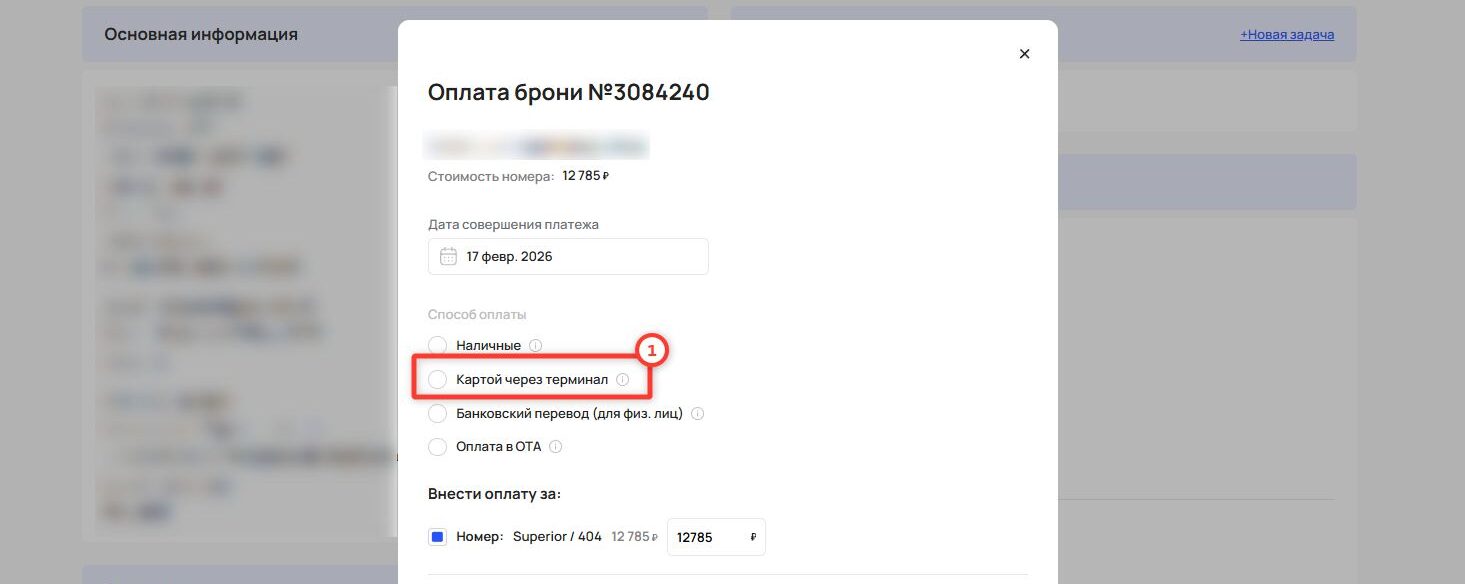
Для этого в блоке «Интеграция банковского терминала или POS/mPOS-терминала» активируйте пункт «Терминал подключен к ККМ».
Печать чека полного расчета
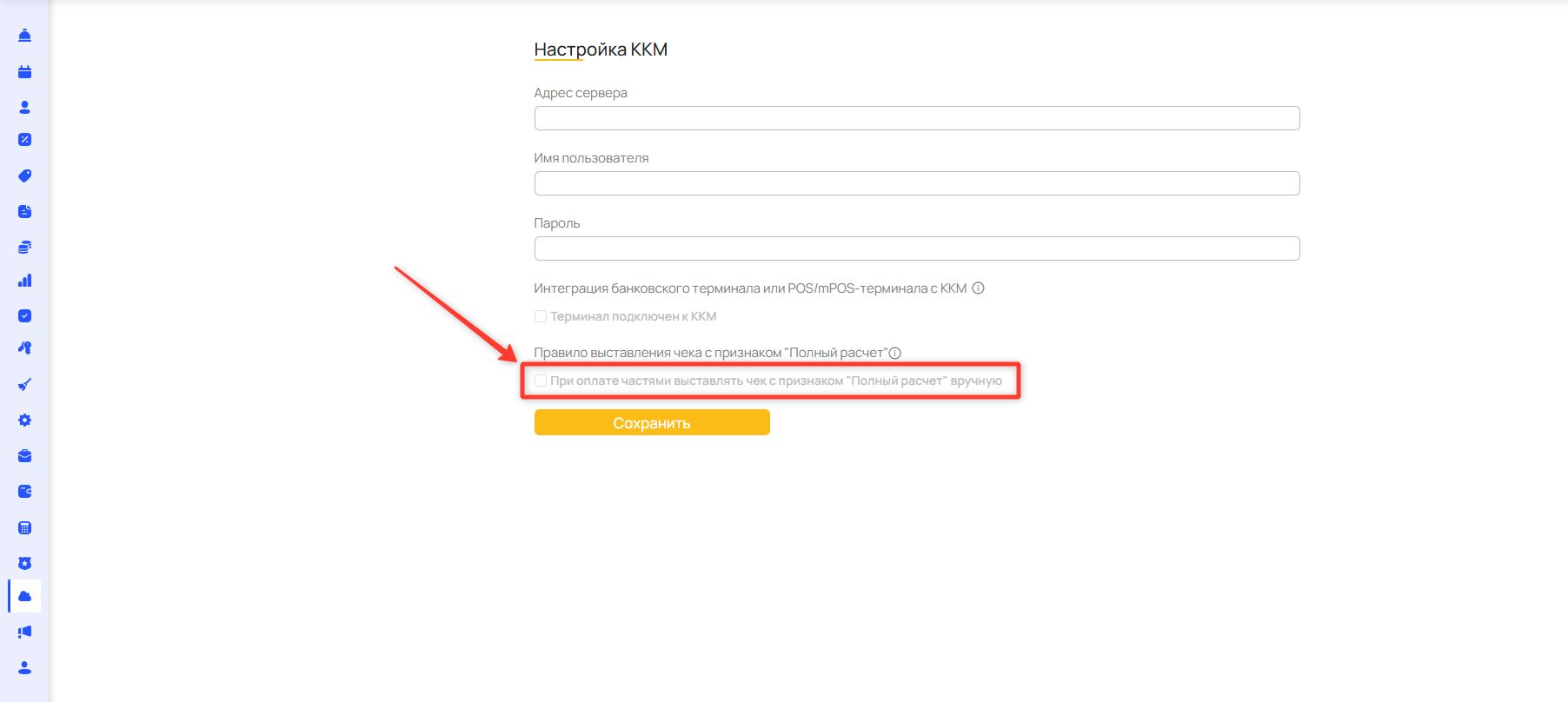
Система автоматически формирует чек с признаком «Полный расчет» после того, как в карточке бронирования вносится вторая часть суммы.
Если вы хотите считать все платежи гостя авансовыми и самостоятельно формировать чек с признаком «Полный расчет» после оказания всех услуг — например, при выезде гостя — то в блоке «Правило выставления чека с признаком Полный расчет» активируйте пункт: «При оплате частями выставлять чек с признаком Полный расчет вручную».
Подробнее о чеках аванса и предоплаты — в этой статье нашего журнала «Дело Отельера».