База знаний
Подключение платежного шлюза
Если вы хотите, чтобы при бронировании гость мог внести оплату онлайн, необходимо настроить интернет-эквайринг. Интернет-эквайринг дает возможность объекту размещения принимать платежи с банковской карты в режиме онлайн.
Принцип работы интернет-эквайринга
- Гость доходит до этапа оплаты в модуле бронирования и перенаправляется на платежный шлюз, куда передаются ваши реквизиты и сумма покупки.
- Через функционал платежного шлюза гость вводит данные своей карты.
- После внесения предоплаты бронь считается подтвержденной и попадает в шахматку.
- В случае бронирования не через модуль бронирования (по телефону, в мессенджере или через электронную почту) администратор может взять ссылку на оплату в карточке брони в личном кабинете и отправить гостю.
Подключение платежного шлюза
Для использования интернет-эквайринга необходимо подключить платежный шлюз. Перейдите в раздел «Финансы» → «Платежный шлюз» (открыть в личном кабинете).
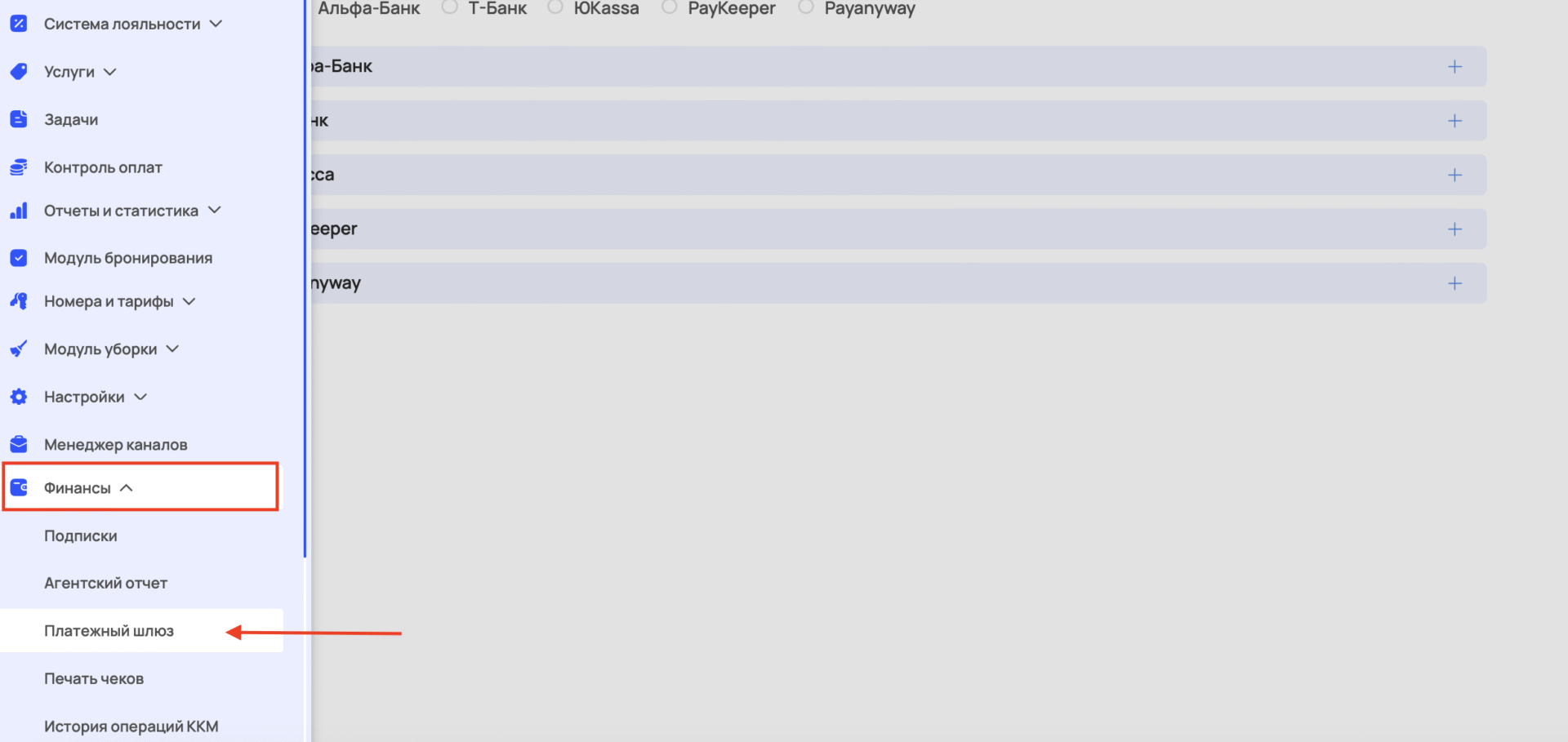

По умолчанию этот раздел не доступен, для активации обратитесь в техническую поддержку @bronirui_online_support_bot
После подключения лицензии в разделе появится список банков и платежных систем, через которые можно подключить интернет-эквайринг.
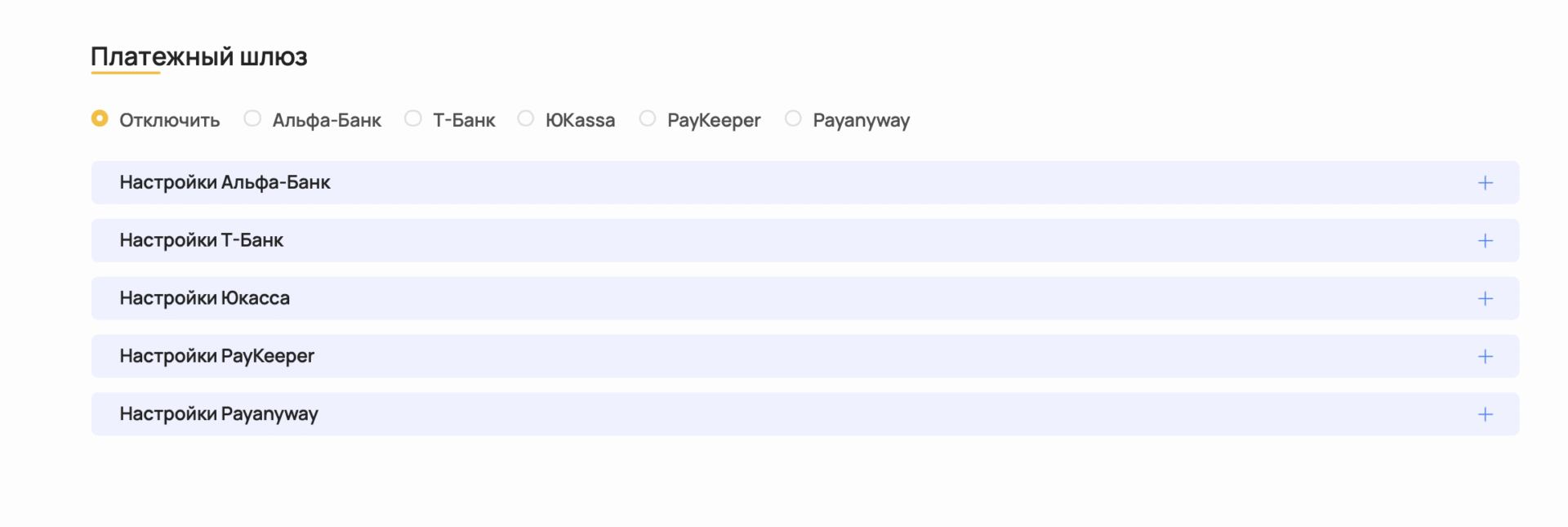
Первым этапом необходимо выполнить настройки шлюза для выбранного вами банка или системы. В нашей системе есть интеграции с «Альфа-Банк», «Т-Банк», «Юкасса», PayKeeper и Payanyway.
Обратите внимание
Подключить «Сбербанк» можно через платежные системы «Юкасса», Payanyway и PayKeeper — обратитесь к представителям систем для уточнения деталей подключения расчетного счета «Сбербанк».
У каждой платежной системы или банка будут свои условия — в том числе процент от оборота. Для уточнения подробный условий необходимо связываться с поддержкой банка/систем.
| Платежная система | Ссылка на условия подключения |
| Интернет-эквайринг от «Альф-Банк» | https://alfabank.ru/sme/agent/payservice/internet-acquiring-quick/ |
| Интернет-эквайринг от «Т-Банк» | https://www.tinkoff.ru/business/help/business-payments/acquiring/about-and-tariffs/pay/ |
| Интернет-эквайринг платежной системы «Юкасса» | условия: https://yookassa.ru/internet-ekvayring-dlya-saytov/ тарифы: https://yookassa.ru/docs/support/payments/fees |
| Интернет-эквайринг платежной системы PayKeeper | https://paykeeper.ru/products/internet-acquiring/ |
| Интернет-эквайринг платежной системы Payanyway | тарифы: https://payanyway.ru/info/w/ru/public/w/partnership/merchants/tariffs.html реферальная ссылка для партнеров «Бронируй Онлайн» |
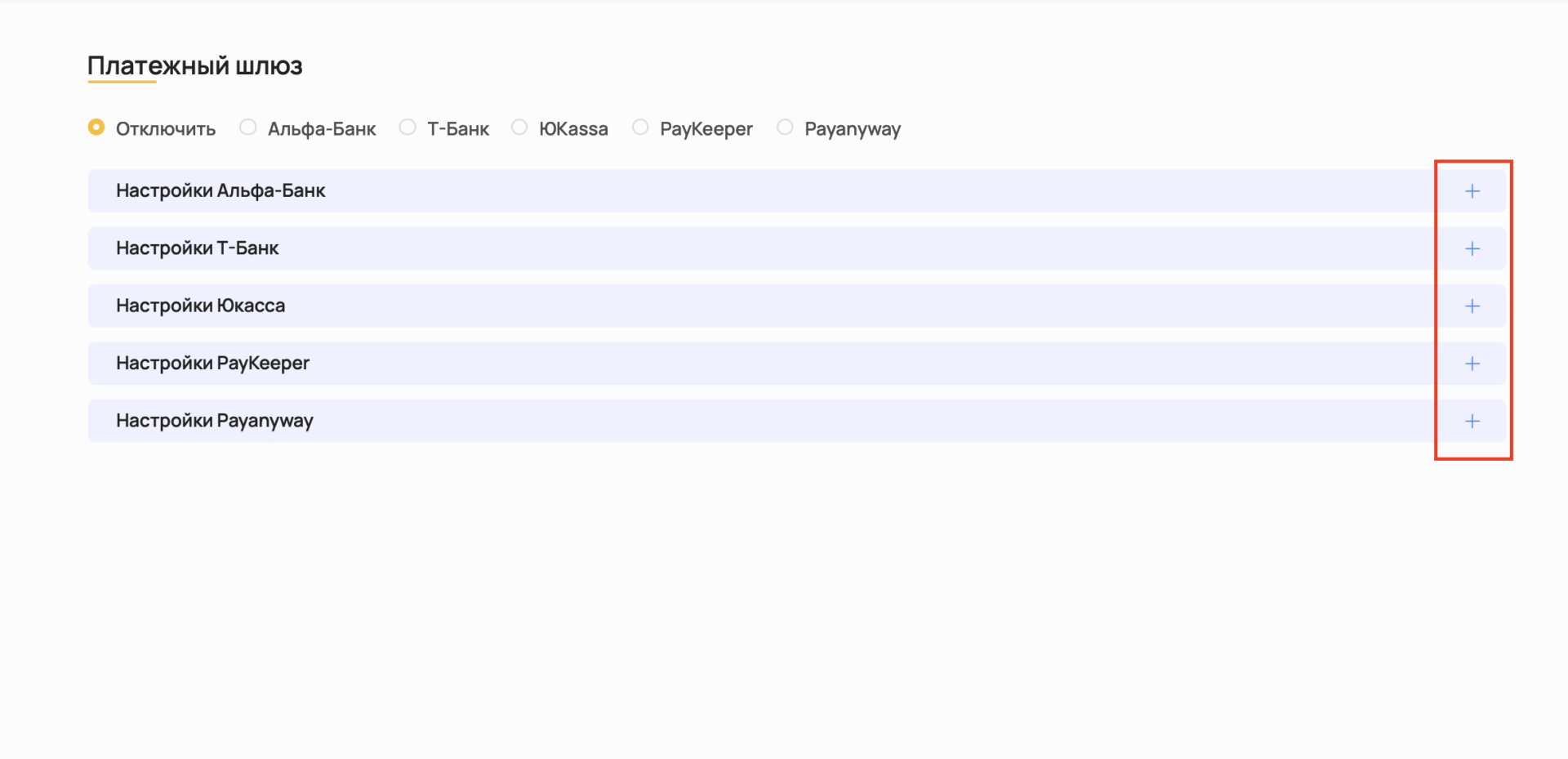
После выбора системы/банка щелкните на иконку «+» напротив нужной строки и выполните все шаги из открывшейся инструкции.
После завершения настроек на стороне банка или системы, выберите нужную опцию в строке с перечислением систем под названием раздела:
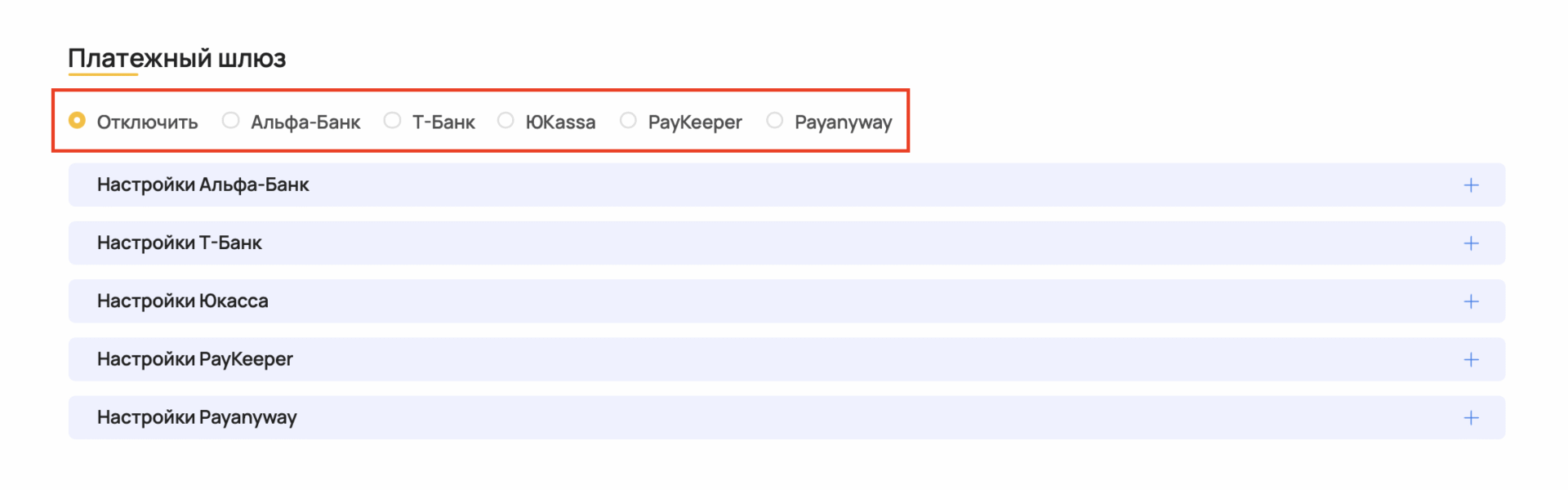
Под выбранной опцией появятся поля, в которые будет необходимо внести данные, полученные от банка/системы после предыдущих настроек.
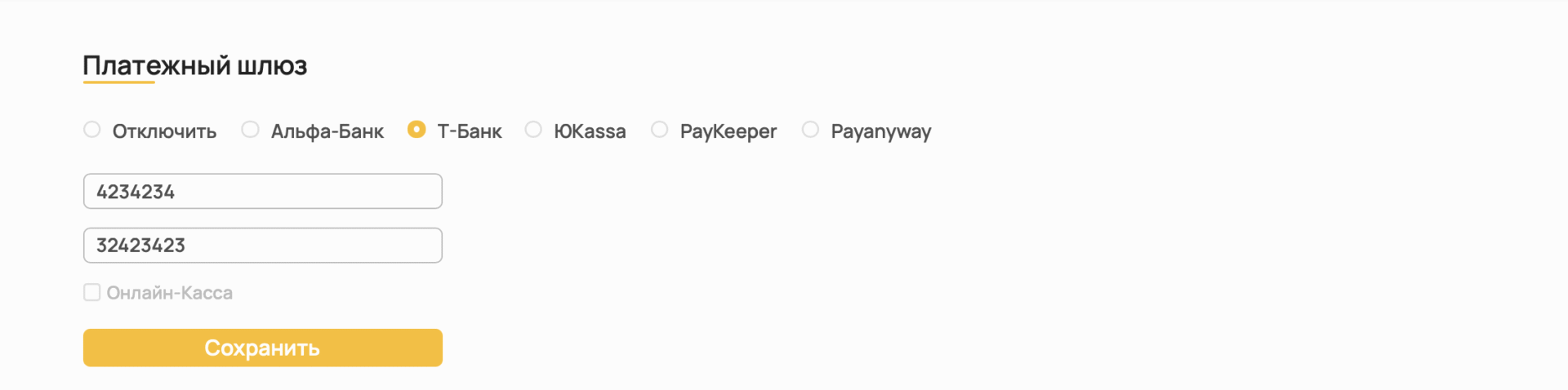
Тестовый платеж
После завершения настроек необходимо выполнить тестовый платеж. Его можно сделать двумя способами:
- Создать тариф с низкой стоимостью.
- Создать скидку по промокоду на 99%.
Платеж по тестовому тарифу
Для создания тестового тарифа перейдите перейдите в раздел «Номера и тарифы» → «Тарифы» из левого командного меню (открыть в личном кабинете). Нажмите кнопку «+Основной тариф» в левой верхней части экрана.
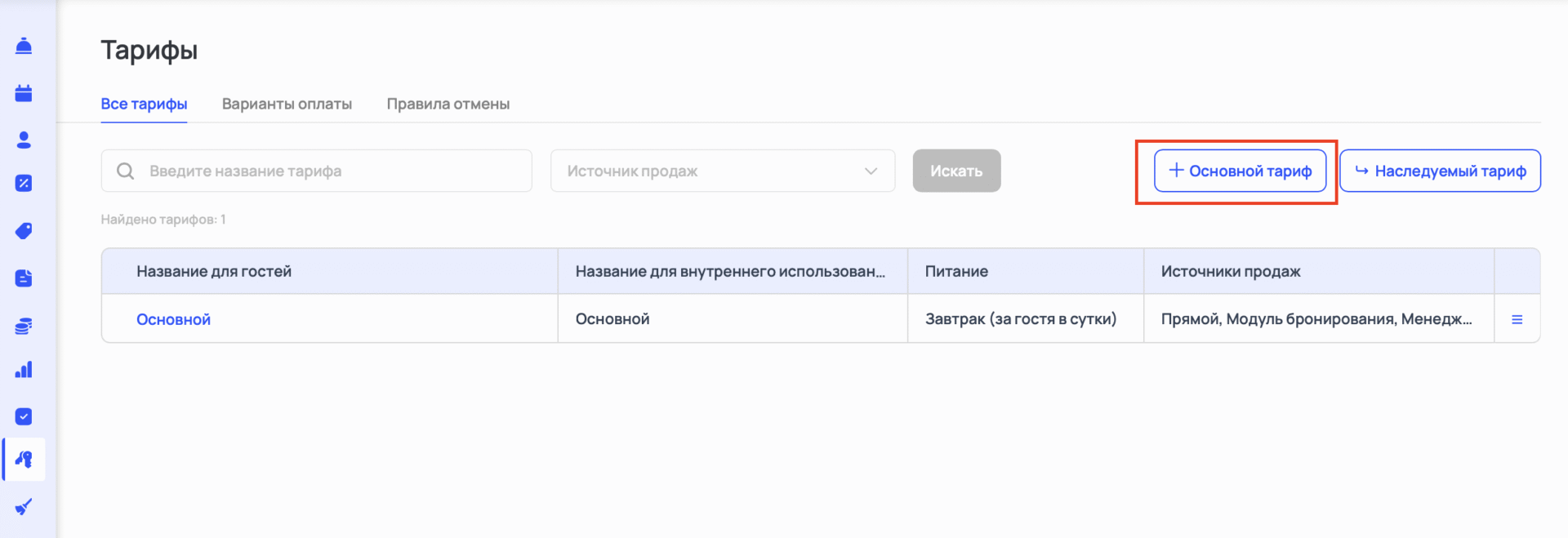
Далее заполните минимальную информацию для тестового тарифа:
- Название.
- Категории номеров (достаточно включить только одну категорию).
- Вариант оплаты: «Онлайн-оплата».
Если у вас нет соответствующего варианта оплаты, создайте его через кнопку «+Добавить вариант» прямо в окне настроек.

После сохранения тарифа передите в раздел «Номера и тарифы» → «Цены» из левого командного меню (открыть в личном кабинете). Затем укажите минимальную цену для одного свободного дня этой категории — 15 рублей.
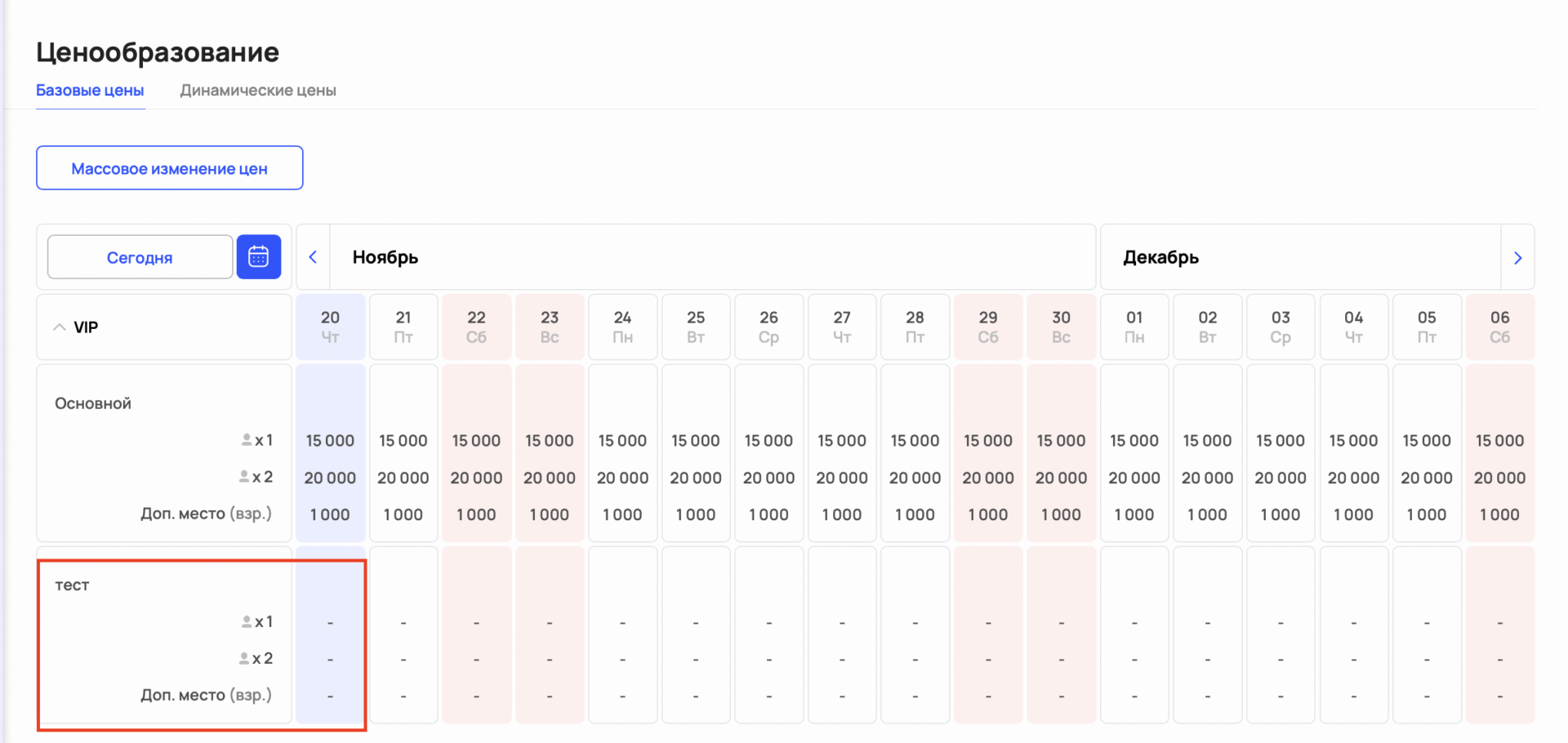
Далее перейдите в модуль бронирования своего объекта размещения, выберите этот день, эту категорию, этот тариф и забронируйте проживание.
На этапе оплаты введите данные карты и осуществите платеж. Проверьте, отразилась ли операция в кабинете интернет-эквайринга, а бронирование — в шахматке. Если вся информация корректно отобразилась, настройка завершена.
Не забудьте отменить тестовое бронирование в карточке брони и удалить тестовый тариф в разделе «Тарифы» (открыть в личном кабинете).
Платеж с промокодом
Для создания промокода перейдите в раздел «Система лояльности» → «Промокоды» в левом боковом меню (открыть в личном кабинете).
Далее заведите новую категорию промокодов через кнопку «+Категория промокодов».

Введите для категории служебное название и нажмите на кнопку «Создать».
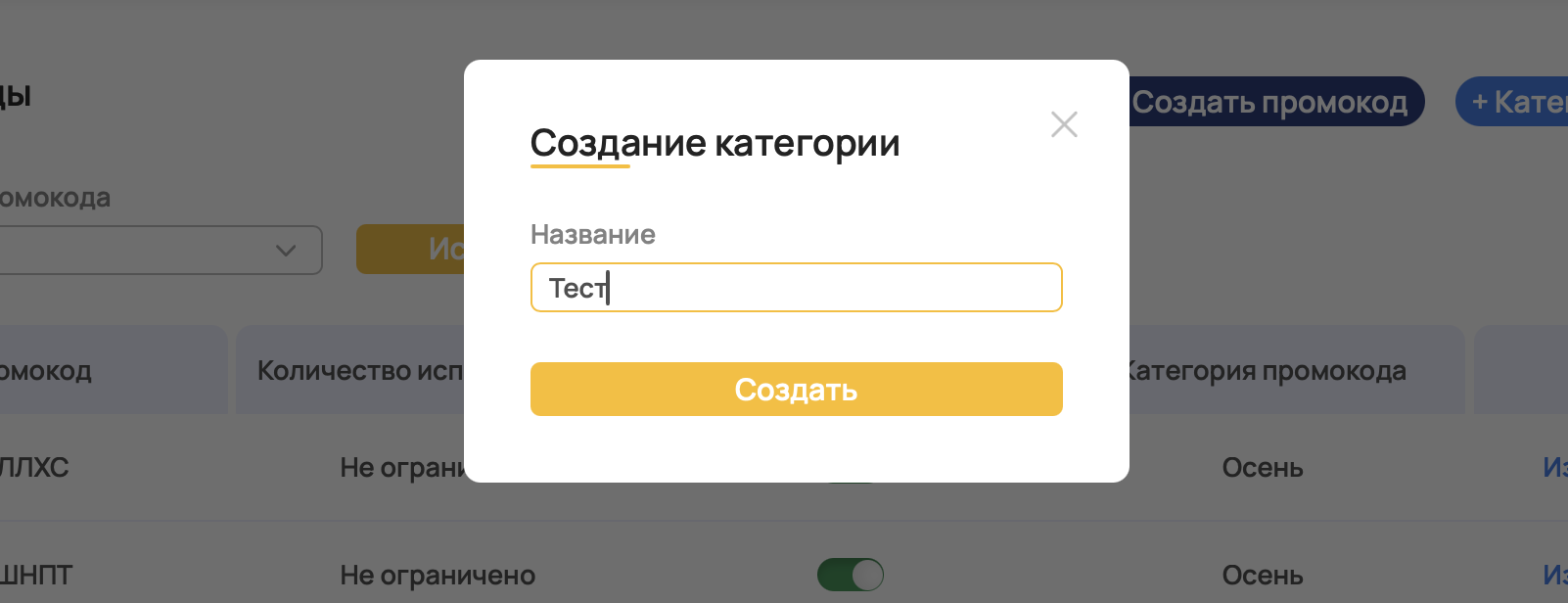
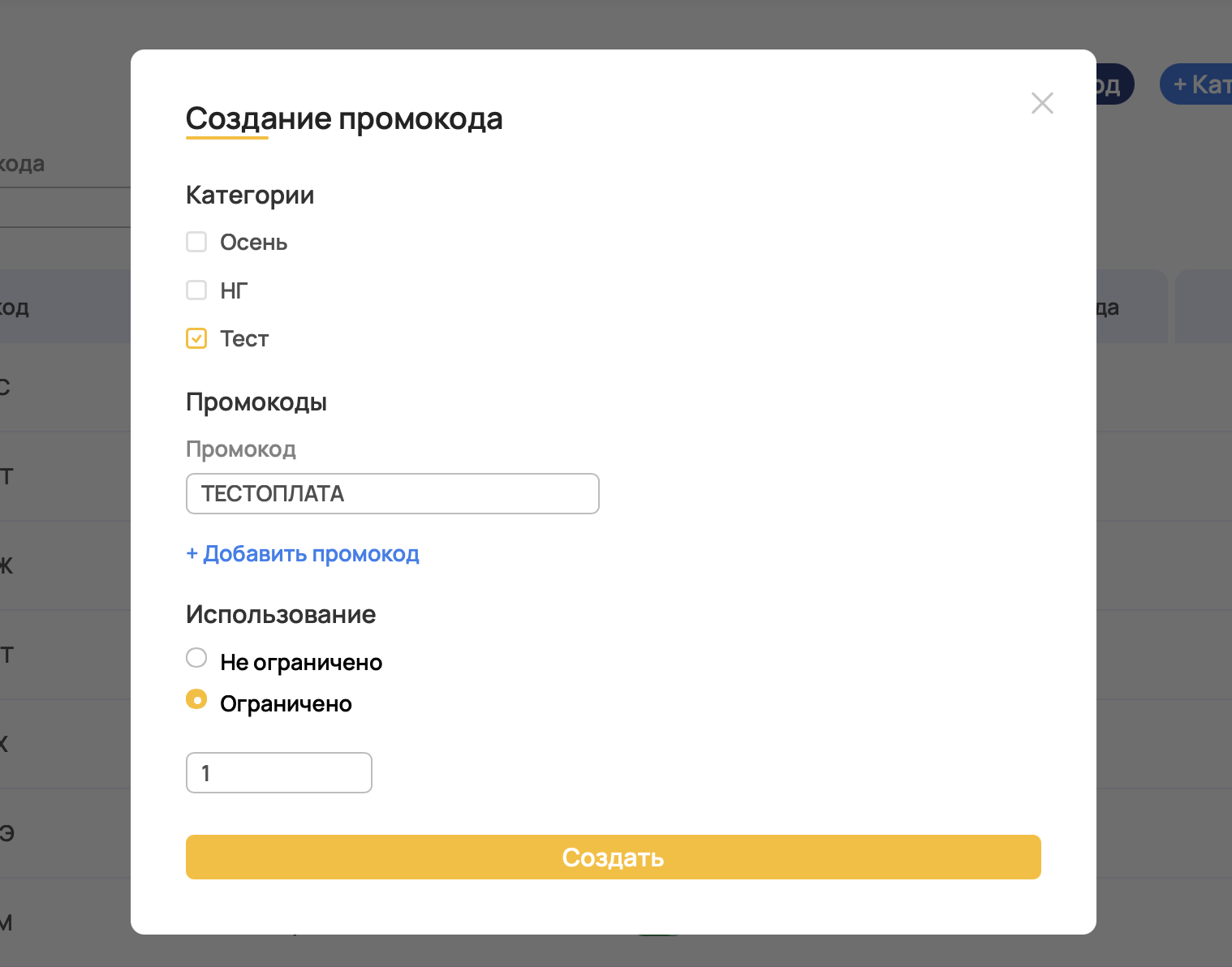
Далее создайте промокод через кнопку «+Создать промокод».

В открывшемся окне выберите созданную до этого категорию, придумайте название промокода и укажите тип использования: не ограничено (можно использовать множество раз) или ограничено (можно использовать указанное количество раз). Для типа «Ограничено» проставьте количество использований.
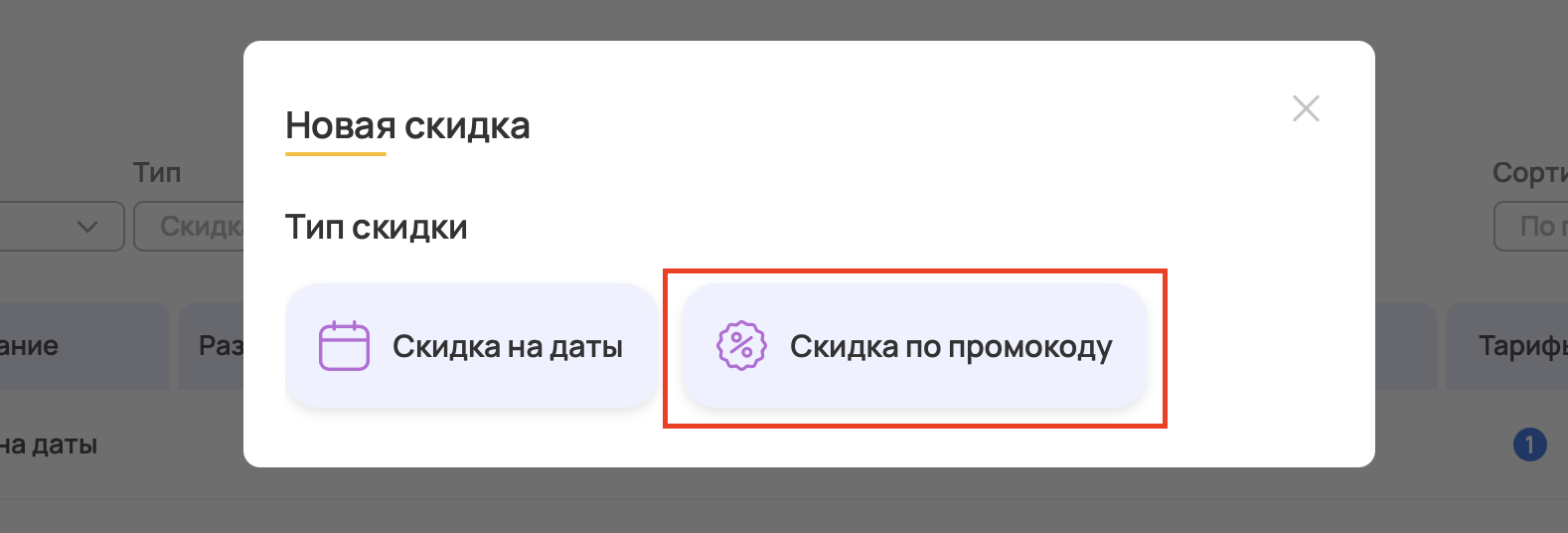
Далее необходимо привязать скидку к созданному промокоду. Для этого перейдите в раздел «Система лояльности» → «Скидки» (открыть в личном кабинете) и нажмите кнопку «+Новая скидка» в правом верхнем углу.

В открывшемся окне выберите тип «Скидка по промокоду».
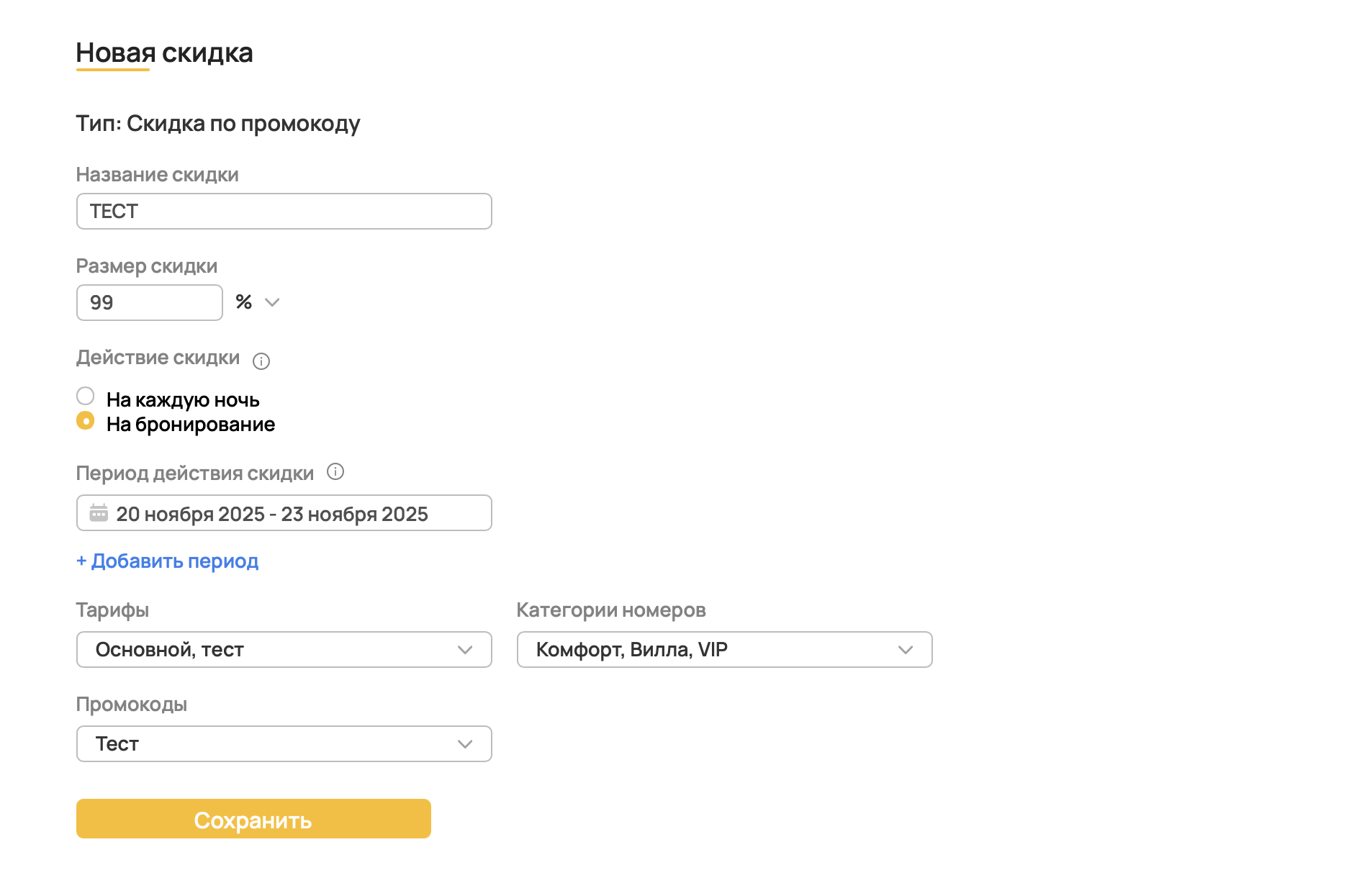
В окне настроек заполните:
- Название скидки
- Размер скидки
- Действие скидки: на бронирование
- Период действия
- Тариф, на который будет действовать промокод
- Категорию номера, которую вы будете указывать в тестовом бронировании
- Созданные ранее промокод (из выпадающего списка).
После сохранения перейдите в модуль бронирования. Выберете даты и на этапе выбора номера поставьте галочку в поле «У меня есть промокод» в верхней части экрана, введите промокод и нажмите «Применить».
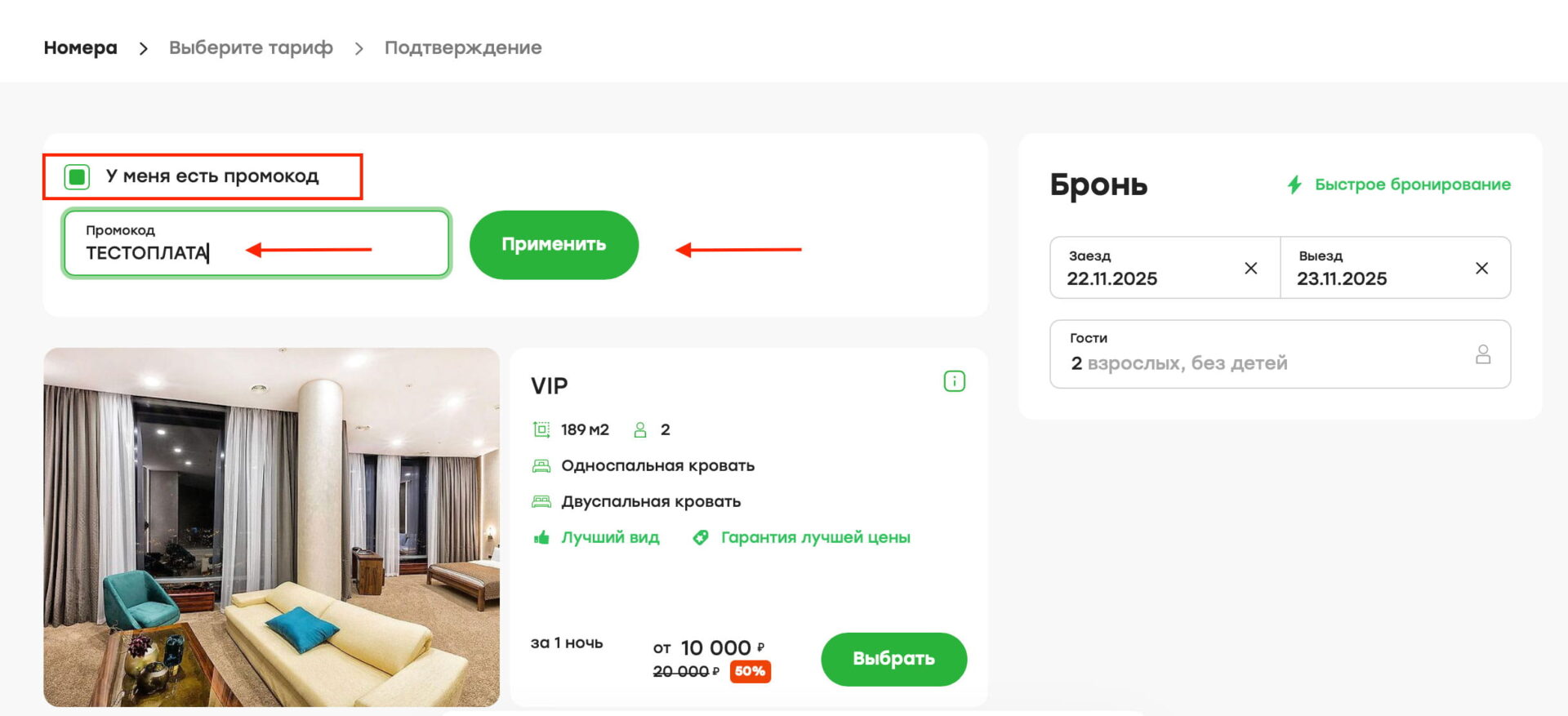
Далее выберите категорию и тариф и оплатите номер через интернет-эквайринг. Проверьте, отразилась ли операция в кабинете интернет-эквайринга, а бронирование — в шахматке. Если вся информация корректно отобразилась, настройка завершена.
Формирование ссылки на оплату
В случае бронирования номера не через модуль бронирования (например, по телефону, почте или через мессенджер), можно отправить гостю прямую ссылку на оплату брони.
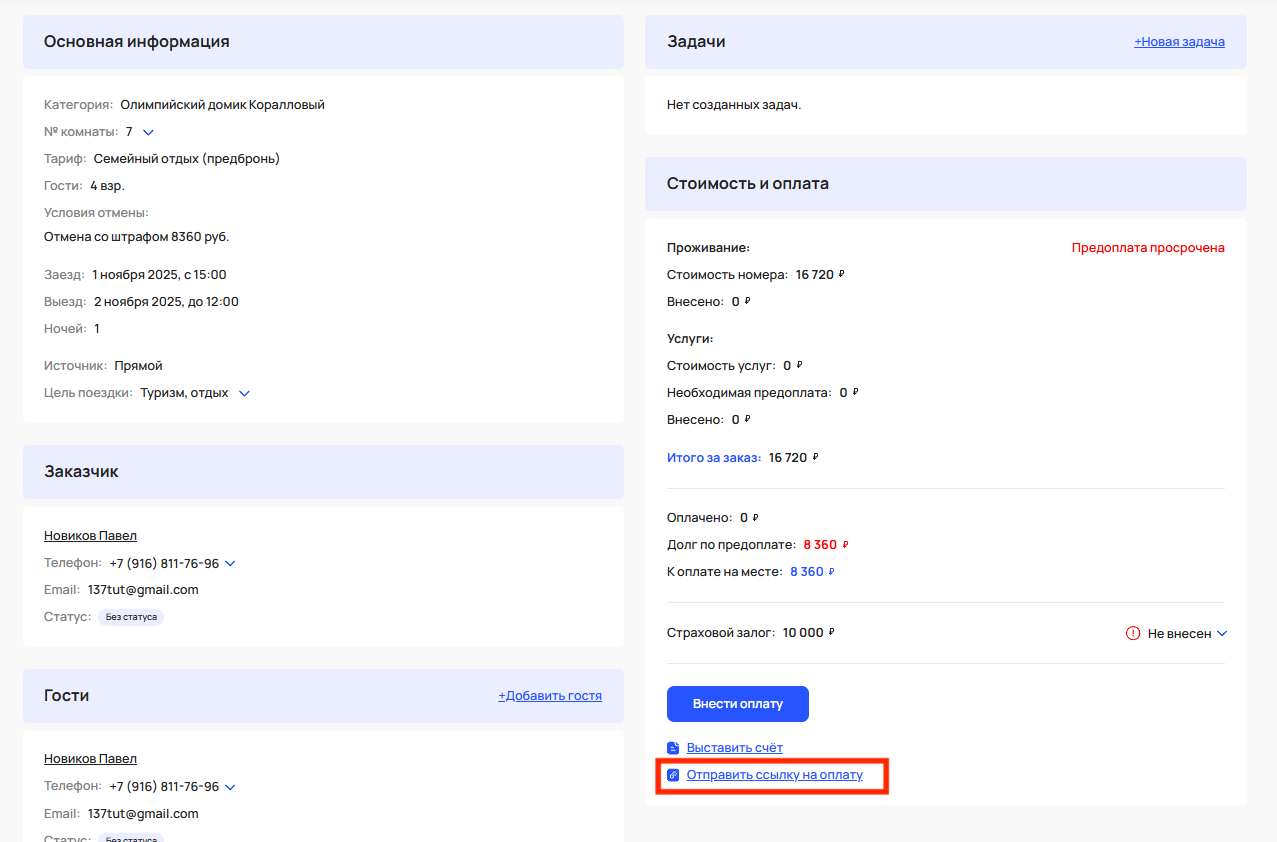
Для этого перейдите в карточку созданной брони из списка всех бронирований (открыть в личном кабинете) или из шахматки (открыть в личном кабинете). В карточке бронирования нажмите кнопку «Отправить ссылку на оплату».
В открывшемся окне выберите позиции, за которые гость должен внести средства, и укажите сумму.
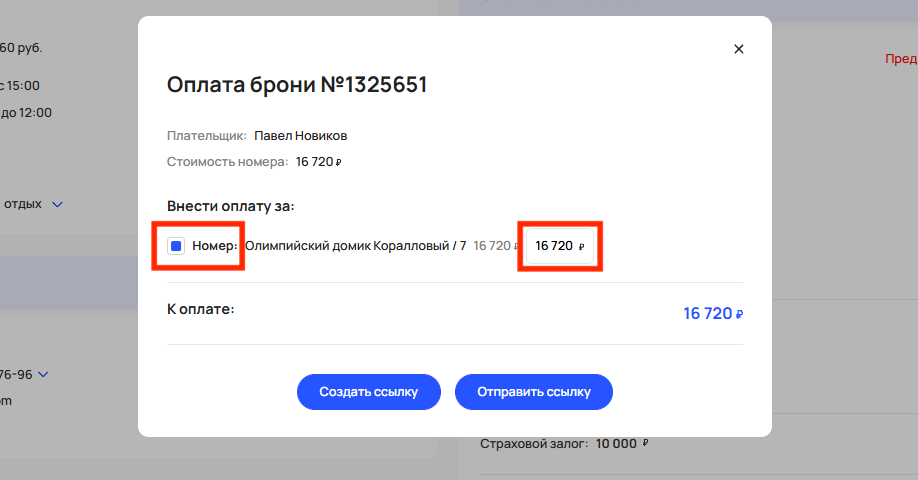
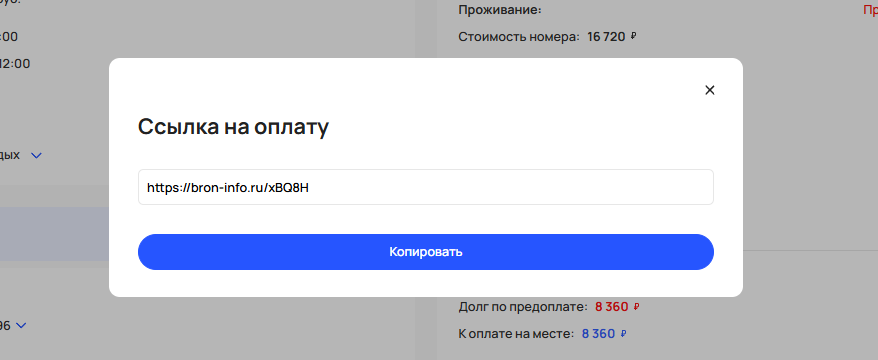
Далее нажмите кнопку «Создать ссылку» или «Отправить ссылку».
При выборе варианта «Создать ссылку» можно будет скопировать ссылку без автоматической отправки и отправить гостю самостоятельно.
При выборе варианта «Отправить ссылку» письмо со ссылкой на оплату автоматически отправится гостю по электронной почте, указанной в его анкете.
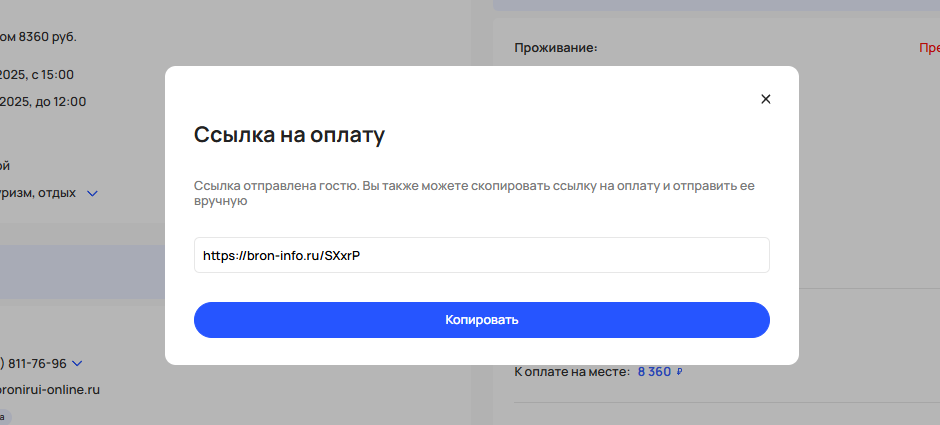
В письме будет подтверждение брони и ссылка на оплату.
Обратите внимание
Для использовании этого варианта у гостя обязательно должна быть указана электронная почта. Если почта не указана, система выдаст ошибку.