База знаний
Создать групповую бронь с помощью быстрого бронирования
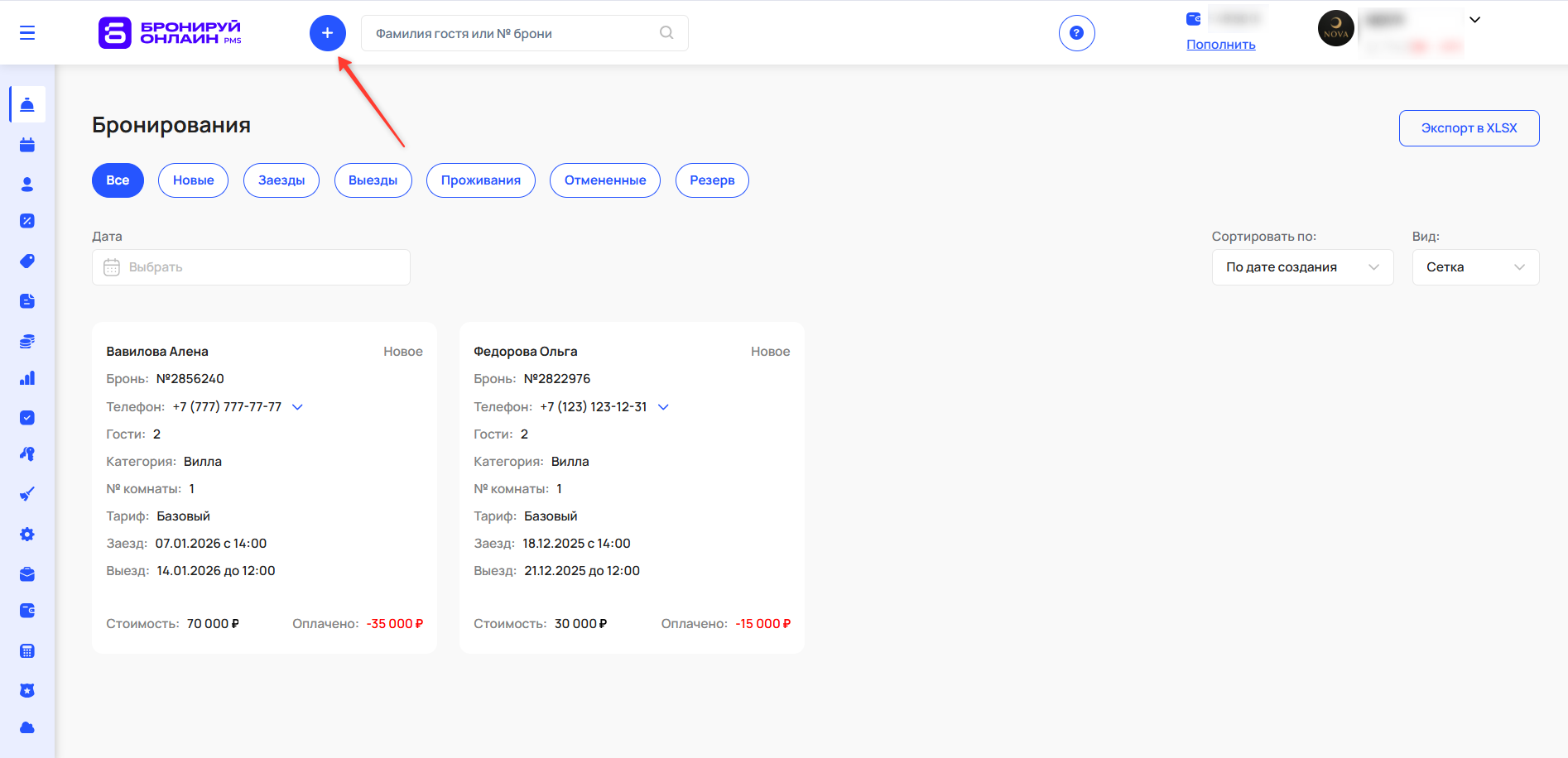
«Быстрое бронирование» — это создание брони через круглую кнопку «+» в верхней строке кабинета, которая отображается на всех страницах платформы.
Забронировать несколько номеров одной категории
Для создания быстрого бронирования нажмите кнопку «+» в верхнем левом углу кабинета.
В открывшемся окне выберите действие: «Забронировать номер» или «Резерв».
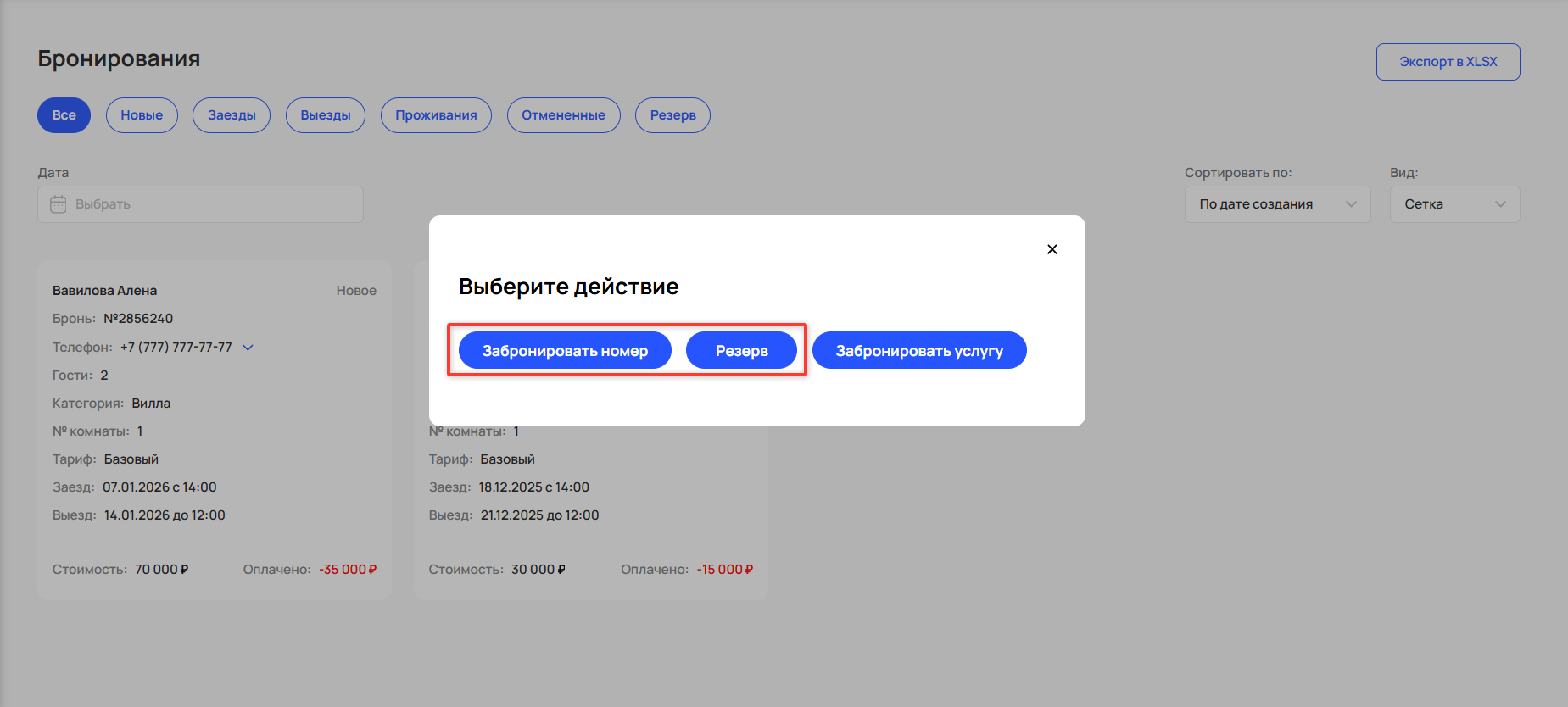
- «Забронировать номер» — создать полноценное бронирование с указанием данных гостей.
- «Резерв» — временный резерв для неподтвержденных бронирований. Для создания резерва достаточно указать только период проживания, категорию номера и количество гостей. Позже можно будет перевести резерв в полноценную бронь или снять.
В открывшемся окне укажите даты заезда и выезда, категорию номера и количество гостей в номере.
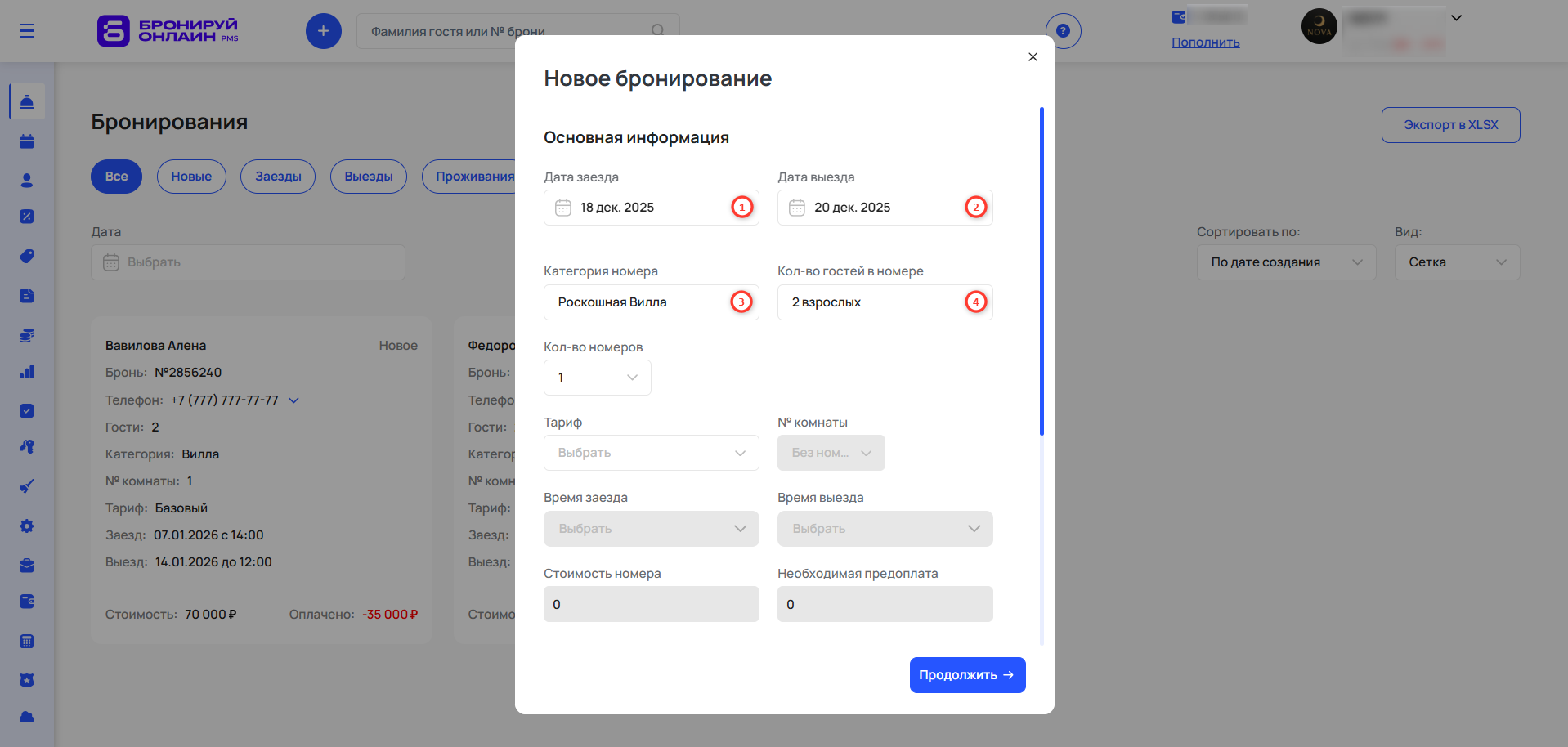
Далее укажите количество номеров и выберите тариф.

Обратите внимание
По умолчанию в поле «№ комнаты» выбрана опция «Без номера». Можно оставить этот вариант, и все брони появятся в шахматке в строке «Без номера».
Если вы хотите сразу указать конкретные номера, в поле «№ комнаты» нажмите на пункт «Без номера», чтобы снять выделение.
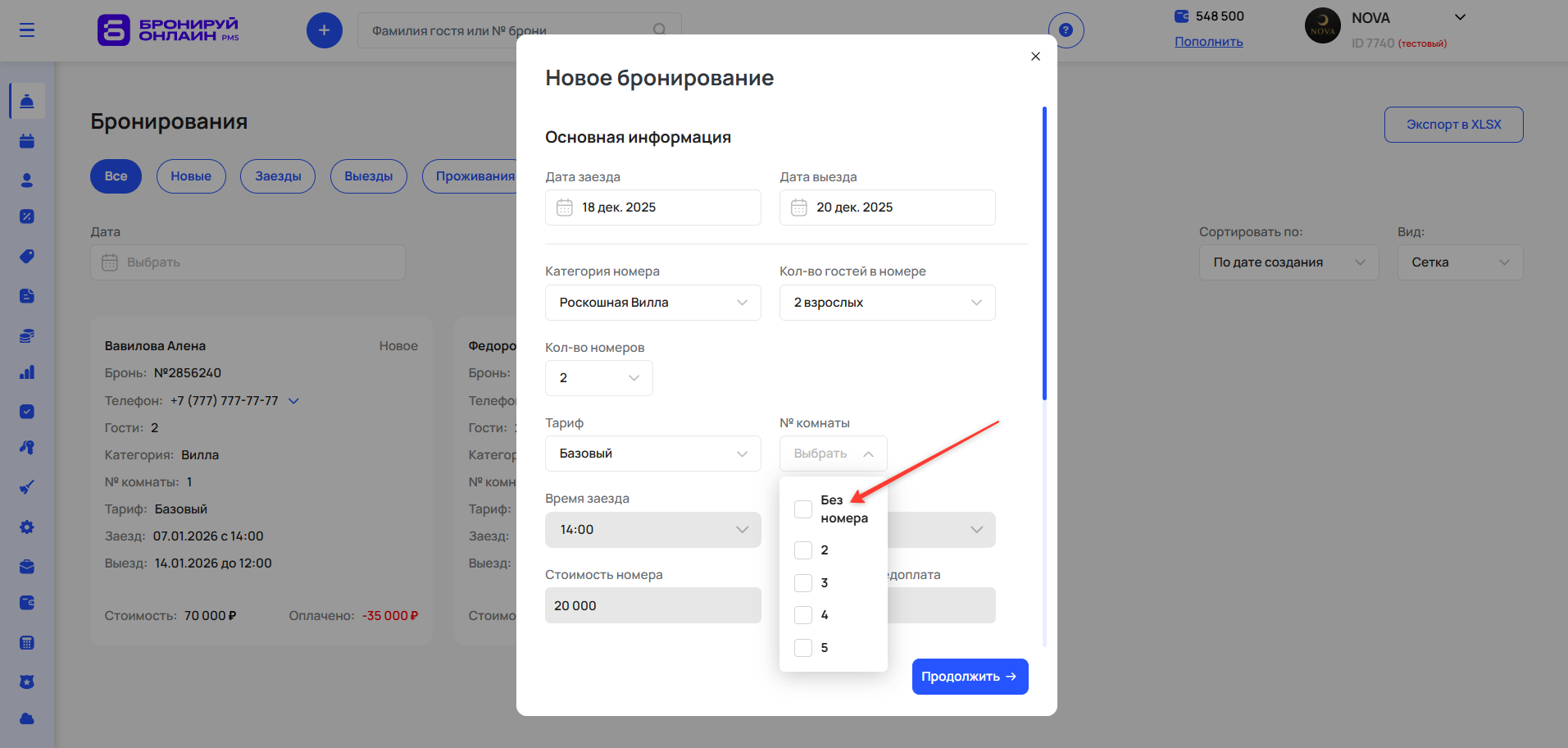
Затем выделите в списке нужные номера.
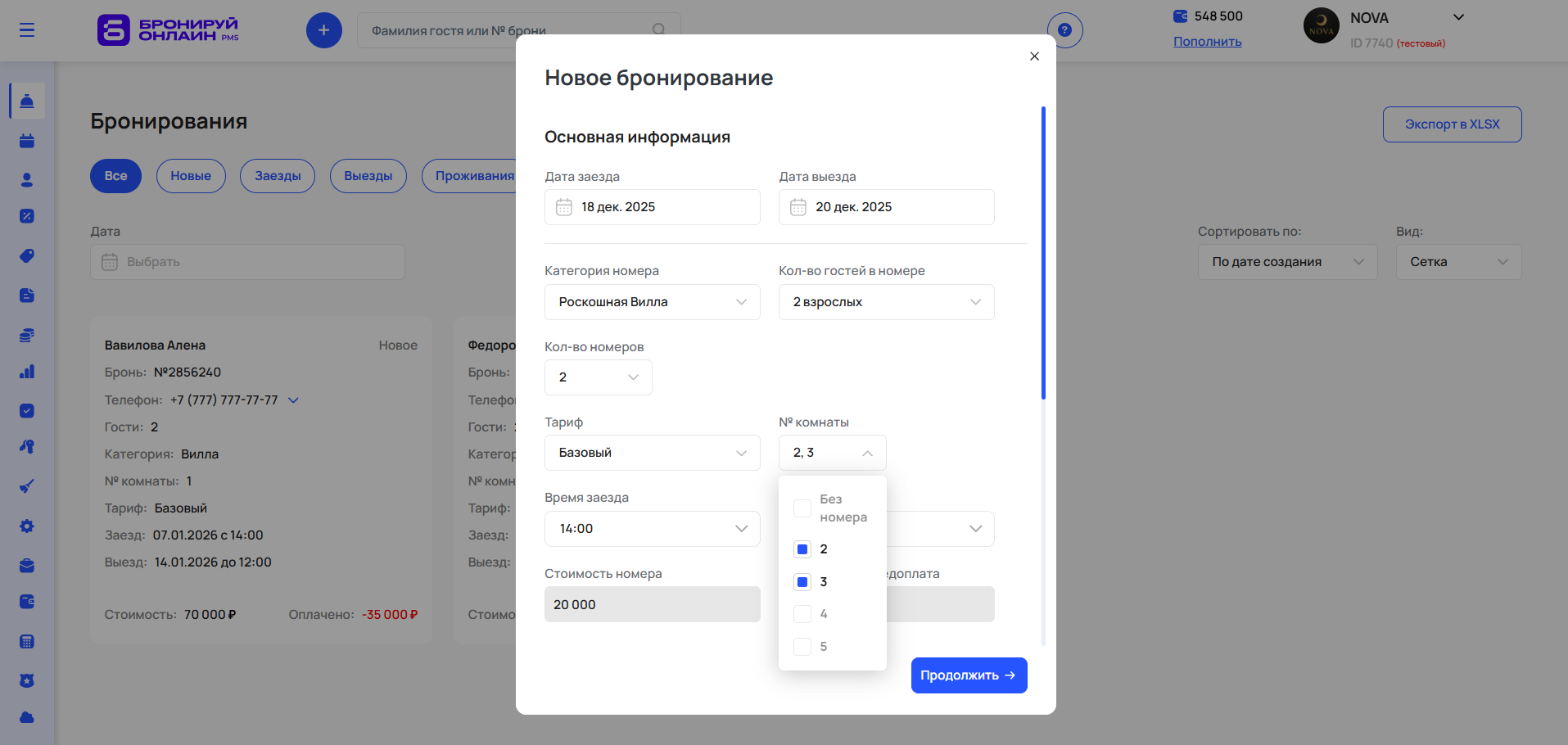
При необходимости вы можете отредактировать указанную для категории стоимость проживания. При редактировании стоимости одного номера система умножит ее на количество номеров в группе.
Далее нажмите кнопку «Продолжить» и перейдите к добавлению услуг.
В открывшемся окне добавьте к проживанию услуги, если требуется. Система подскажет, к какому номеру они добавляются.
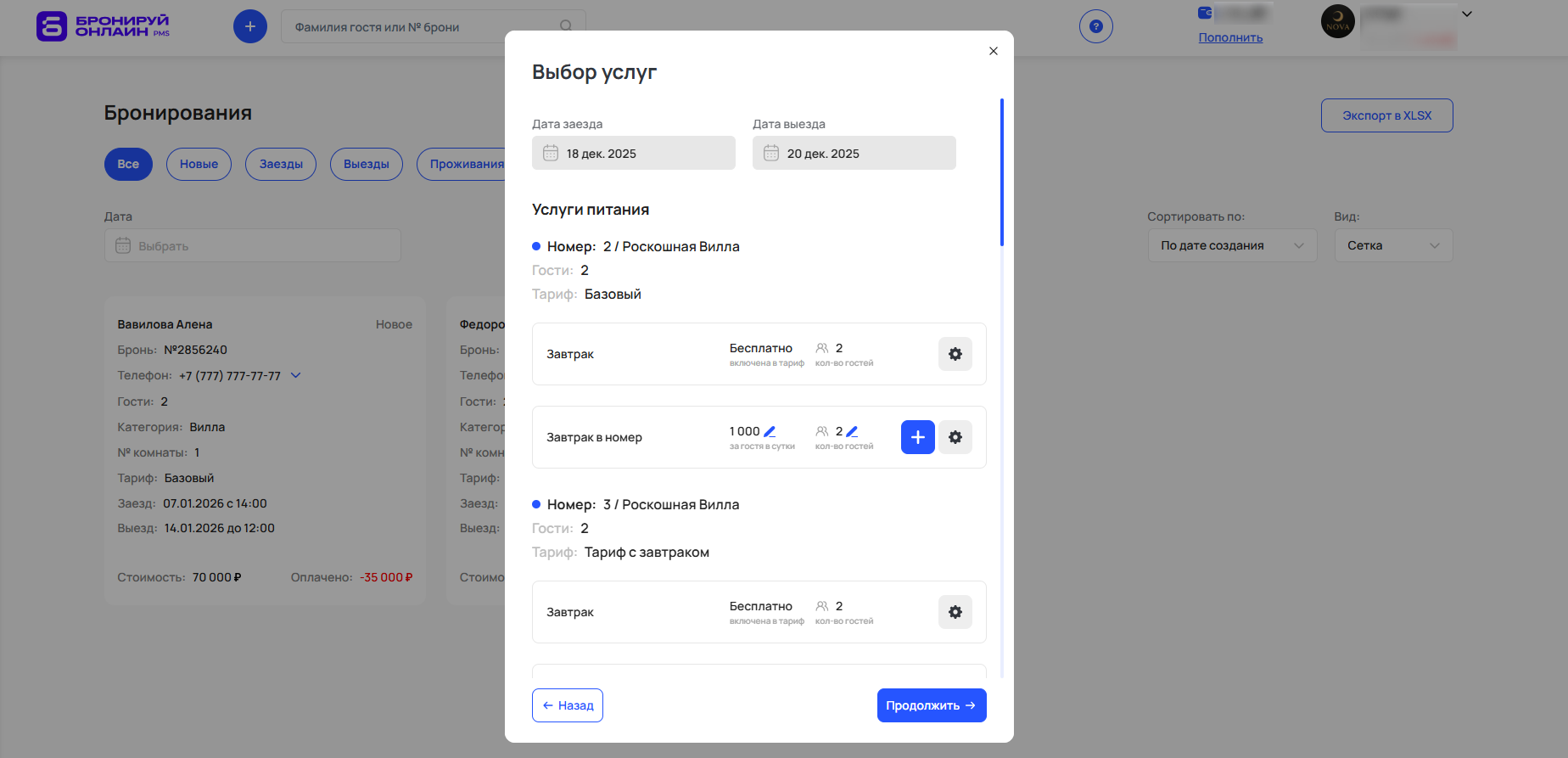
Нажмите «Продолжить».
Укажите данные для оформления:
- при необходимости — название группового бронирования (поле можно оставить пустым);
- контактные данные заказчика.
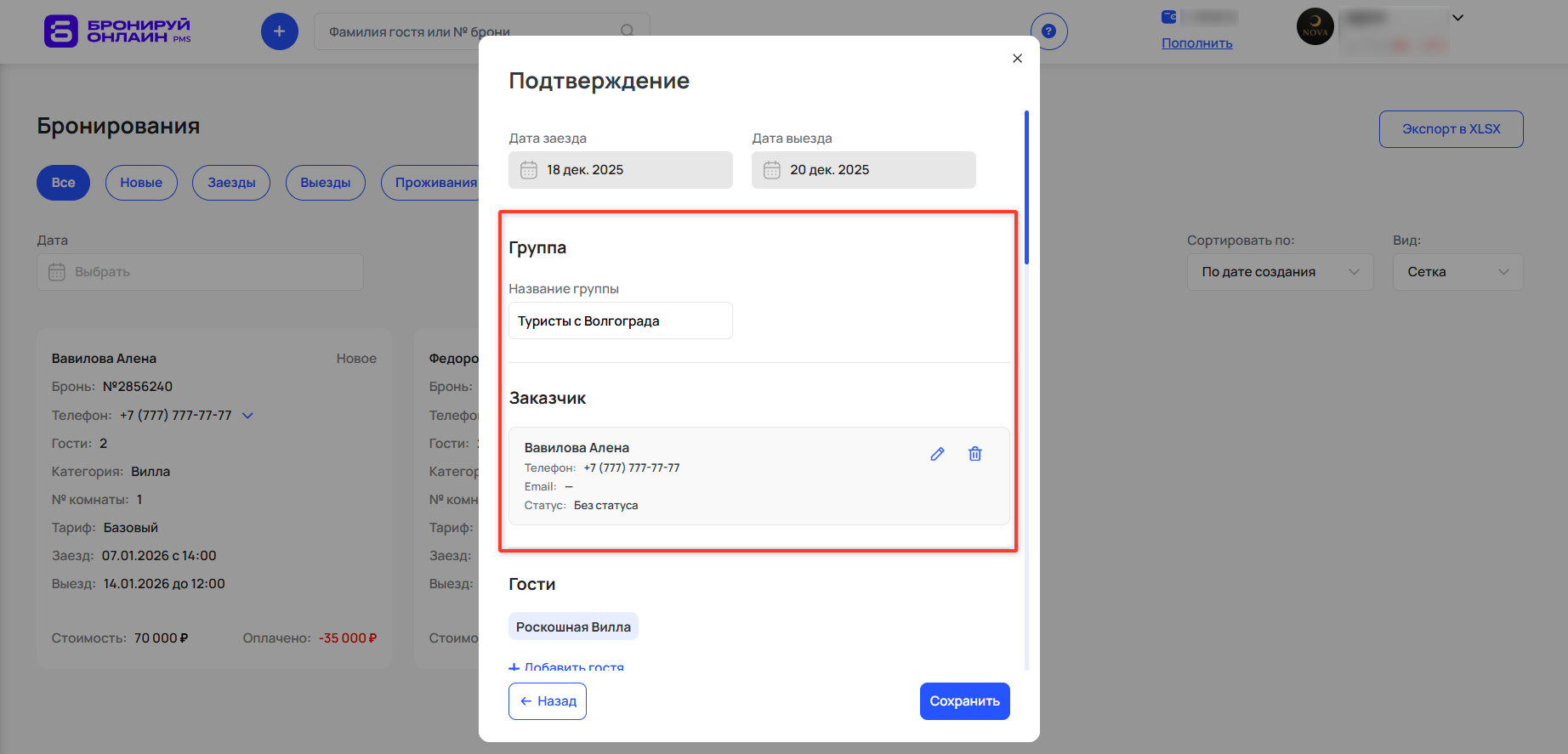
Далее отметьте «Добавить гостя», если хотите сразу внести данные проживающих по категориям или номерам.
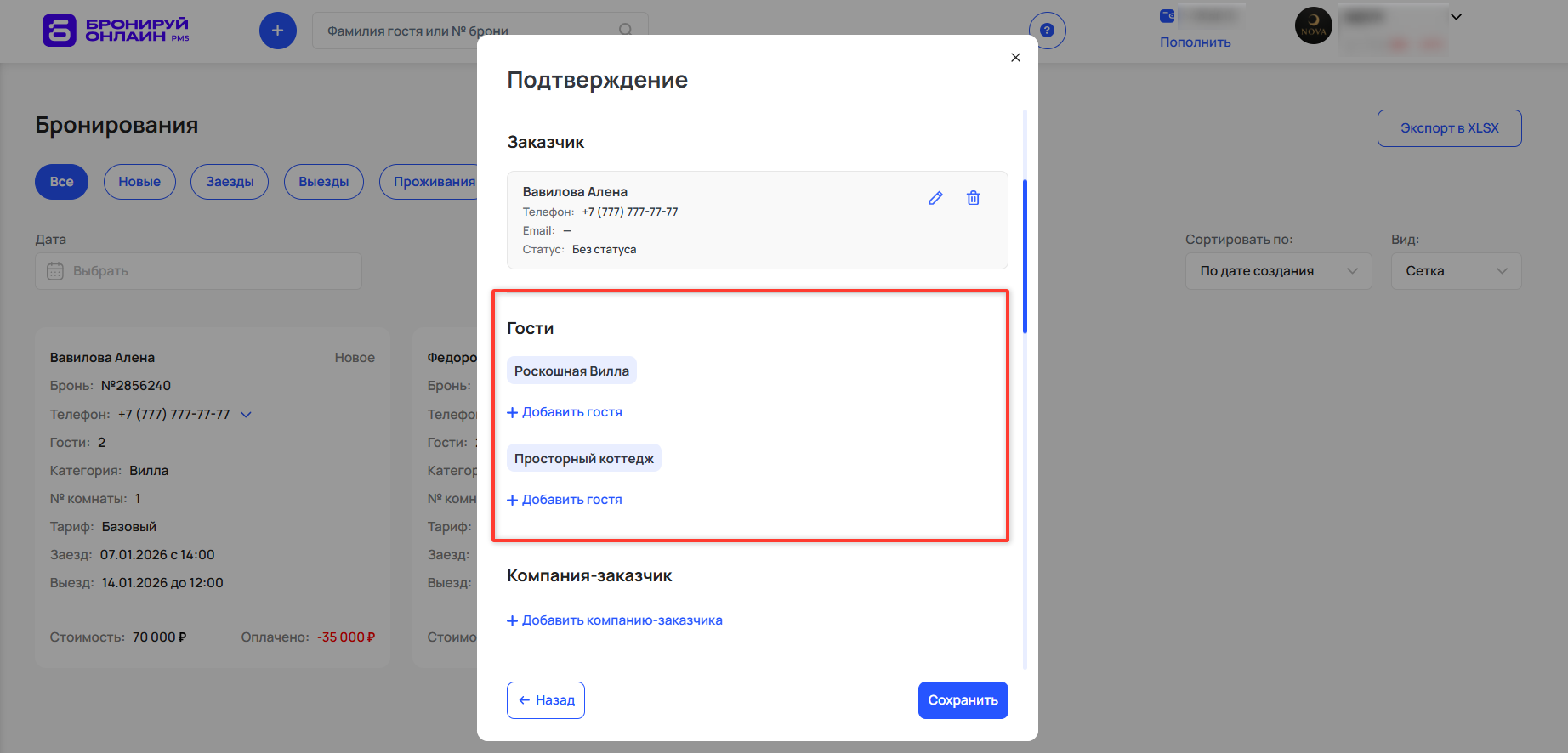
После заполнения нажмите «Сохранить».
Созданная бронь отобразится в разделе «Бронирования» (открыть в личном кабинете).
Подробнее о работе с созданной групповой бронью — в разделе «Просмотр группового бронирования».
Забронировать несколько номеров разных категорий
Для создания быстрого бронирования нажмите кнопку «+» в верхнем левом углу кабинета.
В открывшемся окне выберите действие: «Забронировать номер» или «Резерв».
- Забронировать номер — создать полноценное бронирование с указанием данных гостей.
- Резерв — временный резерв для неподтвержденных бронирований. Для создания резерва достаточно указать только период проживания, категорию номера и количество гостей. Позже можно будет перевести резерв в полноценную бронь или снять.
В открывшемся окне укажите даты заезда и выезда, одну из нужных категорий номера и количество гостей в номере этой категории.
Далее укажите количество номеров этой категории и выберите тариф.
Обратите внимание
По умолчанию в поле «№ комнаты» выбрана опция «Без номера». Можно оставить этот вариант, и все брони появятся в шахматке в строке «Без номера».
Если вы хотите сразу указать конкретные номера, в поле «№ комнаты» нажмите на пункт «Без номера», чтобы снять выделение.
Затем выделите в списке нужные номера.
При необходимости вы можете отредактировать указанную для категории стоимость проживания. При редактировании стоимости одного номера система умножит ее на количество номеров в группе.
Чтобы добавить в этой брони еще одну категорию, пролистайте ниже и нажмите «Добавить категорию».
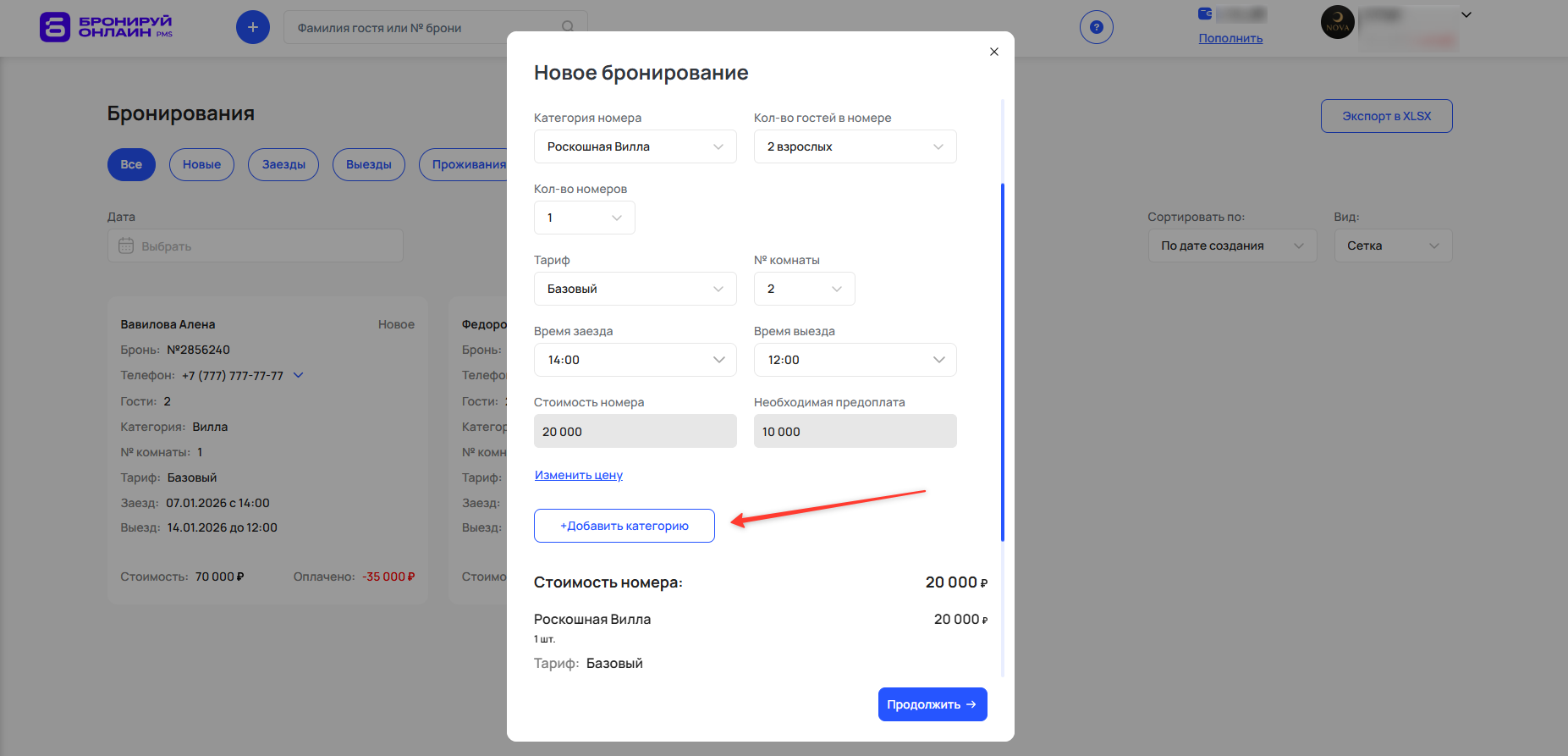
Внесите все данные по второй категории, включая номер комнаты, если он уже известен.
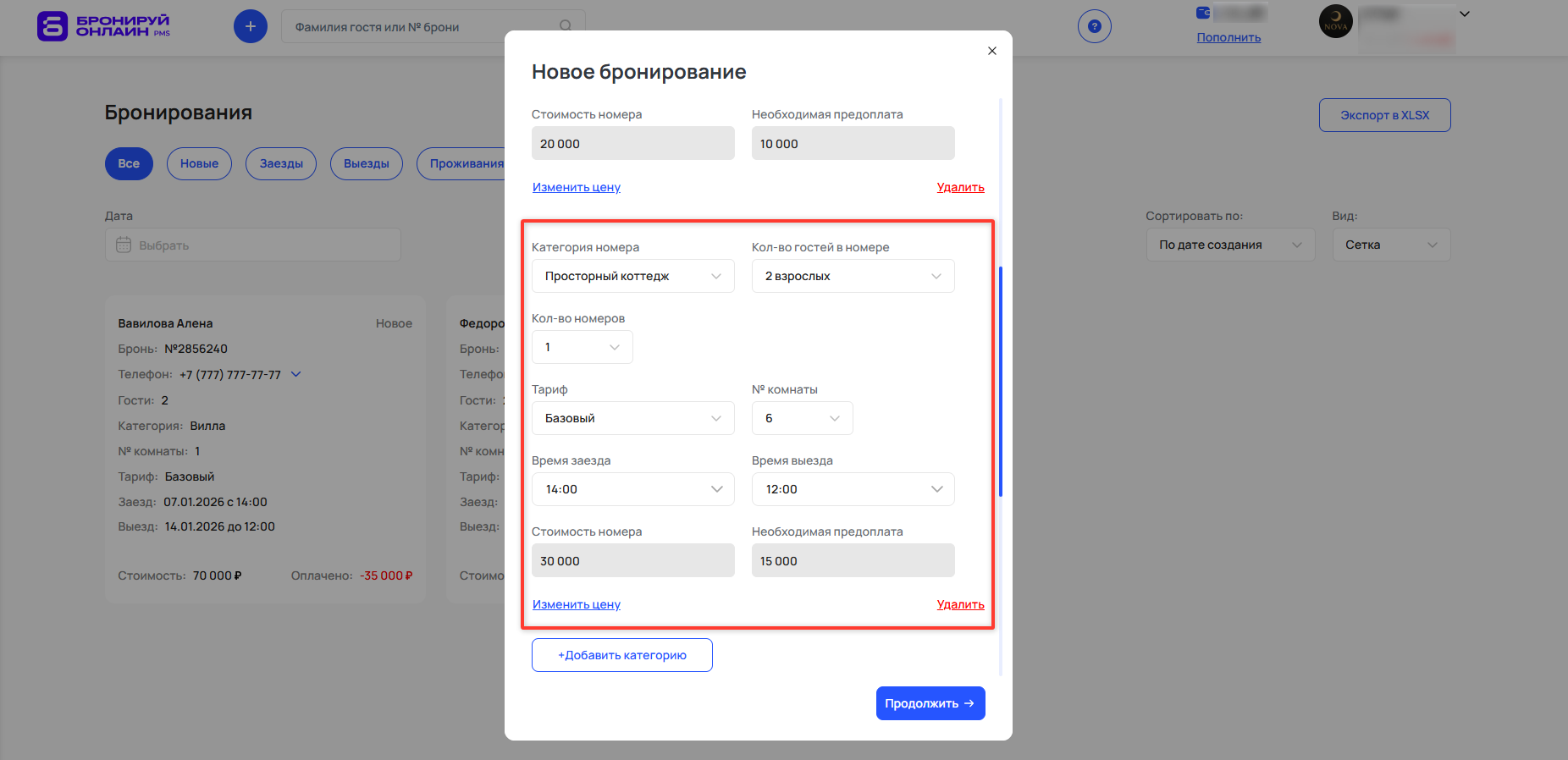
При необходимости добавьте еще несколько категорий и заполните их по аналогии.
Далее нажмите кнопку «Продолжить» и перейдите к добавлению услуг.
В открывшемся окне добавьте к проживанию услуги, если требуется. Система подскажет, к какому номеру они добавляются.
Нажмите «Продолжить».
Укажите данные для оформления:
- при необходимости — название группового бронирования (поле можно оставить пустым);
- контактные данные заказчика.
Далее отметьте «Добавить гостя», если хотите сразу внести данные проживающих по категориям или номерам.
После заполнения нажмите «Сохранить».
Созданная бронь отобразится в разделе «Бронирования» (открыть в личном кабинете).
Подробнее о работе с созданной групповой бронью — в разделе «Просмотр группового бронирования».
Забронировать несколько номеров с разными тарифами
Для создания быстрого бронирования нажмите кнопку «+» в верхнем левом углу кабинета.
В открывшемся окне выберите действие: «Забронировать номер» или «Резерв».
- Забронировать номер — создать полноценное бронирование с указанием данных гостей.
- Резерв — временный резерв для неподтвержденных бронирований. Для создания резерва достаточно указать только период проживания, категорию номера и количество гостей. Позже можно будет перевести резерв в полноценную бронь или снять.
В открывшемся окне укажите даты заезда и выезда, одну из нужных категорий номера и количество гостей в номере этой категории.
Далее укажите количество номеров, к которым будет привязан один тариф.
Обратите внимание
По умолчанию в поле «№ комнаты» выбрана опция «Без номера». Можно оставить этот вариант, и все брони появятся в шахматке в строке «Без номера».
Если вы хотите сразу указать конкретные номера, в поле «№ комнаты» нажмите на пункт «Без номера», чтобы снять выделение.
Затем выделите в списке нужные номера.
При необходимости вы можете отредактировать указанную для категории стоимость проживания. При редактировании стоимости одного номера система умножит ее на количество номеров указанной категории.
Чтобы добавить в этой брони номер с другим тарифом, пролистайте ниже и нажмите «Добавить категорию».
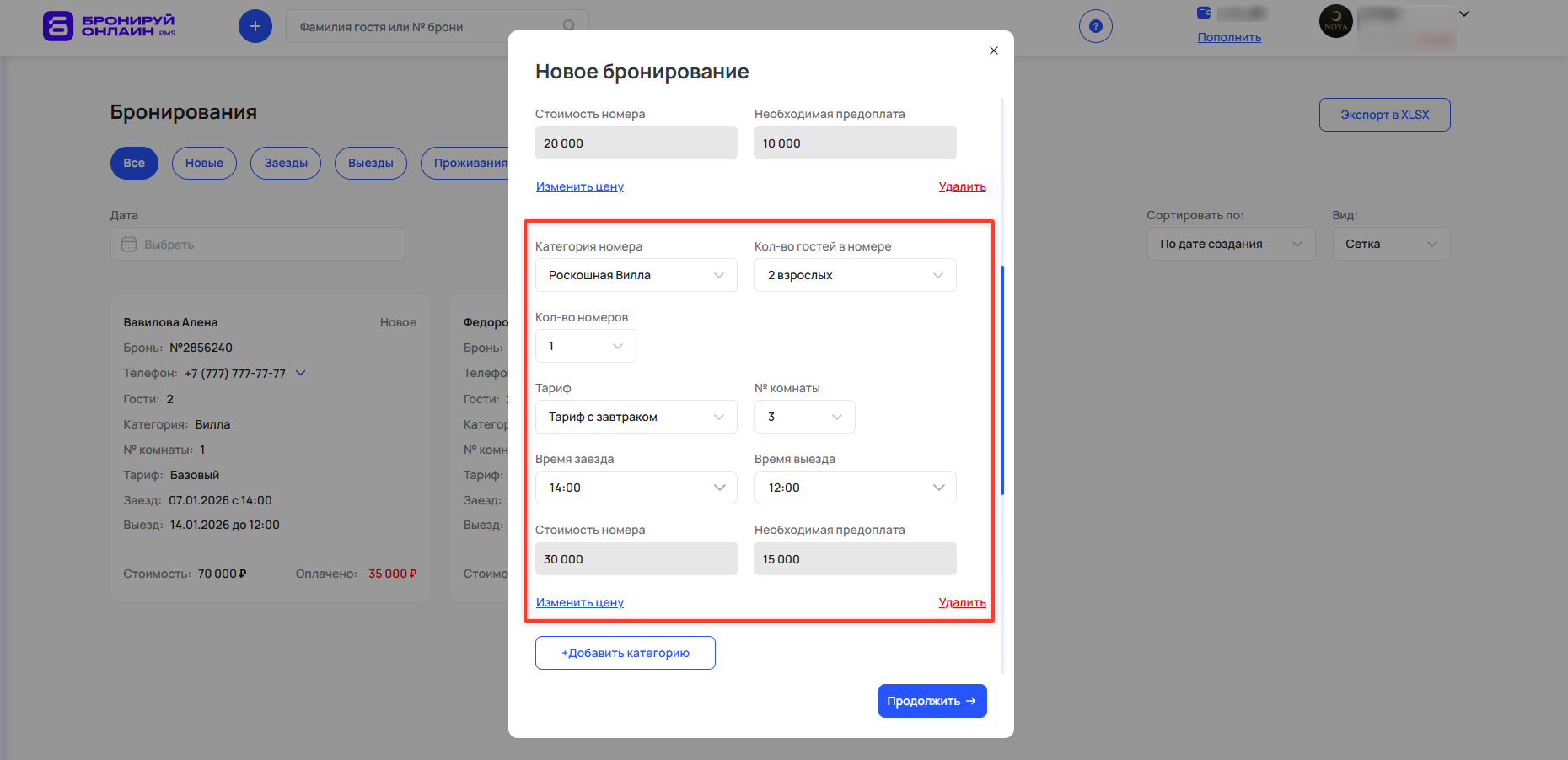
Выберите ту же категорию, но другой тариф.
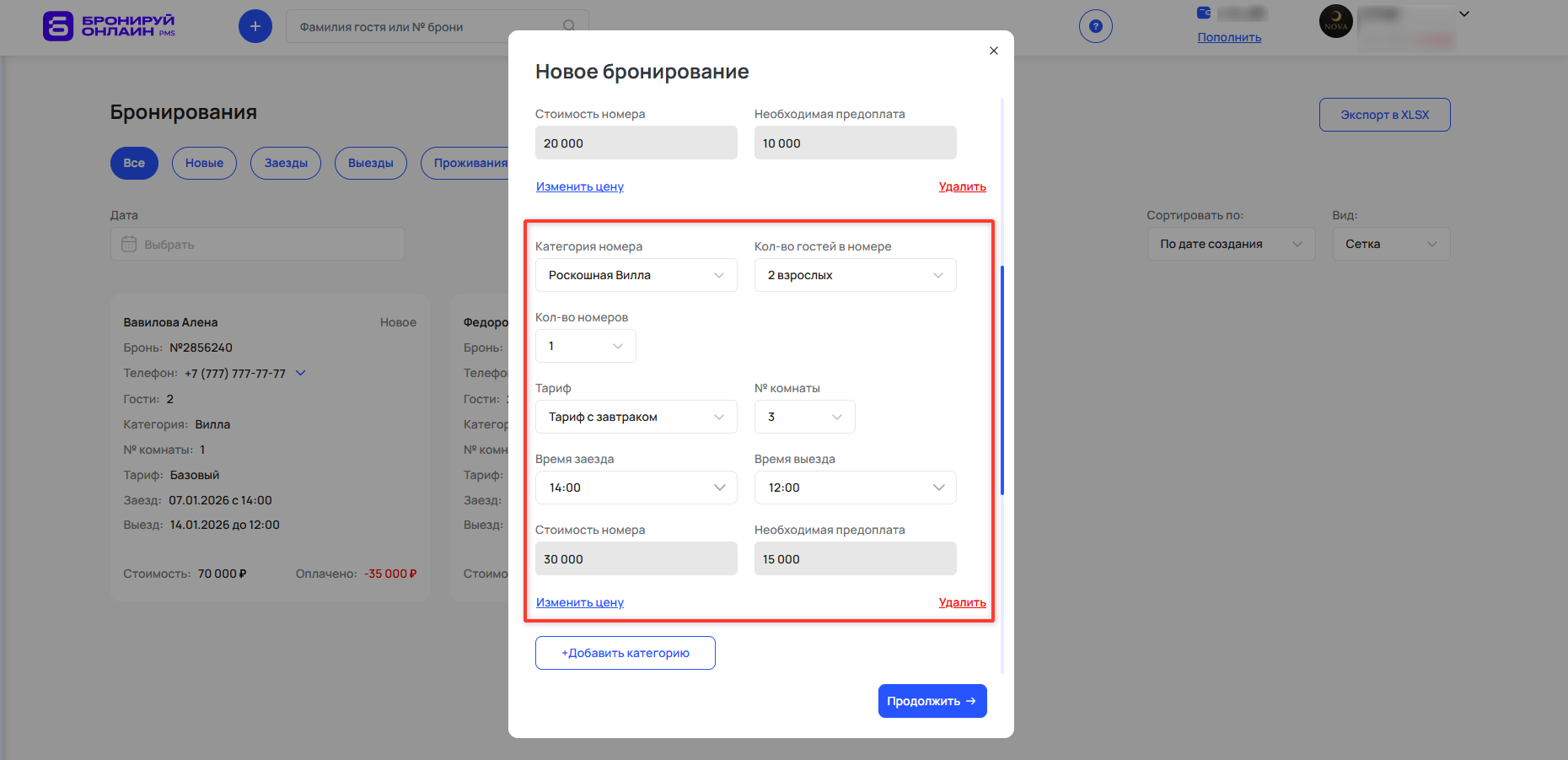
Внесите все данные по номерам со вторым тарифом, включая номер комнаты, если он уже известен.
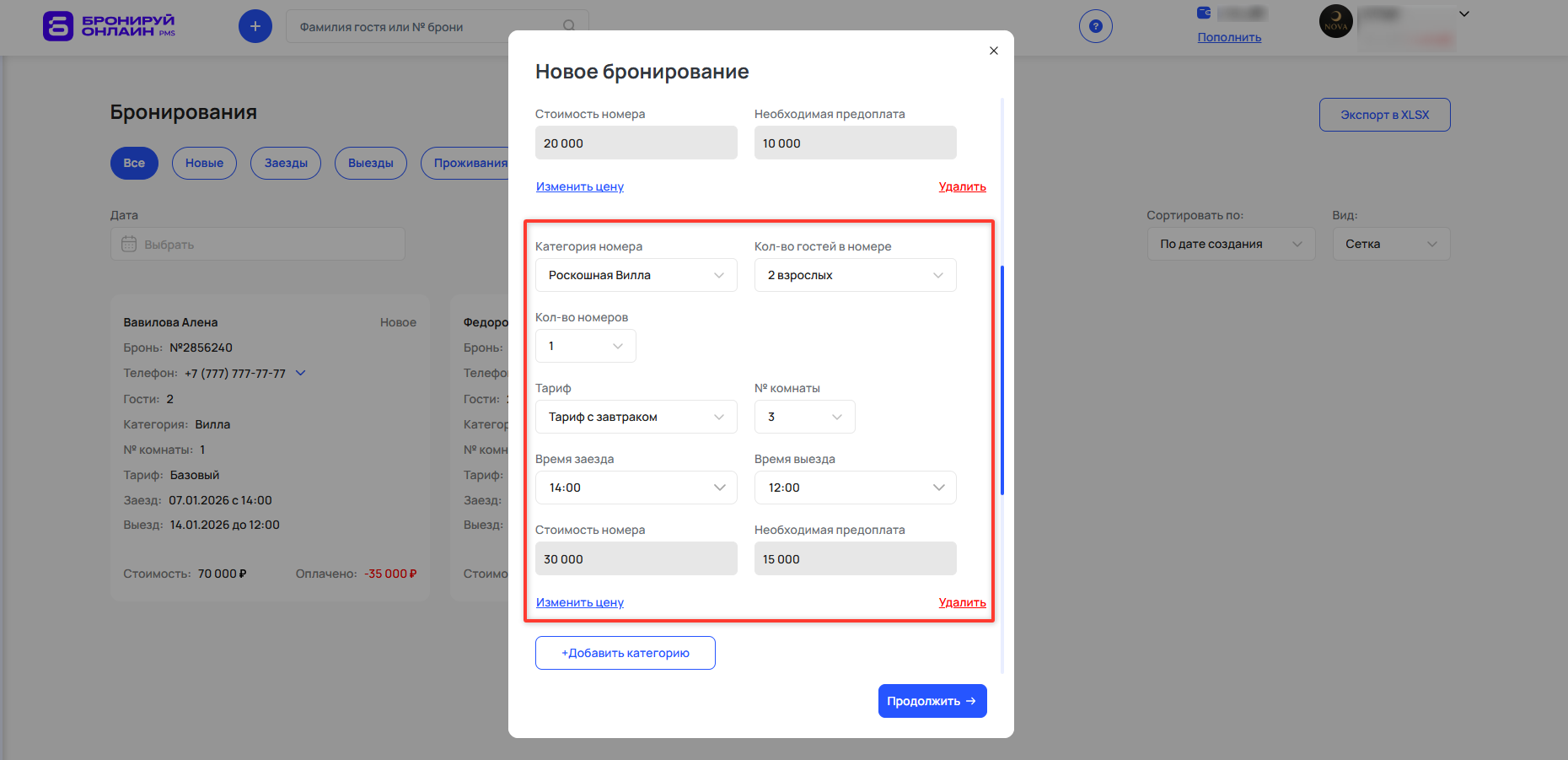
При необходимости добавьте еще несколько категорий с другими тарифами и заполните их по аналогии.
Далее нажмите кнопку «Продолжить» и перейдите к добавлению услуг.
В открывшемся окне добавьте к проживанию услуги, если требуется. Система подскажет, к какому номеру они добавляются.
Нажмите «Продолжить».
Укажите данные для оформления:
- при необходимости — название группового бронирования (поле можно оставить пустым);
- контактные данные заказчика.
Далее отметьте «Добавить гостя», если хотите сразу внести данные проживающих по категориям или номерам.
После заполнения нажмите «Сохранить».
Созданная бронь отобразится в разделе «Бронирования» (открыть в личном кабинете).
Подробнее о работе с созданной групповой бронью — в разделе «Просмотр группового бронирования».