База знаний
Поиск и работа с бронированием
Перейти к работе с конкретным бронированием можно из любого раздела личного кабинета через опцию поиска в верхней строке.
Поиск бронирования
Введите в верхней строке личного кабинета номер бронирования, фамилию или имя гостя либо заказчика, номер телефона гостя или заказчика, а затем нажмите на иконку лупы, либо выберите предложенный системой вариант.
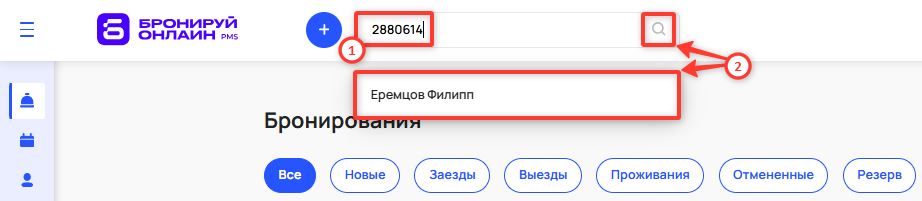
При нажатии на предложенный вариант откроется бронирование.
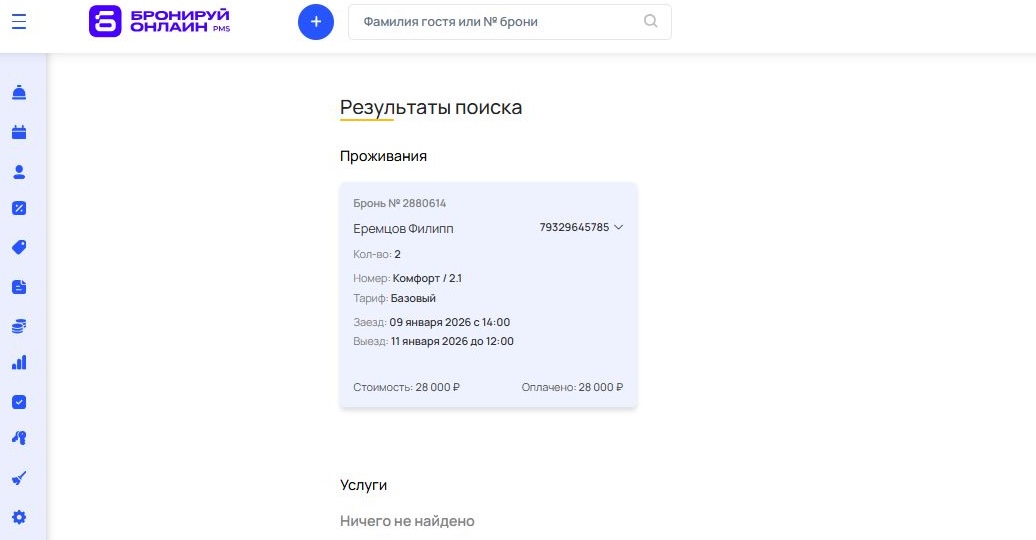
При нажатии на иконку лупы отобразится страница результатов поиска с карточками бронирований, подходящими под поисковый запрос, нажмите на нужную карточку.
Поиск бронирования в шахматке
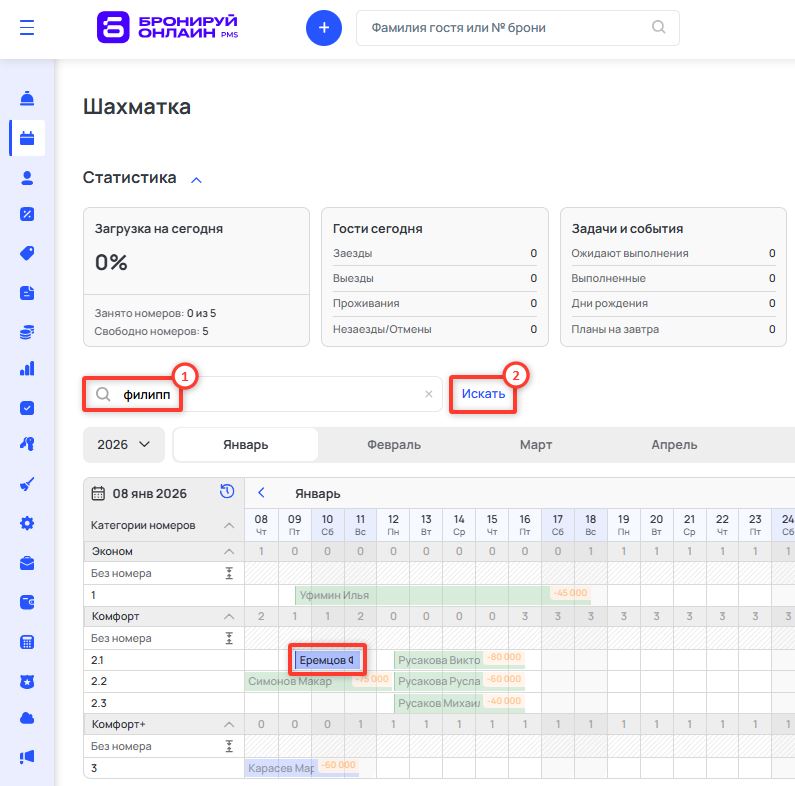
Через то же поле поиска можно найти бронирование в разделе «Шахматка» (открыть в личном кабинете). Для этого введите в поле номер бронирования, фамилию или имя гостя либо заказчика, номер телефона гостя или заказчика и нажмите на кнопку «Искать».
Система подсветит нужную бронь, а остальные брони будут полупрозрачными.
Работа с бронированием
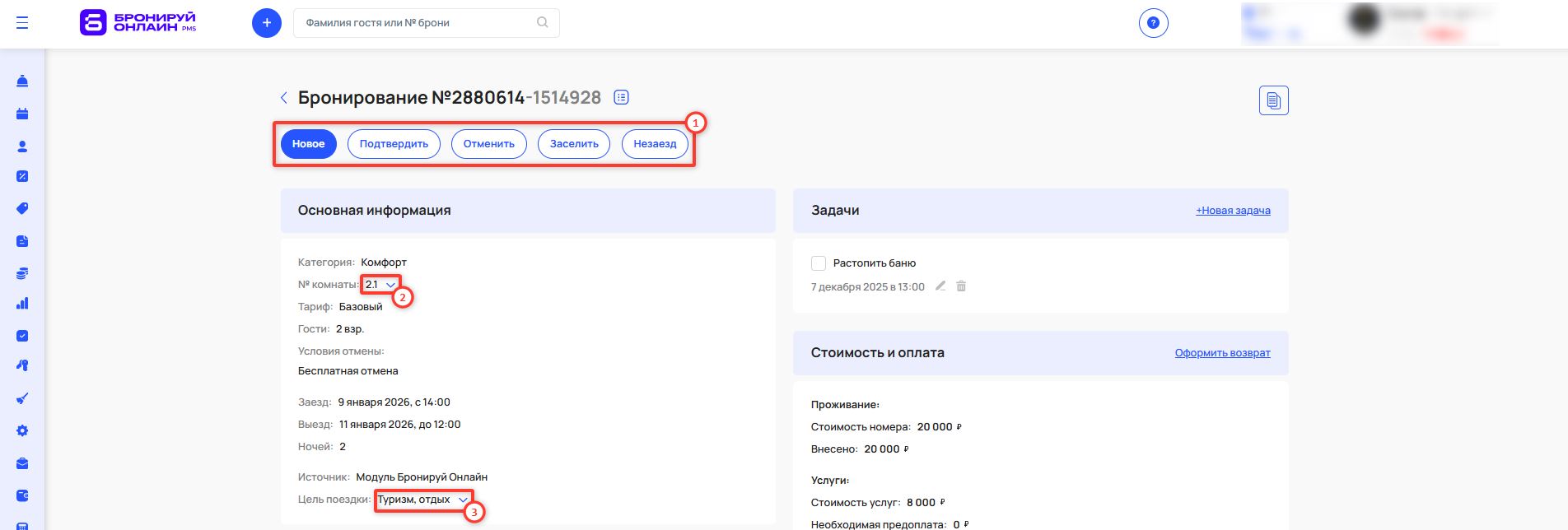
В карточке бронирования можно выполнять следующие действия:
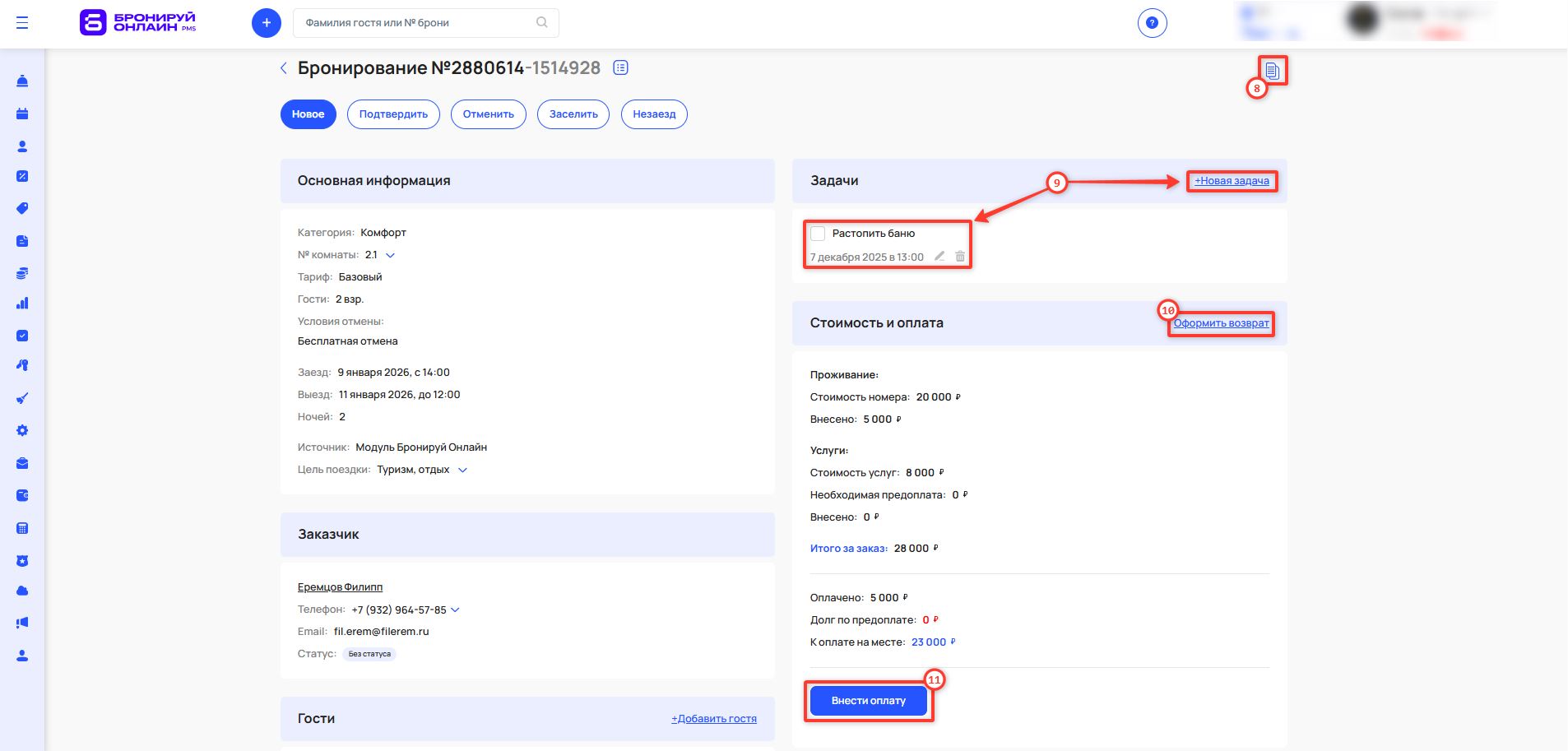
- Изменять статус бронирования. Если вы ошибочно выбрали тот или иной статус, есть возможность вернуть прежний.
- Изменять номер комнаты. Для выбора доступны свободные номера в рамках указанной категории номера.
- Изменять цель поездки.

При отмене бронирования доступны причины отмены: «По просьбе гостя», «Не поступила оплата», «Бронь создана по ошибке», «Другое» с указанием комментария.
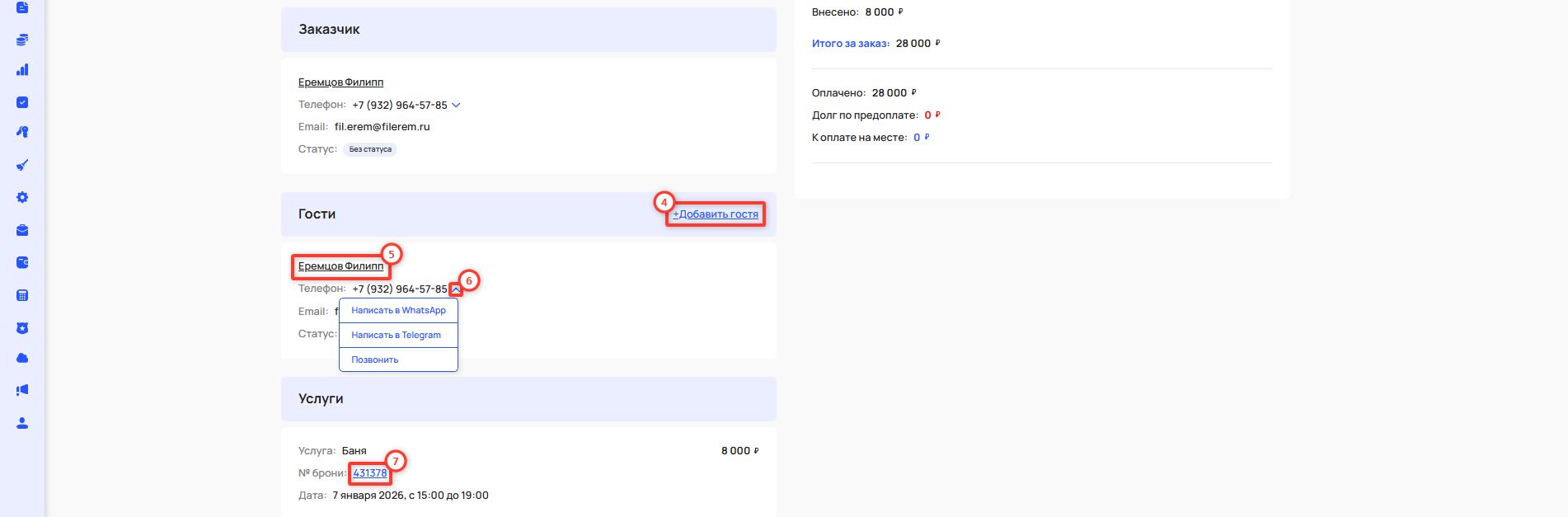
- Добавлять гостей в бронирование.
- Открывать анкету гостя или заказчика.
- Связываться с гостем или заказчиком в WhatsApp, Телеграм или по телефону.
- Переходить в карточку забронированной услуги (если услуга забронирована совместно с проживанием).
- Просматривать документы по бронированию: ваучер, счета и другие.
- Взаимодействовать с задачами по бронированию.
- Оформлять возврат внесенной ранее оплаты, в том числе за услугу (если услуга забронирована совместно с проживанием).
- Управлять оплатой: вносить оплату, выставлять счет (при заполненных реквизитах), отправлять ссылки на оплату (при активном платежном шлюзе), выдавать чеки полного расчета (при активной ККМ).
Подробнее о подключении ККМ в разделе «Подключение платежного шлюза».
Редактирование бронирования
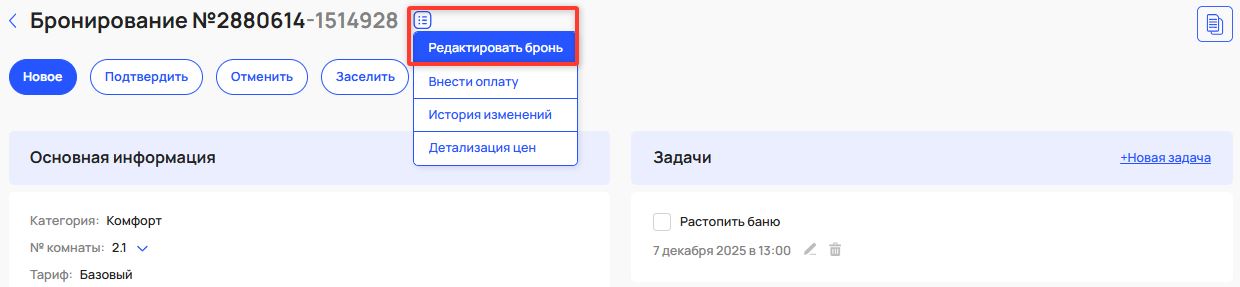
Чтобы внести изменения в детали бронирования перейдите в режим редактирования. Для этого нажмите на меню взаимодействия напротив номера бронирования, и далее на кнопку «Редактировать бронь».
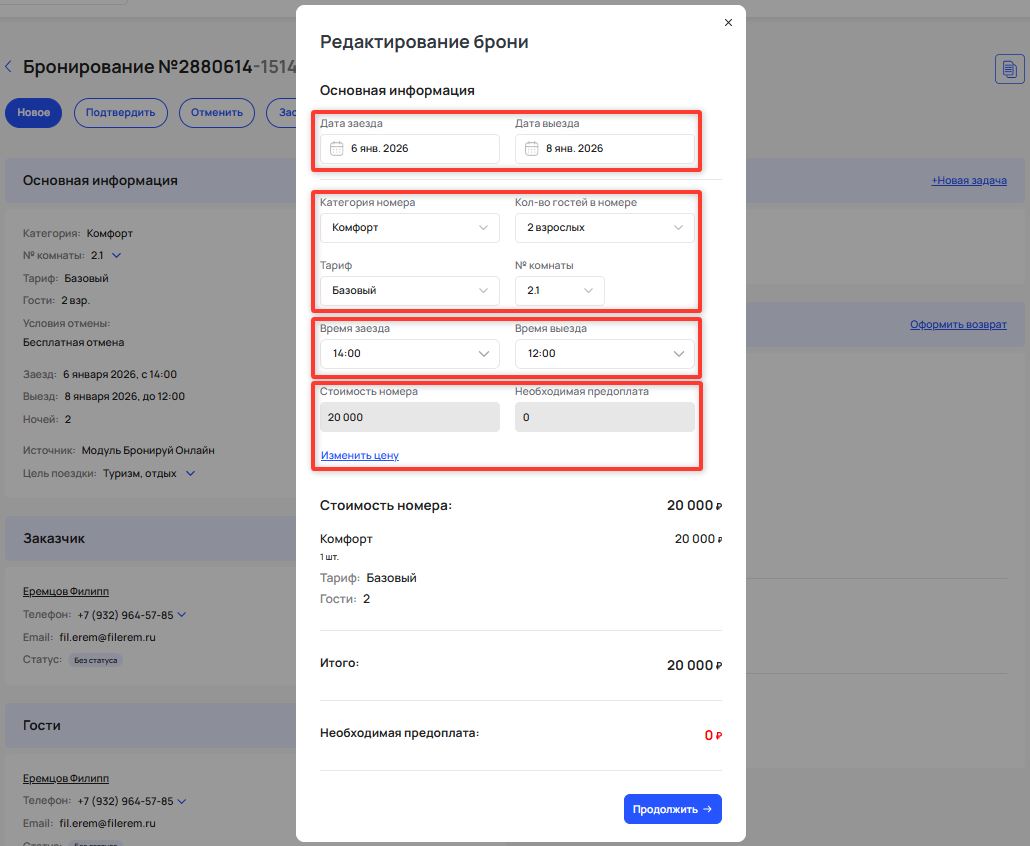
На первом этапе редактирования можно изменить следующие параметры:
- Период проживания.
- Параметры размещения: категория номера, количество гостей, тариф и номер.
- Время расчетного часа.
- Стоимость проживания и размер предоплаты.
Помимо этого, на данном этапе отображаются итоговые расчеты за проживание.
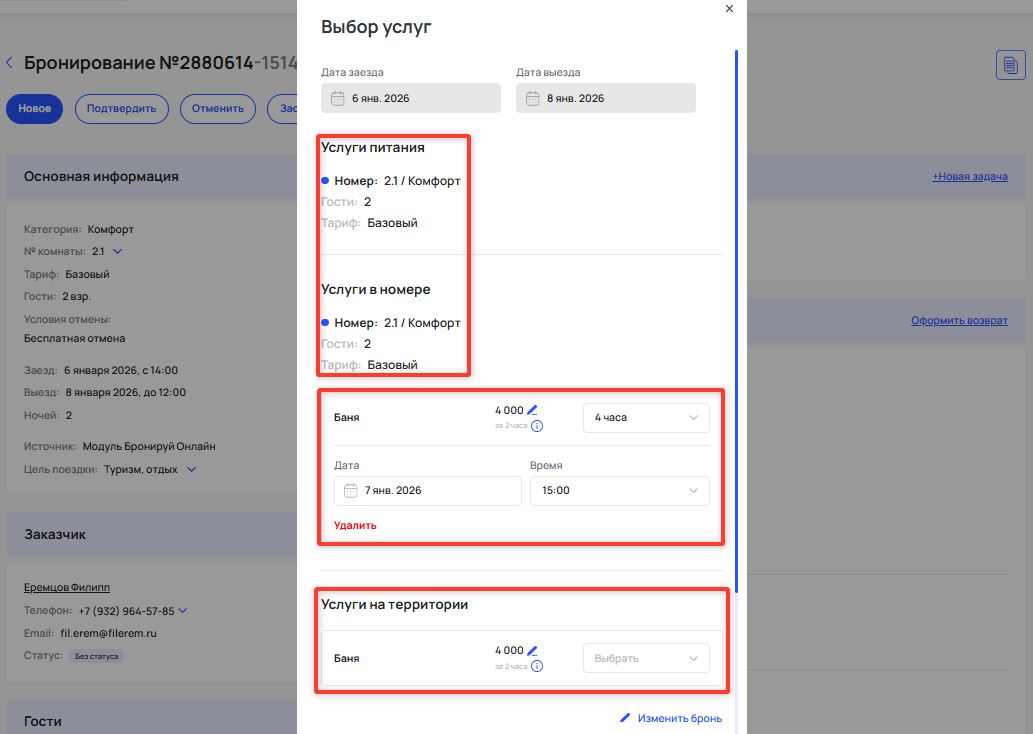
После нажатия на кнопку «Продолжить» на втором этапе редактирования отображаются следующие параметры:
- Включенные в бронирование услуги.
- Редактирование включённых услуг.
- Добавление услуг в бронирование.
Помимо этого, на данном этапе отображаются итоговые расчеты за проживание совместно с услугами.
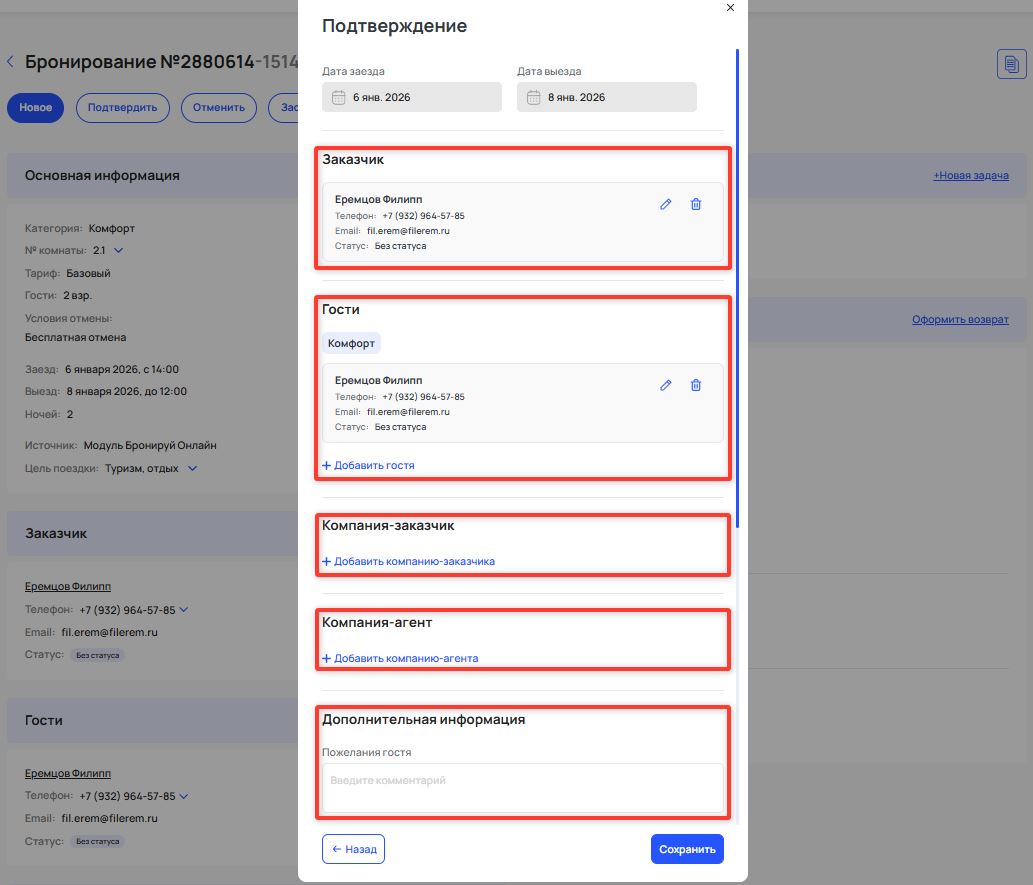
После нажатия на кнопку «Продолжить» на третьем этапе редактирования можно изменить следующие параметры:
- Данные заказчика.
- Данные гостей.
- Данные компании-заказчика.
- Данные компании-агента.
- Комментарий к бронированию.
Помимо этого, на данном этапе отображаются итоговые расчеты за бронирование.
Меню взаимодействия
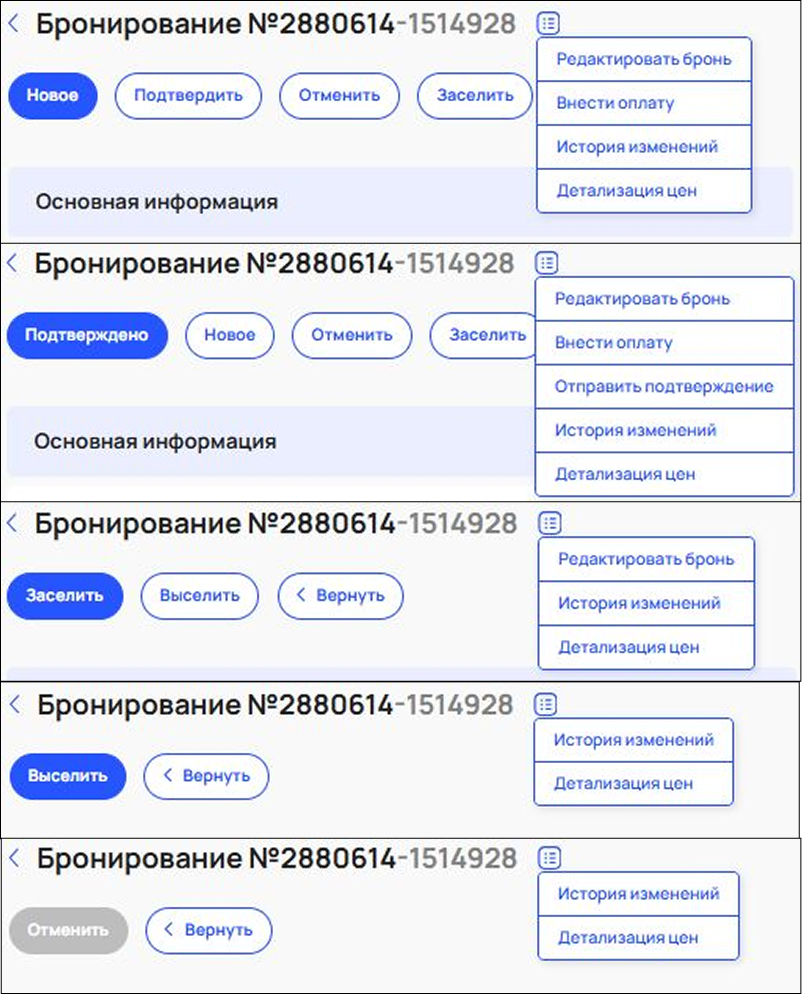
В зависимости от статуса бронирования и подключенных в личном кабинете инструментов, пункты меню взаимодействия будут отличаться.
Важно
Пункт «Редактировать бронь» доступен в бронирования со всеми статусами, кроме «Выселить» и «Отменить».